
In dit artikel laten we je zien hoe je belangrijke functies activeert om het meeste uit je systeem te halen.
Inhoudsopgave:
1. Marketing Plus instellen
2. Care Plus instellen
3. Activiteiten
4. Smart Pricing
5. Offertes
6. Verlofbeheer
7. Klinieklijst
8. Geavanceerde automatisering instellen
9. Klantbeheer
10. Reserve With Google
11. Commissies
12. Lonen
13. Urenstaten
14. Geavanceerde analyses
15. Capture Forms
16. Kasafsluiting
17. Teamrapport
Marketing Plus
Marketing Plus ontgrendelt de volledige marketingkracht van Pabau — met onbeperkte campagnes, premium templates, automatiseringsmogelijkheden, uitgebreide feedbackopties en integraties die je online zichtbaarheid en klantbetrokkenheid vergroten.
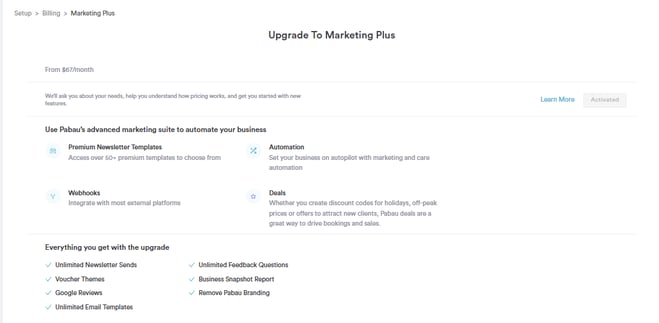
Marketing Plus activeren
Ga naar: Instellingen → Abonnement → Abonnementen beheren → Marketing Plus → Proefperiode starten / Activeren
Waarom kiezen voor Marketing Plus
-
Onbeperkte gebrande e-mailcampagnes & sms-marketing
-
Premium templates en aangepast HTML-ontwerp
-
Automatiseringen & webhooks om externe tools te koppelen
-
Geavanceerde feedbackenquêtes en Google Reviews-integratie
-
Verkoop op maat ontworpen cadeaubonnen met online betalingen
-
Toegang tot prestatie-inzichten zoals de Business Snapshot-rapportage
Wat zit er in Marketing Plus
Gebruik de snelkoppelingen hieronder om te leren hoe je elke functie instelt:
-
Nieuwsbrieven (e-mailcampagnes)
Maak en verstuur gebrande campagnes, segmenteer doelgroepen & volg resultaten
→ Lees meer: Nieuwsbrieven instellen -
Sms-campagnes
Stuur snelle, impactvolle aanbiedingen en updates naar specifieke klantgroepen
→ Lees meer: Sms-campagnes -
Cadeaubonnen
Maak prachtige cadeaubonnen, pas de vormgeving aan & verkoop online via Stripe
→ Lees meer: Cadeaubonnen instellen -
Business Snapshot-rapport
Realtime inzichten over marketing & klantbehoud om groeibeslissingen te sturen
→ Lees meer: Business Snapshot-rapport -
Webhooks & automatiseringen
Integreer Pabau met externe tools (bijv. Zapier, Google Sheets)
→ Lees meer: Webhooks instellen
→ Lees meer: Automatiseringen instellen -
Google Reviews-integratie
Versterk je reputatie met automatische doorverwijzingen naar Google na feedback
→ Lees meer: Google Reviews instellen
Care Plus instellen
Care PLUS is Pabau's premium add-on voor geavanceerde klantenzorg — waarmee je beter documenteert, behandeltrajecten personaliseert en tijd bespaart met slimme automatisering en AI.
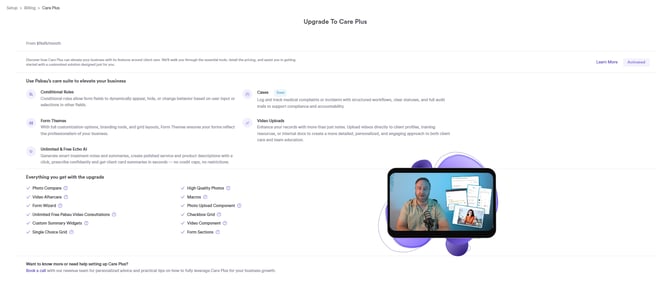
Care PLUS activeren
Ga naar: Instellingen → Abonnement → Abonnementen beheren → Care PLUS → Proefperiode starten
Geniet van een gratis proefperiode van 14 dagen — ga daarna verder met een abonnement of keer terug naar het standaardplan.
Waarom kiezen voor Care PLUS
-
Sterkere klantrelaties – visueel bewijs van resultaten, betere follow-ups, gepersonaliseerde nazorg
-
Efficiëntiewinst – AI-notities, macro's, slimme formulieren & herhaalrecepten verminderen administratief werk
-
Klinische professionaliteit – gestructureerde workflows, veilige telehealth-tools, ondersteuning bij compliance
-
Schaalbaarheid – onbeperkt formulieren, foto's & video's naarmate je groeit
Wat zit er in Care PLUS
Bekijk de functies hieronder en klik door naar elke handleiding:
-
Formulierregels (Smart Logic)
Automatiseer formuliergedrag — velden tonen/verbergen, stappen overslaan, acties triggeren
→ Lees meer: Formulierregels instellen -
Formulierthema's
Geef je formulieren jouw huisstijl met lettertypes, kleuren & professionele lay-outs
→ Lees meer: Formulierthema's instellen -
AI-templates (AI-gestuurde notities)
Train AI om notities te schrijven in jouw toon en met jouw structuur
→ Lees meer: AI-templates instellen -
Macro's voor snelle notities
Voeg vooraf geschreven tekst in met snelkoppelingen via #tags
→ Lees meer: Macro's instellen -
Geavanceerde pre- en nazorg
Geef je klanten in plaats van lange tekstuitleg eenvoudig te volgen video-instructies
→ Lees meer: Pre- en nazorg instellen -
HQ-fotoarchief
Leg onbeperkt hoogresolutiefoto's vast & bewaar ze
→ Lees meer: HQ-fotoarchief instellen -
Geavanceerde fotovergelijking
Naast-elkaar- en schuifbalktools om resultaten duidelijk en professioneel te tonen
→ Lees meer: Fotovergelijkingstools -
Herhaalrecepten
Vernieuw recepten snel, inclusief compliance
→ Lees meer: Herhaalrecepten instellen
Activiteiten
Activiteiten helpen je om elke interactie in je kliniek bij te houden en te organiseren — van gesprekken, e-mails en taken tot herinneringen en follow-ups. Zo blijft je team op één lijn, blijven klanten betrokken en gaat er niets verloren.
/Screenshot%20-%202026-08-07T224728.912.png?width=665&height=305&name=Screenshot%20-%202026-08-07T224728.912.png)
Waarom Activiteiten gebruiken?
-
Houd een volledig logboek bij van elke interactie met klanten of leads
-
Wijs taken toe zodat follow-ups altijd op tijd gebeuren
-
Verbeter de verantwoordelijkheid met duidelijke eigenaarschap en tijdstempels
-
Pas activiteiten aan op de workflow van je kliniek
-
Beheer de werklast eenvoudig over medewerkers en locaties
Wat je moet instellen
Elk onderdeel van Activiteiten werkt samen om je volledig overzicht en controle te geven. Klik hieronder voor meer informatie over elke functie:
-
Activiteitstypes
Maak aangepaste taakcategorieën met iconen, duur & meldingen
→ Meer info: Activiteitstypes beheren -
Kalenderactiviteiten
Bekijk teamtaken per dag & locatie — maak, filter en voltooi activiteiten vanuit de kalender
→ Meer info: Kalenderactiviteiten -
Activiteitenpagina (taakbeheercentrum)
Een tabelweergave om alle activiteiten op één plek te zoeken, filteren, in bulk bij te werken en te beheren
→ Meer info: Activiteitenbeheer -
Klantactiviteiten
Log en volg taken rechtstreeks vanaf een klantkaart
→ Meer info: Klantactiviteit -
Leadactiviteiten
Zorg voor tijdige follow-ups en conversies door taken op leadkaarten te beheren
→ Meer info: Leadactiviteit
Smart Pricing
Smart Pricing past de prijzen van diensten automatisch aan op basis van regels die je zelf bepaalt — zo maximaliseer je omzet, beloon je loyaliteit en bescherm je de winstgevendheid over locaties en medewerkers heen.
Het vervangt handmatige prijswijzigingen en zorgt ervoor dat de prijs altijd weerspiegelt wie, waar en wanneer de dienst wordt geleverd.
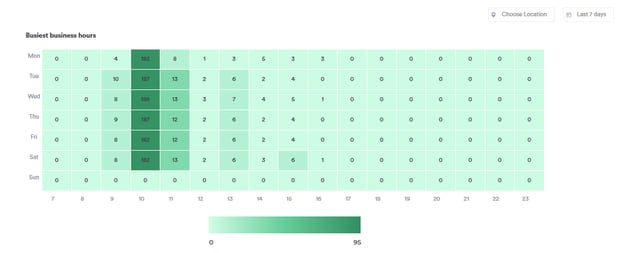
Waarom Smart Pricing gebruiken
-
Standaardiseer prijzen over locaties heen, met behoud van flexibiliteit waar nodig
-
Bereken hogere prijzen voor veelgevraagde teamleden of piekmomenten
-
Bied automatisch voordelen zoals ledenkorting of loyaliteitsprijzen
-
Geen handmatige updates — regels worden onmiddellijk op de achtergrond toegepast
Smart Pricing instellen
Gebruik deze checklist om Smart Pricing correct te configureren:
-
Smart Pricing inschakelen
Activeer Smart Pricing vanuit de instellingen en pas globale standaardopties toe
→ Lees meer: Smart Pricing instellen -
Teamlid-prijzen instellen
Definieer verschillende prijsniveaus per medewerker op basis van vaardigheid/anciënniteit
→ Lees meer: Teamlid-prijzen -
Dienstprijzen instellen
Configureer de basisprijs van diensten voor elke locatie
→ Lees meer: Dienstprijzen configureren -
Smart Pricing-regels instellen
Maak aangepaste regels om automatische prijsaanpassingen toe te passen (bijv. weekends, VIP-klanten, lidmaatschappen, locatiegebonden prijzen)
→ Lees meer: Smart Pricing-regels
Offertes
Offertes helpen je om behandeladviezen duidelijk te presenteren, acceptatie te volgen en meer consultaties om te zetten in omzet — terwijl je georganiseerd en compliant blijft.
Elke offerte wordt geregistreerd, is te volgen en bruikbaar, wat je volledig inzicht geeft in je verkooppijplijn.
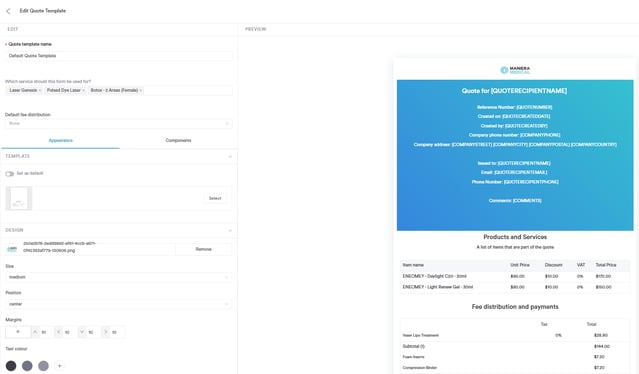
Waarom Offertes gebruiken
-
Professionele behandelvoorstellen die klanten direct kunnen goedkeuren
-
Duidelijk goedkeuringstraject met handtekeningen voor compliance
-
Volg prestaties per locatie & teamlid
-
Beheer prijstransparantie en verwachtingen vooraf
-
Mobielvriendelijke offertes via Pabau GO voor snellere conversies
Overzicht van offertes instellen
Gebruik deze checklist om Offertes volledig te configureren:
- Offertesjablonen
Ontwerp templates met huisstijl, prijstabellen, algemene voorwaarden en e-handtekening
→ Lees meer: Offertesjablonen - Verdeling van offertevergoedingen
Verdeel omzet over medewerkers/rollen voor nauwkeurige financiële rapportage
→ Lees meer: Vergoedingsverdeling - Offertestatussen
Definieer aangepaste workflowfases (bijv. "Aanbetaling in behandeling", "Follow-up nodig")
→ Lees meer: Offertestatussen - Offertebeheer
Filter, zoek, pas weergaven aan & beheer je conversiepijplijn vanuit het offerte-dashboard
→ Lees meer: Offertebeheer - Offertes via Pabau GO
Maak, verstuur & verkrijg handtekeningen rechtstreeks via mobiel tijdens de consultatie
→ Lees meer: Offertes op Pabau GO - Offerterapportage
Volg offertewaarde, conversiesucces & follow-upmogelijkheden
→ Lees meer: Offerterapporten
Verlofbeheer
Verlofbeheer in Pabau helpt je om afwezigheid van medewerkers bij te houden, verlofaanvragen te beheren en nauwkeurige gegevens bij te houden — allemaal op één plek. Door verlofregistratie te centraliseren, kan je team beter plannen, planningsconflicten vermijden en zorgen voor een soepele kliniekwerking.
/Screenshot%20-%202026-08-07T224941.561.png?width=656&height=328&name=Screenshot%20-%202026-08-07T224941.561.png)
Waarom Verlofbeheer gebruiken
-
Stroomlijn verlofaanvragen en goedkeuringen
-
Volg afwezigheden en verlofsaldi in realtime
-
Vermijd planningsconflicten en onder-/overbezetting
-
Houd nauwkeurige verlofgegevens bij voor compliance en rapportage
Verlofbeheer instellen
Gebruik deze checklist om Verlofbeheer op te zetten:
- Verloftypes beheren
Definieer verschillende verloftypes (bijv. jaarlijks, ziekte, zwangerschaps-/vaderschapsverlof, onbetaald) en stel regels in voor elk type.
→ Lees meer: Verloftypes beheren - Verlof aanvragen
Laat teamleden verlofaanvragen indienen via Pabau, met opgave van data en type verlof.
→ Lees meer: Verlof aanvragen - Verlofaanvragen beheren
Keur verlofaanvragen goed, wijs ze af of wijzig ze. Bekijk openstaande aanvragen, saldi en teambeschikbaarheid vanuit het verlofdashboard.
→ Lees meer: Verlofaanvragen beheren
Klinieklijst
De klinieklijst helpt je georganiseerd te blijven door een duidelijk, deelbaar overzicht van de afspraken van elke dag te tonen. Of je het nu wilt afdrukken, downloaden of naar medewerkers mailen, de klinieklijst zorgt ervoor dat iedereen in je team precies weet wat er die dag gebeurt.
/Screenshot%20-%202026-08-07T225023.576.png?width=661&height=313&name=Screenshot%20-%202026-08-07T225023.576.png)
Waarom de klinieklijst gebruiken
-
Houd je kliniek op één lijn met een duidelijk dagschema
-
Stuur automatische lijsten naar medewerkers zodat iedereen op de hoogte blijft
-
Druk snel professionele afsprakenoverzichten af of download ze
-
Filter op medewerker, locatie of periode voor volledige flexibiliteit
-
Bespaar tijd door lijsten alleen te genereren op dagen met boekingen
Checklist voor het instellen van de klinieklijst
- Klinieklijst instellen
Maak en configureer je klinieklijsten, kies wie erin staat, welke gegevens verschijnen en wanneer de lijsten moeten worden gegenereerd.
→ Meer info: Klinieklijst instellen - Medewerkers in klinieklijst instellen
Selecteer welke medewerkers in de lijst moeten verschijnen en bepaal wie de gemailde overzichten ontvangt.
→ Meer info: Medewerkers toevoegen aan de klinieklijst - Tijd in klinieklijst instellen
Bepaal of de lijst afgelopen, huidige of toekomstige boekingen bevat en kies hoeveel dagen worden weergegeven.
→ Meer info: Tijdsinstellingen voor de klinieklijst - Klinieklijst afdrukken
Druk de lijst af of sla deze op als PDF met volledig aanpasbare velden, filters en lay-out.
→ Meer info: Klinieklijst afdrukken
Geavanceerde automatisering instellen
Geavanceerde automatiseringen in Pabau zorgen ervoor dat je kliniek slimmer, sneller en met minder handmatig werk kan draaien. Van facturen en afspraken tot leads, klanten en marketing — automatiseringen zorgen ervoor dat elk contactmoment tijdig, nauwkeurig en moeiteloos verloopt voor je team.
/Screenshot%20-%202026-08-07T225224.148.png?width=652&height=352&name=Screenshot%20-%202026-08-07T225224.148.png)
Waarom Geavanceerde automatiseringen gebruiken?
-
Verminder handmatig administratief werk en elimineer menselijke fouten
-
Activeer onmiddellijke acties op basis van klant-, lead- of afspraakactiviteit
-
Houd communicatie consistent en in lijn met je huisstijl
-
Verbeter conversiepercentages met tijdige leadworkflows
-
Verhoog klantbehoud en betrokkenheid via geautomatiseerde klanttrajecten
-
Bespaar elke week uren door repetitief werk door het systeem te laten afhandelen
Wat je moet instellen
Elke automatiseringscategorie werkt samen om een naadloze, volledig geautomatiseerde klantervaring te creëren. Klik hieronder om elk type automatisering te verkennen:
- Factuurautomatiseringen
Verstuur automatisch facturen, herinneringen of follow-ups op basis van betalingsstatus of ondernomen acties.
→ Meer info: Factuurautomatiseringen - Afspraakautomatiseringen
Activeer bevestigingen, herinneringen, voorzorg, nazorg, annuleringen of follow-upacties voor elke afspraakgebeurtenis.
→ Meer info: Afspraakautomatiseringen - Leadautomatiseringen
Koester en converteer leads met geautomatiseerde taken, herinneringen, berichten en follow-uptrajecten.
→ Meer info: Leadautomatiseringen - Klantautomatiseringen
Automatiseer onboarding, reactivering, klantbehoud en betrokkenheidstrajecten van klanten.
→ Meer info: Klantautomatiseringen - Marketingautomatiseringen
Verstuur gerichte campagnes, drip-sequenties en gepersonaliseerde communicatie — volledig automatisch.
→ Meer info: Marketingautomatiseringen
Klantbeheer
Klantbeheer geeft je volledige controle over alles wat te maken heeft met de klantkaart — van het bekijken van klanthistorie en het beheren van geblokkeerde klanten tot het schoon en dubbel-vrij houden van je database.
/Screenshot%20-%202026-08-09T105154.182.png?width=657&height=293&name=Screenshot%20-%202026-08-09T105154.182.png)
Wat je kunt beheren:
- Klantoverzicht
Bekijk een volledig overzicht van de gegevens, geschiedenis, notities en activiteiten van elke klant in het tabblad "Overzicht" op de klantkaart. - AI-patiëntsamenvatting
Krijg een door AI gegenereerd klinisch overzicht van de belangrijkste medische informatie van een klant — veiligheidswaarschuwingen, medicatie, aandoeningen en voorgestelde vervolgstappen — via het tabblad "Dossier".
→ Meer info: Hoe gebruik je de AI-patiëntsamenvatting - Wijzigingslogboek medische geschiedenis
Volg wijzigingen aan de medische geschiedenis van een klant en bekijk eerdere versies van elk record. - Waarschuwingen en notities
Voeg waarschuwingen en notities toe aan het dossier van een klant zodat belangrijke informatie zichtbaar is voor je team. - Instellingen voor klantzichtbaarheid
Bepaal welke teamleden en locaties toegang hebben tot het dossier van een klant. - Klanten blokkeren
Voorkom dat specifieke klanten afspraken boeken en registreer de reden voor blokkering. - Klanten samenvoegen
Ruim duplicaten op door twee klantprofielen samen te voegen tot één nauwkeurig record. - Leads samenvoegen
Combineer dubbele leads om je pijplijn georganiseerd en nauwkeurig te houden.
Twee zaken om te bepalen:
Hoe uitgebreid deze lijst bedoeld is. Als het gaat om het overzicht van klantbeheer, zijn de vier die ik heb toegevoegd logisch. Als het bedoeld is om alles op de nieuwe kaart te dekken, horen Klanttraject en de indicator voor gelijktijdig bekijken hier ook thuis — maar dan begint het het hoofdartikel te dupliceren, dus het is misschien beter om het kort te houden en naar het hoofdartikel te verwijzen.
Ook de moeite waard om na te gaan of de artikelen Blokkeren, Klanten samenvoegen en Leads samenvoegen al zijn bijgewerkt voor de nieuwe kaart. Als ze nog de oude interface tonen, zal het linken ervan vanaf een pagina voor de nieuwe kaart verwarring veroorzaken — het kan de moeite waard zijn om die drie aan te houden totdat ze herschreven zijn.
Reserve With Google
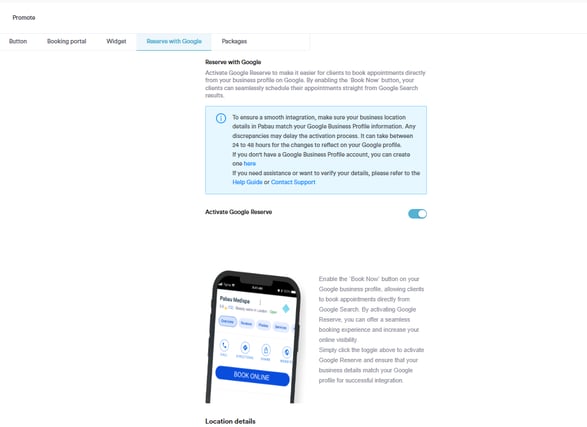
Met Reserve with Google kunnen je klanten rechtstreeks afspraken boeken via Google Zoeken en Maps, waardoor het nog eenvoudiger wordt om je agenda te vullen en nieuwe klanten aan te trekken. Alle boekingen worden automatisch gesynchroniseerd met je Pabau-agenda.
Wat je kunt beheren:
-
Functie activeren
Schakel Reserve with Google in voor je kliniek om boekingen via Google te ontvangen.
→ Meer info: Functie activeren -
Geactiveerde locaties
Kies welke kliniekvestigingen op Google te zien moeten zijn voor boekingen.
→ Meer info: Geactiveerde locaties
Commissies
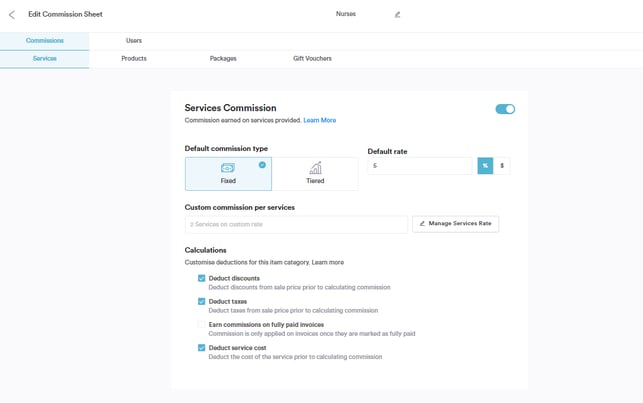
Schakel Commissies in Pabau in en beheer ze om ervoor te zorgen dat je team nauwkeurig en efficiënt wordt beloond voor het werk dat ze verrichten. Met de commissiefunctie van Pabau kan je aangepaste commissiestructuren maken, commissies optimaliseren voor diensten, producten, pakketten en cadeaubonnen, en gedetailleerde rapporten genereren voor volledig inzicht.
Waarom Commissies gebruiken
-
Motiveer je team: Beloon medewerkers eerlijk en transparant voor het werk dat ze verrichten.
-
Nauwkeurige inkomstenregistratie: Vermijd handmatige berekeningen en fouten met automatische, geoptimaliseerde commissie-instellingen.
-
Volledig inzicht: Gedetailleerde rapporten laten managers precies zien hoe commissies worden berekend over diensten, producten, pakketten en bonnen.
-
Aanpasbaar: Pas commissieregels aan specifieke medewerkersrollen, diensten of producten aan voor flexibiliteit.
Commissies inschakelen en instellen
- Functie ingeschakeld
Zorg ervoor dat de commissiefunctie is geactiveerd in je systeeminstellingen.
→ Meer info: Functie ingeschakeld - Aangepaste commissies aangemaakt
Stel aangepaste commissieregels in voor medewerkers op basis van rollen, diensten of producten.
→ Meer info: Aangepaste commissies - Diensten in commissies geoptimaliseerd
Zorg ervoor dat alle diensten die deel uitmaken van de commissiestructuur correct zijn geconfigureerd voor nauwkeurige berekeningen.
→ Meer info: Diensten in commissies - Producten in commissies geoptimaliseerd
Controleer of productgerelateerde commissies correct zijn ingesteld zodat verkopen correct worden gecrediteerd.
→ Meer info: Producten in commissies - Pakketten in commissies geoptimaliseerd
Zorg ervoor dat pakketten zoals bedoeld zijn opgenomen in de commissieberekeningen.
→ Meer info: Pakketten in commissies - Cadeaubonnen in commissies geoptimaliseerd
Neem cadeaubonnen op in commissies indien relevant voor je kliniek.
→ Meer info: Cadeaubonnen in commissies - Commissierapport behandeld
Bekijk en controleer het standaard commissierapport om inkomsten en prestaties van medewerkers bij te houden.
→ Meer info: Commissierapport - Aangepast commissierapport geoptimaliseerd
Stel aangepaste rapporten in of pas ze aan om commissiegegevens weer te geven op de manier die het beste bij je kliniek past.
→ Meer info: Aangepast commissierapport
Lonen
Het bijhouden van personeelslonen in Pabau helpt je kliniek om de loonadministratie nauwkeurig te beheren, medewerkers eerlijk te belonen en transparantie binnen het team te behouden. Met geautomatiseerde loonberekeningen, inclusief overuren en verschillende vergoedingstypes, bespaar je tijd, verminder je fouten en krijg je een duidelijk overzicht van de inkomsten van het team.
/Screenshot%20-%202026-08-09T105735.007.png?width=637&height=494&name=Screenshot%20-%202026-08-09T105735.007.png)
Lonen inschakelen en instellen
- Personeelslonen ingeschakeld
Zorg ervoor dat de functie Personeelslonen is geactiveerd in je systeeminstellingen.
→ Meer info: Personeelslonen - Vergoedingstype geoptimaliseerd
Stel het juiste vergoedingstype in voor elke medewerker.
→ Meer info: Vergoedingstype - Werkuren & type geoptimaliseerd
Controleer of de werkuren en het contracttype van medewerkers correct zijn ingesteld voor nauwkeurige loonberekeningen.
→ Meer info: Werkuren & type - Overuren geoptimaliseerd
Configureer overurenregels om automatisch extra betaling te berekenen wanneer medewerkers hun geplande uren overschrijden.
→ Meer info: Overuren - Lonen in teamrapport behandeld
Open het teamrapport om lonen, inclusief basisloon en overuren, te bekijken en te volgen voor volledig inzicht.
→ Meer info: Lonen in teamrapport
Urenstaten
Met urenstaten in Pabau kan je nauwkeurig de werkuren van medewerkers bijhouden, aanwezigheid monitoren en shifts efficiënt beheren. Met geautomatiseerde in-/uitklok, configureerbare regels en bewerkbare invoer zorg je ervoor dat loonadministratie en rapportage altijd kloppen.
/Screenshot%20-%202026-08-09T105813.235.png?width=651&height=288&name=Screenshot%20-%202026-08-09T105813.235.png)
Urenstaten inschakelen en instellen
- Urenstaten voor personeel ingeschakeld
Zorg ervoor dat de functie Urenstaten voor personeel is geactiveerd in je systeeminstellingen.
→ Meer info: Urenstaten voor personeel - Urenstaatconfiguratie geoptimaliseerd
Stel regels, schema's en parameters voor urenstaten in voor nauwkeurige registratie.
→ Meer info: Urenstaatconfiguratie - Urenstaten aanpassen behandeld
Pas urenstaatgegevens aan waar nodig om de werkelijke werkuren correct weer te geven.
→ Meer info: Urenstaten aanpassen - Personeel in-/uitklokken
Volg wanneer medewerkers hun shift starten en beëindigen met de in-/uitklokfunctie.
→ Meer info: Personeel in-/uitklokken
Geavanceerde analyses
Geavanceerde analyses in Pabau geven je een compleet overzicht van de prestaties van je kliniek. Van het bijhouden van maandelijkse verkopen en consultatie-conversiepercentages tot het monitoren van btw, trajecten en correcties — deze rapporten helpen je om datagestuurde beslissingen te nemen, workflows te optimaliseren en patiëntresultaten te verbeteren. Met aanpasbare filters en exportopties kan je de inzichten bekijken, analyseren en delen die het belangrijkst zijn voor je kliniek.
/Screenshot%20-%202026-08-09T105911.714.png?width=655&height=351&name=Screenshot%20-%202026-08-09T105911.714.png)
- Maandelijks verkooprapport
Bekijk een gedetailleerd overzicht van de maandelijkse omzet van je kliniek, inclusief verkooptrends en prestatie-inzichten.
→ Meer info: Maandelijks verkooprapport - Consultatie-conversierapport
Volg hoe consultaties worden omgezet in behandelingen of verkopen, en identificeer verbeterpunten.
→ Meer info: Consultatie-conversierapport - Btw-rapport
Genereer btw-rapporten om belastingaangifte te vereenvoudigen en te zorgen voor naleving van belastingregels.
→ Meer info: Btw-rapport - Trajectgegevensrapport
Bekijk gegevens over patiëntentrajecten en behandeltrajecten om kliniekworkflows en resultaten te optimaliseren.
→ Meer info: Trajectgegevensrapport - Correcties
Pas correcties toe op analysegegevens om nauwkeurigheid in rapportage te behouden.
→ Meer info: Correcties
Capture Forms
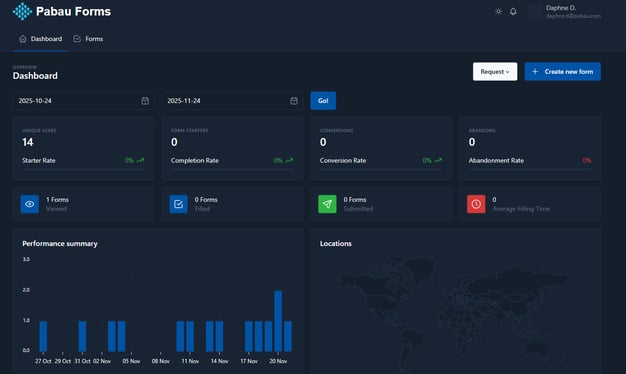
Met Capture Forms kan je kliniek klantgegevens efficiënt, digitaal en veilig verzamelen. Van intakeformulieren tot toestemmingsdocumenten, alle gegevens worden rechtstreeks opgeslagen in Pabau en gekoppeld aan het klantdossier.
Wat je kunt beheren:
-
Capture Forms instellen
Maak en organiseer alle formulieren in je kliniek voor eenvoudige toegang.
→ Meer info: Capture Forms instellen -
Formulierinstellingen instellen
Configureer formuliergedrag, meldingen en toegangsrechten voor je team.
→ Meer info: Formulierinstellingen instellen -
Formuliervelden instellen
Voeg invoervelden toe en pas ze aan om precies de informatie te verzamelen die je nodig hebt.
→ Meer info: Formuliervelden instellen -
Formulierontwerp instellen
Pas het uiterlijk van formulieren aan om aan te sluiten bij de huisstijl van je kliniek.
→ Meer info: Formulierontwerp instellen -
Capture Form online implementeren
Deel formulieren digitaal via e-mail, sms of embed ze op je website voor eenvoudige toegang voor klanten.
→ Meer info: Capture Form online implementeren
Kasafsluiting
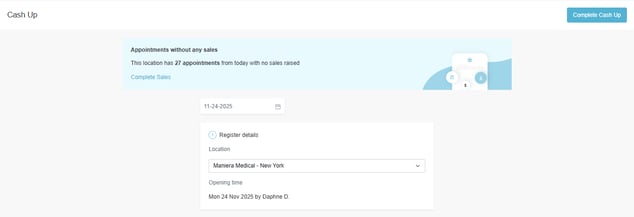
Met de kasafsluitingsfunctie kunnen klinieken dagelijkse transacties bijhouden, betalingen reconciliëren en de financiële nauwkeurigheid behouden. Het geeft een duidelijk overzicht van alle financiële activiteiten, waardoor de eindedagrapportage snel en betrouwbaar verloopt.
Wat je kunt beheren:
-
Kasafsluitingsrapport genereren
Genereer snel een gedetailleerd rapport van alle transacties, inclusief betalingen, terugbetalingen en correcties.
→ Meer info: Kasafsluitingsrapport genereren -
Kasafsluitingsrapport afdrukken
Maak een fysieke of PDF-kopie van de dagelijkse kasafsluiting voor administratieve of auditdoeleinden.
→ Meer info: Kasafsluitingsrapport afdrukken
Teamrapport
De teamrapportfunctie geeft kliniekmanagers volledig inzicht in de prestaties, aanwezigheid en inkomsten van medewerkers. Het helpt bij het bijhouden van KPI's, het monitoren van shifts en het nemen van weloverwogen beslissingen om de productiviteit van het team te optimaliseren.
/Screenshot%20-%202026-08-09T110125.103.png?width=670&height=402&name=Screenshot%20-%202026-08-09T110125.103.png)
→ Meer info: Het teamrapport uitvoeren
Wat je kunt beheren:
-
Overzicht & instellingen
Configureer welke teamleden en gegevenspunten in je rapporten verschijnen. -
Inkomstensectie
Volg inkomsten, commissies en loonadministratiegegevens van medewerkers. -
Shifts
Monitor werkschema's, aanwezigheid en gewerkte uren van medewerkers. -
Prestaties
Meet individuele en teamprestaties ten opzichte van vastgestelde doelen. -
KPI
Volg belangrijke prestatie-indicatoren voor productiviteit, verkoop en dienstverleningsstatistieken.
Voor meer handleidingen, raadpleeg de gerelateerde artikelen hieronder, selecteer aanvullende handleidingen of gebruik de zoekbalk bovenaan de pagina. Deze handleidingen helpen je om het meeste uit je Pabau-account te halen.
Om je bovendien te helpen je Pabau-account volledig te benutten en te begrijpen, raden we aan om de extra handleidingen en bronnen te verkennen die worden aangeboden op de Pabau Academy. Deze biedt diepgaande videotutorials en lessen voor een holistische leerervaring, waarmee je de essentiële vaardigheden kunt verwerven om succesvol te zijn met Pabau.