
Dans cet article, nous allons vous montrer comment activer les fonctionnalités clés pour tirer le meilleur parti de votre système.
Table des matières :
1. Configuration de Marketing Plus
2. Configuration de Care Plus
3. Activités
4. Smart Pricing
5. Devis
6. Gestion des congés
7. Liste de clinique
8. Configuration des automatisations avancées
9. Gestion des clients
10. Réserver avec Google
11. Commissions
12. Salaires
13. Feuilles de temps
14. Analyses avancées
15. Formulaires de capture
16. Clôture de caisse
17. Rapport d'équipe
Marketing Plus
Marketing Plus déverrouille toute la puissance marketing de Pabau — vous offrant des campagnes illimitées, des modèles premium, des capacités d'automatisation et des intégrations qui renforcent votre visibilité en ligne et l'engagement de vos clients.
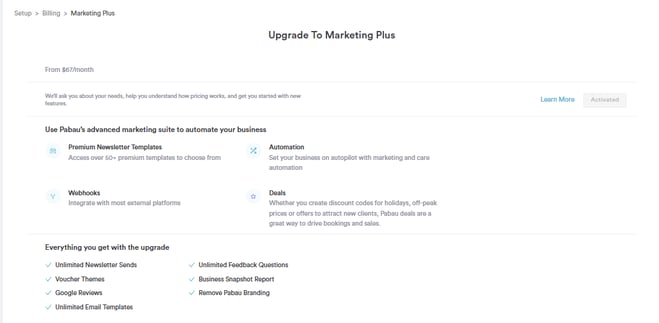
Comment activer Marketing Plus
Allez dans : Configuration → Abonnement → Gérer les abonnements → Marketing Plus → Démarrer l'essai / Activer
Pourquoi choisir Marketing Plus
-
Campagnes email et marketing SMS personnalisés illimités
-
Modèles premium et design HTML personnalisé
-
Automatisations et webhooks pour connecter des outils externes
-
Sondages de satisfaction avancés et intégration des avis Google
-
Vendez des bons cadeaux personnalisés avec paiements en ligne
-
Accédez à des indicateurs de performance comme le rapport Business Snapshot
Ce qui est inclus dans Marketing Plus
Utilisez les liens rapides ci-dessous pour découvrir comment configurer chaque fonctionnalité :
-
Newsletters (campagnes email)
Créez et envoyez des campagnes personnalisées, segmentez vos audiences et suivez les résultats
→ En savoir plus : Configuration des newsletters -
Campagnes SMS
Envoyez rapidement des offres et mises à jour à fort impact à des groupes de clients ciblés
→ En savoir plus : Campagnes SMS -
Bons cadeaux
Créez de superbes bons, personnalisez leur apparence et vendez-les en ligne via Stripe
→ En savoir plus : Configuration des bons cadeaux -
Rapport Business Snapshot
Des informations en temps réel sur le marketing et la fidélisation pour orienter vos décisions de croissance
→ En savoir plus : Rapport Business Snapshot -
Webhooks et automatisations
Intégrez Pabau à des outils externes (par exemple, Zapier, Google Sheets)
→ En savoir plus : Configuration des webhooks
→ En savoir plus : Configuration des automatisations -
Intégration des avis Google
Améliorez votre réputation grâce à des redirections automatiques vers Google après les retours clients
→ En savoir plus : Configuration des avis Google
Configuration de Care Plus
Care PLUS est le module complémentaire premium de Pabau pour des soins avancés — vous aidant à mieux documenter, personnaliser les parcours de traitement et gagner du temps grâce à l'automatisation intelligente et à l'IA.
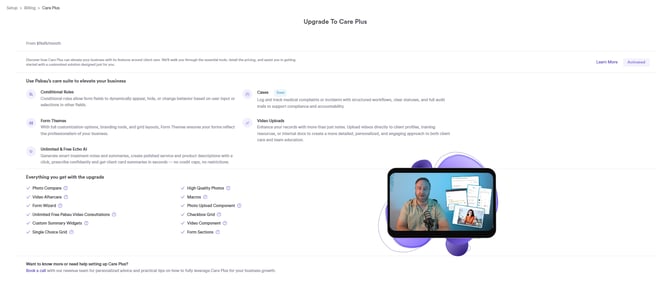
Comment activer Care PLUS
Allez dans : Configuration → Abonnement → Gérer les abonnements → Care PLUS → Démarrer l'essai
Profitez d'un essai gratuit de 14 jours — continuez ensuite avec un abonnement ou revenez au plan standard.
Pourquoi choisir Care PLUS
-
Relations clients renforcées – preuve visuelle des résultats, meilleur suivi, aftercare personnalisé
-
Gains d'efficacité – notes IA, macros, formulaires intelligents et renouvellements d'ordonnance réduisent les tâches administratives
-
Professionnalisme clinique – workflows structurés, outils de téléconsultation sécurisés, support de conformité
-
Évolutivité – nombre illimité de formulaires, photos et vidéos à mesure que vous grandissez
Ce qui est inclus dans Care PLUS
Parcourez les fonctionnalités ci-dessous et cliquez sur chaque guide de configuration :
-
Règles de formulaire (logique intelligente)
Automatisez le comportement des formulaires — masquer/afficher des champs, sauter des étapes, déclencher des actions
→ En savoir plus : Configuration des règles de formulaire -
Thèmes de formulaire
Personnalisez vos formulaires avec des polices, des couleurs et des mises en page professionnelles
→ En savoir plus : Configuration des thèmes de formulaire -
Modèles IA (notes assistées par IA)
Entraînez l'IA à rédiger des notes selon votre ton et votre structure
→ En savoir plus : Configuration des modèles IA -
Macros pour notes rapides
Insérez du texte prérédigé grâce à des raccourcis utilisant des #tags
→ En savoir plus : Configuration des macros -
Précare et aftercare avancés
Au lieu d'envoyer de longues explications textuelles, offrez à vos clients des vidéos explicatives faciles à suivre
→ En savoir plus : Configuration du précare et de l'aftercare -
Stockage de photos HQ
Capturez et stockez un nombre illimité de photos haute résolution
→ En savoir plus : Configuration du stockage de photos HQ -
Comparaison de photos avancée
Outils côte à côte et à curseur pour montrer les résultats clairement et professionnellement
→ En savoir plus : Outils de comparaison de photos -
Renouvellements d'ordonnance
Renouvelez rapidement les ordonnances tout en respectant la conformité
→ En savoir plus : Configuration des renouvellements d'ordonnance
Activités
Les activités vous aident à suivre et à organiser chaque interaction qui a lieu dans votre clinique — des appels et emails aux tâches, rappels et suivis. Elles garantissent que votre équipe reste alignée, que vos clients sont engagés et que rien ne passe entre les mailles du filet.
/Screenshot%20-%202026-08-07T224728.912.png?width=665&height=305&name=Screenshot%20-%202026-08-07T224728.912.png)
Pourquoi utiliser les Activités ?
-
Conservez un historique complet de chaque interaction client ou prospect
-
Assignez des tâches pour que les suivis se fassent toujours à temps
-
Améliorez la responsabilisation grâce à une attribution claire et des horodatages
-
Personnalisez les activités pour qu'elles correspondent au flux de travail de votre clinique
-
Gérez facilement la charge de travail entre le personnel et les sites
Ce que vous devez configurer
Chaque composant des Activités fonctionne ensemble pour vous offrir une visibilité et un contrôle complets. Cliquez ci-dessous pour en savoir plus sur chaque fonctionnalité :
-
Types d'activité
Créez des catégories de tâches personnalisées avec icônes, durées et notifications
→ En savoir plus : Gestion des types d'activité -
Activités du calendrier
Consultez les tâches de l'équipe par jour et par site — créez, filtrez et complétez des activités depuis le Calendrier
→ En savoir plus : Activités du calendrier -
Page Activités (centre de gestion des tâches)
Une vue en tableau pour rechercher, filtrer, mettre à jour en masse et gérer toutes les activités en un seul endroit
→ En savoir plus : Gestion des activités -
Activités client
Enregistrez et suivez les tâches directement depuis une fiche client
→ En savoir plus : Activité client -
Activités prospect
Assurez des suivis et conversions dans les délais en gérant les tâches sur les fiches prospects
→ En savoir plus : Activité prospect
Smart Pricing
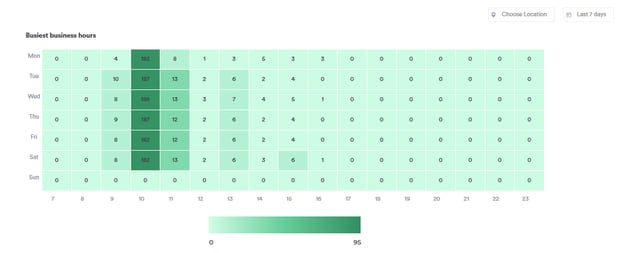
Smart Pricing ajuste automatiquement les prix des services selon des règles que vous contrôlez — vous aidant à maximiser vos revenus, à récompenser la fidélité et à protéger votre rentabilité sur tous les sites et prestataires.
Il supprime les changements de prix manuels et garantit que la tarification reflète toujours qui, où et quand le service est fourni.
Pourquoi utiliser Smart Pricing
-
Standardisez la tarification sur tous les sites tout en conservant de la flexibilité si nécessaire
-
Facturez davantage pour les membres de l'équipe très demandés ou les créneaux horaires de pointe
-
Offrez automatiquement des avantages comme des remises d'adhésion ou des tarifs de fidélité
-
Aucune mise à jour manuelle — les règles s'appliquent instantanément en arrière-plan
Comment configurer Smart Pricing
Utilisez cette liste de contrôle pour configurer correctement Smart Pricing :
-
Activer Smart Pricing
Activez Smart Pricing depuis la configuration et appliquez les options par défaut globales
→ En savoir plus : Configuration de Smart Pricing -
Configuration de la tarification des membres de l'équipe
Définissez différents niveaux de tarification par prestataire en fonction des compétences/de l'ancienneté
→ En savoir plus : Tarification des membres de l'équipe -
Configuration de la tarification des services
Configurez la tarification de base des services pour chaque site
→ En savoir plus : Configuration de la tarification des services -
Configuration des règles Smart Pricing
Créez des règles personnalisées pour appliquer des ajustements automatiques de tarification (ex : week-ends, clients VIP, adhésions, tarification selon le site)
→ En savoir plus : Règles Smart Pricing
Devis
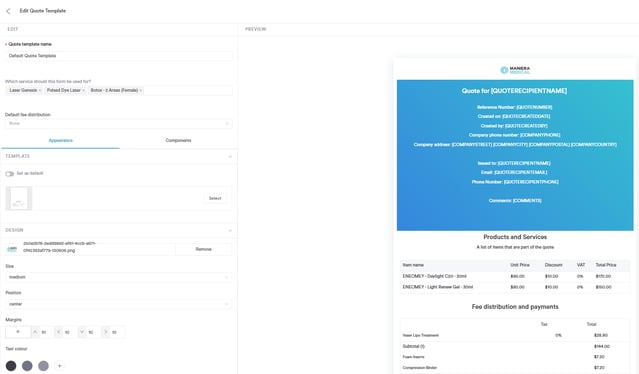
Les devis vous aident à présenter clairement vos recommandations de traitement, à suivre leur acceptation et à convertir davantage de consultations en revenus — tout en restant organisé et conforme.
Chaque devis est enregistré, traçable et actionnable, vous offrant une visibilité complète sur votre pipeline commercial.
Pourquoi utiliser les Devis
-
Des propositions de traitement professionnelles que les clients peuvent approuver instantanément
-
Un historique d'approbation clair avec signatures pour la conformité
-
Suivez les performances par site et membre de l'équipe
-
Gérez la transparence tarifaire et les attentes en amont
-
Devis adaptés au mobile via Pabau GO pour des conversions plus rapides
Aperçu de la configuration des Devis
Utilisez cette liste de contrôle pour configurer entièrement les Devis :
- Modèles de devis
Concevez des modèles personnalisés avec tableaux de prix, CGV et signature électronique
→ En savoir plus : Modèles de devis - Répartition des frais de devis
Répartissez les revenus entre le personnel/les rôles pour des rapports financiers précis
→ En savoir plus : Répartition des frais - Statuts de devis
Définissez des étapes de workflow personnalisées (par exemple, « Acompte en attente », « Suivi nécessaire »)
→ En savoir plus : Statuts de devis - Gestion des devis
Filtrez, recherchez, personnalisez les vues et gérez le pipeline de conversion depuis le tableau de bord des Devis
→ En savoir plus : Gestion des devis - Devis via Pabau GO
Créez, envoyez et obtenez des signatures directement depuis le mobile pendant la consultation
→ En savoir plus : Devis sur Pabau GO - Rapports sur les devis
Suivez la valeur des devis, le taux de conversion et les opportunités de suivi
→ En savoir plus : Rapports sur les devis
Gestion des congés
La Gestion des congés dans Pabau vous aide à suivre les absences du personnel, à gérer les demandes de congés et à maintenir des enregistrements précis — le tout au même endroit. En centralisant le suivi des congés, votre équipe peut mieux planifier, éviter les conflits d'horaires et garantir le bon fonctionnement de la clinique.
/Screenshot%20-%202026-08-07T224941.561.png?width=656&height=328&name=Screenshot%20-%202026-08-07T224941.561.png)
Pourquoi utiliser la Gestion des congés
-
Simplifiez les demandes et approbations de congés
-
Suivez les absences du personnel et les soldes de congés en temps réel
-
Évitez les conflits d'horaires et le sous/sureffectif
-
Maintenez des registres de congés précis pour la conformité et les rapports
Configuration de la Gestion des congés
Utilisez cette liste de contrôle pour mettre en place la Gestion des congés :
- Gérer les types de congés
Définissez différents types de congés (par exemple, annuel, maladie, maternité/paternité, sans solde) et fixez des règles pour chaque type.
→ En savoir plus : Gérer les types de congés - Demander un congé
Permettez aux membres de l'équipe de soumettre des demandes de congés via Pabau, en précisant les dates et le type de congé.
→ En savoir plus : Demander un congé - Gérer les demandes de congés
Approuvez, refusez ou modifiez les demandes de congés. Surveillez les demandes en attente, les soldes et la disponibilité de l'équipe depuis le tableau de bord des Congés.
→ En savoir plus : Gérer les demandes de congés
Liste de clinique
La Liste de clinique vous aide à rester organisé en affichant un aperçu clair et partageable des rendez-vous de chaque journée. Que vous ayez besoin de l'imprimer, de la télécharger ou de l'envoyer par email à votre personnel, la Liste de clinique garantit que toute votre équipe sait exactement ce qui se passe ce jour-là.
/Screenshot%20-%202026-08-07T225023.576.png?width=661&height=313&name=Screenshot%20-%202026-08-07T225023.576.png)
Pourquoi utiliser la Liste de clinique
-
Gardez votre clinique alignée grâce à un planning quotidien clair
-
Envoyez des listes automatisées au personnel pour que tout le monde reste informé
-
Imprimez ou téléchargez rapidement des résumés de rendez-vous professionnels
-
Filtrez par personnel, site ou plage de dates pour une flexibilité totale
-
Gagnez du temps en générant des listes uniquement les jours de réservation
Liste de contrôle de configuration de la Liste de clinique
- Configuration de la Liste de clinique
Créez et configurez vos listes de clinique, choisissez qui est inclus, quelles données apparaissent, et quand les listes doivent être générées.
→ En savoir plus : Configuration de la Liste de clinique - Personnel dans la configuration de la Liste de clinique
Sélectionnez le personnel dont les horaires doivent apparaître dans la liste et définissez qui reçoit les résumés envoyés par email.
→ En savoir plus : Ajouter du personnel à la Liste de clinique - Temps dans la configuration de la Liste de clinique
Définissez si la liste inclut les rendez-vous passés, actuels ou futurs, et choisissez combien de jours afficher.
→ En savoir plus : Paramètres de temps pour la Liste de clinique - Imprimer la Liste de clinique
Imprimez ou enregistrez une version PDF de la liste avec des champs, filtres et options de mise en page entièrement personnalisables.
→ En savoir plus : Impression de la Liste de clinique
Configuration des automatisations avancées
Les automatisations avancées de Pabau permettent à votre clinique de fonctionner de manière plus intelligente, plus rapide et avec moins de travail manuel. Des factures aux rendez-vous, en passant par les prospects, les clients et le marketing, les automatisations garantissent que chaque point de contact est ponctuel, précis et sans effort pour votre équipe.
/Screenshot%20-%202026-08-07T225224.148.png?width=652&height=352&name=Screenshot%20-%202026-08-07T225224.148.png)
Pourquoi utiliser les Automatisations avancées ?
-
Réduisez les tâches administratives manuelles et éliminez les erreurs humaines
-
Déclenchez des actions instantanées en fonction de l'activité des clients, prospects ou rendez-vous
-
Gardez une communication cohérente et à votre image
-
Améliorez les taux de conversion grâce à des workflows de prospects opportuns
-
Renforcez la fidélisation et l'engagement grâce à des parcours clients automatisés
-
Gagnez des heures chaque semaine en laissant le système gérer les tâches répétitives
Ce que vous devez configurer
Chaque catégorie d'automatisation fonctionne ensemble pour créer une expérience client fluide et entièrement automatisée. Cliquez ci-dessous pour explorer chaque type d'automatisation :
- Automatisations de factures
Envoyez automatiquement des factures, des rappels ou des relances en fonction du statut de paiement ou des actions effectuées.
→ En savoir plus : Automatisations de factures - Automatisations de rendez-vous
Déclenchez des confirmations, rappels, précare, aftercare, annulations ou actions de suivi pour tout événement de rendez-vous.
→ En savoir plus : Automatisations de rendez-vous - Automatisations de prospects
Nourrissez et convertissez vos prospects grâce à des tâches, rappels, messages et parcours de suivi automatisés.
→ En savoir plus : Automatisations de prospects - Automatisations client
Automatisez l'accueil, la réactivation, la fidélisation et l'engagement des clients.
→ En savoir plus : Automatisations client - Automatisations marketing
Envoyez des campagnes ciblées, des séquences drip et des communications personnalisées — entièrement automatisées.
→ En savoir plus : Automatisations marketing
Gestion des clients
La Gestion des clients vous donne un contrôle total sur tout ce qui concerne la fiche client — de la consultation de l'historique client et la gestion des clients bloqués au maintien d'une base de données propre et sans doublons.
/Screenshot%20-%202026-08-09T105154.182.png?width=657&height=293&name=Screenshot%20-%202026-08-09T105154.182.png)
Ce que vous pouvez gérer :
- Résumé client
Consultez un aperçu complet des informations, de l'historique, des notes et de l'activité de chaque client dans l'onglet « Résumé » de sa fiche client. - Résumé patient par IA
Obtenez un aperçu clinique généré par IA des informations médicales clés d'un client — alertes de sécurité, médicaments, pathologies et prochaines étapes suggérées — depuis l'onglet « Dossier ».
→ En savoir plus : Comment utiliser le résumé patient par IA - Journal des modifications de l'historique médical
Suivez les modifications apportées à l'historique médical d'un client et consultez les versions précédentes de chaque enregistrement. - Alertes et notes
Ajoutez des alertes et des notes à la fiche d'un client afin que les informations importantes soient visibles pour votre équipe. - Paramètres de visibilité client
Contrôlez quels membres de l'équipe et quels sites peuvent accéder à la fiche d'un client. - Bloquer des clients
Empêchez certains clients de prendre rendez-vous et enregistrez le motif du blocage. - Fusionner des clients
Nettoyez les doublons en fusionnant deux fiches client en un seul enregistrement précis. - Fusionner des prospects
Combinez les doublons de prospects pour garder votre pipeline organisé et précis.
Deux choses à décider :
Quelle doit être l'étendue de cette liste. S'il s'agit de l'aperçu de la gestion des clients, les quatre éléments que j'ai ajoutés ont du sens. Si elle est censée couvrir tout ce qui figure sur la nouvelle fiche, le Parcours client et l'indicateur de consultation simultanée devraient aussi y figurer — mais à ce stade, cela commence à dupliquer l'article principal, il pourrait donc être préférable de rester bref et de rediriger vers l'article principal.
Il vaut aussi la peine de vérifier si les articles sur le Blocage, la Fusion de clients et la Fusion de prospects ont déjà été mis à jour pour la nouvelle fiche. S'ils affichent encore l'ancienne interface, les lier depuis une page sur la nouvelle fiche pourrait prêter à confusion — il serait peut-être préférable d'attendre que ces trois articles soient réécrits.
Réserver avec Google
Réserver avec Google permet à vos clients de prendre rendez-vous directement depuis Google Search et Maps, ce qui facilite plus que jamais le remplissage de votre planning et l'attraction de nouveaux clients. Toutes les réservations sont synchronisées automatiquement avec votre calendrier Pabau.
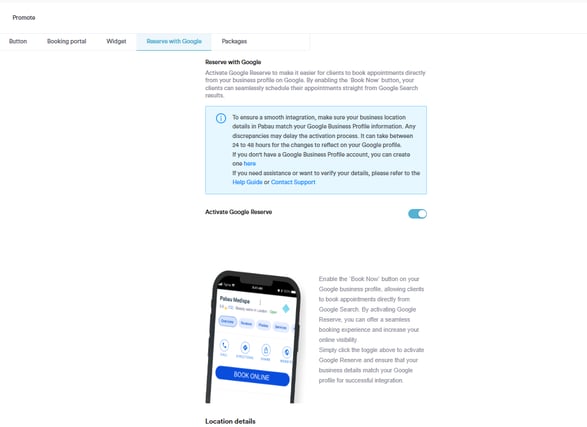
Ce que vous pouvez gérer :
-
Activation de la fonctionnalité
Activez « Réserver avec Google » pour votre clinique afin de commencer à accepter des réservations via Google.
→ En savoir plus : Activation de la fonctionnalité -
Sites activés
Choisissez quels sites de clinique doivent apparaître sur Google pour les réservations.
→ En savoir plus : Sites activés
Commissions
Activez et gérez les Commissions dans Pabau pour vous assurer que votre équipe est récompensée avec précision et efficacité pour son travail. Grâce à la fonctionnalité de commissions de Pabau, vous pouvez créer des structures de commission personnalisées, optimiser les commissions sur les services, produits, forfaits et bons cadeaux, et générer des rapports détaillés pour une visibilité complète.
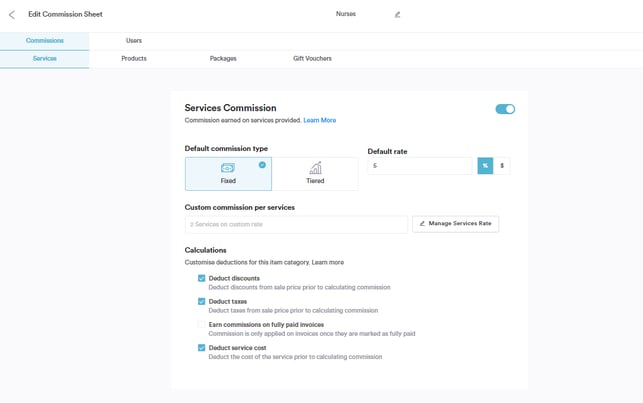
Pourquoi utiliser les Commissions
-
Motivez votre équipe : Récompensez votre personnel de manière équitable et transparente pour le travail effectué.
-
Suivi précis des gains : Évitez les calculs manuels et les erreurs grâce à des configurations de commission automatiques et optimisées.
-
Visibilité complète : Des rapports détaillés permettent aux managers de voir exactement comment les commissions sont calculées sur les services, produits, forfaits et bons cadeaux.
-
Personnalisable : Adaptez les règles de commission à des rôles, services ou produits spécifiques pour plus de flexibilité.
Comment activer et configurer les Commissions
- Fonctionnalité activée
Assurez-vous que la fonctionnalité Commissions est activée dans les paramètres de votre système.
→ En savoir plus : Fonctionnalité activée - Commissions personnalisées créées
Configurez des règles de commission personnalisées pour les membres du personnel selon les rôles, services ou produits.
→ En savoir plus : Commissions personnalisées - Services dans les commissions optimisés
Assurez-vous que tous les services inclus dans la structure de commission sont correctement configurés pour des calculs précis.
→ En savoir plus : Services dans les commissions - Produits dans les commissions optimisés
Vérifiez que les commissions liées aux produits sont configurées afin que les ventes soient correctement créditées.
→ En savoir plus : Produits dans les commissions - Forfaits dans les commissions optimisés
Assurez-vous que les forfaits sont inclus dans les calculs de commission comme prévu.
→ En savoir plus : Forfaits dans les commissions - Bons cadeaux dans les commissions optimisés
Incluez les bons cadeaux dans les commissions si pertinent pour votre clinique.
→ En savoir plus : Bons cadeaux dans les commissions - Rapport sur les commissions couvert
Accédez et consultez le rapport standard sur les commissions pour suivre les gains et performances du personnel.
→ En savoir plus : Rapport sur les commissions - Rapport de commissions personnalisé optimisé
Configurez ou ajustez des rapports personnalisés pour visualiser les données de commissions de la manière la mieux adaptée aux besoins de votre clinique.
→ En savoir plus : Rapport de commissions personnalisé
Salaires
Le suivi des salaires du personnel dans Pabau aide votre clinique à gérer la paie avec précision, à récompenser équitablement le personnel et à maintenir la transparence au sein de l'équipe. Grâce aux calculs automatisés des salaires, y compris les heures supplémentaires et les différents types de rémunération, vous pouvez gagner du temps, réduire les erreurs et avoir une vue claire des gains de l'équipe.
/Screenshot%20-%202026-08-09T105735.007.png?width=637&height=494&name=Screenshot%20-%202026-08-09T105735.007.png)
Comment activer et configurer les Salaires
- Salaires du personnel activés
Assurez-vous que la fonctionnalité Salaires du personnel est activée dans les paramètres de votre système.
→ En savoir plus : Salaires du personnel - Type de rémunération optimisé
Configurez le type de rémunération correct pour chaque membre du personnel.
→ En savoir plus : Type de rémunération - Heures de travail et type optimisés
Vérifiez que les heures de travail du personnel et les types de contrat sont correctement configurés pour des calculs de salaire précis.
→ En savoir plus : Heures de travail et type - Heures supplémentaires optimisées
Configurez les règles d'heures supplémentaires pour calculer automatiquement la rémunération supplémentaire lorsque le personnel dépasse ses heures prévues.
→ En savoir plus : Heures supplémentaires - Salaires dans le rapport d'équipe couverts
Accédez au Rapport d'équipe pour consulter et suivre les salaires, y compris le salaire de base et les heures supplémentaires, pour une visibilité complète.
→ En savoir plus : Salaires dans le rapport d'équipe
Feuilles de temps
Les feuilles de temps dans Pabau vous permettent de suivre avec précision les heures de travail du personnel, de surveiller l'assiduité et de gérer les shifts efficacement. Grâce au pointage automatisé, à des règles configurables et à des entrées modifiables, vous garantissez que la paie et les rapports sont toujours précis.
/Screenshot%20-%202026-08-09T105813.235.png?width=651&height=288&name=Screenshot%20-%202026-08-09T105813.235.png)
Comment activer et configurer les Feuilles de temps
- Feuilles de temps du personnel activées
Assurez-vous que la fonctionnalité Feuilles de temps du personnel est activée dans les paramètres de votre système.
→ En savoir plus : Feuilles de temps du personnel - Configuration des feuilles de temps optimisée
Configurez les règles, plannings et paramètres des feuilles de temps pour un suivi précis.
→ En savoir plus : Configuration des feuilles de temps - Modification des feuilles de temps couverte
Ajustez ou modifiez les entrées des feuilles de temps si nécessaire pour refléter les heures de travail exactes.
→ En savoir plus : Modification des feuilles de temps - Pointage du personnel
Suivez le début et la fin des shifts du personnel grâce à la fonctionnalité de pointage.
→ En savoir plus : Pointage du personnel
Analyses avancées
Les Analyses avancées de Pabau vous offrent un aperçu complet des performances de votre clinique. Du suivi des ventes mensuelles et des taux de conversion des consultations à la surveillance de la TVA, des parcours et des corrections, ces rapports vous aident à prendre des décisions basées sur les données, à optimiser les workflows et à améliorer les résultats pour les patients. Avec des filtres personnalisables et des options d'exportation, vous pouvez consulter, analyser et partager les informations les plus importantes pour votre clinique.
/Screenshot%20-%202026-08-09T105911.714.png?width=655&height=351&name=Screenshot%20-%202026-08-09T105911.714.png)
- Rapport de ventes mensuel
Accédez à un aperçu détaillé des revenus mensuels de votre clinique, y compris les tendances de ventes et les indicateurs de performance.
→ En savoir plus : Rapport de ventes mensuel - Rapport de conversion des consultations
Suivez la manière dont les consultations se convertissent en traitements ou en ventes, ce qui aide à identifier les axes d'amélioration.
→ En savoir plus : Rapport de conversion des consultations - Rapport de TVA
Générez des rapports de TVA pour simplifier la déclaration fiscale et garantir la conformité aux réglementations fiscales.
→ En savoir plus : Rapport de TVA - Rapport de données de parcours
Examinez les données sur les parcours des patients et les parcours de traitement pour optimiser les workflows et les résultats de la clinique.
→ En savoir plus : Rapport de données de parcours - Corrections
Appliquez des ajustements ou des corrections aux données analytiques pour maintenir la précision des rapports.
→ En savoir plus : Corrections
Formulaires de capture
Les Formulaires de capture permettent à votre clinique de collecter les informations client de manière efficace, numérique et sécurisée. Des formulaires d'admission aux documents de consentement, toutes les données sont stockées directement dans Pabau et liées à la fiche client.
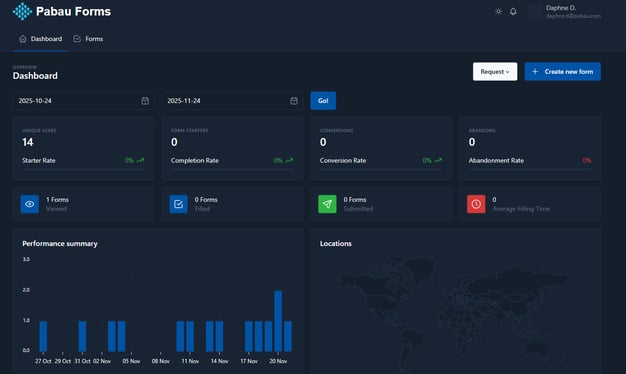
Ce que vous pouvez gérer :
-
Configuration des formulaires de capture
Créez et organisez tous les formulaires de votre clinique pour un accès facile.
→ En savoir plus : Configuration des formulaires de capture -
Configuration des paramètres de formulaire
Configurez le comportement des formulaires, les notifications et les droits d'accès pour votre équipe.
→ En savoir plus : Configuration des paramètres de formulaire -
Configuration des champs de formulaire
Ajoutez et personnalisez des champs de saisie pour collecter exactement les informations dont vous avez besoin.
→ En savoir plus : Configuration des champs de formulaire -
Configuration du design de formulaire
Personnalisez l'apparence des formulaires pour qu'elle corresponde à l'identité visuelle de votre clinique.
→ En savoir plus : Configuration du design de formulaire -
Mettre en place un formulaire de capture en ligne
Partagez les formulaires numériquement par email, SMS, ou intégrez-les sur votre site web pour un accès facile pour les clients.
→ En savoir plus : Mettre en place un formulaire de capture en ligne
Clôture de caisse
La fonctionnalité Clôture de caisse permet aux cliniques de suivre les transactions quotidiennes, de rapprocher les paiements et de maintenir l'exactitude financière. Elle fournit un résumé clair de toute l'activité financière, rendant les rapports de fin de journée rapides et fiables.
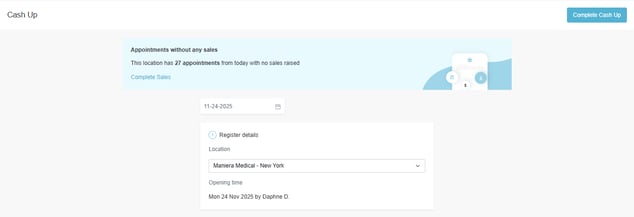
Ce que vous pouvez gérer :
-
Générer un rapport de clôture de caisse
Générez rapidement un rapport détaillé de toutes les transactions, y compris les paiements, remboursements et ajustements.
→ En savoir plus : Générer un rapport de clôture de caisse -
Imprimer le rapport de clôture de caisse
Produisez une copie physique ou PDF de la clôture de caisse quotidienne à des fins d'archivage ou d'audit.
→ En savoir plus : Imprimer le rapport de clôture de caisse
Rapport d'équipe
La fonctionnalité Rapport d'équipe donne aux gestionnaires de clinique une visibilité complète sur les performances, l'assiduité et les gains du personnel. Elle aide à suivre les KPI, à surveiller les shifts et à prendre des décisions éclairées pour optimiser la productivité de l'équipe.
/Screenshot%20-%202026-08-09T110125.103.png?width=670&height=402&name=Screenshot%20-%202026-08-09T110125.103.png)
→ En savoir plus : Exécuter le Rapport d'équipe
Ce que vous pouvez gérer :
-
Aperçu et paramètres
Configurez quels membres de l'équipe et points de données apparaissent dans vos rapports. -
Section des gains
Suivez les gains, commissions et données liées à la paie du personnel. -
Shifts
Surveillez les horaires du personnel, l'assiduité et les heures travaillées. -
Performance
Mesurez la performance individuelle et d'équipe par rapport aux objectifs fixés. -
KPI
Suivez les indicateurs clés de performance en matière de productivité, de ventes et de services.
Pour plus de guides, consultez les articles connexes ci-dessous, sélectionnez des guides supplémentaires, ou utilisez la barre de recherche en haut de la page. Ces guides vous aideront à tirer le meilleur parti de votre compte Pabau.
De plus, pour vous aider à pleinement utiliser et comprendre votre compte Pabau, nous vous recommandons d'explorer les guides et ressources supplémentaires proposés sur la Pabau Academy. Elle propose des tutoriels vidéo et des leçons approfondis, offrant une expérience d'apprentissage complète qui peut vous doter des compétences essentielles pour réussir avec Pabau.