
In diesem Artikel zeigen wir Ihnen, wie Sie die Hauptfunktionen aktivieren, um Ihr System optimal zu nutzen.
Inhaltsverzeichnis:
1. Einrichtung von Marketing Plus
2. Einrichtung von Care Plus
3. Aktivitäten
4. Smart Pricing
5. Angebote
6. Urlaubsverwaltung
7. Praxisliste
8. Erweiterte Automatisierungseinrichtung
9. Kundenverwaltung
10. Reserve With Google
11. Provisionen
12. Löhne
13. Stundenzettel
14. Erweiterte Analysen
15. Capture Forms
16. Kassenabschluss
17. Teambericht
Marketing Plus
Marketing Plus schaltet das volle Marketingpotenzial von Pabau frei – mit unbegrenzten Kampagnen, Premium-Vorlagen, Automatisierungsfunktionen, erweiterten Feedback-Optionen und Integrationen, die Ihre Online-Sichtbarkeit und Kundenbindung steigern.
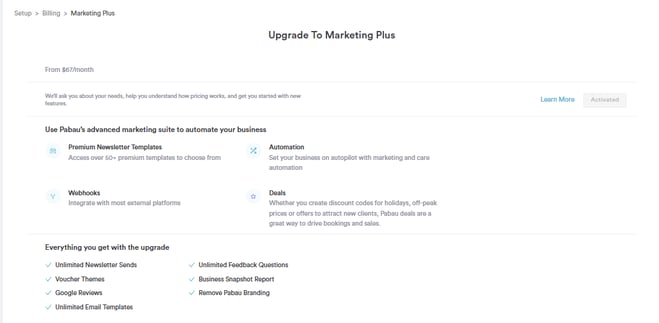
So aktivieren Sie Marketing Plus
Gehen Sie zu: Einstellungen → Abonnement → Abonnements verwalten → Marketing Plus → Testphase starten / Aktivieren
Warum Marketing Plus wählen
-
Unbegrenzte gebrandete E-Mail-Kampagnen & SMS-Marketing
-
Premium-Vorlagen und individuelles HTML-Design
-
Automatisierungen & Webhooks, um externe Tools zu verbinden
-
Erweiterte Feedback-Umfragen und Google-Bewertungen-Integration
-
Verkaufen Sie individuell gestaltete Geschenkgutscheine mit Online-Zahlungen
-
Zugriff auf Leistungseinblicke wie das Business-Snapshot-Reporting
Was in Marketing Plus enthalten ist
Nutzen Sie die untenstehenden Schnellzugriffe, um zu erfahren, wie Sie jede Funktion einrichten:
-
Newsletter (E-Mail-Kampagnen)
Erstellen und versenden Sie gebrandete Kampagnen, segmentieren Sie Zielgruppen & verfolgen Sie die Ergebnisse
→ Mehr erfahren: Einrichtung von Newslettern -
SMS-Kampagnen
Senden Sie schnelle, wirkungsvolle Angebote und Updates an gezielte Kundengruppen
→ Mehr erfahren: SMS-Kampagnen -
Geschenkgutscheine
Erstellen Sie ansprechende Gutscheine, passen Sie das Erscheinungsbild an & verkaufen Sie online über Stripe
→ Mehr erfahren: Einrichtung von Geschenkgutscheinen -
Business-Snapshot-Bericht
Echtzeit-Einblicke in Marketing & Kundenbindung zur Steuerung von Wachstumsentscheidungen
→ Mehr erfahren: Business-Snapshot-Bericht -
Webhooks & Automatisierungen
Verbinden Sie Pabau mit externen Tools (z. B. Zapier, Google Sheets)
→ Mehr erfahren: Einrichtung von Webhooks
→ Mehr erfahren: Einrichtung von Automatisierungen -
Google-Bewertungen-Integration
Steigern Sie Ihre Reputation durch automatische Weiterleitungen zu Google nach Feedback
→ Mehr erfahren: Einrichtung von Google-Bewertungen
Einrichtung von Care Plus
Care PLUS ist das Premium-Add-on von Pabau für erweiterte Patientenversorgung – es hilft Ihnen, besser zu dokumentieren, Behandlungsverläufe zu personalisieren und mit smarter Automatisierung und KI Zeit zu sparen.
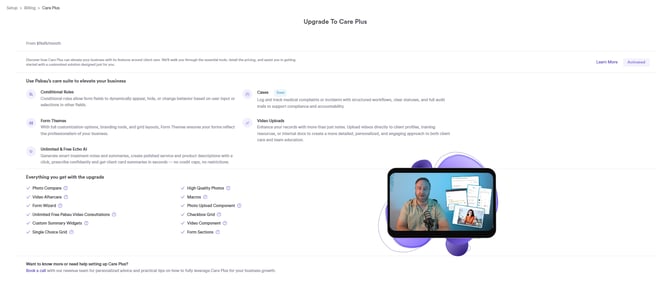
So aktivieren Sie Care PLUS
Gehen Sie zu: Einstellungen → Abonnement → Abonnements verwalten → Care PLUS → Testphase starten
Nutzen Sie eine 14-tägige kostenlose Testphase – setzen Sie danach mit einem Abonnement fort oder kehren Sie zum Standardplan zurück.
Warum Care PLUS wählen
-
Stärkere Kundenbeziehungen – visueller Ergebnisnachweis, bessere Nachverfolgung, personalisierte Nachsorge
-
Effizienzgewinne – KI-Notizen, Makros, intelligente Formulare & wiederkehrende Rezepte reduzieren den Verwaltungsaufwand
-
Klinische Professionalität – strukturierte Arbeitsabläufe, sichere Telehealth-Tools, Unterstützung bei der Compliance
-
Skalierbarkeit – unbegrenzte Formulareinträge, Fotos & Videos für Ihr Wachstum
Was in Care PLUS enthalten ist
Sehen Sie sich die folgenden Funktionen an und klicken Sie sich in die jeweiligen Einrichtungsanleitungen:
-
Formularregeln (Smart Logic)
Automatisieren Sie das Verhalten von Formularen – Felder ein-/ausblenden, Schritte überspringen, Aktionen auslösen
→ Mehr erfahren: Einrichtung von Formularregeln -
Formular-Designs
Branden Sie Ihre Formulare mit Schriftarten, Farben & professionellen Layouts
→ Mehr erfahren: Einrichtung von Formular-Designs -
KI-Vorlagen (KI-gestützte Notizen)
Trainieren Sie die KI, Notizen in Ihrem Ton und mit Ihrer Struktur zu verfassen
→ Mehr erfahren: Einrichtung von KI-Vorlagen -
Makros für schnelle Notizen
Fügen Sie vorgefertigten Text mit Kürzeln über #Tags ein
→ Mehr erfahren: Einrichtung von Makros -
Erweiterte Vor- und Nachsorge
Statt langer Texterklärungen bieten Sie Ihren Kunden leicht verständliche Videoanleitungen
→ Mehr erfahren: Einrichtung von Vor- und Nachsorge -
HQ-Fotospeicher
Erfassen & speichern Sie unbegrenzt hochauflösende Fotos
→ Mehr erfahren: Einrichtung des HQ-Fotospeichers -
Erweiterter Fotovergleich
Nebeneinander- und Schieberegler-Tools, um Ergebnisse klar und professionell darzustellen
→ Mehr erfahren: Werkzeuge zum Fotovergleich -
Wiederkehrende Rezepte
Erneuern Sie Rezepte schnell und compliance-konform
→ Mehr erfahren: Einrichtung wiederkehrender Rezepte
Aktivitäten
Aktivitäten helfen Ihnen, jede Interaktion in Ihrer Praxis nachzuverfolgen und zu organisieren – von Anrufen, E-Mails und Aufgaben bis hin zu Erinnerungen und Nachverfolgungen. Sie stellen sicher, dass Ihr Team abgestimmt bleibt, Kunden eingebunden sind und nichts übersehen wird.
/Screenshot%20-%202026-08-07T224728.912.png?width=665&height=305&name=Screenshot%20-%202026-08-07T224728.912.png)
Warum Aktivitäten nutzen?
-
Führen Sie ein vollständiges Protokoll jeder Kunden- oder Lead-Interaktion
-
Weisen Sie Aufgaben zu, damit Nachverfolgungen immer rechtzeitig erfolgen
-
Verbessern Sie die Verantwortlichkeit durch klare Zuständigkeiten und Zeitstempel
-
Passen Sie Aktivitäten an den Arbeitsablauf Ihrer Praxis an
-
Verwalten Sie die Arbeitslast einfach über Mitarbeiter und Standorte hinweg
Was Sie einrichten müssen
Jede Komponente der Aktivitäten wirkt zusammen, um Ihnen volle Transparenz und Kontrolle zu geben. Klicken Sie unten, um mehr über jede Funktion zu erfahren:
-
Aktivitätstypen
Erstellen Sie individuelle Aufgabenkategorien mit Symbolen, Dauern & Benachrichtigungen
→ Mehr erfahren: Verwaltung von Aktivitätstypen -
Kalenderaktivitäten
Sehen Sie Teamaufgaben nach Tag & Standort – erstellen, filtern und schließen Sie Aktivitäten direkt im Kalender ab
→ Mehr erfahren: Kalenderaktivitäten -
Aktivitäten-Seite (Aufgabenverwaltungszentrale)
Eine Tabellenansicht zum Suchen, Filtern, Massenbearbeiten und Verwalten aller Aktivitäten an einem Ort
→ Mehr erfahren: Aktivitätsverwaltung -
Kundenaktivitäten
Protokollieren und verfolgen Sie Aufgaben direkt von einer Kundenkarte aus
→ Mehr erfahren: Kundenaktivität -
Lead-Aktivitäten
Stellen Sie zeitnahe Nachverfolgungen und Konvertierungen sicher, indem Sie Aufgaben auf Lead-Karten verwalten
→ Mehr erfahren: Lead-Aktivität
Smart Pricing
Smart Pricing passt die Preisgestaltung von Leistungen automatisch anhand von Regeln an, die Sie festlegen – so maximieren Sie den Umsatz, belohnen Loyalität und schützen die Profitabilität über Standorte und Behandler hinweg.
Es macht manuelle Preisänderungen überflüssig und stellt sicher, dass die Preisgestaltung immer widerspiegelt, wer, wo und wann eine Leistung erbracht wird.
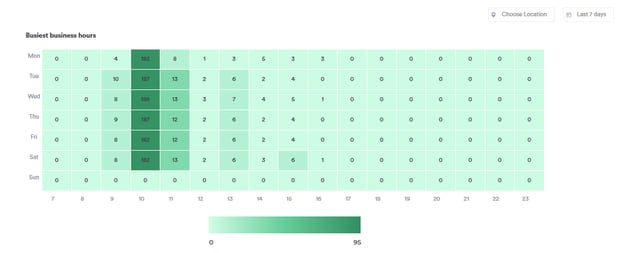
Warum Smart Pricing nutzen
-
Standardisieren Sie die Preisgestaltung über Standorte hinweg und behalten Sie dabei Flexibilität, wo nötig
-
Berechnen Sie mehr für stark nachgefragte Teammitglieder oder bevorzugte Zeitfenster
-
Bieten Sie automatisch Vorteile wie Mitgliedschaftsrabatte oder Treuepreise an
-
Keine manuellen Aktualisierungen – Regeln laufen sofort im Hintergrund
So richten Sie Smart Pricing ein
Nutzen Sie diese Checkliste, um Smart Pricing korrekt zu konfigurieren:
-
Smart Pricing aktivieren
Aktivieren Sie Smart Pricing über die Einstellungen und wenden Sie globale Standardoptionen an
→ Mehr erfahren: Einrichtung von Smart Pricing -
Einrichtung der Teammitglied-Preisgestaltung
Definieren Sie unterschiedliche Preisstufen je Behandler basierend auf Qualifikation/Erfahrung
→ Mehr erfahren: Preisgestaltung für Teammitglieder -
Einrichtung der Leistungspreise
Konfigurieren Sie die Basispreise für Leistungen an jedem Standort
→ Mehr erfahren: Konfiguration der Leistungspreise -
Einrichtung der Smart-Pricing-Regeln
Erstellen Sie individuelle Regeln für automatische Preisanpassungen (z. B. Wochenenden, VIP-Kunden, Mitgliedschaften, standortbasierte Preise)
→ Mehr erfahren: Smart-Pricing-Regeln
Angebote
Angebote helfen Ihnen, Behandlungsempfehlungen klar zu präsentieren, deren Annahme nachzuverfolgen und mehr Beratungsgespräche in Umsatz umzuwandeln – alles bei voller Organisation und Compliance.
Jedes Angebot wird protokolliert, ist nachverfolgbar und umsetzbar, sodass Sie vollständige Transparenz über Ihre Vertriebspipeline erhalten.
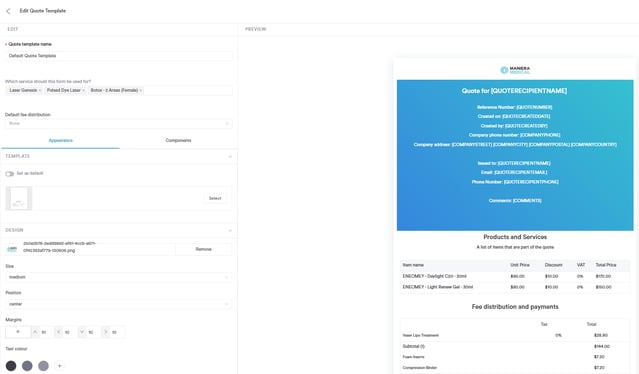
Warum Angebote nutzen
-
Professionelle Behandlungsvorschläge, die Kunden sofort annehmen können
-
Klare Genehmigungshistorie mit Unterschriften für die Compliance
-
Verfolgen Sie die Leistung nach Standort & Teammitglied
-
Sorgen Sie im Vorfeld für transparente Preisgestaltung und Erwartungen
-
Mobilfreundliche Angebotserstellung über Pabau GO für schnellere Abschlüsse
Überblick über die Einrichtung von Angeboten
Nutzen Sie diese Checkliste, um Angebote vollständig zu konfigurieren:
- Angebotsvorlagen
Gestalten Sie gebrandete Vorlagen mit Preistabellen, AGB und elektronischer Unterschrift
→ Mehr erfahren: Angebotsvorlagen - Verteilung der Angebotsgebühren
Teilen Sie den Umsatz auf Mitarbeiter/Rollen auf, um eine genaue Finanzberichterstattung zu ermöglichen
→ Mehr erfahren: Gebührenverteilung - Angebotsstatus
Definieren Sie individuelle Workflow-Phasen (z. B. „Anzahlung ausstehend“, „Nachverfolgung erforderlich“)
→ Mehr erfahren: Angebotsstatus - Angebotsverwaltung
Filtern, suchen, Ansichten anpassen & die Konvertierungspipeline über das Angebots-Dashboard verwalten
→ Mehr erfahren: Angebotsverwaltung - Angebote über Pabau GO
Erstellen, versenden & Unterschriften direkt vom Mobilgerät während der Beratung einholen
→ Mehr erfahren: Angebote auf Pabau GO - Angebotsberichte
Verfolgen Sie den Angebotswert, den Konvertierungserfolg & Nachverfolgungsmöglichkeiten
→ Mehr erfahren: Angebotsberichte
Urlaubsverwaltung
Die Urlaubsverwaltung in Pabau hilft Ihnen, Abwesenheiten des Personals nachzuverfolgen, Urlaubsanträge zu verwalten und genaue Aufzeichnungen zu führen – alles an einem Ort. Durch die zentrale Erfassung von Urlaub kann Ihr Team besser planen, Terminkonflikte vermeiden und einen reibungslosen Praxisbetrieb sicherstellen.
/Screenshot%20-%202026-08-07T224941.561.png?width=656&height=328&name=Screenshot%20-%202026-08-07T224941.561.png)
Warum die Urlaubsverwaltung nutzen
-
Urlaubsanträge und -genehmigungen optimieren
-
Abwesenheiten und Urlaubsguthaben in Echtzeit nachverfolgen
-
Terminkonflikte sowie Unter-/Überbesetzung vermeiden
-
Genaue Urlaubsaufzeichnungen für Compliance und Berichterstattung führen
Einrichtung der Urlaubsverwaltung
Nutzen Sie diese Checkliste, um die Urlaubsverwaltung einzurichten:
- Urlaubsarten verwalten
Definieren Sie verschiedene Urlaubsarten (z. B. Jahresurlaub, Krankheit, Mutter-/Vaterschaftsurlaub, unbezahlt) und legen Sie Regeln für jede Art fest.
→ Mehr erfahren: Urlaubsarten verwalten - Urlaub beantragen
Ermöglichen Sie Teammitgliedern, Urlaubsanträge über Pabau einzureichen, mit Angabe von Datum und Urlaubsart.
→ Mehr erfahren: Urlaub beantragen - Urlaubsanträge verwalten
Genehmigen, ablehnen oder ändern Sie Urlaubsanträge. Überwachen Sie ausstehende Anträge, Guthaben und die Verfügbarkeit des Teams über das Urlaubs-Dashboard.
→ Mehr erfahren: Urlaubsanträge verwalten
Praxisliste
Die Praxisliste hilft Ihnen, den Überblick zu behalten, indem sie eine klare, teilbare Übersicht der täglichen Termine bietet. Ob Sie sie ausdrucken, herunterladen oder per E-Mail an das Personal senden möchten – die Praxisliste stellt sicher, dass jedes Teammitglied genau weiß, was an diesem Tag ansteht.
/Screenshot%20-%202026-08-07T225023.576.png?width=661&height=313&name=Screenshot%20-%202026-08-07T225023.576.png)
Warum die Praxisliste nutzen
-
Halten Sie Ihre Praxis mit einem klaren Tagesplan aufeinander abgestimmt
-
Versenden Sie automatisierte Listen an das Personal, damit alle informiert bleiben
-
Drucken oder laden Sie schnell professionelle Terminübersichten herunter
-
Filtern Sie nach Mitarbeitern, Standorten oder Zeiträumen für volle Flexibilität
-
Sparen Sie Zeit, indem Listen nur an Tagen mit Buchungen erstellt werden
Checkliste zur Einrichtung der Praxisliste
- Einrichtung der Praxisliste
Erstellen und konfigurieren Sie Ihre Praxislisten, wählen Sie aus, wer einbezogen wird, welche Daten angezeigt werden und wann die Listen erstellt werden sollen.
→ Mehr erfahren: Einrichtung der Praxisliste - Personal in der Praxislisten-Einrichtung
Wählen Sie das Personal aus, dessen Termine in der Liste erscheinen sollen, und legen Sie fest, wer die per E-Mail versendeten Übersichten erhält.
→ Mehr erfahren: Personal zur Praxisliste hinzufügen - Zeit in der Praxislisten-Einrichtung
Legen Sie fest, ob die Liste vergangene, aktuelle oder zukünftige Buchungen umfasst, und wählen Sie, wie viele Tage angezeigt werden.
→ Mehr erfahren: Zeiteinstellungen für die Praxisliste - Praxisliste drucken
Drucken oder speichern Sie eine PDF-Version der Liste mit vollständig anpassbaren Feldern, Filtern und Layoutoptionen.
→ Mehr erfahren: Praxisliste drucken
Erweiterte Automatisierungseinrichtung
Erweiterte Automatisierungen in Pabau ermöglichen Ihrer Praxis, intelligenter, schneller und mit weniger manuellem Aufwand zu arbeiten. Von Rechnungen und Terminen bis hin zu Leads, Kunden und Marketing sorgen Automatisierungen dafür, dass jeder Berührungspunkt rechtzeitig, korrekt und mühelos für Ihr Team abläuft.
/Screenshot%20-%202026-08-07T225224.148.png?width=652&height=352&name=Screenshot%20-%202026-08-07T225224.148.png)
Warum erweiterte Automatisierungen nutzen?
-
Reduzieren Sie manuellen Verwaltungsaufwand und vermeiden Sie menschliche Fehler
-
Lösen Sie sofortige Aktionen basierend auf Kunden-, Lead- oder Terminaktivitäten aus
-
Halten Sie die Kommunikation konsistent und markenkonform
-
Verbessern Sie die Konversionsraten durch zeitnahe Lead-Workflows
-
Steigern Sie Kundenbindung und Engagement durch automatisierte Kunden-Journeys
-
Sparen Sie jede Woche Stunden, indem Sie wiederkehrende Arbeiten dem System überlassen
Was Sie einrichten müssen
Jede Automatisierungskategorie wirkt zusammen, um ein nahtloses, vollständig automatisiertes Kundenerlebnis zu schaffen. Klicken Sie unten, um jeden Automatisierungstyp zu erkunden:
- Rechnungsautomatisierungen
Senden Sie automatisch Rechnungen, Erinnerungen oder Nachfassaktionen basierend auf Zahlungsstatus oder durchgeführten Aktionen.
→ Mehr erfahren: Rechnungsautomatisierungen - Terminautomatisierungen
Lösen Sie Bestätigungen, Erinnerungen, Vor- und Nachsorge, Stornierungen oder Nachfassaktionen für jedes Terminereignis aus.
→ Mehr erfahren: Terminautomatisierungen - Lead-Automatisierungen
Pflegen und konvertieren Sie Leads mit automatisierten Aufgaben, Erinnerungen, Nachrichten und Nachverfolgungsprozessen.
→ Mehr erfahren: Lead-Automatisierungen - Kundenautomatisierungen
Automatisieren Sie Onboarding, Reaktivierung, Kundenbindung und Engagement-Workflows.
→ Mehr erfahren: Kundenautomatisierungen - Marketingautomatisierungen
Versenden Sie gezielte Kampagnen, Drip-Sequenzen und personalisierte Kommunikation – völlig ohne manuellen Aufwand.
→ Mehr erfahren: Marketingautomatisierungen
Kundenverwaltung
Die Kundenverwaltung gibt Ihnen volle Kontrolle über alles, was mit der Kundenkarte zusammenhängt – von der Einsicht in den Kundenverlauf und der Verwaltung gesperrter Kunden bis hin zur Pflege einer sauberen, duplikatfreien Datenbank.
/Screenshot%20-%202026-08-09T105154.182.png?width=657&height=293&name=Screenshot%20-%202026-08-09T105154.182.png)
Was Sie verwalten können:
- Kundenübersicht
Sehen Sie sich einen vollständigen Überblick über die Details, den Verlauf, Notizen und Aktivitäten jedes Kunden im Reiter „Übersicht“ der Kundenkarte an. - KI-Patientenübersicht
Erhalten Sie eine KI-generierte klinische Übersicht über die wichtigsten medizinischen Informationen eines Kunden – Sicherheitshinweise, Medikamente, Erkrankungen und vorgeschlagene nächste Schritte – im Reiter „Karte“.
→ Mehr erfahren: So nutzen Sie die KI-Patientenübersicht - Änderungsprotokoll der Krankengeschichte
Verfolgen Sie Änderungen an der Krankengeschichte eines Kunden und sehen Sie sich frühere Versionen jedes Eintrags an. - Hinweise und Notizen
Fügen Sie dem Kundendatensatz Hinweise und Notizen hinzu, damit wichtige Informationen für Ihr Team sichtbar sind. - Sichtbarkeitseinstellungen für Kunden
Steuern Sie, welche Teammitglieder und Standorte auf den Datensatz eines Kunden zugreifen können. - Kunden sperren
Verhindern Sie, dass bestimmte Kunden Termine buchen, und erfassen Sie den Grund für die Sperrung. - Kunden zusammenführen
Bereinigen Sie Duplikate, indem Sie zwei Kundenprofile zu einem korrekten Datensatz zusammenführen. - Leads zusammenführen
Fassen Sie doppelte Leads zusammen, um Ihre Pipeline organisiert und korrekt zu halten.
Zwei Dinge sind zu entscheiden:
Wie umfangreich diese Liste sein soll. Wenn es sich um die Übersicht der Kundenverwaltung handelt, ergeben die vier hinzugefügten Punkte Sinn. Wenn sie alles auf der neuen Karte abdecken soll, gehören auch die Kunden-Journey und der Indikator für die gleichzeitige Ansicht hierher – aber dann beginnt sie, den Hauptartikel zu duplizieren, sodass es möglicherweise besser wäre, sie kurz zu halten und stattdessen auf den Hauptartikel zu verweisen.
Es lohnt sich auch zu prüfen, ob die Artikel zu Sperren, Kunden zusammenführen und Leads zusammenführen bereits für die neue Karte aktualisiert wurden. Wenn sie noch die alte Oberfläche zeigen, wird die Verlinkung von einer Seite zur neuen Karte aus für Verwirrung sorgen – es könnte sich lohnen, diese drei zurückzuhalten, bis sie neu geschrieben wurden.
Reserve With Google
Mit Reserve with Google können Ihre Kunden Termine direkt über die Google-Suche und Google Maps buchen, sodass Sie Ihren Terminplan einfacher füllen und neue Kunden gewinnen können. Alle Buchungen werden automatisch mit Ihrem Pabau-Kalender synchronisiert.
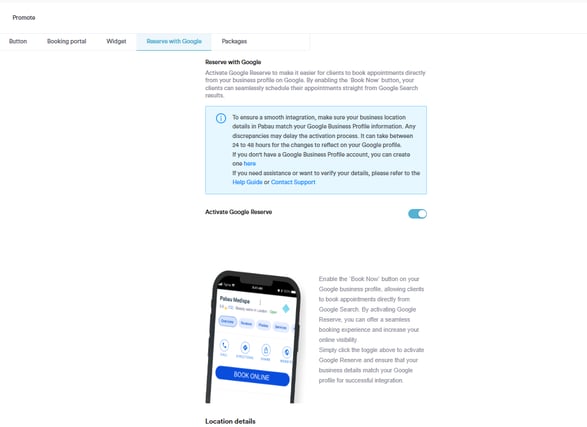
Was Sie verwalten können:
-
Funktionsaktivierung
Aktivieren Sie Reserve with Google für Ihre Praxis, um Buchungen über Google entgegenzunehmen.
→ Mehr erfahren: Funktionsaktivierung -
Aktivierte Standorte
Wählen Sie, welche Praxisstandorte für Buchungen bei Google erscheinen sollen.
→ Mehr erfahren: Aktivierte Standorte
Provisionen
Aktivieren und verwalten Sie Provisionen in Pabau, um sicherzustellen, dass Ihr Team für seine Arbeit korrekt und effizient belohnt wird. Mit der Provisionsfunktion von Pabau können Sie individuelle Provisionsstrukturen erstellen, Provisionen für Leistungen, Produkte, Pakete und Geschenkgutscheine optimieren und detaillierte Berichte für volle Transparenz erstellen.
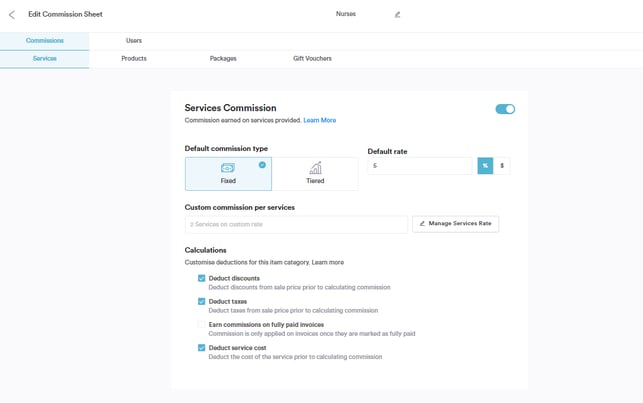
Warum Provisionen nutzen
-
Motivieren Sie Ihr Team: Belohnen Sie das Personal fair und transparent für die geleistete Arbeit.
-
Genaue Erfassung der Einnahmen: Vermeiden Sie manuelle Berechnungen und Fehler durch automatische, optimierte Provisionseinstellungen.
-
Volle Transparenz: Detaillierte Berichte zeigen Managern genau, wie Provisionen für Leistungen, Produkte, Pakete und Gutscheine berechnet werden.
-
Anpassbar: Passen Sie Provisionsregeln flexibel an bestimmte Mitarbeiterrollen, Leistungen oder Produkte an.
So aktivieren und richten Sie Provisionen ein
- Funktion aktiviert
Stellen Sie sicher, dass die Provisionsfunktion in Ihren Systemeinstellungen aktiviert ist.
→ Mehr erfahren: Funktion aktiviert - Individuelle Provisionen erstellt
Richten Sie individuelle Provisionsregeln für Mitarbeiter basierend auf Rollen, Leistungen oder Produkten ein.
→ Mehr erfahren: Individuelle Provisionen - Leistungen in Provisionen optimiert
Stellen Sie sicher, dass alle in der Provisionsstruktur enthaltenen Leistungen korrekt konfiguriert sind, um genaue Berechnungen zu gewährleisten.
→ Mehr erfahren: Leistungen in Provisionen - Produkte in Provisionen optimiert
Bestätigen Sie, dass produktbezogene Provisionen so eingerichtet sind, dass Verkäufe korrekt gutgeschrieben werden.
→ Mehr erfahren: Produkte in Provisionen - Pakete in Provisionen optimiert
Stellen Sie sicher, dass Pakete wie vorgesehen in die Provisionsberechnungen einbezogen werden.
→ Mehr erfahren: Pakete in Provisionen - Geschenkgutscheine in Provisionen optimiert
Beziehen Sie Geschenkgutscheine bei Bedarf für Ihre Praxis in die Provisionen ein.
→ Mehr erfahren: Geschenkgutscheine in Provisionen - Provisionsbericht abgedeckt
Rufen Sie den Standard-Provisionsbericht auf und überprüfen Sie ihn, um Einnahmen und Leistung des Personals zu verfolgen.
→ Mehr erfahren: Provisionsbericht - Individueller Provisionsbericht optimiert
Richten oder passen Sie individuelle Berichte ein, um Provisionsdaten so anzuzeigen, wie es am besten zu Ihrer Praxis passt.
→ Mehr erfahren: Individueller Provisionsbericht
Löhne
Die Nachverfolgung der Mitarbeiterlöhne in Pabau hilft Ihrer Praxis, die Lohnabrechnung korrekt zu verwalten, das Personal fair zu belohnen und Transparenz im Team aufrechtzuerhalten. Mit automatisierten Lohnberechnungen, einschließlich Überstunden und unterschiedlicher Vergütungsarten, sparen Sie Zeit, reduzieren Fehler und erhalten einen klaren Überblick über die Teameinnahmen.
/Screenshot%20-%202026-08-09T105735.007.png?width=637&height=494&name=Screenshot%20-%202026-08-09T105735.007.png)
So aktivieren und richten Sie Löhne ein
- Mitarbeiterlöhne aktiviert
Stellen Sie sicher, dass die Funktion „Mitarbeiterlöhne“ in Ihren Systemeinstellungen aktiviert ist.
→ Mehr erfahren: Mitarbeiterlöhne - Vergütungsart optimiert
Richten und konfigurieren Sie die richtige Vergütungsart für jedes Teammitglied.
→ Mehr erfahren: Vergütungsart - Arbeitszeiten & -art optimiert
Überprüfen Sie, ob die Arbeitszeiten und Vertragsarten des Personals korrekt konfiguriert sind, um genaue Lohnberechnungen zu gewährleisten.
→ Mehr erfahren: Arbeitszeiten & -art - Überstunden optimiert
Konfigurieren Sie Überstundenregeln, um zusätzliche Bezahlung automatisch zu berechnen, wenn Mitarbeiter ihre geplanten Stunden überschreiten.
→ Mehr erfahren: Überstunden - Löhne im Teambericht abgedeckt
Rufen Sie den Teambericht auf, um Löhne einschließlich Grundgehalt und Überstunden für volle Transparenz einzusehen und zu verfolgen.
→ Mehr erfahren: Löhne im Teambericht
Stundenzettel
Mit Stundenzetteln in Pabau können Sie die Arbeitszeiten des Personals genau nachverfolgen, die Anwesenheit überwachen und Schichten effizient verwalten. Mit automatisiertem Ein-/Ausstempeln, konfigurierbaren Regeln und bearbeitbaren Einträgen stellen Sie sicher, dass Lohnabrechnung und Berichterstattung stets korrekt sind.
/Screenshot%20-%202026-08-09T105813.235.png?width=651&height=288&name=Screenshot%20-%202026-08-09T105813.235.png)
So aktivieren und richten Sie Stundenzettel ein
- Mitarbeiter-Stundenzettel aktiviert
Stellen Sie sicher, dass die Funktion „Mitarbeiter-Stundenzettel“ in Ihren Systemeinstellungen aktiviert ist.
→ Mehr erfahren: Mitarbeiter-Stundenzettel - Konfiguration der Stundenzettel optimiert
Richten und konfigurieren Sie Regeln, Zeitpläne und Parameter für Stundenzettel für eine genaue Nachverfolgung.
→ Mehr erfahren: Konfiguration der Stundenzettel - Bearbeitung von Stundenzetteln abgedeckt
Passen oder korrigieren Sie Stundenzetteleinträge nach Bedarf, um die tatsächlichen Arbeitszeiten korrekt abzubilden.
→ Mehr erfahren: Bearbeitung von Stundenzetteln - Ein-/Ausstempeln des Personals
Verfolgen Sie den Beginn und das Ende der Schichten des Personals mithilfe der Ein-/Ausstempelfunktion.
→ Mehr erfahren: Ein-/Ausstempeln des Personals
Erweiterte Analysen
Erweiterte Analysen in Pabau geben Ihnen einen vollständigen Überblick über die Leistung Ihrer Praxis. Von der Nachverfolgung monatlicher Umsätze und Konvertierungsraten von Beratungen bis zur Überwachung von Umsatzsteuer, Behandlungspfaden und Korrekturen helfen Ihnen diese Berichte, datengestützte Entscheidungen zu treffen, Arbeitsabläufe zu optimieren und Behandlungsergebnisse zu verbessern. Mit anpassbaren Filtern und Exportoptionen können Sie die wichtigsten Erkenntnisse für Ihre Praxis anzeigen, analysieren und teilen.
/Screenshot%20-%202026-08-09T105911.714.png?width=655&height=351&name=Screenshot%20-%202026-08-09T105911.714.png)
- Monatlicher Umsatzbericht
Rufen Sie eine detaillierte Übersicht über den monatlichen Umsatz Ihrer Praxis ab, einschließlich Umsatztrends und Leistungseinblicken.
→ Mehr erfahren: Monatlicher Umsatzbericht - Konvertierungsbericht für Beratungen
Verfolgen Sie, wie Beratungsgespräche in Behandlungen oder Verkäufe umgewandelt werden, und identifizieren Sie Verbesserungspotenzial.
→ Mehr erfahren: Konvertierungsbericht für Beratungen - Umsatzsteuerbericht
Erstellen Sie Umsatzsteuerberichte, um die Steuererklärung zu vereinfachen und die Einhaltung steuerlicher Vorschriften sicherzustellen.
→ Mehr erfahren: Umsatzsteuerbericht - Bericht zu Behandlungspfaddaten
Überprüfen Sie Daten zu Patientenverläufen und Behandlungspfaden, um Praxisabläufe und Ergebnisse zu optimieren.
→ Mehr erfahren: Bericht zu Behandlungspfaddaten - Korrekturen
Wenden Sie Anpassungen oder Korrekturen auf Analysedaten an, um die Genauigkeit der Berichterstattung zu gewährleisten.
→ Mehr erfahren: Korrekturen
Capture Forms
Mit Capture Forms kann Ihre Praxis Kundeninformationen effizient, digital und sicher erfassen. Von Aufnahmeformularen bis zu Einverständniserklärungen werden alle Daten direkt in Pabau gespeichert und mit dem Kundendatensatz verknüpft.
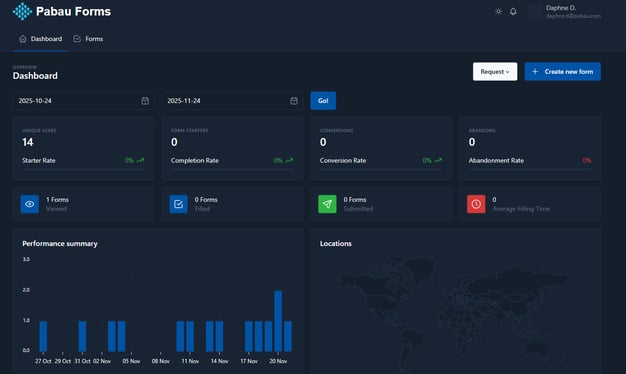
Was Sie verwalten können:
-
Einrichtung von Capture Forms
Erstellen und organisieren Sie alle Formulare Ihrer Praxis für einfachen Zugriff.
→ Mehr erfahren: Einrichtung von Capture Forms -
Einrichtung der Formulareinstellungen
Konfigurieren Sie das Verhalten der Formulare, Benachrichtigungen und Zugriffsrechte für Ihr Team.
→ Mehr erfahren: Einrichtung der Formulareinstellungen -
Einrichtung der Formularfelder
Fügen Sie Eingabefelder hinzu und passen Sie sie an, um genau die Informationen zu erfassen, die Sie benötigen.
→ Mehr erfahren: Einrichtung der Formularfelder -
Einrichtung des Formulardesigns
Passen Sie das Erscheinungsbild der Formulare an das Branding Ihrer Praxis an.
→ Mehr erfahren: Einrichtung des Formulardesigns -
Capture Form online einsetzen
Teilen Sie Formulare digital per E-Mail, SMS oder betten Sie sie auf Ihrer Website ein, um Kunden einfachen Zugriff zu ermöglichen.
→ Mehr erfahren: Capture Form online einsetzen
Kassenabschluss
Mit der Kassenabschluss-Funktion können Praxen tägliche Transaktionen nachverfolgen, Zahlungen abgleichen und finanzielle Genauigkeit wahren. Sie bietet eine klare Zusammenfassung aller finanziellen Aktivitäten und macht die Berichterstattung am Tagesende schnell und zuverlässig.
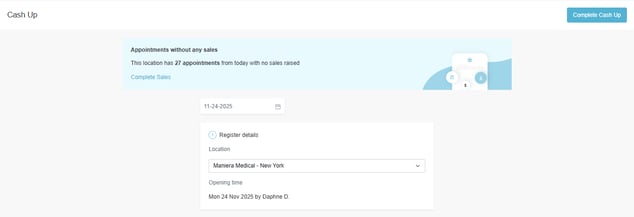
Was Sie verwalten können:
-
Kassenabschlussbericht erstellen
Erstellen Sie schnell einen detaillierten Bericht über alle Transaktionen, einschließlich Zahlungen, Rückerstattungen und Anpassungen.
→ Mehr erfahren: Kassenabschlussbericht erstellen -
Kassenabschlussbericht drucken
Erstellen Sie eine physische oder PDF-Kopie des täglichen Kassenabschlusses für Aufzeichnungen oder Prüfungszwecke.
→ Mehr erfahren: Kassenabschlussbericht drucken
Teambericht
Die Teambericht-Funktion gibt Praxismanagern vollständige Transparenz über Leistung, Anwesenheit und Einnahmen des Personals. Sie hilft, KPIs zu verfolgen, Schichten zu überwachen und fundierte Entscheidungen zur Optimierung der Teamproduktivität zu treffen.
/Screenshot%20-%202026-08-09T110125.103.png?width=670&height=402&name=Screenshot%20-%202026-08-09T110125.103.png)
→ Mehr erfahren: Ausführen des Teamberichts
Was Sie verwalten können:
-
Übersicht & Einstellungen
Konfigurieren Sie, welche Teammitglieder und Datenpunkte in Ihren Berichten erscheinen. -
Bereich Einnahmen
Verfolgen Sie Einnahmen, Provisionen und lohnbezogene Daten des Personals. -
Schichten
Überwachen Sie Dienstpläne, Anwesenheit und geleistete Arbeitszeit des Personals. -
Leistung
Messen Sie die Leistung Einzelner und des Teams anhand festgelegter Ziele. -
KPI
Verfolgen Sie wichtige Leistungskennzahlen für Produktivität, Umsatz und Servicekennzahlen.
Weitere Anleitungen finden Sie in den verwandten Artikeln unten, wählen Sie zusätzliche Anleitungen aus, oder nutzen Sie die Suchleiste oben auf der Seite. Diese Anleitungen helfen Ihnen, das Beste aus Ihrem Pabau-Konto herauszuholen.
Um Ihr Pabau-Konto vollständig zu nutzen und zu verstehen, empfehlen wir Ihnen außerdem, zusätzliche Anleitungen und Ressourcen in der Pabau Academy zu entdecken. Sie bietet ausführliche Video-Tutorials und Lektionen für ein umfassendes Lernerlebnis, das Ihnen die notwendigen Fähigkeiten für den Erfolg mit Pabau vermittelt.