
Cet article vous guide à travers la boîte de réception Engage — où trouver chaque élément à l'écran et comment faire vos premiers pas. Engage regroupe en un seul endroit toutes les conversations que votre clinique entretient avec ses clients — SMS, WhatsApp, e-mail, fax, Facebook, Instagram et appels téléphoniques.
Ouvrir Engage
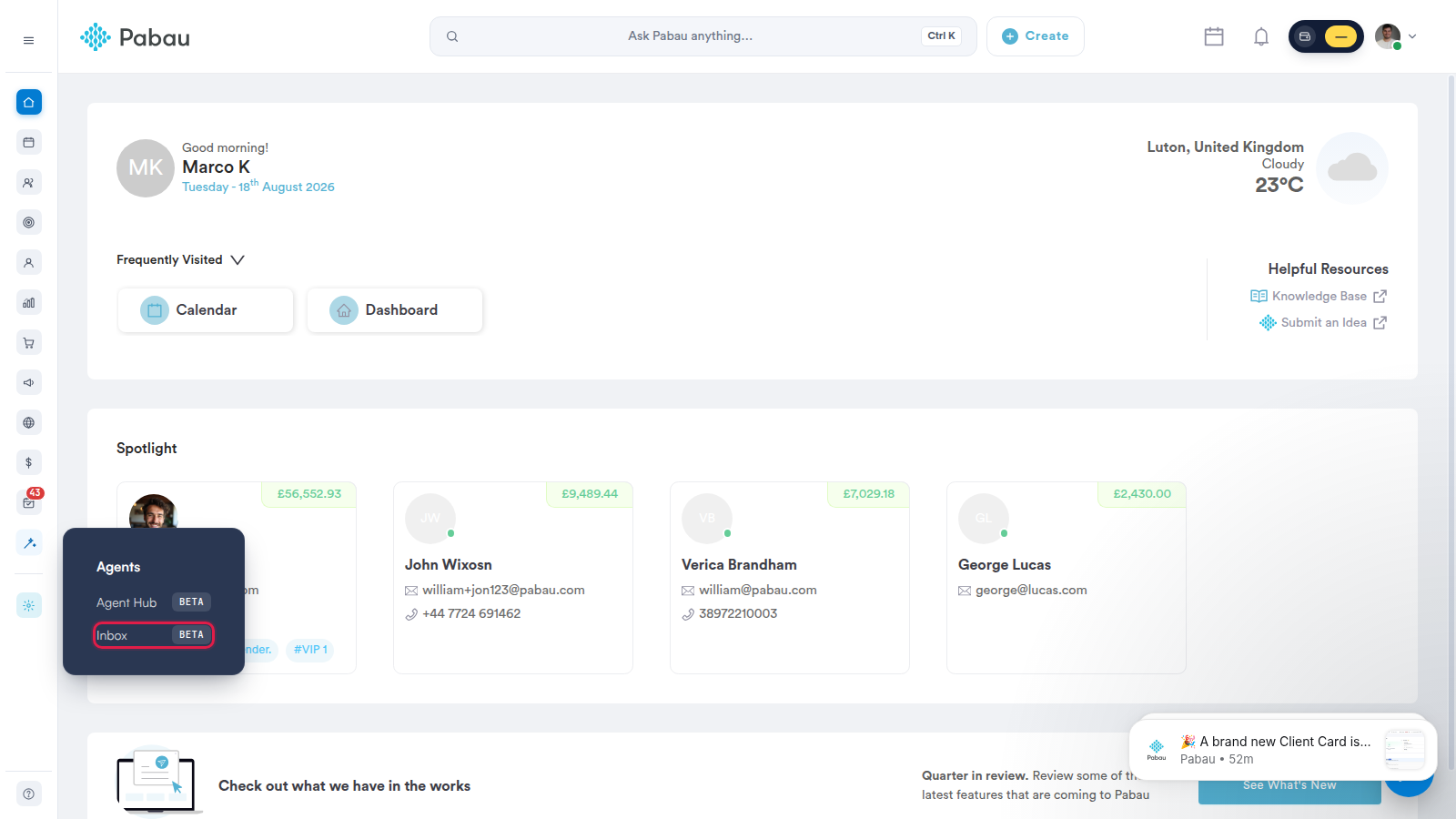
Pour ouvrir Engage, cliquez sur Agents dans la barre latérale de Pabau, puis choisissez Boîte de réception. Engage s'ouvre dans un nouvel onglet du navigateur et vous connecte automatiquement — il n'y a pas de connexion distincte.
Aperçu de la boîte de réception
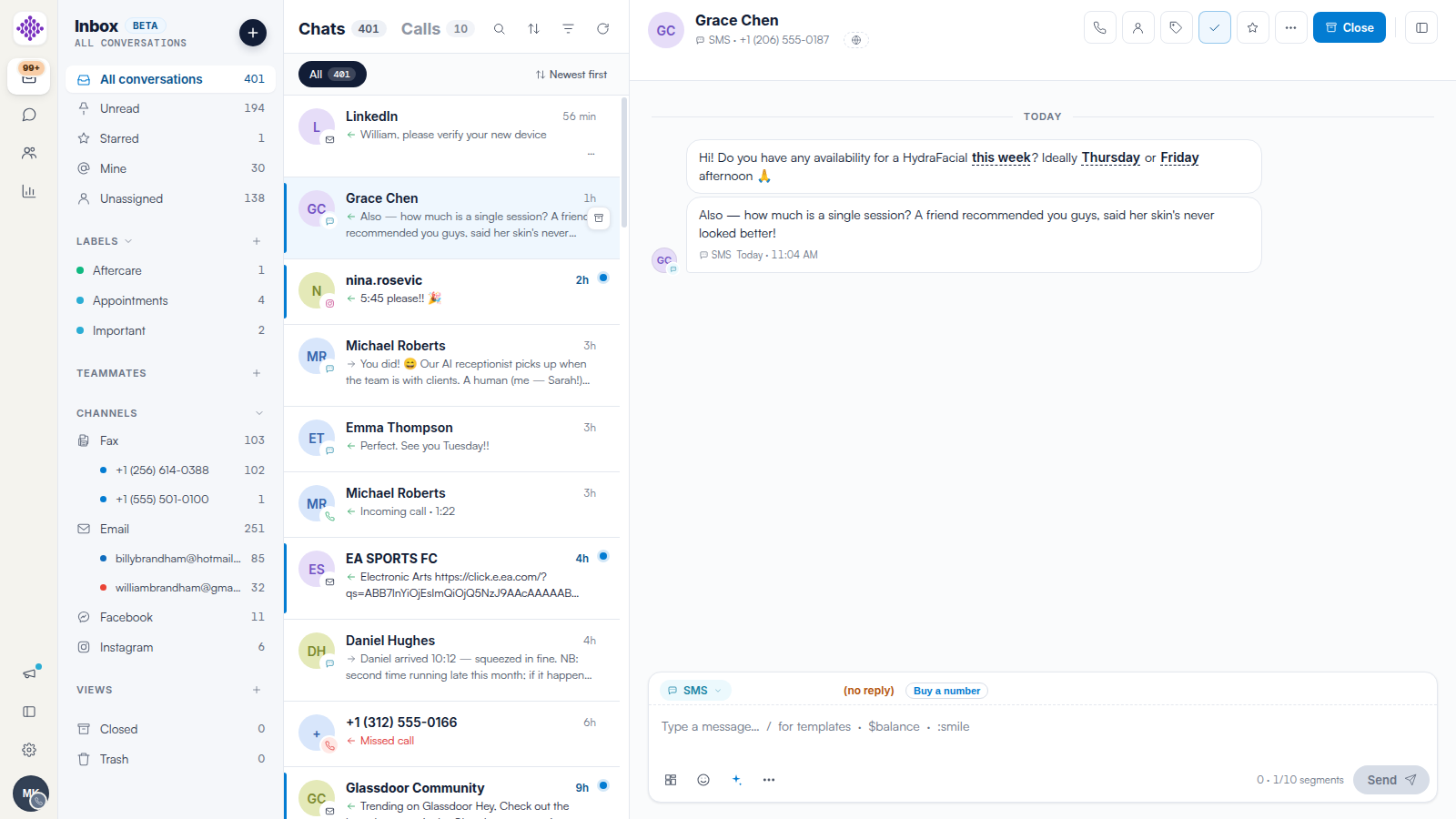
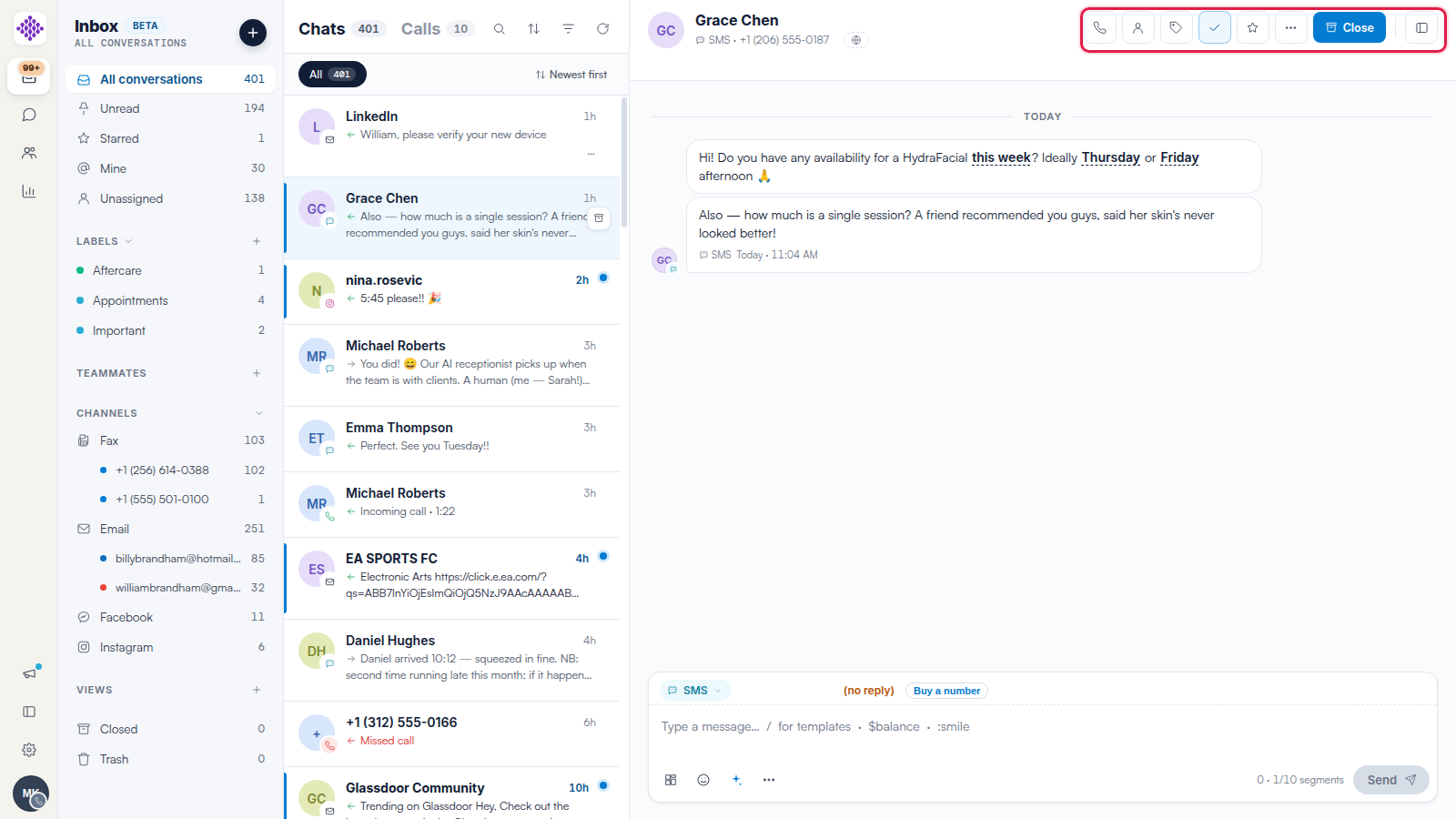
L'écran est organisé de gauche à droite : la barre d'icônes (pour basculer entre Boîte de réception, Chat, Agents, Rapports et Paramètres), la barre latérale, la liste des conversations, la conversation ouverte et le panneau client.
La barre latérale
En haut, le bouton + permet de démarrer une nouvelle conversation — consultez notre article How to Start a New Conversation in Engage. En dessous, vous trouverez :
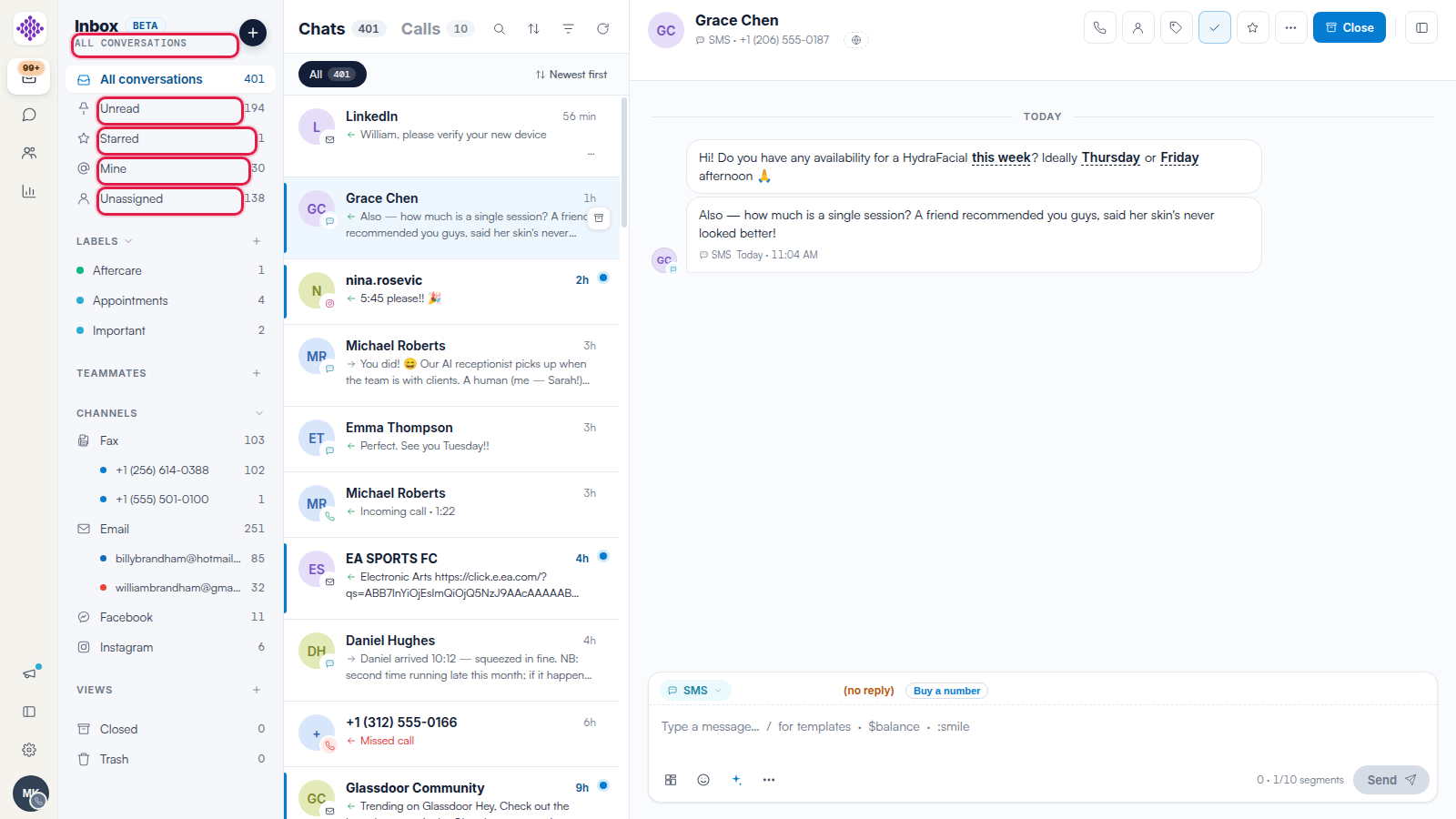
- Filtres : Toutes les conversations, Non lues, Favoris, Les miennes et Non attribuées, chacun avec un compteur en direct pour voir ce qui nécessite votre attention.
- Étiquettes — les balises colorées de votre clinique. Consultez notre article How to Organise Conversations with Labels in Engage.
- Coéquipiers — épinglez un coéquipier pour voir les conversations qui lui sont attribuées.
- Canaux — chaque canal connecté avec ses propres numéros et boîtes aux lettres imbriqués en dessous, chacun avec son propre compteur. Un canal n'apparaît qu'une fois configuré.
- Vues — des filtres enregistrés et partagés avec toute votre équipe, comme « En attente de notre réponse ». Consultez notre article How to Create Views in Engage.
- Fermées et Corbeille en bas, pour les conversations que vous avez rangées.
REMARQUE : Pour connecter davantage de canaux, cliquez sur l'icône d'engrenage Paramètres en bas de la barre d'icônes — cela ouvre les paramètres des canaux. Nous vous conseillons de lire notre article Channel Settings: Your Communications Hub pour découvrir ce que propose chaque canal.
La liste des conversations
La liste comporte deux onglets : Chats pour les messages et Appels pour le journal d'appels de votre clinique, chacun avec un badge de comptage. La barre d'outils comprend Recherche (⌘K), Trier, Filtrer et Actualiser. Les lignes indiquent le sens du dernier message, un badge vert Nouveau pour les conversations démarrées dans la dernière heure, et un point bleu avec le nombre de messages non lus. Survolez une ligne pour accéder rapidement à l'action Fermer la conversation.
ASTUCE : Appuyez sur ⌘K (ou Ctrl+K sous Windows) n'importe où dans la boîte de réception pour rechercher instantanément des messages, des clients et des numéros de fax.
Lire et répondre
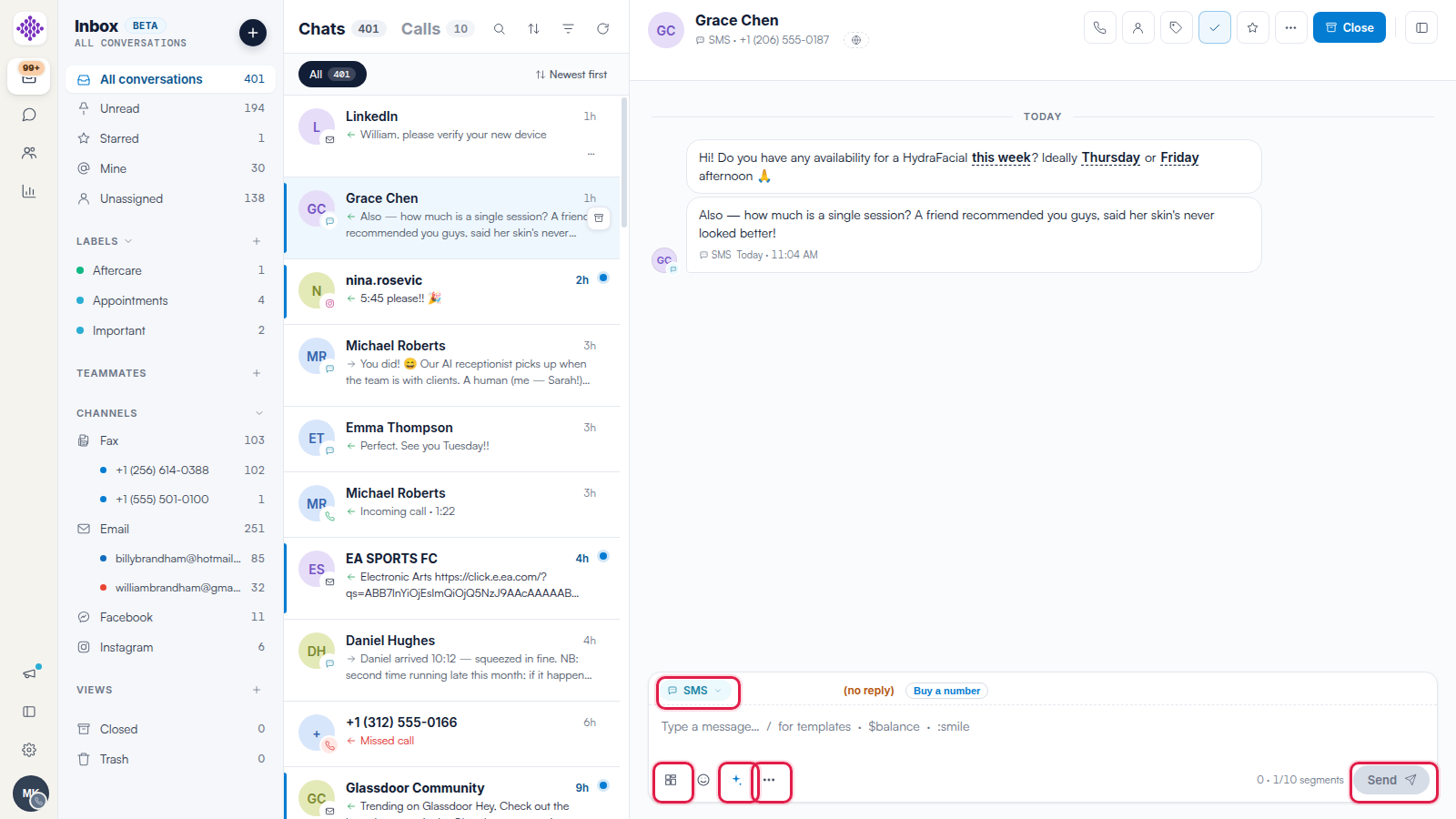
Cliquez sur une ligne pour ouvrir la conversation. Le panneau affiche l'historique complet sur tous les canaux — messages, appels avec leurs enregistrements et transcriptions, cartes de rendez-vous et demandes de formulaires apparaissent tous sur une seule chronologie. Pour répondre, saisissez votre texte dans le compositeur en bas et cliquez sur Envoyer. Vous pouvez répondre sur un canal différent de celui utilisé par le client, insérer des modèles en tapant /, personnaliser avec des variables telles que $balance, ou laisser AI draft rédiger une réponse à partir du contexte de la conversation — consultez notre article How to Reply to Messages and Switch Channels in Engage.
L'en-tête de la conversation
Les boutons de l'en-tête vous permettent d'appeler le client, d'assigner la conversation à un coéquipier, d'appliquer des étiquettes, de la marquer comme lue ou non lue, de la mettre en favori ou de la fermer. Le bouton Fermer classe la conversation dans Fermées ; le menu Plus (…) la déplace vers la Corbeille. Le bouton le plus à droite affiche ou masque le panneau client.
Le panneau client
Cliquez sur le bouton du panneau, tout à droite de l'en-tête, pour afficher les coordonnées, fichiers, notes et solde du compte du client associé, avec des raccourcis Réserver, Dossier, Facturer et Profil vers Pabau. Nous vous conseillons de lire notre article Understanding the Client Panel in Engage pour une présentation complète.
Articles connexes
Nous vous conseillons de lire notre article What Is Pabau Engage? pour un aperçu complet du produit, ainsi que notre article Channel Settings: Your Communications Hub pour connecter vos premiers canaux.
Pour plus de guides, consultez les articles connexes ci-dessous, sélectionnez d'autres guides, ou utilisez la barre de recherche en haut de la page. Ces guides vous aideront à tirer le meilleur parti de votre compte Pabau.
De plus, pour vous aider à utiliser et comprendre pleinement votre compte Pabau, nous vous recommandons d'explorer les guides et ressources supplémentaires proposés sur la Pabau Academy.