
Este artículo te guía a través de la bandeja de entrada de Engage: dónde encontrar todo en pantalla y cómo dar tus primeros pasos. Engage reúne en un solo lugar todas las conversaciones que tu clínica tiene con los clientes: mensajes de texto, WhatsApp, correo electrónico, fax, Facebook, Instagram y llamadas telefónicas.
Abrir Engage
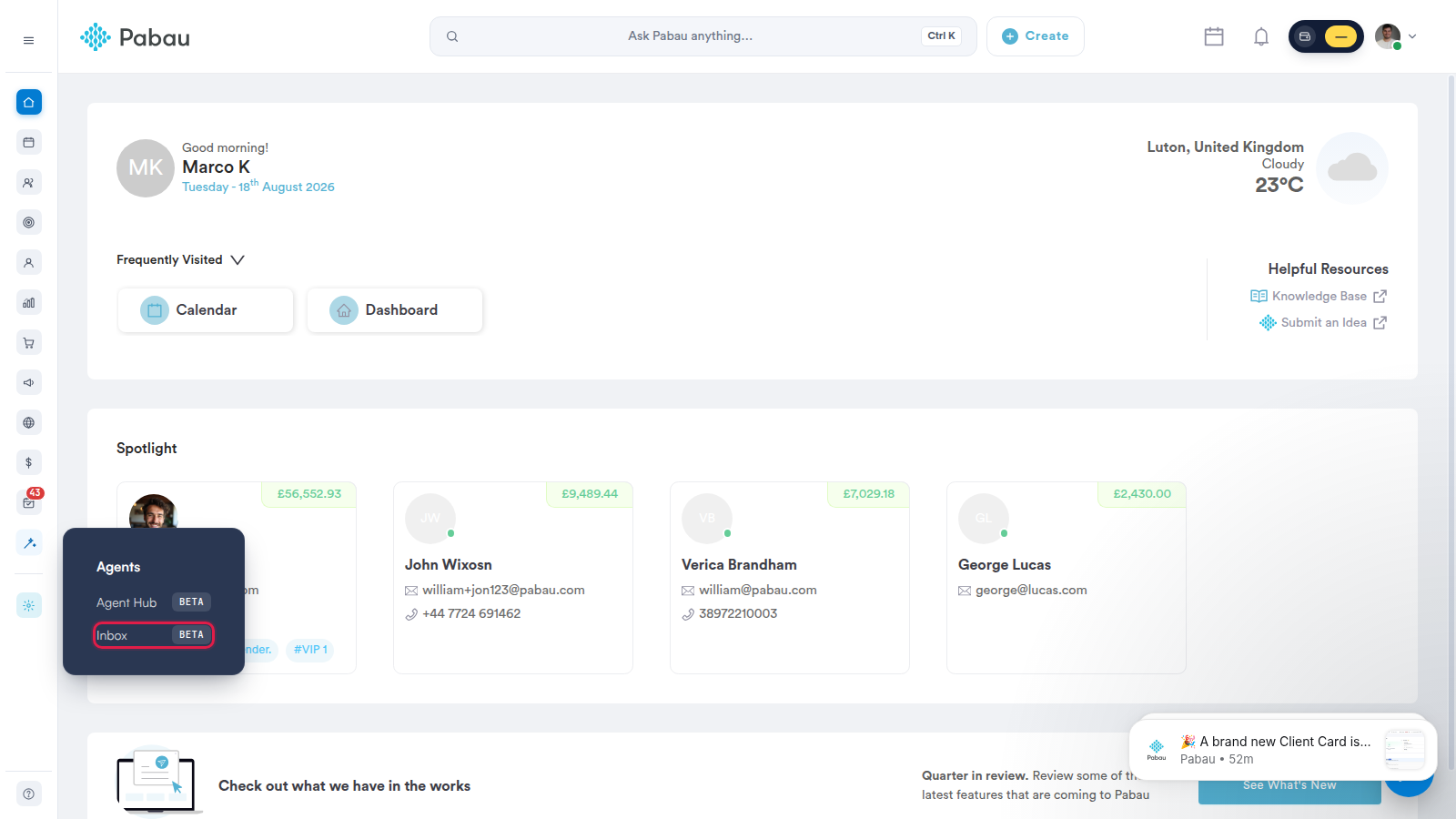
Para abrir Engage, haz clic en Agentes en la barra lateral de Pabau y elige Bandeja de entrada. Engage se abre en una nueva pestaña del navegador y te inicia sesión automáticamente; no hay un inicio de sesión independiente.
La bandeja de entrada de un vistazo
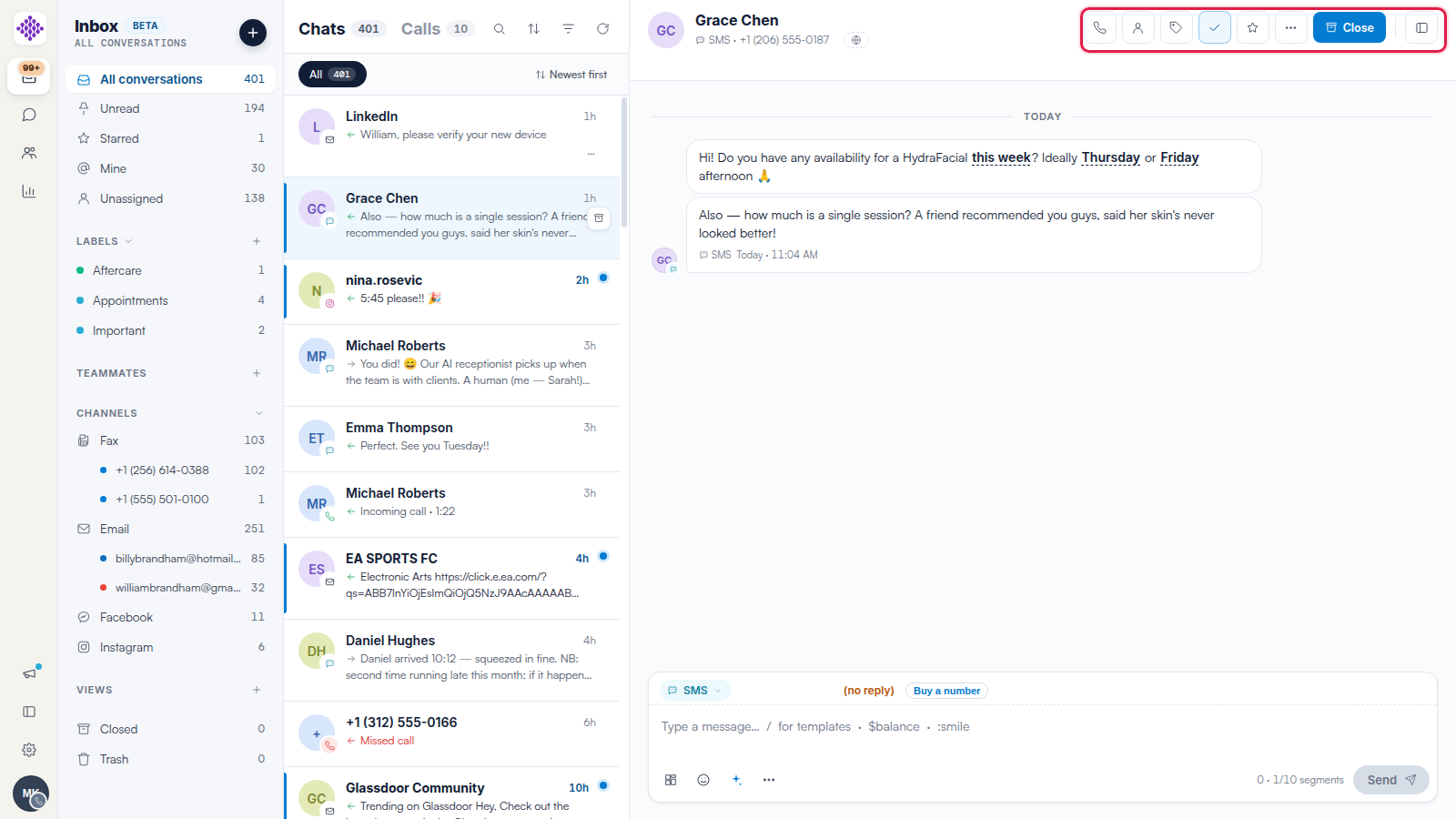
La pantalla se organiza de izquierda a derecha: la barra de iconos (para cambiar entre Bandeja de entrada, Chat, Agentes, Informes y Configuración), la barra lateral, la lista de conversaciones, la conversación abierta y el panel del paciente.
La barra lateral
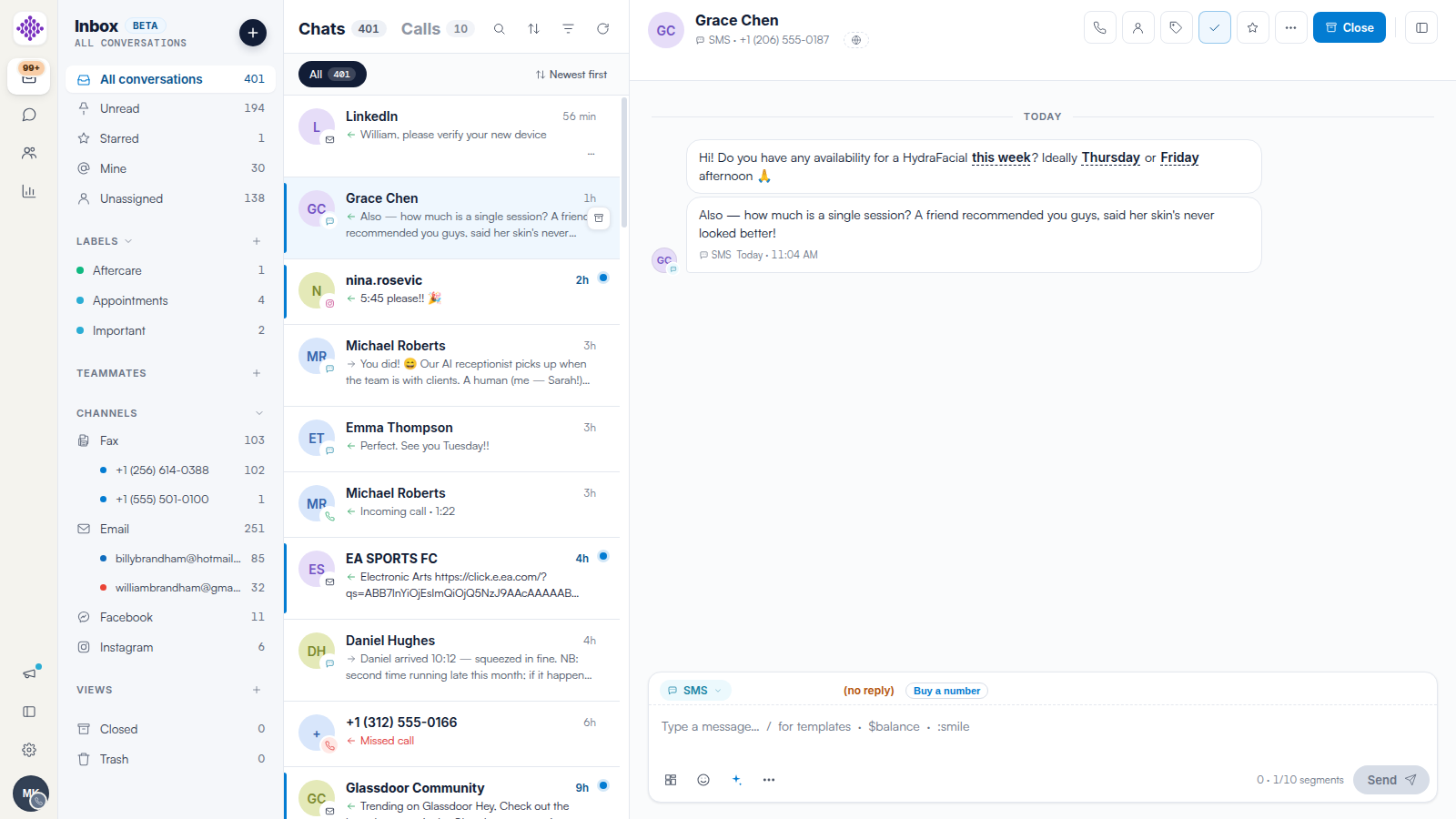
En la parte superior, el botón + inicia una nueva conversación; consulta nuestro artículo Cómo iniciar una nueva conversación en Engage. Debajo encontrarás:
- Filtros: Todas las conversaciones, No leídas, Destacadas, Mías y Sin asignar, cada uno con un contador en vivo para que puedas ver qué requiere atención.
- Etiquetas: las etiquetas codificadas por color de tu clínica. Consulta nuestro artículo Cómo organizar conversaciones con etiquetas en Engage.
- Compañeros de equipo: fija a un compañero para ver las conversaciones que tiene asignadas.
- Canales: cada canal conectado con sus propios números y buzones anidados debajo, cada uno con su propio contador. Un canal solo aparece una vez que está configurado.
- Vistas: filtros guardados y compartidos con todo tu equipo, como "Esperando nuestra respuesta". Consulta nuestro artículo Cómo crear vistas en Engage.
- Cerradas y Papelera en la parte inferior, para las conversaciones que has ordenado.
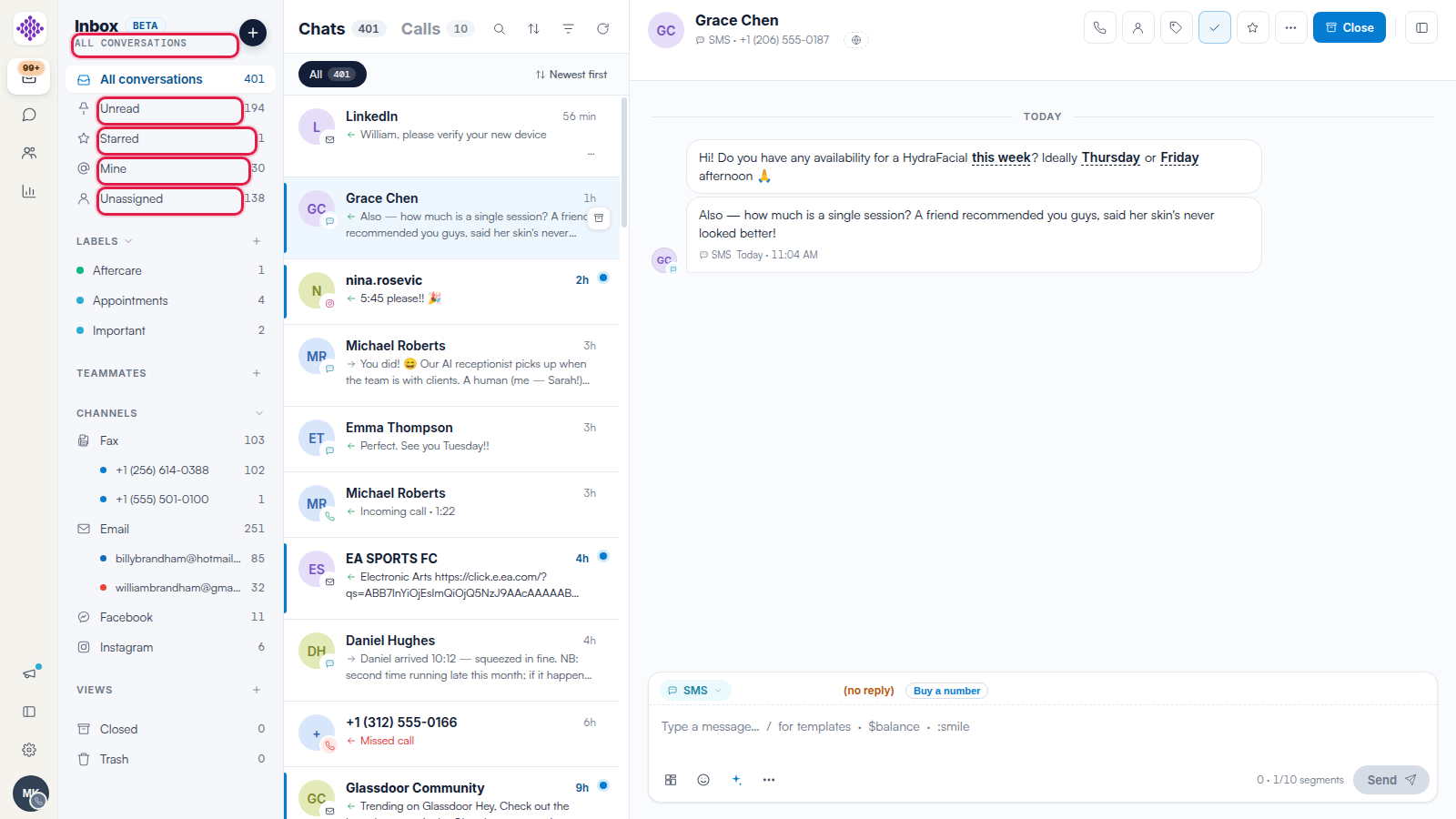
NOTA: Para conectar más canales, haz clic en el engranaje de Configuración en la parte inferior de la barra de iconos; se abrirá la configuración de canales. Te recomendamos leer nuestro artículo Configuración de canales: tu centro de comunicaciones para saber qué ofrece cada canal.
La lista de conversaciones
La lista tiene dos pestañas: Chats para mensajes y Llamadas para el registro de llamadas de tu clínica, cada una con un contador. La barra de herramientas incluye Buscar (⌘K), Ordenar, Filtrar y Actualizar. Las filas muestran la dirección del último mensaje, una insignia verde de Nuevo en las conversaciones iniciadas en la última hora, y un punto azul con el número de mensajes no leídos. Pasa el cursor sobre una fila para ver la acción rápida Cerrar conversación.
CONSEJO: Pulsa ⌘K (o Ctrl+K en Windows) en cualquier parte de la bandeja de entrada para buscar mensajes, pacientes y números de fax al instante.
Leer y responder
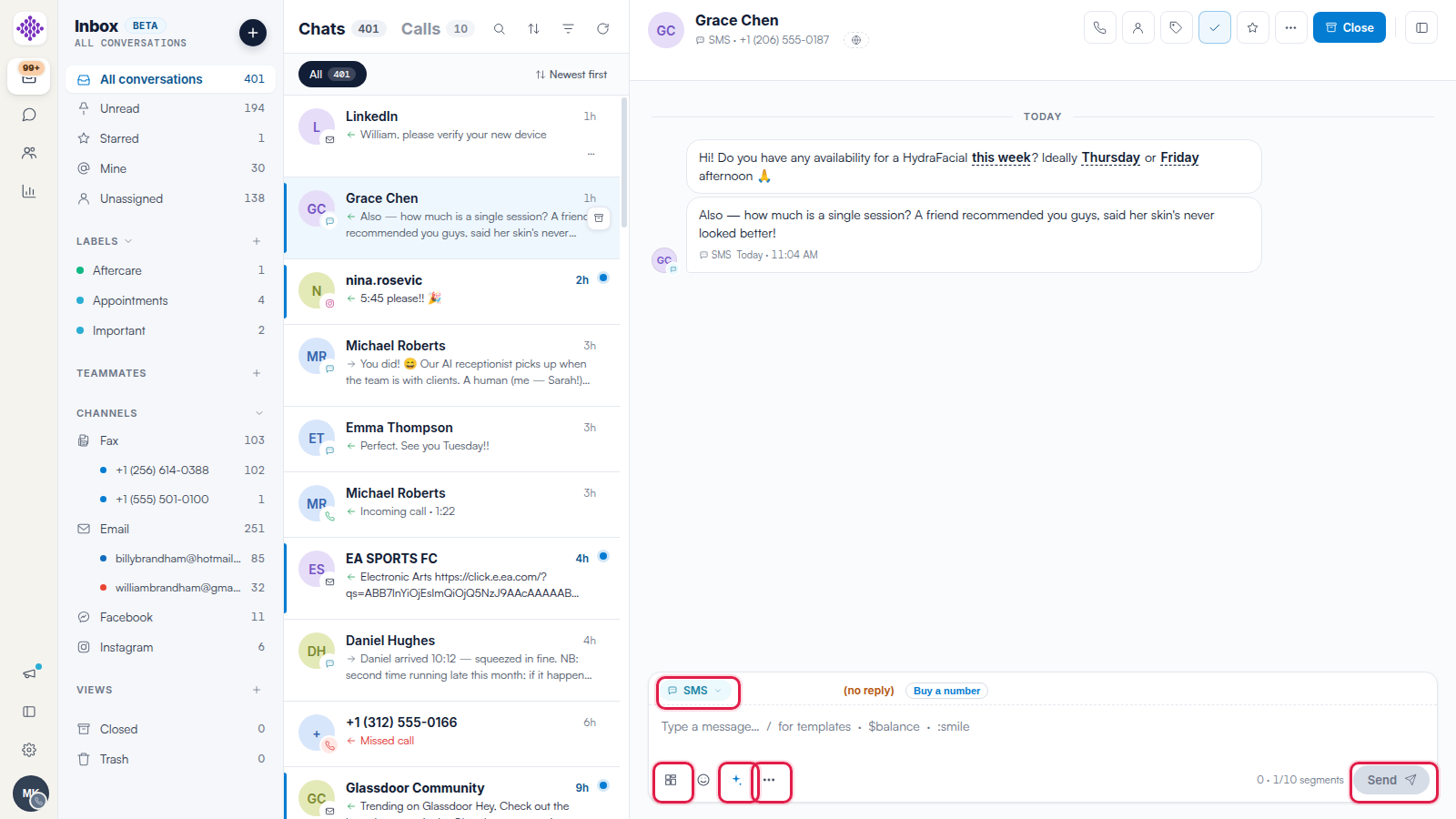
Haz clic en cualquier fila para abrir la conversación. El panel muestra el historial completo en todos los canales: mensajes, llamadas con sus grabaciones y transcripciones, tarjetas de cita y solicitudes de formularios aparecen todos en una sola línea de tiempo. Para responder, escribe en el editor de la parte inferior y haz clic en Enviar. Puedes responder por un canal diferente al que usó el cliente, insertar plantillas escribiendo /, personalizar con variables como $balance, o dejar que AI draft redacte una respuesta a partir del contexto de la conversación; consulta nuestro artículo Cómo responder mensajes y cambiar de canal en Engage.
El encabezado de la conversación
Los botones del encabezado te permiten llamar al cliente, asignar la conversación a un compañero de equipo, aplicar etiquetas, marcarla como leída o no leída, destacarla o cerrarla. El botón Cerrar archiva la conversación en Cerradas; el menú Más (…) la mueve a la Papelera. El botón más a la derecha muestra u oculta el panel del paciente.
El panel del paciente
Haz clic en el interruptor del panel situado en el extremo derecho del encabezado para mostrar los datos de contacto, archivos, notas y saldo de cuenta del cliente vinculado, con accesos directos a Reservar, Ficha, Facturar y Perfil dentro de Pabau. Te recomendamos leer nuestro artículo Entendiendo el panel del cliente en Engage para un recorrido completo.
Artículos relacionados
Te recomendamos leer nuestro artículo ¿Qué es Pabau Engage? para tener una visión general de todo el producto, y nuestro artículo Configuración de canales: tu centro de comunicaciones para conectar tus primeros canales.
Para más guías, consulta los artículos relacionados a continuación, selecciona guías adicionales o usa la barra de búsqueda en la parte superior de la página. Estas guías te ayudarán a sacar el máximo provecho de tu cuenta de Pabau.
Además, para ayudarte a utilizar y comprender plenamente tu cuenta de Pabau, te recomendamos explorar las guías y recursos adicionales que ofrece la Pabau Academy.