
Dieser Artikel führt Sie durch den Engage-Posteingang – wo Sie alles auf dem Bildschirm finden und wie Sie Ihre ersten Schritte machen. Engage bündelt jede Konversation, die Ihre Praxis mit Kunden führt – SMS, WhatsApp, E-Mail, Fax, Facebook, Instagram und Telefonanrufe – an einem Ort.
Engage öffnen
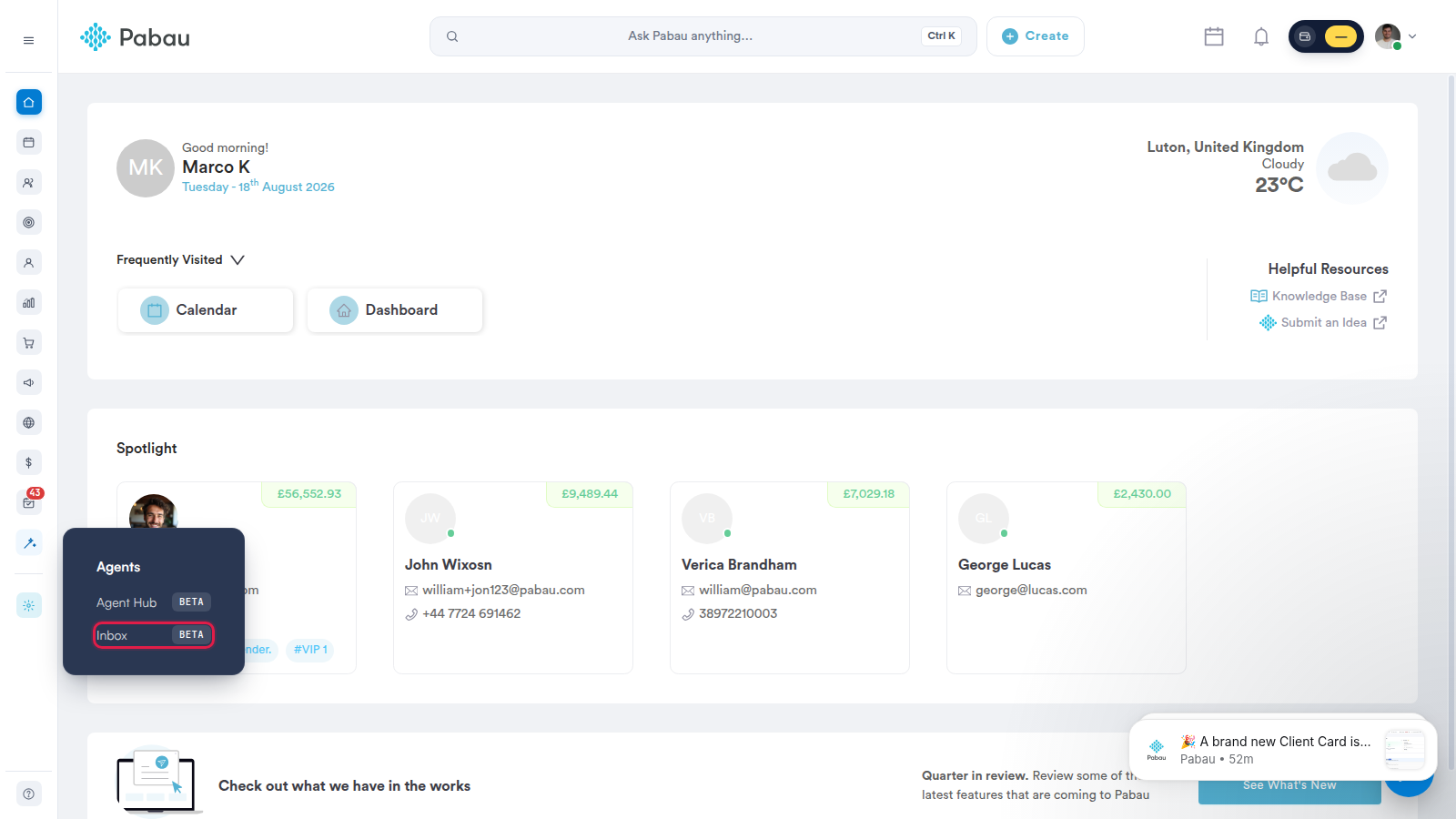
Um Engage zu öffnen, klicken Sie in der Pabau-Seitenleiste auf Agents und wählen Sie Inbox. Engage öffnet sich in einem neuen Browser-Tab und meldet Sie automatisch an – eine separate Anmeldung ist nicht erforderlich.
Der Posteingang im Überblick
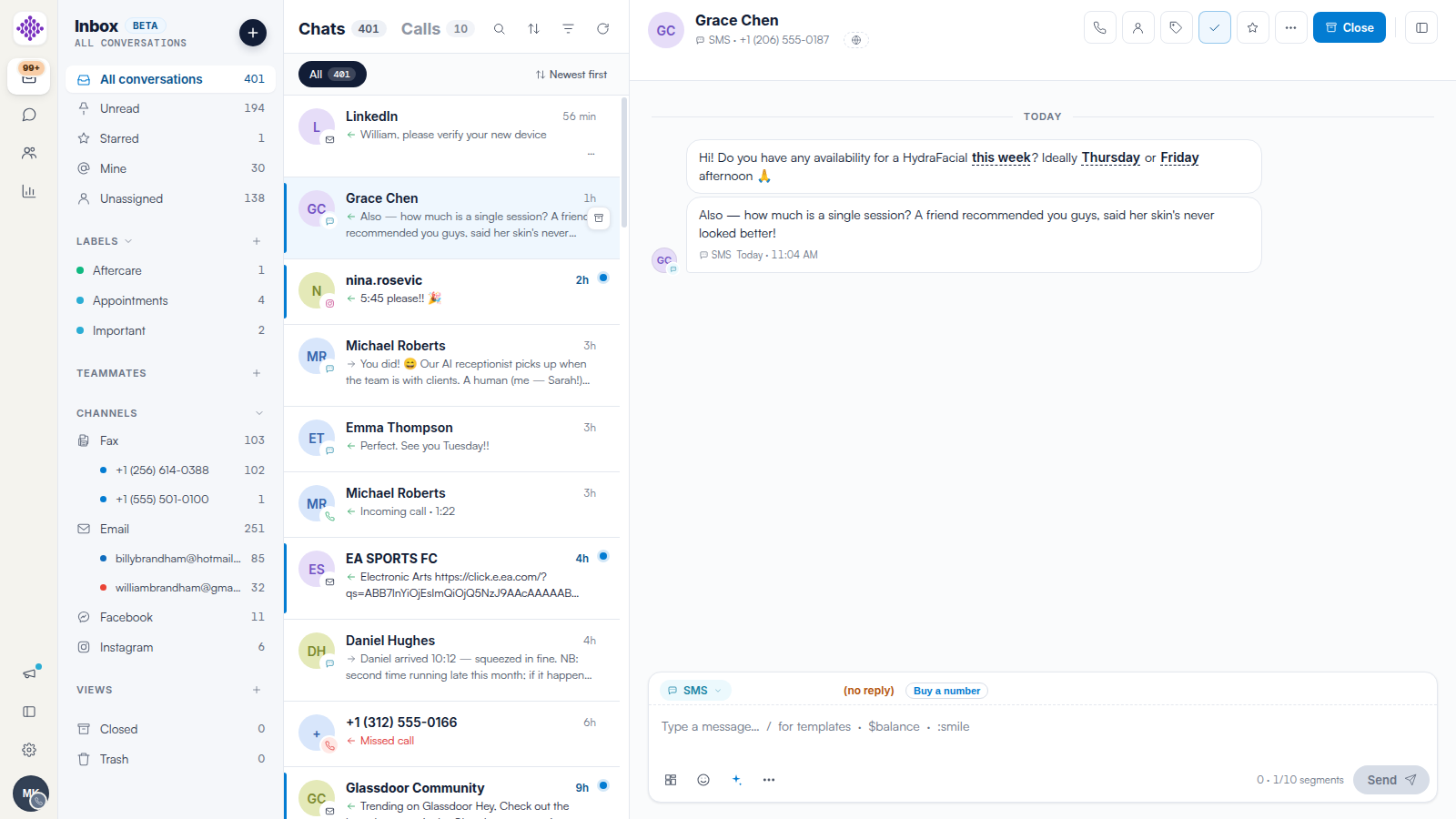
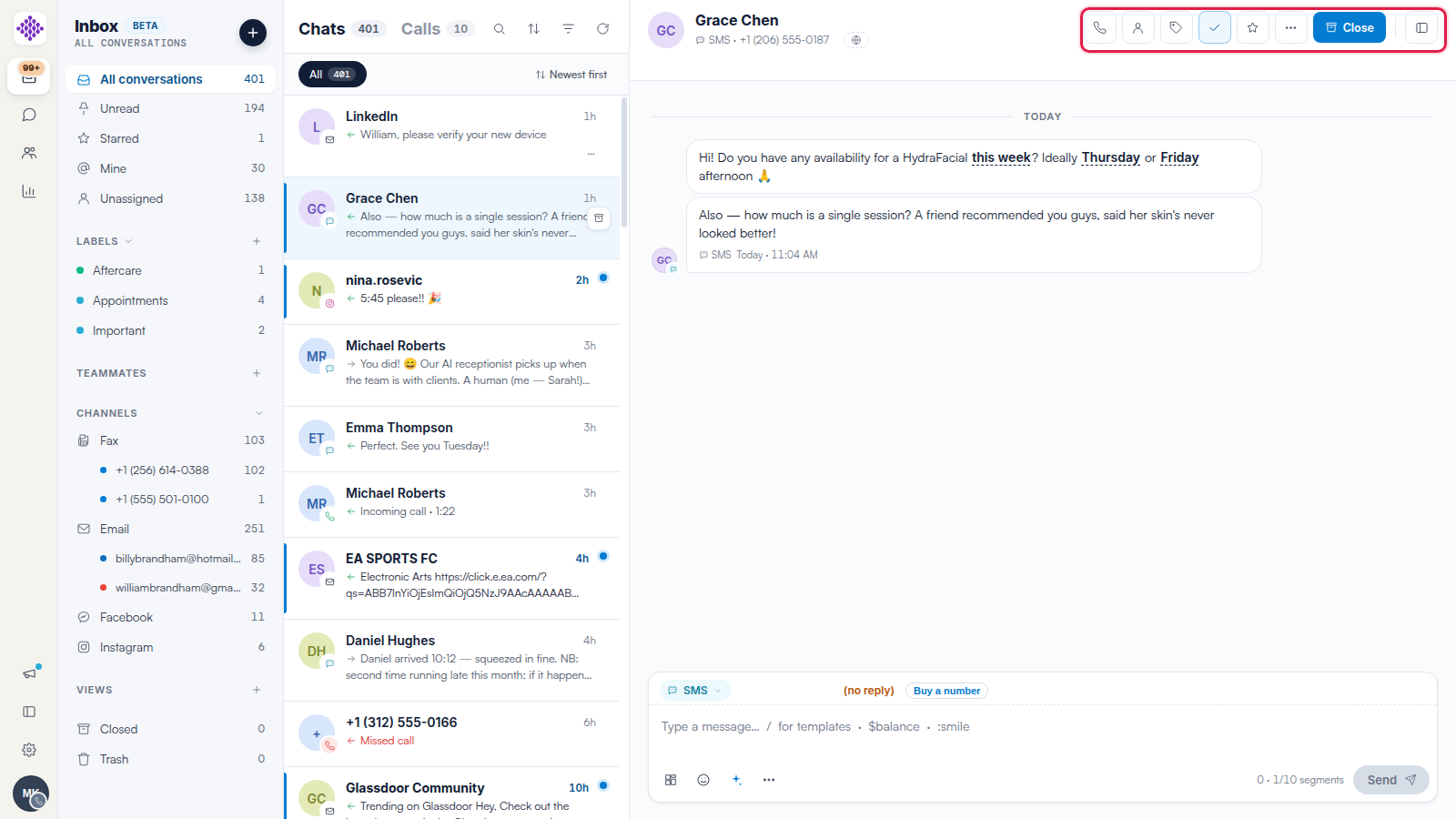
Der Bildschirm ist von links nach rechts angeordnet: die Symbolleiste (zum Wechseln zwischen Inbox, Chat, Agents, Reports und Settings), die Seitenleiste, die Konversationsliste, die geöffnete Konversation und das Patientenpanel.
Die Seitenleiste
Oben startet die Schaltfläche + eine neue Konversation – siehe unseren Artikel How to Start a New Conversation in Engage. Darunter finden Sie:
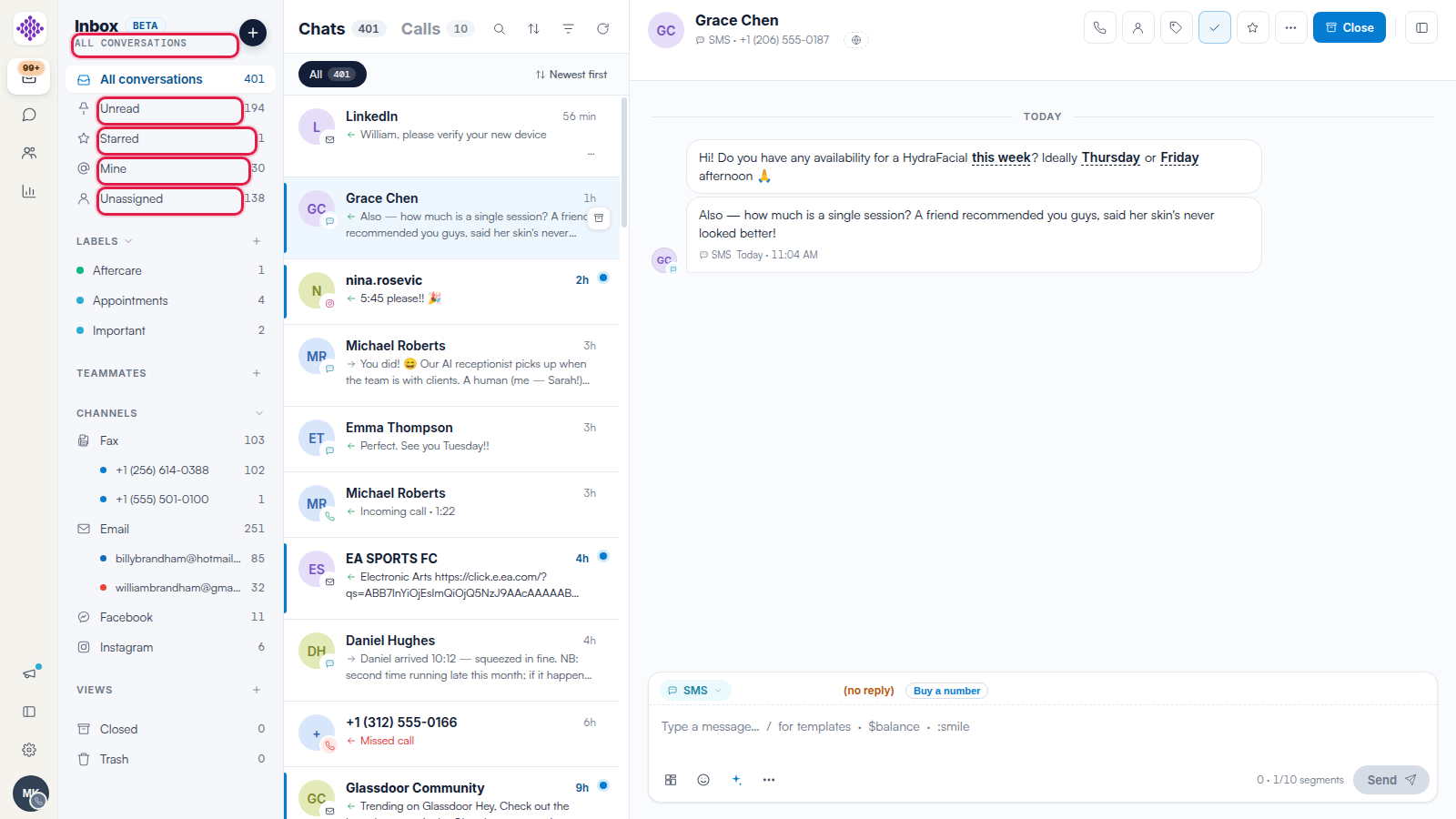
- Filter: All conversations, Unread, Starred, Mine und Unassigned, jeweils mit einer aktuellen Zählung, damit Sie sehen, was Aufmerksamkeit benötigt.
- Labels – die farbcodierten Tags Ihrer Praxis. Siehe unseren Artikel How to Organise Conversations with Labels in Engage.
- Teammates – heften Sie ein Teammitglied an, um die diesem zugewiesenen Konversationen zu sehen.
- Channels – jeder verbundene Kanal mit seinen eigenen Nummern und Postfächern darunter verschachtelt, jeweils mit eigener Zählung. Ein Kanal erscheint erst, wenn er eingerichtet ist.
- Views – gespeicherte Filter, die mit Ihrem gesamten Team geteilt werden, wie „Waiting on us“. Siehe unseren Artikel How to Create Views in Engage.
- Closed und Trash unten, für Konversationen, die Sie weggeräumt haben.
HINWEIS: Um weitere Kanäle zu verbinden, klicken Sie auf das Settings-Zahnrad am unteren Ende der Symbolleiste – es öffnet die Kanaleinstellungen. Wir empfehlen, unseren Artikel Channel Settings: Your Communications Hub zu lesen, um zu erfahren, was jeder Kanal bietet.
Die Konversationsliste
Die Liste hat zwei Tabs: Chats für Nachrichten und Calls für das Anrufprotokoll Ihrer Praxis, jeweils mit einer Zählungsanzeige. Die Symbolleiste enthält Search (⌘K), Sort, Filter und Refresh. Die Zeilen zeigen die Richtung der letzten Nachricht, ein grünes New-Abzeichen bei Konversationen, die in der letzten Stunde gestartet wurden, sowie einen blauen Punkt mit der Anzahl ungelesener Nachrichten. Bewegen Sie den Mauszeiger über eine Zeile für die Schnellaktion Close conversation.
TIPP: Drücken Sie überall im Posteingang ⌘K (oder Strg+K unter Windows), um sofort Nachrichten, Patienten und Faxnummern zu durchsuchen.
Lesen und Antworten
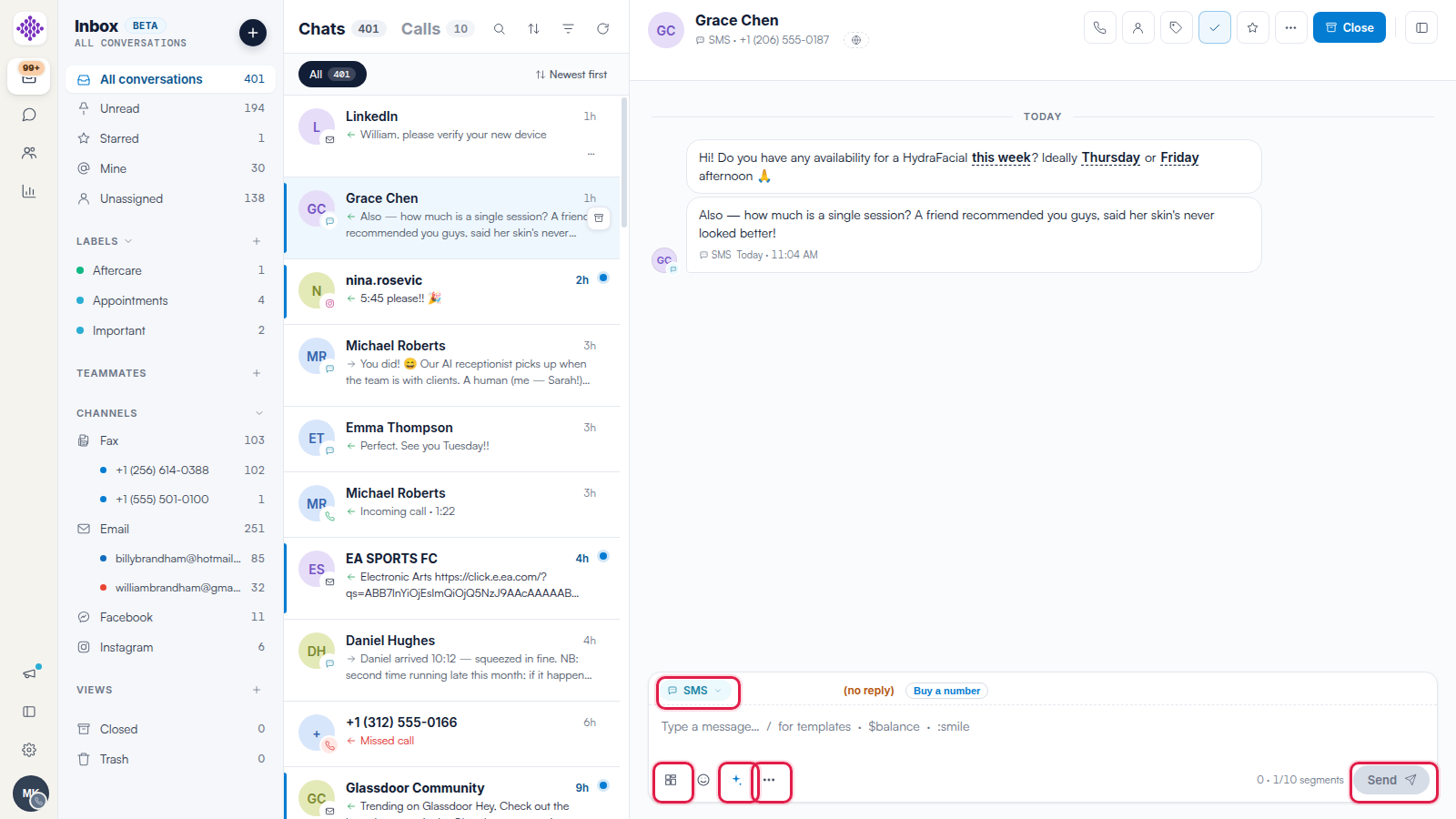
Klicken Sie auf eine beliebige Zeile, um die Konversation zu öffnen. Der Bereich zeigt den vollständigen Verlauf über alle Kanäle hinweg – Nachrichten, Anrufe mit ihren Aufzeichnungen und Transkripten, Termin-Karten und Formularanfragen erscheinen alle auf einer einzigen Zeitachse. Um zu antworten, tippen Sie im Editor unten und klicken Sie auf Send. Sie können auf einem anderen Kanal antworten als dem, den der Kunde verwendet hat, Vorlagen durch Eingabe von / einfügen, mit Variablen wie $balance personalisieren oder AI draft aus dem Kontext der Konversation eine Antwort verfassen lassen – siehe unseren Artikel How to Reply to Messages and Switch Channels in Engage.
Der Konversations-Header
Mit den Schaltflächen im Header können Sie den Kunden anrufen, die Konversation einem Teammitglied zuweisen, Labels anwenden, sie als gelesen oder ungelesen markieren, mit einem Stern versehen oder schließen. Die Schaltfläche Close legt die Konversation unter Closed ab; das Menü More (…) verschiebt sie in den Trash. Die Schaltfläche ganz rechts zeigt oder verbirgt das Patientenpanel.
Das Patientenpanel
Klicken Sie auf den Panel-Schalter ganz rechts im Header, um die Kontaktdaten, Dateien, Notizen und den Kontostand des verknüpften Kunden anzuzeigen, mit den Verknüpfungen Book, Chart, Bill und Profile zu Pabau. Wir empfehlen, unseren Artikel Understanding the Client Panel in Engage für eine vollständige Anleitung zu lesen.
Verwandte Artikel
Wir empfehlen, unseren Artikel What Is Pabau Engage? für einen Überblick über das gesamte Produkt zu lesen, sowie unseren Artikel Channel Settings: Your Communications Hub, um Ihre ersten Kanäle zu verbinden.
Weitere Anleitungen finden Sie in den verwandten Artikeln unten, wählen Sie zusätzliche Anleitungen aus, oder nutzen Sie die Suchleiste oben auf der Seite. Diese Anleitungen helfen Ihnen, das Beste aus Ihrem Pabau-Konto herauszuholen.
Um Ihr Pabau-Konto vollständig zu nutzen und zu verstehen, empfehlen wir zudem, die zusätzlichen Anleitungen und Ressourcen der Pabau Academy zu erkunden.