
Dit artikel bevat instructies voor het gebruik van alle betaalmethodes in Pabau.
Inhoudsopgave:
1. Hoe maak je betaalmethodes aan
2. Hoe voer je een verkoop uit
2.1. Hoe betaal je handmatig via Pabau
2.2 Hoe betaal je met een opgeslagen kaart via de kassa
2.3. Hoe verwerk je een betaling met de Pabau Pay kaartterminal
2.4. Hoe gebruik je contant geld als betaalmethode
3. Hoe neem je deelbetalingen aan
3.1. Hoe verwerk je deelbetalingen via Stripe
4. Hoe betaal je voor een boeking
4.1. Hoe betaal je een onbetaalde factuur via Connect
4.2. Hoe betaal je een aanbetaling via online boekingen
Hoe maak je betaalmethodes aan
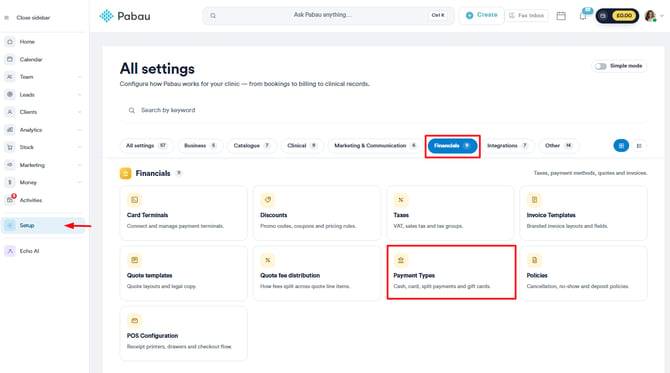
Stap 1: Ga naar Setup
Begin door in te loggen op je Pabau-account met je inloggegevens. Ga vervolgens naar de Setup-pagina. Zoek "Betaalmethodes" onder het gedeelte Financials.
Stap 2: Maak een betaalmethode aan
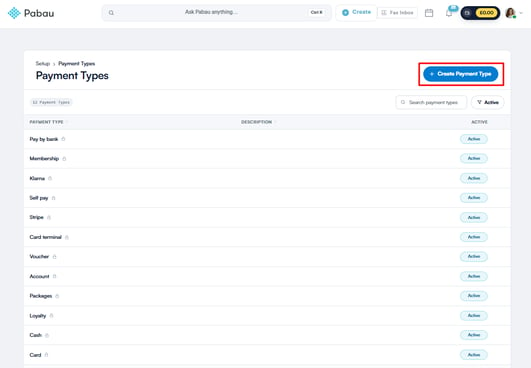
Klik op de Betaalmethodes-pagina op de knop "+Betaalmethode aanmaken" rechtsboven om te beginnen.
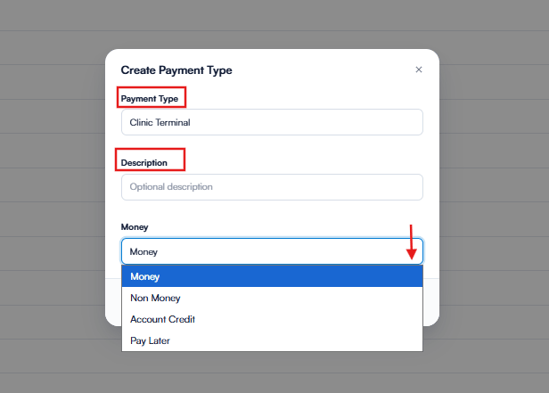
Je wordt gevraagd om de betaalmethode-gegevens in te vullen. Begin met het selecteren of de betaalmethode Geld, Niet-geld of Accountsaldo is.
Geef vervolgens de betaalmethode een naam en voeg desgewenst een omschrijving toe.
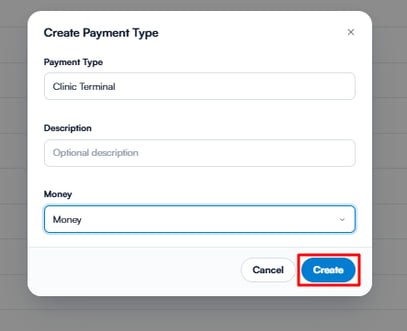
Klik op de knop "Aanmaken" om te bevestigen.
Hoe voer je een verkoop uit
Stap 1: Ga naar de kassa (Point of Sale)
Zodra je bent ingelogd op je Pabau-account, ga naar de bovenkant van de pagina en zoek de knop "Aanmaken" naast de zoekbalk. Klik erop en selecteer Verkoop. Je kunt ook de snelkoppeling Shift + S gebruiken om de kassa te openen.
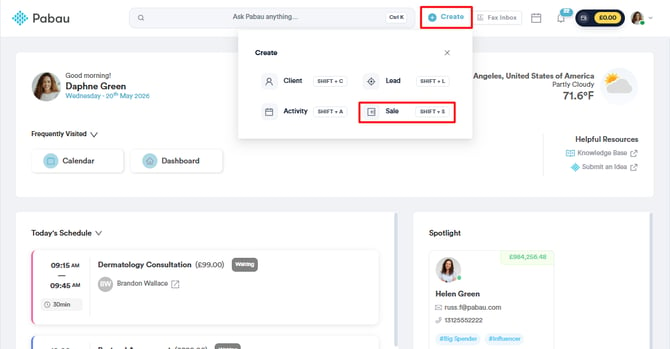
Stap 2: Selecteer een klant
Begin met het selecteren van de klant rechts op het scherm. Je kunt ook een nieuwe klant aanmaken of een verkoop maken voor een niet-geregistreerde klant.
/Payment%20Processing%201.png?width=670&height=311&name=Payment%20Processing%201.png)
Stap 3: Kies een categorie
Aan de linkerkant van het scherm vind je verschillende categorieën om uit te kiezen, afhankelijk van wat je wilt verkopen:
- Voor retailverkoop gebruik je "Producten."
- Voer verkopen gerelateerd aan diensten uit met "Diensten."
- Verkoop cursussen en pakketten via "Pakketten."
- Laat klanten geld toevoegen aan hun klantkaart voor later gebruik onder "Account."
- Vind cadeaubonnen onder "Cadeaubonnen."
-
Voeg de verbruiksartikelen die tijdens afspraken zijn gebruikt toe onder "Verbruiksartikelen."
Als je op een categorie klikt, worden de bijbehorende items in het midden van het scherm weergegeven. Om een item aan de winkelwagen toe te voegen, klik erop en het verschijnt rechts op het scherm./Payment%20Processing%202.png?width=670&height=311&name=Payment%20Processing%202.png)
Stap 4: Ga door met betalen
Rechts op het scherm kun je een overzicht bekijken van alles wat aan de winkelwagen is toegevoegd en het totaalbedrag van de verkoop. Klik op Doorgaan om naar de stap voor de betaalmethode te gaan.
Kies de gewenste betaalmethode. Voor contant geld en andere handmatige methodes klik je op Innen; voor kaartbetalingen klik je op Berekenen.
/Payment%20Processing%203.png?width=298&height=180&name=Payment%20Processing%203.png)
Klik op Betaling bevestigen om de transactie te voltooien.
/Payment%20Processing%204.png?width=607&height=284&name=Payment%20Processing%204.png)
OPMERKING: Betalingen kunnen deels worden gedaan en verdeeld worden over verschillende methodes. Als dit het geval is, voer je het juiste bedrag in en herhaal je het proces indien nodig. Je kunt meerdere verschillende methodes kiezen voor dezelfde verkoop. Alle toegevoegde betalingen worden rechtsonder in het scherm vastgelegd.
Hoe betaal je handmatig via Pabau
Stap 1: Open de kassa
Begin door in te loggen op je Pabau-account met je inloggegevens. Je kunt de kassa in Pabau op drie manieren openen: door de factuur aan te maken via de knop Aanmaken, de Agenda, of de Klantkaart.
Stap 2: Voer gegevens in
Nadat je de klant en dienst hebt geselecteerd bij het aanmaken van de factuur, klik je rechtsonder op de knop Doorgaan om naar de betaalpagina te gaan.
/Payment%20Processing%205.png?width=631&height=298&name=Payment%20Processing%205.png)
Om de kaartgegevens van een klant handmatig in te voeren voor betalingsverwerking in Pabau, kies je de betaalmethode Kaart (handmatige invoer)./Payment%20Processing%206.png?width=615&height=293&name=Payment%20Processing%206.png)
OPMERKING: Pabau vereist integratie met Stripe voor betalingsverwerking.
Als je recent bent geüpgraded van Pabau Classic naar Pabau 2, koppel je Stripe-integratie opnieuw met de stappen in dit artikel. Deze update is nodig omdat Pabau 2 een nieuwe verbindingsmethode met Stripe heeft.Door opnieuw te koppelen, zorg je ervoor dat alle Pabau Pay-terminalfuncties soepel werken, en ontgrendel je ook 12 extra betaalopties.
Als je Opgeslagen kaart selecteert, verschijnt er een pop-upvenster waarin je de kaartgegevens van de klant kunt invoeren. Je kunt het bedrag aanpassen als de klant bijvoorbeeld alleen de aanbetaling wil betalen. In dat geval wordt de factuur opgeslagen als gedeeltelijk betaald.
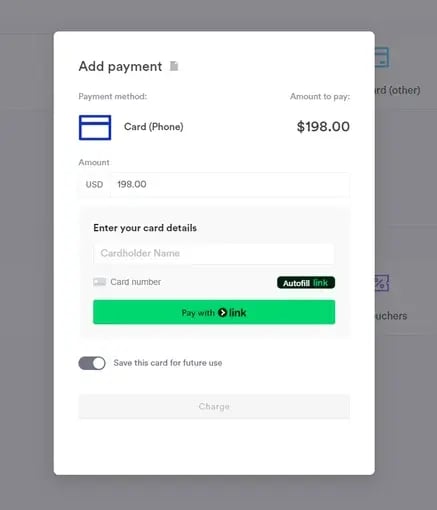
Met toestemming van de klant kun je de kaartgegevens opslaan voor toekomstig gebruik binnen het systeem.
Een andere manier voor klanten om hun kaartgegevens zelf op te slaan in Pabau is wanneer ze online betalen. Ze hebben de mogelijkheid om de kaartgegevens op te slaan voor toekomstige transacties in het online boekingsportaal.
Stap 3: Bevestig de betaling
Nadat je de klant hebt afgerekend, klik je rechtsonder op de knop "Betaling bevestigen" om het proces te voltooien.
/Payment%20Processing%207.png?width=396&height=398&name=Payment%20Processing%207.png)
Deze actie brengt je naar de afrekenpagina, waar je ervoor kunt kiezen om de factuur naar de klant te e-mailen, als sms te versturen, of te printen. Daarnaast kun je de factuur bekijken op de klantkaart. Een snelkoppeling naar de klantkaart vanaf de afrekenpagina is door op de naam van de klant te klikken.
/Payment%20Processing%208.png?width=609&height=320&name=Payment%20Processing%208.png)
Om de factuur te bekijken, ga je naar het tabblad Financials op de klantkaart en vind je deze onder "Facturen."
/Payment%20Processing%209.png?width=628&height=322&name=Payment%20Processing%209.png)
Door deze stappen te volgen, kun je de betaling handmatig verwerken met de gegevens van de klant.
Hoe betaal je met een opgeslagen kaart via de kassa
Klanten kunnen hun kaartgegevens zelf opslaan in het online boekingsportaal of jou machtigen om hun kaartgegevens toe te voegen aan hun klantkaart. Om te bekijken hoe je de kaartgegevens van een klant kunt toevoegen aan de klantkaart, raadpleeg dit artikel.
Stap 1: Open de kassa
Begin door in te loggen op je Pabau-account met je inloggegevens. Je kunt de kassa in Pabau op drie manieren openen: door de factuur aan te maken via de knop Aanmaken, de Agenda, of de Klantkaart.
Stap 2: Voer gegevens in
Nadat je de klant en dienst hebt geselecteerd bij het aanmaken van de factuur, klik je rechtsonder op de knop Doorgaan om naar de betaalpagina te gaan.
/Payment%20Processing%2010.png?width=644&height=305&name=Payment%20Processing%2010.png)
OPMERKING: Pabau vereist integratie met Stripe voor betalingsverwerking.
Als je recent bent geüpgraded van Pabau Classic naar Pabau 2, koppel je Stripe-integratie opnieuw met de stappen in dit artikel. Deze update is nodig omdat Pabau 2 een nieuwe verbindingsmethode met Stripe heeft.Door opnieuw te koppelen, zorg je ervoor dat alle Pabau Pay-terminalfuncties soepel werken, en ontgrendel je ook 12 extra betaalopties.
Als de klant een kaart heeft opgeslagen, verschijnt de betaalmethode "Opgeslagen kaart" op de betaalpagina.
Door op de betaalmethode "Opgeslagen kaart" te klikken, zie je een pop-upvenster waarin je de klant kunt laten betalen met de opgeslagen kaart.
Stap 3: Bevestig de betaling
Klik rechtsonder op de knop "Betaling bevestigen" om het proces te voltooien.
/Payment%20Processing%2011.png?width=320&height=514&name=Payment%20Processing%2011.png)
Deze actie brengt je naar de afrekenpagina, waar je ervoor kunt kiezen om de factuur naar de klant te e-mailen, als sms te versturen, of te printen. Daarnaast kun je de factuur bekijken op de klantkaart. Een snelkoppeling naar de klantkaart vanaf de afrekenpagina is door op de naam van de klant te klikken.
/Payment%20Processing%208.png?width=568&height=299&name=Payment%20Processing%208.png)
Om de factuur te bekijken, ga je naar het gedeelte Financials op de klantkaart en vind je deze onder het tabblad "Facturen."
Door deze stappen te volgen, kun je een opgeslagen kaart gebruiken om een betaling van een klant te verwerken.
Hoe verwerk je een betaling met de Pabau Pay kaartterminal
Stap 1: Open de kassa (Point of Sale)
Log in op je Pabau-account en open de kassa door boven aan het scherm op de knop "Aanmaken" te klikken en "Verkoop" te selecteren.
Je kunt ook de snelkoppeling Shift + S gebruiken om de kassa te openen.
Je kunt er ook voor kiezen een afspraak af te rekenen vanuit de agenda door op de afspraak te klikken en dan "Afrekenen" te selecteren, of een verkoop uitvoeren vanuit een klantkaart door op het blauwe plusicoon rechtsonder in de klantkaart te klikken en vervolgens "Verkoop" te selecteren./Payment%20Processing%2012.png?width=633&height=412&name=Payment%20Processing%2012.png)
Stap 2: Maak de factuur aan
Zodra je in de kassa bent, vul je het klantveld rechtsboven op het scherm in met de naam van de klant. Als je de factuur aanmaakt vanuit de agenda of de klantkaart, is dit veld al voorgevuld.
/Payment%20Processing%2013.png?width=628&height=299&name=Payment%20Processing%2013.png)
Selecteer de klant en kies vervolgens de diensten en/of producten die je aan de factuur wilt toevoegen met de bijbehorende icoontjes links. Als je de factuur aanmaakt voor een afspraak via de agenda, kunnen de voorgevulde diensten en/of producten indien nodig worden aangepast. Nadat je alle items aan de factuur hebt toegevoegd, klik je rechtsonder op "Doorgaan."
/Payment%20Processing%2014.png?width=608&height=288&name=Payment%20Processing%2014.png)
Stap 3: Kies een betaalmethode
Selecteer bij de betaalopties "Kaartterminal" als betaalmethode./Payment%20Processing%2015.png?width=609&height=286&name=Payment%20Processing%2015.png)
Stap 4: Verwerk de betaling
Het verwerken van betalingen bij de kassa is beperkt tot de geregistreerde locatie van de terminal.
Houd er ook rekening mee dat de terminal, om goed te werken, verbonden moet zijn met dezelfde wifi als de laptop die wordt gebruikt om betalingen te verwerken.
Als je meer dan één terminal hebt, selecteer je op welke je de transactie wilt verwerken door op "Kies terminal" te klikken.
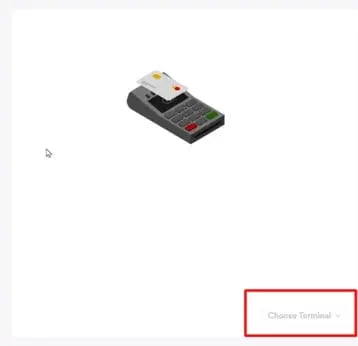
Tik of steek de klantkaart in de Pabau Pay-kaartterminal. Bij een chip-en-pin-transactie volg je de instructies op de kaartterminal om de betaling te voltooien. Zodra de betaling is verwerkt, zie je het scherm Afrekenen voltooid met de factuur en de betalingsgegevens.
/Payment%20Processing%2016.png?width=599&height=294&name=Payment%20Processing%2016.png)
Door deze stappen te volgen, kun je betalingen verwerken met de Pabau Pay-kaartterminal, waardoor je transactieproces wordt gestroomlijnd en zowel jij als je klanten een naadloze ervaring krijgen.
Hoe gebruik je contant geld als betaalmethode
Stap 1: Ga naar de kassa
Zodra je bent ingelogd op je Pabau-account, ga naar de bovenkant van de pagina en zoek de knop "Aanmaken" naast de zoekbalk. Klik erop en selecteer Verkoop. Je kunt ook de snelkoppeling Shift + S gebruiken om de kassa te openen.
Stap 2: Selecteer een klant
Begin met het selecteren van de klant rechtsboven op het scherm. Je kunt ook een nieuwe klant aanmaken of een verkoop maken voor een niet-geregistreerde klant./Payment%20Processing%2013.png?width=605&height=288&name=Payment%20Processing%2013.png)
Stap 3: Selecteer een categorie
Aan de linkerkant van het scherm vind je verschillende categorieën om uit te kiezen, afhankelijk van wat je wilt verkopen. Als je op een categorie klikt, worden de bijbehorende items in het midden van het scherm weergegeven. Om een item aan de winkelwagen toe te voegen, klik erop en het verschijnt rechts op het scherm.
/Payment%20Processing%2017.png?width=613&height=287&name=Payment%20Processing%2017.png)
Stap 4: Verwerk de betaling
Nadat je de dienst of het product hebt geselecteerd, klik je op "Doorgaan" om naar de betaalpagina te gaan, waar je een lijst met alle beschikbare betaalmethodes ziet. Selecteer "Contant" om verder te gaan.
/Payment%20Processing%2018.png?width=636&height=315&name=Payment%20Processing%2018.png)
Als je contant geld als betaalmethode selecteert, moet je het bedrag invoeren dat de klant heeft betaald. Klik op "Innen" om de betaling te bevestigen.
/Payment%20Processing%2019.png?width=336&height=283&name=Payment%20Processing%2019.png)
De betalingsgegevens en het toegevoegde bedrag zijn zichtbaar rechtsonder op het scherm. Als alles klopt, klik je op "Betaling bevestigen" om de transactie te voltooien.
/Payment%20Processing%2020.png?width=597&height=282&name=Payment%20Processing%2020.png)
Deze actie brengt je naar de afrekenpagina, waar je ervoor kunt kiezen om de factuur naar de klant te e-mailen, als sms te versturen, of te printen. Daarnaast kun je de factuur bekijken op de klantkaart. Een snelkoppeling naar de klantkaart vanaf de afrekenpagina is door op de naam van de klant te klikken.
/Payment%20Processing%2021.png?width=581&height=286&name=Payment%20Processing%2021.png)
De factuur is succesvol betaald en verschijnt op de klantkaart onder het tabblad Financials.
Hoe neem je deelbetalingen aan
Stap 1: Open de kassa
Om te beginnen, log je in op je Pabau-account, klik boven aan het scherm op de knop "Aanmaken" en selecteer vervolgens "Verkoop."
Als de klantkaart al open is, kun je ook rechtsonder op de plusknop klikken en "Verkoop" kiezen om de kassa te openen met de naam van de klant al voorgevuld./Payment%20Processing%2012.png?width=653&height=425&name=Payment%20Processing%2012.png)
Stap 2: Selecteer de klant
Zodra je in de kassa bent, gebruik je de zoekbalk rechtsboven om de klant te vinden (sla deze stap over als je de kassa hebt geopend via de klantkaart van de klant)./Payment%20Processing%2013.png?width=655&height=312&name=Payment%20Processing%2013.png)
Stap 3: Kies diensten en producten
Nadat je de klant hebt geselecteerd, kies je de diensten en/of producten die je aan de factuur wilt toevoegen. Als je de factuur aanmaakt voor een afspraak via de agenda, kunnen de voorgevulde diensten en/of producten indien nodig worden aangepast.
/Payment%20Processing%2022.png?width=635&height=299&name=Payment%20Processing%2022.png)
Nadat je alle items aan de factuur hebt toegevoegd, klik je rechtsonder op "Doorgaan."
Stap 4: Verwerk de eerste betaling
Klik op een van de betaalmethodes en voer het bedrag in dat met die methode betaald moet worden. Als je bijvoorbeeld een factuur van €600 verwerkt, kun je €300 via kaart invoeren en de resterende €300 via contant geld./Payment%20Processing%2023.png?width=416&height=249&name=Payment%20Processing%2023.png)
Klik op "Berekenen" of "Innen," afhankelijk van de geselecteerde betaalmethode. Het betaalde bedrag met de eerste betaalmethode en het resterende openstaande bedrag zijn zichtbaar rechtsonder op het scherm./Payment%20Processing%2024.png?width=224&height=364&name=Payment%20Processing%2024.png)
Stap 5: Kies een tweede betaalmethode
Op dit punt kun je de factuur opslaan als gedeeltelijk betaald of een tweede betaalmethode kiezen voor het resterende bedrag. Het proces voor de tweede betaalmethode is hetzelfde als voor de eerste.
/Payment%20Processing%2025.png?width=611&height=290&name=Payment%20Processing%2025.png)
Zodra het volledige bedrag is gedekt, klik je rechtsonder op "Betaling bevestigen" om de transactie te voltooien en de factuur te genereren.
/Payment%20Processing%2026.png?width=339&height=182&name=Payment%20Processing%2026.png)
Stap 6: Beheer gedeeltelijk betaalde facturen
Als je ervoor kiest om de factuur op te slaan als gedeeltelijk betaald, wordt het openstaande bedrag weergegeven op de klantkaart van de klant. Later kun je de betaling bewerken om het openstaande bedrag te verwerken.
/Payment%20Processing%2027.png?width=646&height=214&name=Payment%20Processing%2027.png)
Door deze stappen te volgen, kun je deelbetalingen efficiënt afhandelen en flexibiliteit bieden bij het beheren van klanttransacties.
Hoe verwerk je deelbetalingen via Stripe
Stap 1: Open de kassa
Om te beginnen, log je in op je Pabau-account met je gegevens. Zodra je bent ingelogd, ga je naar de bovenkant van het scherm en klik je op de knop "Aanmaken". Selecteer vervolgens in het dropdownmenu "Verkoop" om de kassa te openen.
OPMERKING: Pabau vereist integratie met Stripe voor betalingsverwerking.
Als je recent bent geüpgraded van Pabau Classic naar Pabau 2, koppel je Stripe-integratie opnieuw met de stappen in dit artikel. Deze update is nodig omdat Pabau 2 een nieuwe verbindingsmethode met Stripe heeft. Door opnieuw te koppelen, zorg je ervoor dat alle Pabau Pay-terminalfuncties soepel werken, en ontgrendel je ook 12 extra betaalopties.Stap 2: Selecteer klanten en voeg items toe aan de winkelwagen
Begin binnen de kassa-interface met het selecteren van de klant voor wie je de deelbetaling verwerkt. Dit doe je door de naam van de klant rechtsboven op het scherm te zoeken en erop te klikken. Vervolgens vind je aan de linkerkant van het scherm verschillende categorieën om uit te kiezen, zoals producten, diensten, pakketten, accountsaldo of cadeaubonnen.
/Payment%20Processing%2028.png?width=645&height=306&name=Payment%20Processing%2028.png)
Afhankelijk van hoe je de kassa hebt geopend, kunnen de klant en diensten al voorgevuld zijn. Als je een factuur aanmaakt voor een afspraak vanuit de Agenda, worden de klant en diensten voorgevuld.
Als je de kassa opent vanuit een specifieke klantkaart, wordt alleen het klantveld voorgevuld.
Voeg vervolgens alle gewenste items toe aan de winkelwagen door ze te selecteren uit de beschikbare categorieën. Nadat alle items zijn toegevoegd, klik je rechtsonder op "Doorgaan" om verder te gaan.
/Payment%20Processing%2029.png?width=604&height=287&name=Payment%20Processing%2029.png)
Stap 3: Pas het betaalbedrag aan en voltooi de transactie
Bij de stap voor de betaalmethode moet je de optie "Kaart (telefoon)" kiezen om de deelbetaling via Stripe te verwerken.
Hier heb je de mogelijkheid om het bedrag dat de klant op dit moment wil betalen aan te passen. Klik gewoon in het veld "Bedrag" en werk de prijs dienovereenkomstig bij.
Na het aanpassen van het bedrag voer je de kaartgegevens van de klant in de bijbehorende velden in. Als je de kaart wilt opslaan voor toekomstig gebruik, schakel je de optie "Deze kaart opslaan voor toekomstig gebruik" in. Nadat alle nodige gegevens zijn ingevoerd, klik je op de knop "Berekenen" om de betaling te verwerken. Klik vervolgens op "Deelbetaling opslaan" rechtsonder op het scherm om de gegevens van de deelbetaling op te slaan.
Stap 4: Voltooi de betaling
Zodra de betaling succesvol is verwerkt, krijgt de factuur de status "Deels betaald" op het scherm Afrekenen voltooid. Ook op de klantkaart krijgt de factuur de status "Wachten op betaling," wat aangeeft dat er een deelbetaling is gedaan.
/Payment%20Processing%2030.png?width=560&height=260&name=Payment%20Processing%2030.png)
Hoe betaal je voor een boeking
Om klanten online te laten betalen bij het boeken, zorg je ervoor dat je Stripe integreert in je Pabau-account. Daarnaast moet je de volledige betaaloptie selecteren bij het instellen van een algemeen aanbetalingsbeleid of een dienstspecifieke aanbetaling instellen als je verschillende beleidsregels hebt voor verschillende diensten.
Stap 1: Ga naar je online boekingsportaal
Open je online boekingsportaal om te beginnen met het proces. Je kunt het openen door op de knop Nu boeken op je website te klikken, of je kunt de link naar het portaal vinden in je Pabau-account onder het tabblad Online boeken.
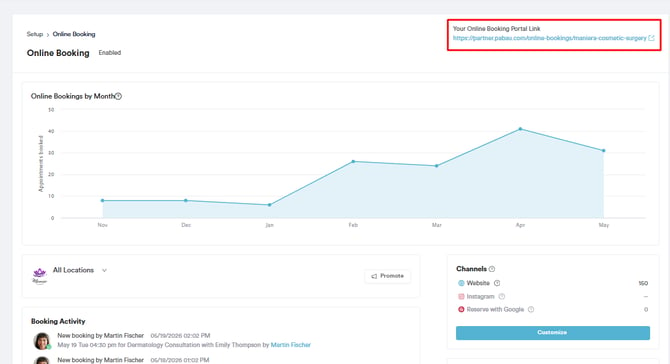
Ga op de aanpassingspagina van Online boeken naar het tabblad 'Promoten' rechtsboven en selecteer het subtabblad 'Boekingsportaal' om de link te tonen. Kopieer de link en plak deze in een nieuw venster.
/Payment%20Processing%2031.png?width=641&height=221&name=Payment%20Processing%2031.png)
Stap 2: Boek een afspraak
Als je het online boekingsportaal opent, zie je het koptekst-bericht dat je hebt ingesteld, een lijst met categorieën, eventuele aangemaakte pakketten/cursussen, cadeaubonnen, en de optie voor klanten om geld toe te voegen aan hun account. Meer details over het aanpassen van je online boekingsportaal vind je in dit artikel.
/Payment%20Processing%2032.png?width=615&height=296&name=Payment%20Processing%2032.png)
Na het selecteren van een categorie worden alle bijbehorende diensten weergegeven. Door een dienst te kiezen, wordt deze gemarkeerd met een vinkje rechts, wat je selectie aangeeft. Klik rechtsonder op "Volgende" om naar de volgende stap te gaan./Payment%20Processing%2033.png?width=540&height=372&name=Payment%20Processing%2033.png)
De volgende stap toont alle beschikbare locaties om uit te kiezen als je kliniek meerdere locaties heeft. Als je maar één locatie hebt, wordt deze stap overgeslagen.
/Payment%20Processing%2034.png?width=390&height=466&name=Payment%20Processing%2034.png)
In de volgende stap kunnen klanten kiezen uit beschikbare tijdsloten in de agenda. Selecteer de datum, en rechts worden alle beschikbare tijdsloten voor die datum weergegeven.
Na het selecteren van een locatie is de volgende stap het kiezen van een medewerker om mee te boeken, tenzij deze stap is uitgeschakeld in je aanpassingen van het online boekingsportaal. Klanten kunnen ook "Geen voorkeur" kiezen, en het systeem toont dan alle beschikbare tijdsloten voor alle medewerkers. Als je maar één medewerker beschikbaar hebt voor online boekingen, wordt deze stap overgeslagen.
In de volgende stap kunnen klanten kiezen uit beschikbare tijdsloten in de agenda. Selecteer de datum, en rechts worden alle beschikbare tijdsloten voor die datum weergegeven./Payment%20Processing%2035.png?width=596&height=333&name=Payment%20Processing%2035.png)
Stap 3: Bevestig de boekingsgegevens
Zodra je de datum en tijd hebt geselecteerd, zie je de boekingsgegevens. Je kunt altijd teruggaan om wijzigingen aan te brengen. Klanten kunnen ook opmerkingen of notities over de boeking achterlaten.
/Payment%20Processing%2036.png?width=320&height=437&name=Payment%20Processing%2036.png)
Als een klant al een account heeft, kan hij/zij inloggen; als niet, kan hij/zij zich hieronder registreren. Alle velden die je hebt ingesteld bij het aanpassen van je klantenportaal verschijnen zodat ze deze kunnen invullen en de registratie kunnen voltooien door op "Account aanmaken" te klikken.
/Payment%20Processing%2037.png?width=322&height=408&name=Payment%20Processing%2037.png)
Stap 4: Verwerk de betaling
Als een klant een account heeft aangemaakt, toont de volgende stap zijn/haar klantgegevens en het bedrag dat de klant moet betalen om de boeking te voltooien. Om naar de betaalpagina te gaan, klikt de klant op "Doorgaan naar betaling."
OPMERKING: Pabau vereist integratie met Stripe voor betalingsverwerking.
Als je recent bent geüpgraded van Pabau Classic naar Pabau 2, koppel je Stripe-integratie opnieuw met de stappen in dit artikel. Deze update is nodig omdat Pabau 2 een nieuwe verbindingsmethode met Stripe heeft. Door opnieuw te koppelen, zorg je ervoor dat alle Pabau Pay-terminalfuncties soepel werken, en ontgrendel je ook 12 extra betaalopties.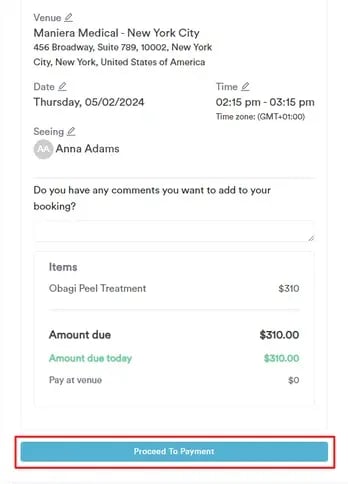
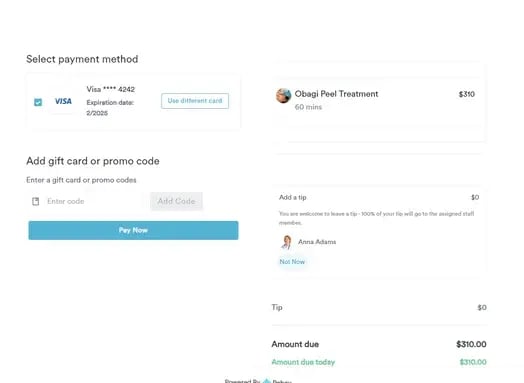
De betaalpagina toont het totale bedrag dat ze moeten betalen voor de dienst.
Om hun kaartgegevens in te voeren, moeten ze de methode "Betalen met kaart" aanvinken, waarna de velden voor het invoeren van kaartgegevens verschijnen. Als ze al een kaart hebben opgeslagen, wordt deze als eerste optie boven aan de pagina weergegeven. Ze kunnen ook een fooi toevoegen als je deze optie hebt ingeschakeld op de beleidspagina.
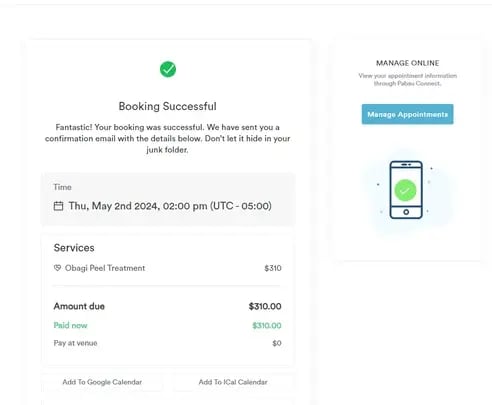
Nadat het bedrag succesvol is betaald, worden klanten naar de bevestigingspagina geleid. Hier ontvangen ze een overzicht van hun boekingsgegevens, inclusief de geselecteerde diensten, datum en tijd, en eventuele relevante notities.
Je kunt de betaling bekijken op de klantkaart onder het tabblad Financials. Ook kun je deze vinden onder het tabblad facturen door "Geld" uit te vouwen in het linker zijmenu. Je kunt het ook filteren in de rapporten onder het tabblad analytics in het linker zijmenu.
Door deze stappen te volgen, kunnen klanten hun afspraken online betalen.
Hoe betaal je een onbetaalde factuur via Connect
Om klanten in staat te stellen onbetaalde facturen te betalen vanuit hun klantenportaal, moet je eerst ervoor zorgen dat je Stripe integreert in je Pabau-account. Daarnaast moet je de functie Betalingen voor je klanten inschakelen, dit kan gedaan worden bij het configureren van het klantenportaal.
Stap 1: Ga naar het klantenportaal
Open je klantenportaal om te beginnen met het proces. Je kunt het rechtstreeks openen vanuit je online boekingsportaal door op je avatar rechtsboven op de pagina te klikken, of je kunt de link naar het portaal vinden in je Pabau-account onder het tabblad Klantenportaal.
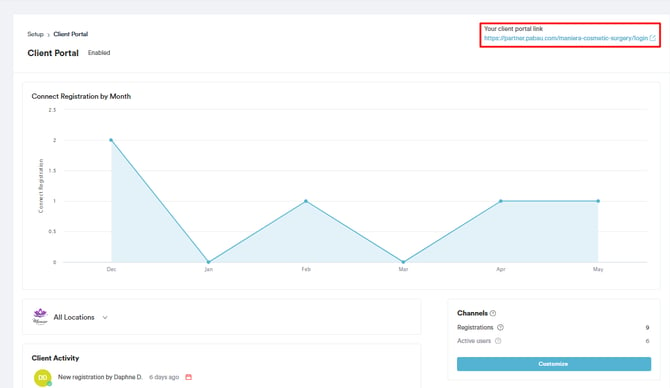
Ga op de aanpassingspagina van het klantenportaal naar het tabblad 'Promoten' rechtsboven en selecteer het subtabblad 'Portaallink' om de link te tonen. Kopieer de link en plak deze in een nieuw venster.
/Payment%20Processing%2031.png?width=568&height=196&name=Payment%20Processing%2031.png)
Stap 2: Ga naar Betalingen
Zodra je bent ingelogd om het klantenportaal te openen, kunnen je klanten naar de avatar rechtsboven op de pagina gaan, waarna een lijst met functies verschijnt in het dropdownmenu. Vouw Betalingen uit en het tabblad Factuurgeschiedenis wordt getoond.
/Payment%20Processing%2038.png?width=635&height=303&name=Payment%20Processing%2038.png)
Er verschijnt een lijst met facturen wanneer je klikt op "Factuurgeschiedenis." Deze functie biedt een overzicht van hun transactiegeschiedenis, waardoor het gemakkelijker wordt om betalingen te volgen en te beheren.
/Payment%20Processing%2039.png?width=584&height=308&name=Payment%20Processing%2039.png)
Stap 3: Verwerk de betaling
Bij het selecteren van een factuur uit de lijst kan je klant ervoor kiezen om de factuurgegevens te bekijken; deze actie leidt naar een nieuw venster met de details.OPMERKING: Pabau vereist integratie met Stripe voor betalingsverwerking.
Als je recent bent geüpgraded van Pabau Classic naar Pabau 2, koppel je Stripe-integratie opnieuw met de stappen in dit artikel. Deze update is nodig omdat Pabau 2 een nieuwe verbindingsmethode met Stripe heeft./Payment%20Processing%2040.png?width=289&height=357&name=Payment%20Processing%2040.png)
Door op "Betalen met kaart" te klikken, verschijnt er een pop-up waarin de klant zijn/haar kaartgegevens kan invoeren. De klant kan ervoor kiezen om de kaartgegevens op te slaan en vervolgens op de knop "Betalen met kaart" te klikken om te voltooien.
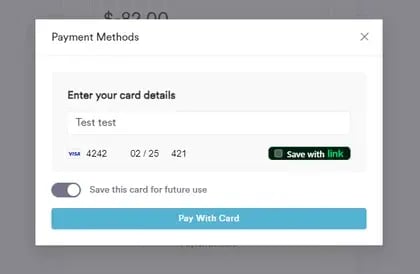
Nadat de factuur succesvol is betaald, kunnen klanten dit op dezelfde pagina bekijken.
Je kunt de betaling bekijken op de klantkaart onder het tabblad Financials. Ook kun je deze vinden onder het tabblad facturen door "Geld" uit te vouwen in het linker zijmenu. Je kunt het ook filteren in de rapporten onder het tabblad analytics in het linker zijmenu. /Payment%20Processing%2027.png?width=620&height=205&name=Payment%20Processing%2027.png)
Door deze stappen te volgen, kunnen je klanten hun onbetaalde facturen betalen via het connect-portaal.
Hoe betaal je een aanbetaling via online boekingen
Om aanbetalingen mogelijk te maken bij het online boeken, zorg je ervoor dat je Stripe integreert in je Pabau-account. Daarnaast moet je een algemeen aanbetalingsbeleid instellen of een dienstspecifieke aanbetaling instellen als je verschillende aanbetalingsbeleidsregels hebt voor verschillende diensten.
Stap 1: Ga naar je online boekingsportaal
Open je online boekingsportaal om te beginnen met het proces. Je kunt het openen door op de knop Nu boeken op je website te klikken, of je kunt de link naar het portaal vinden in je Pabau-account onder het tabblad Online boeken.
Ga op de aanpassingspagina van Online boeken naar het tabblad 'Promoten' rechtsboven en selecteer het subtabblad 'Boekingsportaal' om de link te tonen. Kopieer de link en plak deze in een nieuw venster.
/Payment%20Processing%2031.png?width=572&height=197&name=Payment%20Processing%2031.png)
Stap 2: Boek een afspraak
Als je het online boekingsportaal opent, zie je het koptekst-bericht dat je hebt ingesteld, een lijst met categorieën, eventuele aangemaakte pakketten/cursussen, cadeaubonnen, en de optie voor klanten om geld toe te voegen aan hun account. Meer details over het aanpassen van je online boekingsportaal vind je in dit artikel.
/Payment%20Processing%2032.png?width=614&height=296&name=Payment%20Processing%2032.png)
Na het selecteren van een categorie worden alle bijbehorende diensten weergegeven. Door een dienst te kiezen, wordt deze gemarkeerd met een vinkje rechts, wat je selectie aangeeft. Klik rechtsonder op "Volgende" om naar de volgende stap te gaan./Payment%20Processing%2033.png?width=512&height=353&name=Payment%20Processing%2033.png)
De volgende stap toont alle beschikbare locaties om uit te kiezen als je kliniek meerdere locaties heeft. Als je maar één locatie hebt, wordt deze stap overgeslagen.
/Payment%20Processing%2034.png?width=344&height=411&name=Payment%20Processing%2034.png)
Na het selecteren van een locatie is de volgende stap het kiezen van een medewerker om mee te boeken, tenzij deze stap is uitgeschakeld in je aanpassingen van het online boekingsportaal. Klanten kunnen ook "Geen voorkeur" kiezen, en het systeem toont dan alle beschikbare tijdsloten voor alle medewerkers. Als er maar één medewerker beschikbaar is, wordt deze stap overgeslagen.
In de volgende stap kunnen klanten kiezen uit beschikbare tijdsloten in de agenda. Selecteer de datum, en rechts worden alle beschikbare tijdsloten voor die datum weergegeven.
/Payment%20Processing%2035.png?width=563&height=315&name=Payment%20Processing%2035.png)
Stap 3: Bevestig de boekingsgegevens
Zodra je de datum en tijd hebt geselecteerd, zie je de boekingsgegevens. Je kunt altijd teruggaan om wijzigingen aan te brengen. Klanten kunnen ook opmerkingen of notities over de boeking achterlaten.
/Payment%20Processing%2036.png?width=355&height=485&name=Payment%20Processing%2036.png)
Als een klant al een account heeft, kan hij/zij inloggen; als niet, kan hij/zij zich hieronder registreren. Alle velden die je hebt ingesteld bij het aanpassen van je klantenportaal verschijnen zodat ze deze kunnen invullen en de registratie kunnen voltooien door op "Account aanmaken" te klikken.
/Payment%20Processing%2037.png?width=333&height=422&name=Payment%20Processing%2037.png)
Stap 4: Verwerk de betaling
Als een klant een account heeft aangemaakt, toont de volgende stap zijn/haar klantgegevens en het bedrag dat de klant moet betalen om de boeking te voltooien. Om naar de betaalpagina te gaan, klikt de klant op "Doorgaan naar betaling."
OPMERKING: Pabau vereist integratie met Stripe voor betalingsverwerking.
Als je recent bent geüpgraded van Pabau Classic naar Pabau 2, koppel je Stripe-integratie opnieuw met de stappen in dit artikel. Deze update is nodig omdat Pabau 2 een nieuwe verbindingsmethode met Stripe heeft. Door opnieuw te koppelen, zorg je ervoor dat alle Pabau Pay-terminalfuncties soepel werken, en ontgrendel je ook 12 extra betaalopties.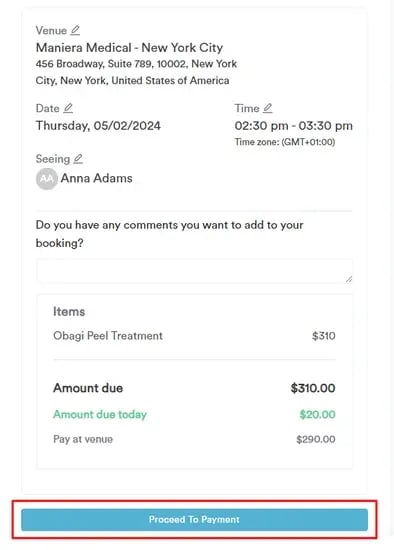
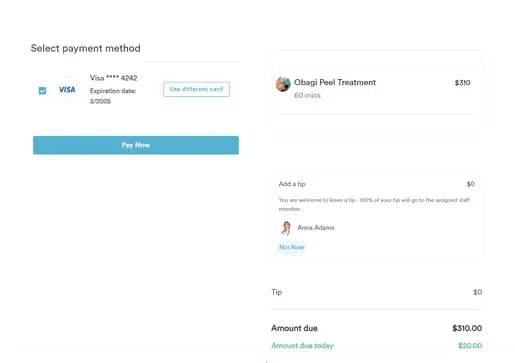
De betaalpagina toont het totale bedrag dat ze moeten betalen voor de dienst.
Om hun kaartgegevens in te voeren, moeten ze de methode "Betalen met kaart" aanvinken, waarna de velden voor het invoeren van kaartgegevens verschijnen. Als ze al een kaart hebben opgeslagen, wordt deze als eerste optie boven aan de pagina weergegeven. Ze kunnen ook een fooi toevoegen als je deze optie hebt ingeschakeld op de beleidspagina.
Nadat het bedrag succesvol is betaald, worden klanten naar de bevestigingspagina geleid. Hier ontvangen ze een overzicht van hun boekingsgegevens, inclusief de geselecteerde diensten, datum en tijd, en eventuele relevante notities.
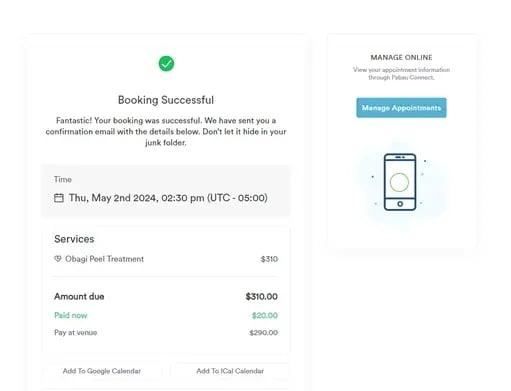
Je kunt de aanbetaling bekijken op de klantkaart onder het tabblad Financials. Ook kun je deze vinden onder het tabblad facturen door "Geld" uit te vouwen in het linker zijmenu. Je kunt het ook filteren in de rapporten onder het tabblad analytics in het linker zijmenu. /Payment%20Processing%2027.png?width=628&height=208&name=Payment%20Processing%2027.png)
Door deze stappen te volgen, kunnen klanten online een aanbetaling doen voor hun afspraken.
Voor meer handleidingen, raadpleeg de gerelateerde artikelen hieronder, selecteer extra handleidingen, of gebruik de zoekbalk boven aan de pagina. Deze handleidingen helpen je om het meeste uit je Pabau-account te halen.
Daarnaast raden we je aan, om je Pabau-account volledig te benutten en te begrijpen, extra handleidingen en bronnen te verkennen die worden aangeboden op de Pabau Academy. Deze biedt uitgebreide videotutorials en lessen, en zorgt voor een holistische leerervaring waarmee je de essentiële vaardigheden kunt opbouwen om succesvol te zijn met Pabau.