
Met het Calls-kanaal ingesteld, kan je team klantgesprekken direct in de browser voeren en ontvangen — geen bureautelefoon nodig. Dit artikel laat je zien hoe je klaar wordt om te bellen en je eerste gesprek voert.
Stap 1: Laat een nummer aan jou toewijzen
Gesprekken gaan alleen over in je browser als er persoonlijk een nummer aan jou is toegewezen. Klik op je avatar onderaan de iconenbalk — als er staat Je hebt geen nummer, klik dan op + Nummer instellen en volg de stappen. Belinstellingen in hetzelfde menu bevat je persoonlijke voorkeuren voor bellen.
LET OP: Je praktijk moet eerst het Calls-kanaal hebben gekoppeld — bekijk ons artikel How to Set Up the Calls Channel in Engage (Buy a Number).
Stap 2: Een gesprek ontvangen
Inkomende gesprekken gaan over in Engage. Beantwoord vanuit de browser — je moet de eerste keer toestemming geven voor je microfoon. Na het gesprek toont de gespreksweergave het gesprek met duur, opname en uitkomst.
Stap 3: Een klant bellen
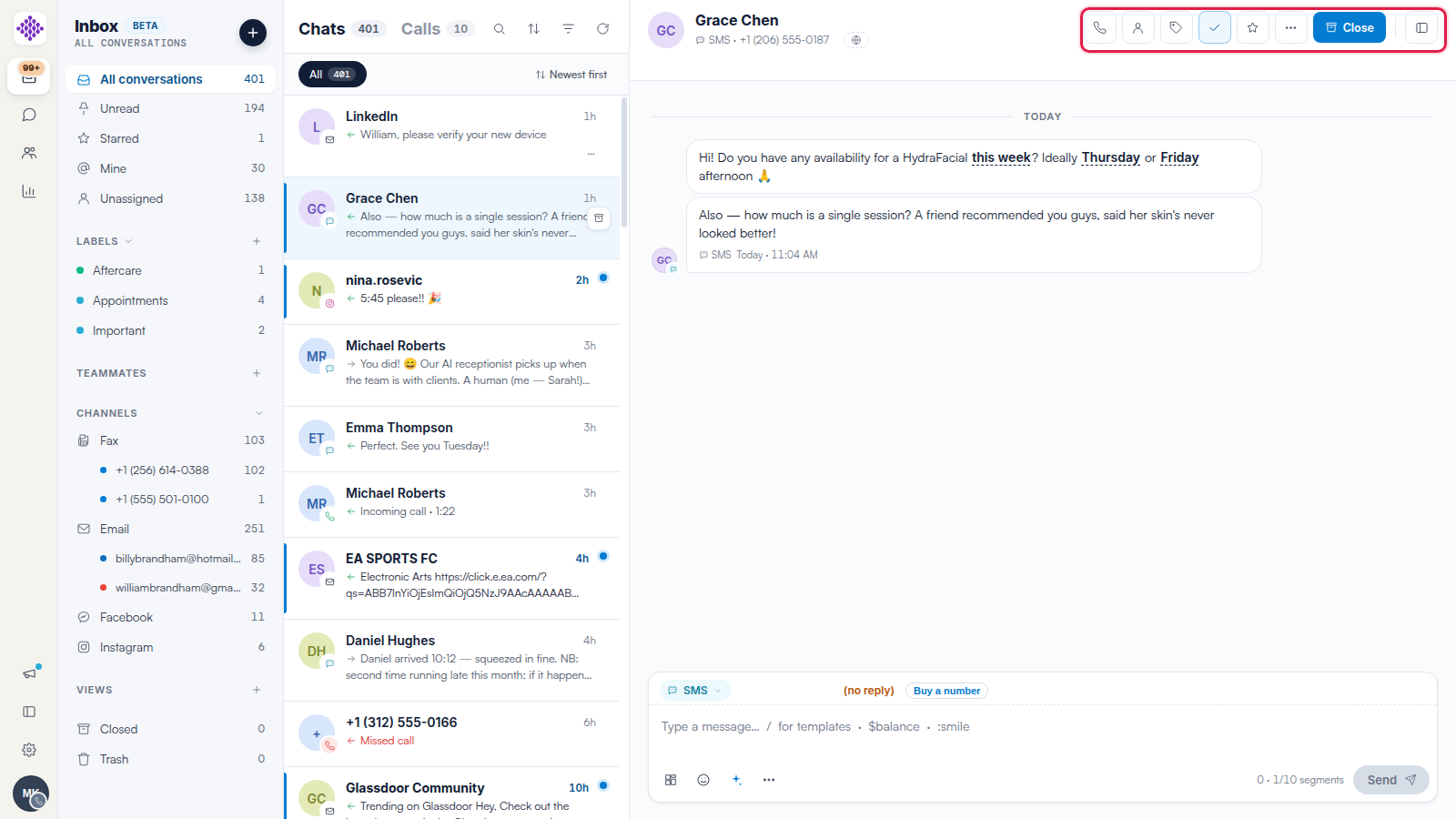
Open een gesprek en klik op het telefoon-icoon in de header — hiermee bel je het bekende nummer van de klant. Gesprekken worden vastgelegd in dezelfde tijdlijn als berichten, zodat het hele verhaal in één thread blijft.
Stap 4: Het gesprek bekijken
Elk gesprek verschijnt ook in het tabblad Calls van de gesprekkenlijst — met opnames, transcripten en uitkomsten. Bekijk onze artikelen The Calls Tab: Your Clinic’s Call Log in Engage en Call Recordings, Transcripts, Outcomes and Notes in Engage.
TIP: Als bellers je niet kunnen horen, controleer dan de microfoonrechten van je browser — bekijk ons artikel Fixing Microphone and Audio Problems in Engage.
Gerelateerde artikelen
We raden aan om hierna ons artikel How to Use Voicemail in Engage te lezen.
Voor meer handleidingen kun je de gerelateerde artikelen hieronder bekijken, extra handleidingen selecteren, of de zoekbalk bovenaan de pagina gebruiken. Deze handleidingen helpen je om het meeste uit je Pabau-account te halen.
Daarnaast raden we aan om, om je Pabau-account volledig te benutten en te begrijpen, extra handleidingen en bronnen te verkennen op de Pabau Academy.