
Cet article fournit des instructions sur la façon d'utiliser toutes les méthodes de traitement des paiements dans Pabau.
Table des matières :
1. Comment créer des types de paiement
2. Comment effectuer une vente
2.1. Comment payer par saisie manuelle via Pabau
2.2 Comment payer avec une carte enregistrée via le point de vente
2.3. Comment traiter un paiement à l'aide du terminal de carte Pabau Pay
2.4. Comment utiliser les espèces comme méthode de paiement
3. Comment effectuer des paiements partiels
3.1. Comment traiter des paiements partiels via Stripe
4. Comment payer une réservation
4.1. Comment payer une facture impayée via Connect
4.2. Comment payer un acompte via les réservations en ligne
Comment créer des types de paiement
Étape 1 : Accédez à la Configuration
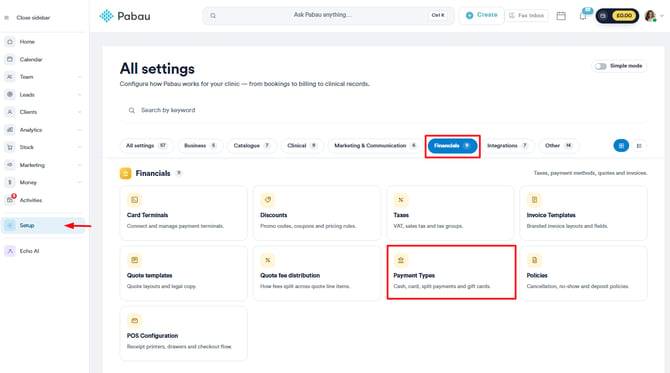
Commencez par vous connecter à votre compte Pabau à l'aide de vos identifiants de connexion. Ensuite, accédez à la page Configuration. Repérez « Types de paiement » dans la section Finances.
Étape 2 : Créer un type de paiement
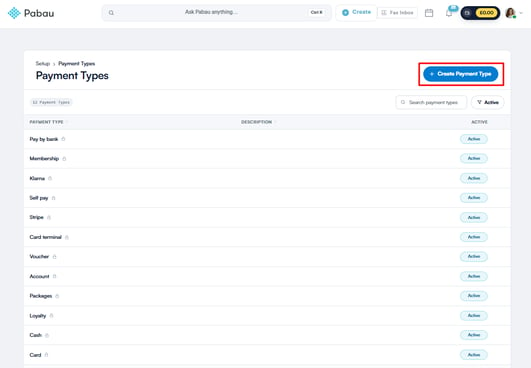
Une fois sur la page Types de paiement, cliquez sur le bouton « +Créer un type de paiement » en haut à droite pour commencer.
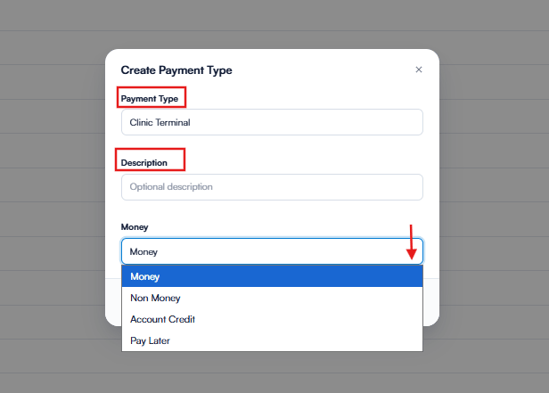
Vous serez invité à compléter les détails du type de paiement. Commencez par sélectionner si le type de paiement est Monétaire, Non monétaire, ou Crédit sur compte.
Ensuite, nommez le type de paiement et ajoutez éventuellement une description si vous le souhaitez.
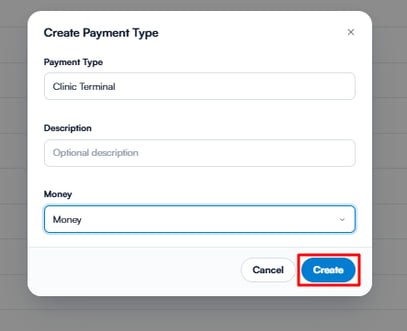
Cliquez sur le bouton « Créer » pour finaliser l'action.
Comment effectuer une vente
Étape 1 : Accédez au point de vente
Une fois connecté à votre compte Pabau, allez en haut de la page et trouvez le bouton « Créer » à côté de la barre de recherche. Cliquez dessus puis sélectionnez Vente. Vous pouvez également appuyer sur les touches de raccourci Maj + S pour ouvrir le point de vente.
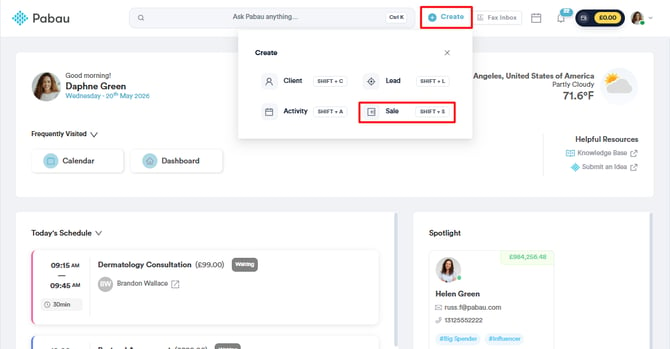
Étape 2 : Sélectionnez un client
Commencez par sélectionner le client à droite de l'écran. Vous pouvez également créer un nouveau client ou effectuer une vente pour un client de passage.
/Payment%20Processing%201.png?width=670&height=311&name=Payment%20Processing%201.png)
Étape 3 : Choisissez une catégorie
Sur le côté gauche de l'écran, vous trouverez différentes catégories parmi lesquelles choisir selon ce que vous souhaitez vendre :
- Pour les ventes au détail, utilisez « Produits ».
- Effectuez des ventes de services avec « Services ».
- Vendez des forfaits et des packages via « Packages ».
- Permettez aux clients d'ajouter des fonds à leur carte client pour une utilisation ultérieure sous « Compte ».
- Retrouvez les bons cadeaux sous « Cadeaux ».
-
Ajoutez les consommables utilisés pendant les rendez-vous sous « Consommable ».
Cliquer sur une catégorie affichera les éléments qui lui sont associés au centre de l'écran. Pour en ajouter un au panier, cliquez dessus, et il apparaîtra sur le côté droit de l'écran./Payment%20Processing%202.png?width=670&height=311&name=Payment%20Processing%202.png)
Étape 4 : Procédez au paiement
Sur le côté droit de l'écran, nous pouvons visualiser tout ce qui a été ajouté au panier, ainsi que le montant total de la vente. Cliquez sur Continuer pour passer à l'étape de la méthode de paiement.
Choisissez la méthode de paiement souhaitée. Pour les espèces et les autres méthodes manuelles, cliquez sur Encaisser ; pour les paiements par carte, cliquez sur Débiter.
/Payment%20Processing%203.png?width=298&height=180&name=Payment%20Processing%203.png)
Cliquez sur Confirmer le paiement pour finaliser la transaction.
/Payment%20Processing%204.png?width=607&height=284&name=Payment%20Processing%204.png)
REMARQUE : Les paiements peuvent être partiels, et répartis entre différentes méthodes. Dans ce cas, saisissez le montant correct, et répétez l'opération si nécessaire. Vous pouvez choisir plusieurs méthodes différentes pour la même vente. Tous les paiements ajoutés seront enregistrés en bas à droite de l'écran.
Comment payer par saisie manuelle via Pabau
Étape 1 : Accédez au point de vente
Commencez par vous connecter à votre compte Pabau à l'aide de vos identifiants de connexion. Vous pouvez accéder au point de vente dans Pabau de trois façons : en générant la facture depuis le bouton Créer, le Calendrier, ou la Fiche client.
Étape 2 : Saisissez les détails
Après avoir sélectionné le client et le service lors de la création de la facture, cliquez sur le bouton Continuer en bas à droite pour accéder à la page de paiement.
/Payment%20Processing%205.png?width=631&height=298&name=Payment%20Processing%205.png)
Pour saisir manuellement les coordonnées de carte d'un client afin de traiter un paiement dans Pabau, choisissez la méthode de paiement Carte (Saisie manuelle)./Payment%20Processing%206.png?width=615&height=293&name=Payment%20Processing%206.png)
REMARQUE : Pabau nécessite une intégration avec Stripe pour le traitement des paiements.
Si vous avez récemment effectué une mise à niveau de Pabau Classic vers Pabau 2, veuillez reconnecter votre intégration Stripe en suivant les étapes indiquées dans cet article. Cette mise à jour est nécessaire, car Pabau 2 utilise une nouvelle méthode de connexion avec Stripe.Reconnecter votre compte garantira le bon fonctionnement de toutes les fonctionnalités du terminal Pabau Pay et débloquera également 12 options supplémentaires de traitement des paiements.
En sélectionnant Carte enregistrée, une fenêtre contextuelle apparaîtra, vous permettant de saisir les coordonnées de carte du client. Vous pouvez modifier le montant si le client souhaite par exemple ne payer que l'acompte. Dans ce cas, la facture sera enregistrée comme partiellement payée.
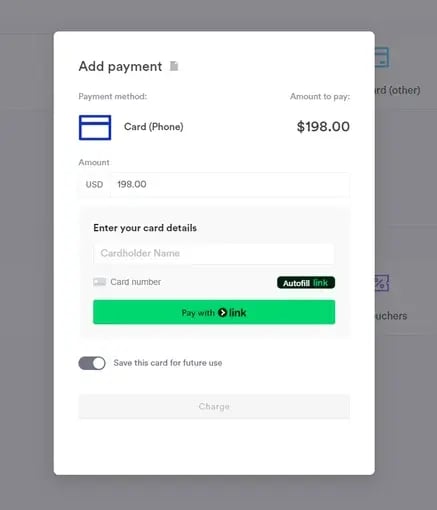
Avec l'autorisation du client, vous pouvez enregistrer ses coordonnées de carte pour une utilisation future dans le système.
Une autre façon pour les clients d'enregistrer eux-mêmes leurs informations de carte dans Pabau est lorsqu'ils paient en ligne. Ils ont la possibilité d'enregistrer les informations de carte pour de futures transactions dans le portail de réservation en ligne.
Étape 3 : Confirmez le paiement
Après avoir débité le client, cliquez sur le bouton « Confirmer le paiement » en bas à droite pour finaliser le processus.
/Payment%20Processing%207.png?width=396&height=398&name=Payment%20Processing%207.png)
Cette action vous dirigera vers la page de paiement finalisé, où vous pourrez choisir d'envoyer la facture par e-mail au client, de l'envoyer par SMS, ou de l'imprimer. Vous pouvez également consulter la facture sur la fiche client. Un raccourci vers la fiche client depuis la page de paiement finalisé consiste à cliquer sur le nom du client.
/Payment%20Processing%208.png?width=609&height=320&name=Payment%20Processing%208.png)
Pour consulter la facture, accédez à l'onglet Finances de la fiche client, vous la trouverez sous « Factures ».
/Payment%20Processing%209.png?width=628&height=322&name=Payment%20Processing%209.png)
En suivant ces étapes, vous pourrez traiter manuellement le paiement à l'aide des coordonnées du client.
Comment payer avec une carte enregistrée via le point de vente
Les clients peuvent enregistrer eux-mêmes leurs informations de carte dans le portail de réservation en ligne ou vous autoriser à ajouter leurs coordonnées de carte à leur fiche client. Pour savoir comment ajouter les coordonnées de carte d'un client à sa fiche client, consultez cet article.
Étape 1 : Accédez au point de vente
Commencez par vous connecter à votre compte Pabau à l'aide de vos identifiants de connexion. Vous pouvez accéder au point de vente dans Pabau de trois façons : en générant la facture depuis le bouton Créer, le Calendrier, ou la Fiche client.
Étape 2 : Saisissez les détails
Après avoir sélectionné le client et le service lors de la création de la facture, cliquez sur le bouton Continuer en bas à droite pour accéder à la page de paiement.
/Payment%20Processing%2010.png?width=644&height=305&name=Payment%20Processing%2010.png)
REMARQUE : Pabau nécessite une intégration avec Stripe pour le traitement des paiements.
Si vous avez récemment effectué une mise à niveau de Pabau Classic vers Pabau 2, veuillez reconnecter votre intégration Stripe en suivant les étapes indiquées dans cet article. Cette mise à jour est nécessaire, car Pabau 2 utilise une nouvelle méthode de connexion avec Stripe.Reconnecter votre compte garantira le bon fonctionnement de toutes les fonctionnalités du terminal Pabau Pay et débloquera également 12 options supplémentaires de traitement des paiements.
Si le client a une carte enregistrée, la méthode de paiement « Carte enregistrée » apparaîtra sur la page de paiement.
En cliquant sur la méthode de paiement « Carte enregistrée », une fenêtre contextuelle s'affichera où vous pourrez débiter le client à l'aide de la carte enregistrée.
Étape 3 : Confirmez le paiement
Cliquez sur le bouton « Confirmer le paiement » en bas à droite pour finaliser le processus.
/Payment%20Processing%2011.png?width=320&height=514&name=Payment%20Processing%2011.png)
Cette action vous dirigera vers la page de paiement finalisé, où vous pourrez choisir d'envoyer la facture par e-mail au client, de l'envoyer par SMS, ou de l'imprimer. Vous pouvez également consulter la facture sur la fiche client. Un raccourci vers la fiche client depuis la page de paiement finalisé consiste à cliquer sur le nom du client.
/Payment%20Processing%208.png?width=568&height=299&name=Payment%20Processing%208.png)
Pour consulter la facture, accédez à la section Finances de la fiche client, vous la trouverez sous l'onglet « Factures ».
En suivant ces étapes, vous pouvez utiliser une carte enregistrée pour traiter le paiement d'un client.
Comment traiter un paiement à l'aide du terminal de carte Pabau Pay
Étape 1 : Accédez au point de vente (POS)
Connectez-vous à votre compte Pabau et ouvrez le point de vente en cliquant sur le bouton « Créer » en haut de l'écran et en sélectionnant « Vente ».
Vous pouvez également utiliser les touches de raccourci Maj + S pour accéder au point de vente.
Vous pouvez également choisir de finaliser un rendez-vous depuis le calendrier en cliquant sur le rendez-vous puis en sélectionnant « Finaliser », ou effectuer une vente depuis une fiche client en cliquant sur l'icône bleue « plus » en bas à droite de la fiche client, puis en sélectionnant « Vente »./Payment%20Processing%2012.png?width=633&height=412&name=Payment%20Processing%2012.png)
Étape 2 : Créez la facture
Une fois dans le point de vente, renseignez le champ client en haut à droite de l'écran avec le nom du client. Si vous générez la facture depuis le calendrier ou la fiche client, ce champ sera préremplí.
/Payment%20Processing%2013.png?width=628&height=299&name=Payment%20Processing%2013.png)
Sélectionnez le client puis choisissez les services et/ou produits à ajouter à la facture à l'aide des icônes appropriées à gauche. Si vous générez la facture pour un rendez-vous via le calendrier, les services et/ou produits préremplis peuvent être modifiés selon les besoins. Après avoir ajouté tous les éléments à la facture, cliquez sur « Continuer » en bas à droite.
/Payment%20Processing%2014.png?width=608&height=288&name=Payment%20Processing%2014.png)
Étape 3 : Choisissez la méthode de paiement
Dans les options de paiement, sélectionnez « Terminal de carte » comme méthode de paiement./Payment%20Processing%2015.png?width=609&height=286&name=Payment%20Processing%2015.png)
Étape 4 : Traitez le paiement
Le traitement des paiements au point de vente sera limité à l'emplacement enregistré du terminal.
De plus, gardez à l'esprit que pour que le terminal fonctionne correctement, il doit être connecté au même réseau Wi-Fi que l'ordinateur portable utilisé pour traiter les paiements.
Si vous disposez de plusieurs terminaux, sélectionnez celui sur lequel vous souhaitez traiter la transaction en cliquant sur « Choisir un terminal ».
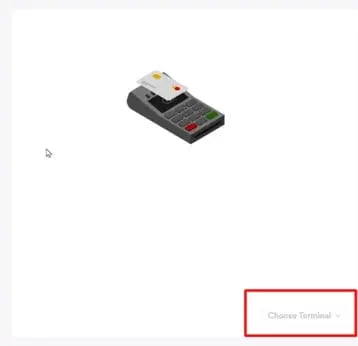
Approchez ou insérez la carte du client dans le terminal de carte Pabau Pay. En cas de transaction par puce et code, suivez les instructions affichées sur le terminal de carte pour finaliser la transaction de paiement. Une fois le paiement traité, vous verrez l'écran de paiement finalisé contenant la facture et les détails relatifs au paiement.
/Payment%20Processing%2016.png?width=599&height=294&name=Payment%20Processing%2016.png)
En suivant ces étapes, vous pouvez traiter les paiements à l'aide du terminal de carte Pabau Pay, ce qui simplifie votre processus de transaction et offre une expérience fluide tant pour vous que pour vos clients.
Comment utiliser les espèces comme méthode de paiement
Étape 1 : Accédez au point de vente
Une fois connecté à votre compte Pabau, allez en haut de la page et trouvez le bouton « Créer » à côté de la barre de recherche. Cliquez dessus puis sélectionnez Vente. Vous pouvez également appuyer sur les touches de raccourci Maj + S pour ouvrir le point de vente.
Étape 2 : Sélectionnez un client
Commencez par sélectionner le client dans le coin droit de l'écran. Vous pouvez également créer un nouveau client ou effectuer une vente pour un client de passage./Payment%20Processing%2013.png?width=605&height=288&name=Payment%20Processing%2013.png)
Étape 3 : Sélectionnez une catégorie
Sur le côté gauche de l'écran, vous trouverez différentes catégories parmi lesquelles choisir selon ce que vous souhaitez vendre. Cliquer sur une catégorie affichera les éléments qui lui sont associés au centre de l'écran. Pour en ajouter un au panier, cliquez dessus, et il apparaîtra sur le côté droit de l'écran.
/Payment%20Processing%2017.png?width=613&height=287&name=Payment%20Processing%2017.png)
Étape 4 : Traitez le paiement
Après avoir sélectionné le service ou le produit, cliquez sur « Continuer » pour accéder à la page de paiement où vous verrez la liste de toutes les méthodes de paiement disponibles. Sélectionnez « Espèces » pour continuer.
/Payment%20Processing%2018.png?width=636&height=315&name=Payment%20Processing%2018.png)
En sélectionnant les espèces comme méthode de paiement, vous devrez saisir le montant payé par le client. Cliquez sur « Encaisser » pour confirmer le paiement.
/Payment%20Processing%2019.png?width=336&height=283&name=Payment%20Processing%2019.png)
Les détails et le montant du paiement que vous avez ajoutés seront visibles en bas à droite de l'écran. Si tout est correct, cliquez sur « Confirmer le paiement » pour finaliser la transaction.
/Payment%20Processing%2020.png?width=597&height=282&name=Payment%20Processing%2020.png)
Cette action vous dirigera vers la page de paiement finalisé, où vous pourrez choisir d'envoyer la facture par e-mail au client, de l'envoyer par SMS, ou de l'imprimer. Vous pouvez également consulter la facture sur la fiche client. Un raccourci vers la fiche client depuis la page de paiement finalisé consiste à cliquer sur le nom du client.
/Payment%20Processing%2021.png?width=581&height=286&name=Payment%20Processing%2021.png)
La facture a été payée avec succès, et elle apparaîtra sur la fiche client sous l'onglet Finances.
Comment effectuer des paiements partiels
Étape 1 : Accéder au point de vente
Pour commencer, connectez-vous à votre compte Pabau, cliquez sur le bouton « Créer » en haut de l'écran, puis sélectionnez « Vente ».
Vous pouvez également, si la fiche client est déjà ouverte, cliquer sur le bouton « plus » en bas à droite, puis choisir « Vente » pour ouvrir le point de vente avec le nom du client préremplí./Payment%20Processing%2012.png?width=653&height=425&name=Payment%20Processing%2012.png)
Étape 2 : Sélection du client
Une fois dans le point de vente, utilisez la barre de recherche en haut à droite pour trouver le client (ignorez cette étape si vous avez ouvert le point de vente depuis la fiche client)./Payment%20Processing%2013.png?width=655&height=312&name=Payment%20Processing%2013.png)
Étape 3 : Choix des services et produits
Après avoir sélectionné le client, choisissez les services et/ou produits à ajouter à la facture. Si vous générez la facture pour un rendez-vous via le calendrier, les services et/ou produits préremplis peuvent être modifiés selon les besoins.
/Payment%20Processing%2022.png?width=635&height=299&name=Payment%20Processing%2022.png)
Après avoir ajouté tous les éléments à la facture, cliquez sur « Continuer » en bas à droite.
Étape 4 : Traitement du premier paiement
Cliquez sur l'une des méthodes de paiement et saisissez le montant à payer avec cette méthode. Par exemple, si vous traitez une facture de 600 $, vous pourriez saisir 300 $ par carte et les 300 $ restants en espèces./Payment%20Processing%2023.png?width=416&height=249&name=Payment%20Processing%2023.png)
Cliquez sur « Débiter » ou « Encaisser » selon la méthode de paiement sélectionnée. Le montant payé avec la première méthode de paiement et le montant restant dû seront visibles en bas à droite de l'écran./Payment%20Processing%2024.png?width=224&height=364&name=Payment%20Processing%2024.png)
Étape 5 : Choix d'une deuxième méthode de paiement
À ce stade, vous pouvez soit enregistrer la facture comme partiellement payée, soit choisir une deuxième méthode de paiement pour le montant restant. Le processus pour la deuxième méthode de paiement est identique au premier.
/Payment%20Processing%2025.png?width=611&height=290&name=Payment%20Processing%2025.png)
Une fois le montant total couvert, cliquez sur « Confirmer le paiement » en bas à droite pour finaliser la transaction et générer la facture.
/Payment%20Processing%2026.png?width=339&height=182&name=Payment%20Processing%2026.png)
Étape 6 : Gestion des factures partiellement payées
Si vous choisissez d'enregistrer la facture comme partiellement payée, le montant restant dû sera visible sur la fiche client. Vous pourrez ultérieurement modifier le paiement pour traiter le montant restant.
/Payment%20Processing%2027.png?width=646&height=214&name=Payment%20Processing%2027.png)
En suivant ces étapes, vous pouvez gérer efficacement les paiements partiels, offrant ainsi de la flexibilité dans la gestion des transactions clients.
Comment traiter des paiements partiels via Stripe
Étape 1 : Accès au point de vente
Pour commencer, connectez-vous à votre compte Pabau à l'aide de vos identifiants. Une fois connecté, allez en haut de l'écran et cliquez sur le bouton « Créer ». Dans le menu déroulant qui apparaît, sélectionnez « Vente » pour accéder à la fonctionnalité de point de vente.
REMARQUE : Pabau nécessite une intégration avec Stripe pour le traitement des paiements.
Si vous avez récemment effectué une mise à niveau de Pabau Classic vers Pabau 2, veuillez reconnecter votre intégration Stripe en suivant les étapes indiquées dans cet article. Cette mise à jour est nécessaire, car Pabau 2 utilise une nouvelle méthode de connexion avec Stripe. Reconnecter votre compte garantira le bon fonctionnement de toutes les fonctionnalités du terminal Pabau Pay et débloquera également 12 options supplémentaires de traitement des paiements.Étape 2 : Sélection des clients et ajout d'articles au panier
Dans l'interface du point de vente, commencez par sélectionner le client pour lequel vous traitez le paiement partiel. Vous pouvez le faire en repérant et en cliquant sur le nom du client en haut à droite de l'écran. Ensuite, sur le côté gauche de l'écran, vous trouverez différentes catégories parmi lesquelles choisir, telles que produits, services, packages, solde de compte, ou bons cadeaux.
/Payment%20Processing%2028.png?width=645&height=306&name=Payment%20Processing%2028.png)
Selon la façon dont vous avez accédé au point de vente, le client et les services peuvent déjà être préremplis. Si vous générez une facture pour un rendez-vous depuis le calendrier, le client et les services seront préremplis.
Lorsque vous accédez au point de vente depuis une fiche client spécifique, seul le champ client sera préremplí.
Ajoutez ensuite tous les articles souhaités au panier en les sélectionnant parmi les catégories disponibles. Une fois tous les articles ajoutés, cliquez sur « Continuer » en bas à droite de l'écran pour continuer.
/Payment%20Processing%2029.png?width=604&height=287&name=Payment%20Processing%2029.png)
Étape 3 : Ajustement du montant du paiement et finalisation de la transaction
À l'étape de la méthode de paiement, vous devrez choisir l'option « Carte (téléphone) » pour traiter le paiement partiel via Stripe.
Ici, vous avez la possibilité de modifier le montant que le client souhaite payer à ce moment-là. Il vous suffit de cliquer dans le champ « Montant » et de mettre à jour le prix en conséquence.
Après avoir ajusté le montant, saisissez les coordonnées de carte du client dans les champs correspondants. Si vous souhaitez enregistrer la carte pour une utilisation future, activez l'option « Enregistrer cette carte pour une utilisation future ». Une fois tous les détails nécessaires saisis, cliquez sur le bouton « Débiter » pour traiter le paiement. Ensuite, pour enregistrer les détails du paiement partiel, cliquez sur « Enregistrer partiellement payé » situé en bas à droite de l'écran.
Étape 4 : Finalisation du paiement
Après le traitement réussi du paiement, le statut de la facture sera « Partiellement payée » sur l'écran de paiement finalisé. De plus, dans la fiche client, la facture aura un statut « En attente de paiement », indiquant qu'un paiement partiel a été effectué.
/Payment%20Processing%2030.png?width=560&height=260&name=Payment%20Processing%2030.png)
Comment payer une réservation
Pour permettre aux clients de payer lors de la réservation en ligne, assurez-vous d' intégrer Stripe à votre compte Pabau. De plus, vous devez sélectionner l'option de paiement intégral lors de la configuration d'un acompte de politique d'entreprise ou définir un acompte spécifique au service si vous avez des politiques différentes pour différents services.
Étape 1 : Accédez à votre portail de réservation en ligne
Accédez à votre portail de réservation en ligne pour commencer le processus. Vous pouvez y accéder en cliquant sur le bouton Réserver maintenant depuis votre site web, ou vous pourrez trouver le lien du portail dans votre compte Pabau dans l'onglet Réservation en ligne.
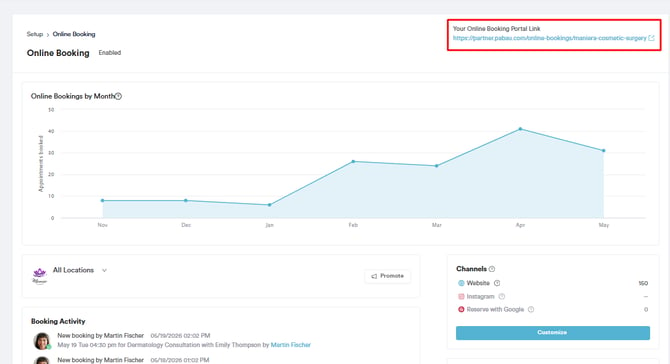
Sur la page de personnalisation de la réservation en ligne, allez dans l'onglet « Promouvoir » en haut à droite et sélectionnez le sous-onglet « Portail de réservation » pour afficher le lien. Copiez le lien et collez-le dans une nouvelle fenêtre.
/Payment%20Processing%2031.png?width=641&height=221&name=Payment%20Processing%2031.png)
Étape 2 : Réservez un rendez-vous
Lorsque vous accédez au portail de réservation en ligne, vous verrez le message d'en-tête que vous avez défini, une liste de catégories, tous les packages/forfaits créés, les bons cadeaux, et l'option permettant aux clients d'ajouter de l'argent à leur compte. Plus de détails concernant la personnalisation de votre portail de réservation en ligne figurent dans cet article.
/Payment%20Processing%2032.png?width=615&height=296&name=Payment%20Processing%2032.png)
Après avoir sélectionné une catégorie, tous les services associés seront affichés. En choisissant un service, une coche apparaîtra tout à droite, indiquant votre sélection. Cliquez sur « Suivant » en bas à droite pour passer à l'étape suivante./Payment%20Processing%2033.png?width=540&height=372&name=Payment%20Processing%2033.png)
L'étape suivante affichera tous les emplacements disponibles à sélectionner si votre clinique dispose de plusieurs sites. Si vous n'avez qu'un seul emplacement, cette étape sera ignorée.
/Payment%20Processing%2034.png?width=390&height=466&name=Payment%20Processing%2034.png)
À l'étape suivante, les clients peuvent choisir parmi les créneaux horaires disponibles dans le calendrier. Sélectionnez la date, et sur le côté droit, tous les créneaux horaires disponibles pour cette date seront affichés.
Après avoir sélectionné un emplacement, l'étape suivante consiste à choisir un membre du personnel avec qui réserver, à moins que cette étape ait été désactivée dans la personnalisation de votre portail de réservation en ligne. Les clients peuvent également choisir « Aucune préférence », et le système affichera tous les créneaux horaires disponibles pour tous les membres du personnel. Si vous n'avez qu'un seul membre du personnel disponible pour les réservations en ligne, cette étape sera ignorée.
À l'étape suivante, les clients peuvent choisir parmi les créneaux horaires disponibles dans le calendrier. Sélectionnez la date, et sur le côté droit, tous les créneaux horaires disponibles pour cette date seront affichés./Payment%20Processing%2035.png?width=596&height=333&name=Payment%20Processing%2035.png)
Étape 3 : Confirmez les détails de la réservation
Une fois que vous avez sélectionné la date et l'heure, vous verrez les détails de la réservation. Vous pouvez toujours revenir en arrière pour effectuer des modifications. Les clients peuvent également laisser des notes ou des commentaires concernant la réservation.
/Payment%20Processing%2036.png?width=320&height=437&name=Payment%20Processing%2036.png)
Si un client possède déjà un compte, il peut se connecter ; sinon, il peut s'inscrire ci-dessous. Tous les champs que vous avez configurés lors de la personnalisation de votre portail client apparaîtront pour qu'il les remplisse et finalise son inscription en cliquant sur « Créer un compte ».
/Payment%20Processing%2037.png?width=322&height=408&name=Payment%20Processing%2037.png)
Étape 4 : Traitez le paiement
Une fois que le client a créé un compte, l'étape suivante affichera ses coordonnées et le montant qu'il doit payer pour finaliser sa réservation. Pour accéder à la page de paiement, il doit cliquer sur « Procéder au paiement ».
REMARQUE : Pabau nécessite une intégration avec Stripe pour le traitement des paiements.
Si vous avez récemment effectué une mise à niveau de Pabau Classic vers Pabau 2, veuillez reconnecter votre intégration Stripe en suivant les étapes indiquées dans cet article. Cette mise à jour est nécessaire, car Pabau 2 utilise une nouvelle méthode de connexion avec Stripe. Reconnecter votre compte garantira le bon fonctionnement de toutes les fonctionnalités du terminal Pabau Pay et débloquera également 12 options supplémentaires de traitement des paiements.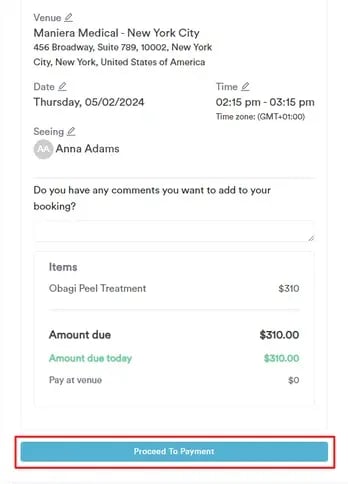
La page de paiement affichera le montant total qu'ils doivent payer pour le service.
Pour saisir leurs coordonnées de carte, ils doivent cocher la méthode « Payer par carte » et les champs pour saisir leurs coordonnées de carte s'afficheront. Si une carte est déjà enregistrée, elle apparaît en haut de la page comme première option. Ils peuvent également ajouter un pourboire si vous avez activé cette option sur la page des politiques.
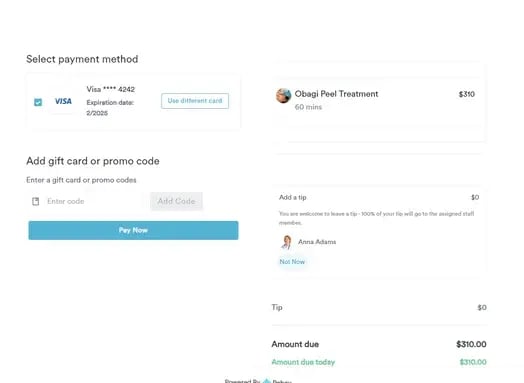
Une fois le montant payé avec succès, les clients seront dirigés vers la page de confirmation. Ils y recevront un résumé des détails de leur réservation, y compris les services sélectionnés, la date et l'heure, ainsi que toute note pertinente.
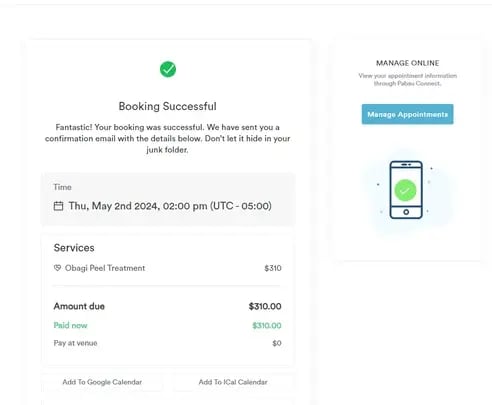
Vous pouvez consulter le paiement sur la fiche client sous l'onglet Finances. Il peut également être trouvé dans l'onglet factures en développant « Argent » dans le menu latéral gauche. Vous pouvez également le filtrer dans les rapports sous l'onglet analyses dans le menu latéral gauche.
En suivant ces étapes, les clients pourront payer leurs rendez-vous en ligne.
Comment payer une facture impayée via Connect
Pour permettre aux clients de payer les factures impayées depuis leur portail client, vous devrez d'abord vous assurer d' intégrer Stripe à votre compte Pabau. De plus, vous devez inclure la fonctionnalité Paiements pour vos clients, ce qui peut être fait lors de la configuration du portail client.
Étape 1 : Accédez au portail client
Accédez à votre portail client pour commencer le processus. Vous pouvez y accéder directement depuis votre portail de réservation en ligne en cliquant sur votre avatar en haut à droite de la page, ou vous pouvez trouver le lien du portail dans votre compte Pabau dans l'onglet Portail client.
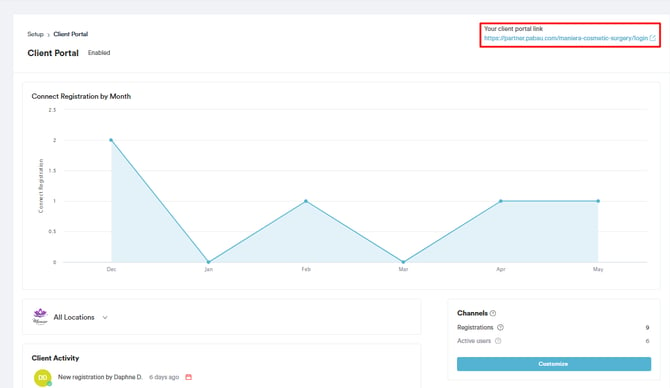
Sur la page de personnalisation du portail client, allez dans l'onglet « Promouvoir » en haut à droite et sélectionnez le sous-onglet « Lien du portail » pour afficher le lien. Copiez le lien et collez-le dans une nouvelle fenêtre.
/Payment%20Processing%2031.png?width=568&height=196&name=Payment%20Processing%2031.png)
Étape 2 : Accédez aux paiements
Après s'être connectés pour accéder au portail client, vos clients peuvent aller vers l'avatar en haut à droite de la page, et une liste de fonctionnalités apparaîtra dans le menu déroulant. En développant Paiements, l'onglet Historique de facturation apparaîtra.
/Payment%20Processing%2038.png?width=635&height=303&name=Payment%20Processing%2038.png)
Une liste de factures apparaîtra en cliquant sur « Historique de facturation ». Cette fonctionnalité offre un aperçu de leur historique de transactions, aidant à suivre et à gérer efficacement les paiements.
/Payment%20Processing%2039.png?width=584&height=308&name=Payment%20Processing%2039.png)
Étape 3 : Traitez le paiement
En sélectionnant une facture parmi celles listées, votre client peut choisir de consulter les détails de la facture, cette action le redirigera vers une nouvelle fenêtre listant les détails.REMARQUE : Pabau nécessite une intégration avec Stripe pour le traitement des paiements.
Si vous avez récemment effectué une mise à niveau de Pabau Classic vers Pabau 2, veuillez reconnecter votre intégration Stripe en suivant les étapes indiquées dans cet article. Cette mise à jour est nécessaire, car Pabau 2 utilise une nouvelle méthode de connexion avec Stripe./Payment%20Processing%2040.png?width=289&height=357&name=Payment%20Processing%2040.png)
En cliquant sur « Payer par carte », une fenêtre contextuelle apparaîtra où ils pourront saisir leurs coordonnées de carte. Ils peuvent choisir d'enregistrer leurs coordonnées de carte et cliquer ensuite sur le bouton « Payer par carte » pour finaliser.
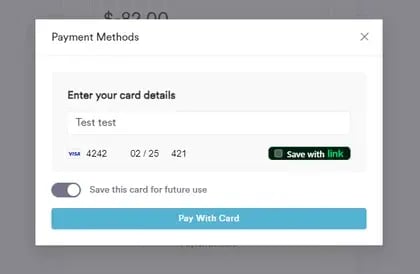
Une fois la facture payée avec succès, les clients pourront le voir sur la même page.
Vous pouvez consulter le paiement sur la fiche client sous l'onglet Finances. Il peut également être trouvé dans l'onglet factures en développant « Argent » dans le menu latéral gauche. Vous pouvez également le filtrer dans les rapports sous l'onglet analyses dans le menu latéral gauche. /Payment%20Processing%2027.png?width=620&height=205&name=Payment%20Processing%2027.png)
En suivant ces étapes, vos clients pourront payer leurs factures impayées via le portail connect.
Comment payer un acompte via les réservations en ligne
Pour permettre le paiement d'acomptes lors de la réservation en ligne, assurez-vous d' intégrer Stripe à votre compte Pabau. De plus, vous devez configurer un acompte de politique d'entreprise ou définir un acompte spécifique au service si vous avez différentes politiques d'acompte pour différents services.
Étape 1 : Accédez à votre portail de réservation en ligne
Accédez à votre portail de réservation en ligne pour commencer le processus. Vous pouvez y accéder en cliquant sur le bouton Réserver maintenant depuis votre site web, ou vous pourrez trouver le lien du portail dans votre compte Pabau dans l'onglet Réservation en ligne.
Sur la page de personnalisation de la réservation en ligne, allez dans l'onglet « Promouvoir » en haut à droite et sélectionnez le sous-onglet « Portail de réservation » pour afficher le lien. Copiez le lien et collez-le dans une nouvelle fenêtre.
/Payment%20Processing%2031.png?width=572&height=197&name=Payment%20Processing%2031.png)
Étape 2 : Réservez un rendez-vous
Lorsque vous accédez au portail de réservation en ligne, vous verrez le message d'en-tête que vous avez défini, une liste de catégories, tous les packages/forfaits créés, les bons cadeaux, et l'option permettant aux clients d'ajouter de l'argent à leur compte. Plus de détails concernant la personnalisation de votre portail de réservation en ligne figurent dans cet article.
/Payment%20Processing%2032.png?width=614&height=296&name=Payment%20Processing%2032.png)
Après avoir sélectionné une catégorie, tous les services associés seront affichés. En choisissant un service, une coche apparaîtra tout à droite, indiquant votre sélection. Cliquez sur « Suivant » en bas à droite pour passer à l'étape suivante./Payment%20Processing%2033.png?width=512&height=353&name=Payment%20Processing%2033.png)
L'étape suivante affichera tous les emplacements disponibles à sélectionner si votre clinique dispose de plusieurs sites. Si vous n'avez qu'un seul emplacement, cette étape sera ignorée.
/Payment%20Processing%2034.png?width=344&height=411&name=Payment%20Processing%2034.png)
Après avoir sélectionné un emplacement, l'étape suivante consiste à choisir un membre du personnel avec qui réserver, à moins que cette étape ait été désactivée dans la personnalisation de votre portail de réservation en ligne. Les clients peuvent également choisir « Aucune préférence », et le système affichera tous les créneaux horaires disponibles pour tous les membres du personnel. Si un seul membre du personnel est disponible, cette étape sera ignorée.
À l'étape suivante, les clients peuvent choisir parmi les créneaux horaires disponibles dans le calendrier. Sélectionnez la date, et sur le côté droit, tous les créneaux horaires disponibles pour cette date seront affichés.
/Payment%20Processing%2035.png?width=563&height=315&name=Payment%20Processing%2035.png)
Étape 3 : Confirmez les détails de la réservation
Une fois que vous avez sélectionné la date et l'heure, vous verrez les détails de la réservation. Vous pouvez toujours revenir en arrière pour effectuer des modifications. Les clients peuvent également laisser des notes ou des commentaires concernant la réservation.
/Payment%20Processing%2036.png?width=355&height=485&name=Payment%20Processing%2036.png)
Si un client possède déjà un compte, il peut se connecter ; sinon, il peut s'inscrire ci-dessous. Tous les champs que vous avez configurés lors de la personnalisation de votre portail client apparaîtront pour qu'il les remplisse et finalise son inscription en cliquant sur « Créer un compte ».
/Payment%20Processing%2037.png?width=333&height=422&name=Payment%20Processing%2037.png)
Étape 4 : Traitez le paiement
Une fois que le client a créé un compte, l'étape suivante affichera ses coordonnées et le montant qu'il doit payer pour finaliser sa réservation. Pour accéder à la page de paiement, il doit cliquer sur « Procéder au paiement ».
REMARQUE : Pabau nécessite une intégration avec Stripe pour le traitement des paiements.
Si vous avez récemment effectué une mise à niveau de Pabau Classic vers Pabau 2, veuillez reconnecter votre intégration Stripe en suivant les étapes indiquées dans cet article. Cette mise à jour est nécessaire, car Pabau 2 utilise une nouvelle méthode de connexion avec Stripe. Reconnecter votre compte garantira le bon fonctionnement de toutes les fonctionnalités du terminal Pabau Pay et débloquera également 12 options supplémentaires de traitement des paiements.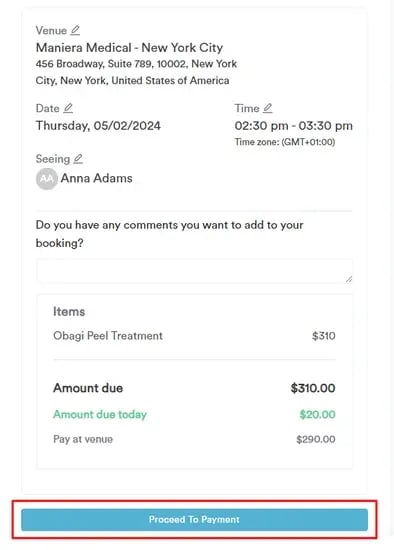
La page de paiement affichera le montant total qu'ils doivent payer pour le service.
Pour saisir leurs coordonnées de carte, ils doivent cocher la méthode « Payer par carte » et les champs pour saisir leurs coordonnées de carte s'afficheront. Si une carte est déjà enregistrée, elle apparaît en haut de la page comme première option. Ils peuvent également ajouter un pourboire si vous avez activé cette option sur la page des politiques.
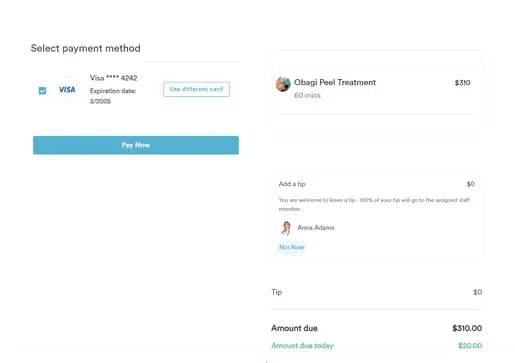
Une fois le montant payé avec succès, les clients seront dirigés vers la page de confirmation. Ils y recevront un résumé des détails de leur réservation, y compris les services sélectionnés, la date et l'heure, ainsi que toute note pertinente.
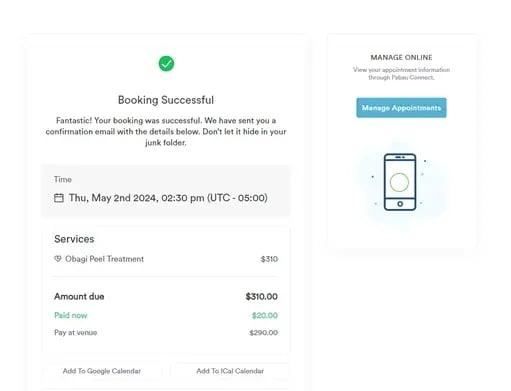
Vous pouvez consulter le paiement de l'acompte sur la fiche client sous l'onglet Finances. Il peut également être trouvé dans l'onglet factures en développant « Argent » dans le menu latéral gauche. Vous pouvez également le filtrer dans les rapports sous l'onglet analyses dans le menu latéral gauche. /Payment%20Processing%2027.png?width=628&height=208&name=Payment%20Processing%2027.png)
En suivant ces étapes, les clients pourront payer un acompte pour leurs rendez-vous en ligne.
Pour plus de guides, consultez les articles associés ci-dessous, sélectionnez des guides supplémentaires, ou utilisez la barre de recherche en haut de la page. Ces guides vous aideront à tirer le meilleur parti de votre compte Pabau.
De plus, pour vous aider à utiliser et comprendre pleinement votre compte Pabau, nous vous recommandons d'explorer les guides et ressources supplémentaires proposés par la Pabau Academy. Elle propose des tutoriels vidéo approfondis et des leçons, offrant une expérience d'apprentissage complète qui peut vous doter des compétences essentielles pour réussir avec Pabau.