
Une fois le canal Appels configuré, votre équipe peut recevoir et passer des appels clients directement dans le navigateur — sans téléphone de bureau. Cet article vous explique comment vous préparer et passer votre premier appel.
Étape 1 : Faites-vous attribuer un numéro
Les appels sonnent dans votre navigateur uniquement si un numéro vous est attribué personnellement. Cliquez sur votre avatar en bas de la barre d'icônes — si le message indique Vous n'avez pas de numéro, cliquez sur + Configurer un numéro et suivez les étapes. Les Paramètres d'appel dans le même menu contiennent vos préférences d'appel personnelles.
REMARQUE : Votre clinique doit d'abord avoir le canal Appels connecté — consultez notre article Comment configurer le canal Appels dans Engage (Acheter un numéro).
Étape 2 : Recevoir un appel
Les appels entrants sonnent dans Engage. Répondez depuis le navigateur — l'autorisation d'accès au microphone doit être accordée lors de la première utilisation. Après l'appel, la chronologie de la conversation affiche l'appel avec sa durée, son enregistrement et son résultat.
Étape 3 : Appeler un client
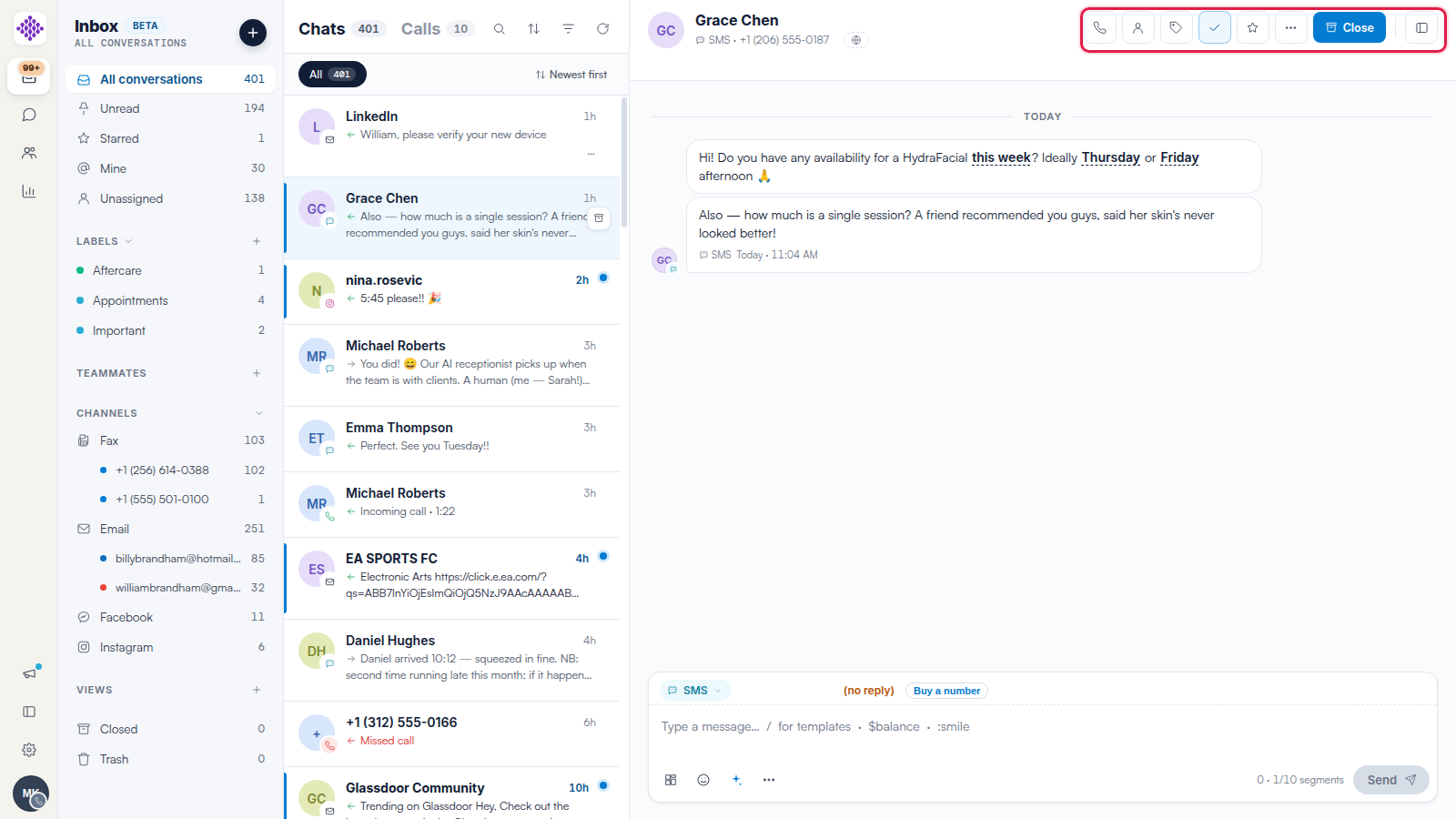
Ouvrez n'importe quelle conversation et cliquez sur l'icône téléphone dans l'en-tête — elle compose le numéro enregistré du client. Les appels sont consignés sur la même chronologie que les messages, afin que l'historique complet reste dans un seul fil.
Étape 4 : Consulter l'appel
Chaque appel apparaît également dans l'onglet Appels de la liste des conversations — avec enregistrements, transcriptions et résultats. Consultez nos articles L'onglet Appels : le journal d'appels de votre clinique dans Engage et Enregistrements d'appels, transcriptions, résultats et notes dans Engage.
ASTUCE : Si les appelants ne vous entendent pas, vérifiez les autorisations de microphone de votre navigateur — consultez notre article Résoudre les problèmes de microphone et d'audio dans Engage.
Articles connexes
Nous vous suggérons de lire ensuite notre article Comment utiliser la messagerie vocale dans Engage.
Pour plus de guides, consultez les articles connexes ci-dessous, sélectionnez d'autres guides, ou utilisez la barre de recherche en haut de la page. Ces guides vous aideront à tirer le meilleur parti de votre compte Pabau.
De plus, pour vous aider à exploiter pleinement et à comprendre votre compte Pabau, nous vous recommandons d'explorer les guides et ressources supplémentaires proposés sur la Pabau Academy.