
Este artículo ofrece instrucciones sobre cómo utilizar todos los métodos de procesamiento de pagos en Pabau.
Índice:
1. Cómo crear tipos de pago
2. Cómo realizar una venta
2.1. Cómo pagar con entrada manual a través de Pabau
2.2 Cómo pagar con tarjeta guardada a través del TPV
2.3. Cómo procesar un pago con el terminal de tarjeta Pabau Pay
2.4. Cómo usar el efectivo como método de pago
3. Cómo hacer pagos parciales
3.1. Cómo procesar pagos parciales a través de Stripe
4. Cómo pagar una reserva
4.1. Cómo pagar una factura pendiente a través de Connect
4.2. Cómo pagar un depósito mediante reservas online
Cómo crear tipos de pago
Paso 1: Ve a Configuración
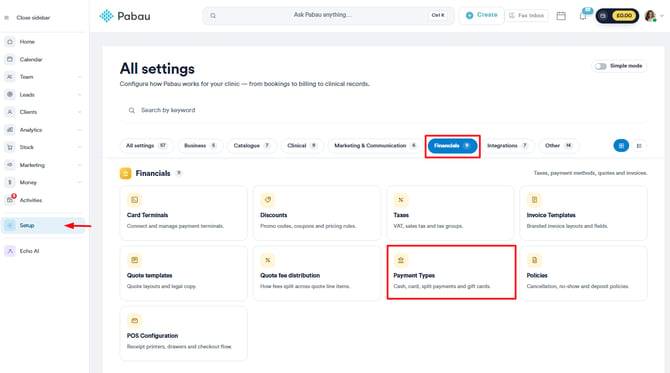
Empieza iniciando sesión en tu cuenta de Pabau con tus credenciales. Luego, ve a la página de Configuración. Busca "Tipos de pago" en la sección Finanzas.
Paso 2: Crea un tipo de pago
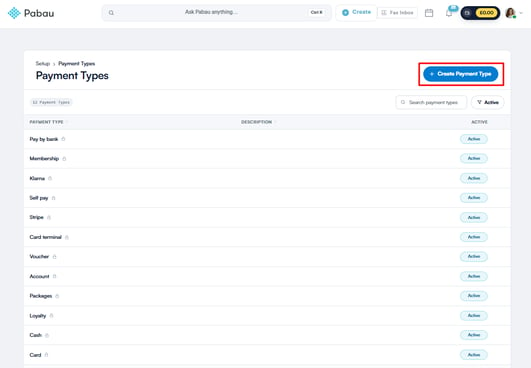
Una vez en la página de Tipos de pago, haz clic en el botón "+Crear tipo de pago" en la esquina superior derecha para empezar.
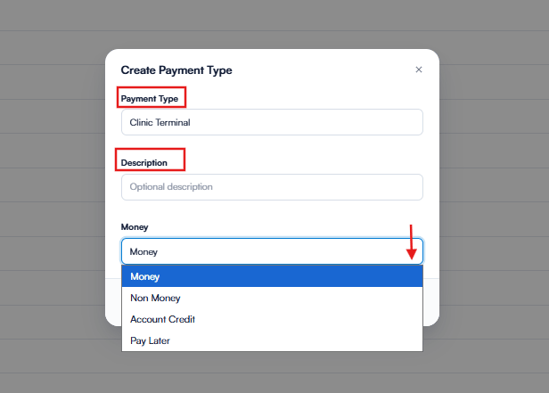
Se te pedirá que completes los detalles del tipo de pago. Empieza seleccionando si el tipo de pago es Dinero, Sin dinero o Crédito en cuenta.
Después, ponle un nombre al tipo de pago y, si quieres, añade una descripción.
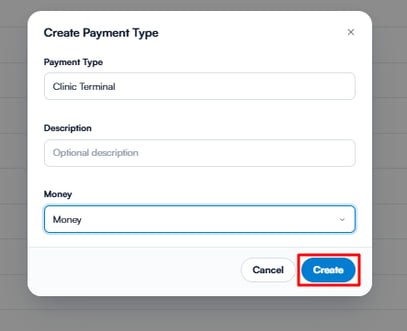
Haz clic en el botón "Crear" para finalizar la acción.
Cómo realizar una venta
Paso 1: Ve al Punto de Venta
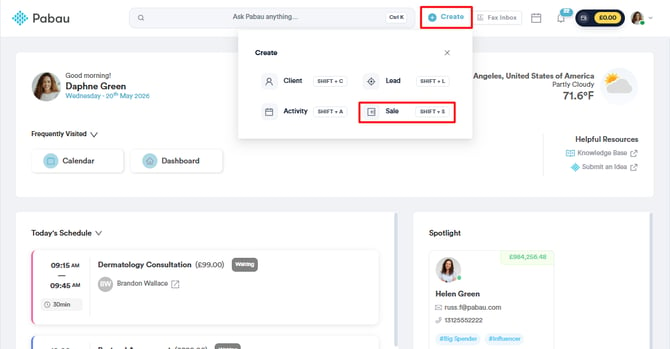
Una vez que hayas iniciado sesión en tu cuenta de Pabau, ve a la parte superior de la página y busca el botón "Crear" junto a la barra de búsqueda. Haz clic en él y selecciona Venta. También puedes pulsar las teclas de acceso rápido Shift + S para abrir el Punto de Venta.
Paso 2: Selecciona un cliente
Empieza seleccionando el cliente en la parte derecha de la pantalla. También puedes crear un cliente nuevo o crear una venta para un cliente sin cita previa.
/Payment%20Processing%201.png?width=670&height=311&name=Payment%20Processing%201.png)
Paso 3: Elige una categoría
En el lado izquierdo de la pantalla encontrarás varias categorías para elegir según lo que quieras vender:
- Para ventas al por menor, usa "Productos".
- Realiza ventas relacionadas con servicios con "Servicios".
- Vende cursos y paquetes a través de "Paquetes".
- Permite que los clientes añadan fondos a su tarjeta de cliente para usarlos más adelante en "Cuenta".
- Encuentra los vales regalo en "Regalos".
-
Añade los consumibles usados durante las citas en "Consumibles".
Al hacer clic en cualquier categoría, se mostrarán los artículos asociados en el centro de la pantalla. Para añadir cualquiera de ellos al carrito, haz clic sobre ellos y aparecerán en la parte derecha de la pantalla./Payment%20Processing%202.png?width=670&height=311&name=Payment%20Processing%202.png)
Paso 4: Continúa con el pago
En la parte derecha de la pantalla podemos previsualizar todo lo añadido al carrito y el importe total de la venta. Haz clic en Continuar para pasar al paso del método de pago.
Elige el método de pago que quieras. Para efectivo y otros métodos manuales, haz clic en Cobrar; para pagos con tarjeta, haz clic en Cargar.
/Payment%20Processing%203.png?width=298&height=180&name=Payment%20Processing%203.png)
Haz clic en Confirmar pago para completar la transacción.
/Payment%20Processing%204.png?width=607&height=284&name=Payment%20Processing%204.png)
NOTA: Los pagos pueden ser parciales y dividirse entre diferentes métodos. Si es así, introduce el importe correcto y repite el proceso si es necesario. Puedes elegir varios métodos diferentes para la misma venta. Todos los pagos añadidos se registrarán en la parte inferior derecha de la pantalla.
Cómo pagar con entrada manual a través de Pabau
Paso 1: Accede al Punto de Venta
Empieza iniciando sesión en tu cuenta de Pabau con tus credenciales. Puedes acceder al punto de venta en Pabau de tres formas: generando la factura desde el botón Crear, el Calendario, o la tarjeta del cliente.
Paso 2: Introduce los detalles
Después de seleccionar el cliente y el servicio al generar la factura, haz clic en el botón Continuar en la esquina inferior derecha para ir a la página de pago.
/Payment%20Processing%205.png?width=631&height=298&name=Payment%20Processing%205.png)
Para introducir manualmente los datos de la tarjeta del cliente para procesar el pago en Pabau, elige el método de pago Tarjeta (entrada manual)./Payment%20Processing%206.png?width=615&height=293&name=Payment%20Processing%206.png)
NOTA: Pabau requiere integración con Stripe para procesar pagos.
Si has actualizado recientemente de Pabau Classic a Pabau 2, vuelve a conectar tu integración con Stripe siguiendo los pasos indicados en este artículo. Esta actualización es necesaria porque Pabau 2 utiliza un nuevo método de conexión con Stripe.Al reconectar te aseguras de que todas las funciones del terminal de Pabau Pay funcionen correctamente y además desbloquearás 12 opciones de procesamiento de pago adicionales.
Al seleccionar Tarjeta guardada aparecerá una ventana emergente que te permitirá introducir los datos de la tarjeta del cliente. Puedes editar el importe si, por ejemplo, el cliente solo quiere pagar el depósito. En ese caso, la factura se guardará como pagada parcialmente.
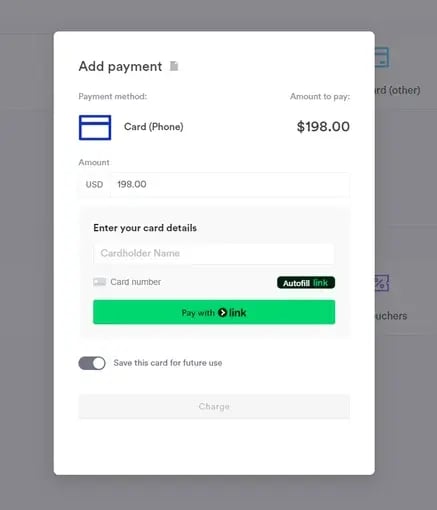
Con el permiso del cliente, puedes guardar los datos de su tarjeta para usarlos más adelante en el sistema.
Otra forma de que los clientes guarden sus datos de tarjeta ellos mismos en Pabau es cuando pagan online. Tienen la opción de guardar los datos de la tarjeta para futuras transacciones en el portal de reservas online.
Paso 3: Confirma el pago
Después de cobrar al cliente, haz clic en el botón "Confirmar pago" en la esquina inferior derecha para finalizar el proceso.
/Payment%20Processing%207.png?width=396&height=398&name=Payment%20Processing%207.png)
Esta acción te llevará a la página de pago finalizado, donde puedes elegir enviar la factura por correo electrónico al cliente, enviarla como SMS o imprimirla. Además, puedes revisar la factura en la tarjeta del cliente. Un acceso directo a la tarjeta del cliente desde la página de pago finalizado es hacer clic en el nombre del cliente.
/Payment%20Processing%208.png?width=609&height=320&name=Payment%20Processing%208.png)
Para ver la factura, ve a la pestaña Finanzas en la tarjeta del cliente y la encontrarás en "Facturas".
/Payment%20Processing%209.png?width=628&height=322&name=Payment%20Processing%209.png)
Siguiendo estos pasos podrás procesar manualmente el pago usando los datos del cliente.
Cómo pagar con tarjeta guardada a través del TPV
Los clientes pueden guardar los datos de su tarjeta ellos mismos en el portal de reservas online, o autorizarte a añadir los datos de su tarjeta a su tarjeta de cliente. Para ver cómo añadir los datos de la tarjeta de un cliente a su tarjeta de cliente, consulta este artículo.
Paso 1: Accede al Punto de Venta
Empieza iniciando sesión en tu cuenta de Pabau con tus credenciales. Puedes acceder al punto de venta en Pabau de tres formas: generando la factura desde el botón Crear, el Calendario, o la tarjeta del cliente.
Paso 2: Introduce los detalles
Después de seleccionar el cliente y el servicio al generar la factura, haz clic en el botón Continuar en la esquina inferior derecha para ir a la página de pago.
/Payment%20Processing%2010.png?width=644&height=305&name=Payment%20Processing%2010.png)
NOTA: Pabau requiere integración con Stripe para procesar pagos.
Si has actualizado recientemente de Pabau Classic a Pabau 2, vuelve a conectar tu integración con Stripe siguiendo los pasos indicados en este artículo. Esta actualización es necesaria porque Pabau 2 utiliza un nuevo método de conexión con Stripe.Al reconectar te aseguras de que todas las funciones del terminal de Pabau Pay funcionen correctamente y además desbloquearás 12 opciones de procesamiento de pago adicionales.
Si el cliente tiene una tarjeta guardada, el método de pago "Tarjeta guardada" aparecerá en la página de pago.
Al hacer clic en el método de pago "Tarjeta guardada", verás una ventana emergente donde podrás cobrar al cliente usando la tarjeta que tiene guardada.
Paso 3: Confirma el pago
Haz clic en el botón "Confirmar pago" en la esquina inferior derecha para finalizar el proceso.
/Payment%20Processing%2011.png?width=320&height=514&name=Payment%20Processing%2011.png)
Esta acción te llevará a la página de pago finalizado, donde puedes elegir enviar la factura por correo electrónico al cliente, enviarla como SMS o imprimirla. Además, puedes revisar la factura en la tarjeta del cliente. Un acceso directo a la tarjeta del cliente desde la página de pago finalizado es hacer clic en el nombre del cliente.
/Payment%20Processing%208.png?width=568&height=299&name=Payment%20Processing%208.png)
Para ver la factura, ve a la sección Finanzas en la tarjeta del cliente y la encontrarás en la pestaña "Facturas".
Siguiendo estos pasos, puedes usar una tarjeta guardada para procesar el pago de un cliente.
Cómo procesar un pago con el terminal de tarjeta Pabau Pay
Paso 1: Accede al Punto de Venta (TPV)
Inicia sesión en tu cuenta de Pabau y abre el Punto de Venta haciendo clic en el botón "Crear" en la parte superior de la pantalla y seleccionando "Venta."
También puedes usar las teclas de acceso rápido Shift + S para acceder al Punto de Venta.
También puedes finalizar una cita desde el calendario haciendo clic en la cita y seleccionando "Finalizar", o realizar una venta desde una tarjeta de cliente haciendo clic en el icono azul de más en la esquina inferior derecha de la tarjeta del cliente y seleccionando "Venta."/Payment%20Processing%2012.png?width=633&height=412&name=Payment%20Processing%2012.png)
Paso 2: Crea la factura
Una vez en el Punto de Venta, rellena el campo de cliente en la esquina superior derecha de la pantalla con el nombre del cliente. Si generas la factura desde el calendario o la tarjeta del cliente, este campo estará ya rellenado.
/Payment%20Processing%2013.png?width=628&height=299&name=Payment%20Processing%2013.png)
Selecciona el cliente y continúa eligiendo los servicios y/o productos para añadir a la factura usando los iconos correspondientes a la izquierda. Si generas la factura de una cita a través del calendario, los servicios y/o productos prerrellenados se pueden modificar según sea necesario. Después de añadir todos los artículos a la factura, haz clic en "Continuar" en la esquina inferior derecha.
/Payment%20Processing%2014.png?width=608&height=288&name=Payment%20Processing%2014.png)
Paso 3: Elige el método de pago
En las opciones de pago, selecciona "Terminal de tarjeta" como método de pago./Payment%20Processing%2015.png?width=609&height=286&name=Payment%20Processing%2015.png)
Paso 4: Procesa el pago
El procesamiento de pagos en el Punto de Venta estará restringido a la ubicación registrada del terminal.
Además, ten en cuenta que, para que el terminal funcione correctamente, debe estar conectado a la misma red Wi-Fi que el portátil usado para procesar los pagos.
Si tienes más de un terminal, selecciona en cuál quieres procesar la transacción haciendo clic en "Elegir terminal".
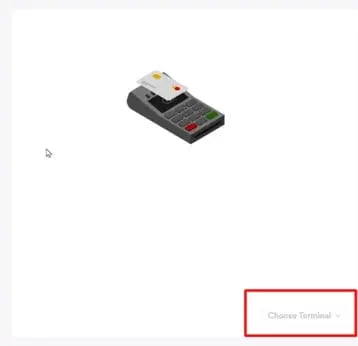
Acerca o inserta la tarjeta del cliente en el terminal de tarjeta Pabau Pay. Si usas una transacción con chip y PIN, sigue las instrucciones del terminal para completar la transacción de pago. Una vez procesado el pago, verás la pantalla de Pago Finalizado con la factura y los detalles del pago.
/Payment%20Processing%2016.png?width=599&height=294&name=Payment%20Processing%2016.png)
Siguiendo estos pasos, podrás procesar pagos con el terminal de tarjeta Pabau Pay, agilizando tu proceso de transacción y ofreciendo una experiencia fluida tanto para ti como para tus clientes.
Cómo usar el efectivo como método de pago
Paso 1: Ve al Punto de Venta
Una vez que hayas iniciado sesión en tu cuenta de Pabau, ve a la parte superior de la página y busca el botón "Crear" junto a la barra de búsqueda. Haz clic en él y selecciona Venta. También puedes pulsar las teclas de acceso rápido Shift + S para abrir el Punto de Venta.
Paso 2: Selecciona un cliente
Empieza seleccionando el cliente en la esquina derecha de la pantalla. También puedes crear un cliente nuevo o crear una venta para un cliente sin cita previa./Payment%20Processing%2013.png?width=605&height=288&name=Payment%20Processing%2013.png)
Paso 3: Elige una categoría
En el lado izquierdo de la pantalla encontrarás varias categorías para elegir según lo que quieras vender. Al hacer clic en cualquier categoría, se mostrarán los artículos asociados en el centro de la pantalla. Para añadir cualquiera de ellos al carrito, haz clic sobre ellos y aparecerán en la parte derecha de la pantalla.
/Payment%20Processing%2017.png?width=613&height=287&name=Payment%20Processing%2017.png)
Paso 4: Procesa el pago
Después de seleccionar el servicio o producto, haz clic en "Continuar" para ir a la página de pago donde verás una lista de todos los métodos de pago disponibles. Selecciona "Efectivo" para continuar.
/Payment%20Processing%2018.png?width=636&height=315&name=Payment%20Processing%2018.png)
Al seleccionar efectivo como método de pago, deberás introducir el importe que pagó el cliente. Haz clic en "Cobrar" para confirmar el pago.
/Payment%20Processing%2019.png?width=336&height=283&name=Payment%20Processing%2019.png)
Los detalles del pago y el importe que has añadido serán visibles en la esquina inferior derecha de la pantalla. Si todo parece correcto, haz clic en "Confirmar pago" para finalizar la transacción.
/Payment%20Processing%2020.png?width=597&height=282&name=Payment%20Processing%2020.png)
Esta acción te llevará a la página de pago finalizado, donde puedes elegir enviar la factura por correo electrónico al cliente, enviarla como SMS o imprimirla. Además, puedes revisar la factura en la tarjeta del cliente. Un acceso directo a la tarjeta del cliente desde la página de pago finalizado es hacer clic en el nombre del cliente.
/Payment%20Processing%2021.png?width=581&height=286&name=Payment%20Processing%2021.png)
La factura se ha pagado correctamente y aparecerá en la tarjeta del cliente en la pestaña Finanzas.
Cómo hacer pagos parciales
Paso 1: Accede al Punto de Venta
Para empezar, inicia sesión en tu cuenta de Pabau, haz clic en el botón "Crear" en la parte superior de la pantalla y luego selecciona "Venta."
También, si la tarjeta del cliente ya está abierta, haz clic en el botón de más en la esquina inferior derecha y elige "Venta" para abrir el Punto de Venta con el nombre del cliente ya rellenado./Payment%20Processing%2012.png?width=653&height=425&name=Payment%20Processing%2012.png)
Paso 2: Selecciona al cliente
Una vez en el Punto de Venta, usa la barra de búsqueda en la esquina superior derecha para encontrar al cliente (omite este paso si abriste el Punto de Venta desde la tarjeta del cliente)./Payment%20Processing%2013.png?width=655&height=312&name=Payment%20Processing%2013.png)
Paso 3: Elige los servicios y productos
Después de seleccionar al cliente, elige los servicios y/o productos que se añadirán a la factura. Si generas la factura de una cita a través del calendario, los servicios y/o productos prerrellenados se pueden modificar según sea necesario.
/Payment%20Processing%2022.png?width=635&height=299&name=Payment%20Processing%2022.png)
Después de añadir todos los artículos a la factura, haz clic en "Continuar" en la esquina inferior derecha.
Paso 4: Procesa el primer pago
Haz clic en uno de los métodos de pago e introduce el importe que se pagará con ese método. Por ejemplo, si procesas una factura de 600 €, podrías introducir 300 € con tarjeta y los 300 € restantes en efectivo./Payment%20Processing%2023.png?width=416&height=249&name=Payment%20Processing%2023.png)
Haz clic en "Cargar" o "Cobrar" según el método de pago seleccionado. El importe pagado con el primer método y el importe restante pendiente serán visibles en la esquina inferior derecha./Payment%20Processing%2024.png?width=224&height=364&name=Payment%20Processing%2024.png)
Paso 5: Elige un segundo método de pago
En este punto, puedes guardar la factura como pagada parcialmente o elegir un segundo método de pago para el importe restante. El proceso para el segundo método de pago es igual que para el primero.
/Payment%20Processing%2025.png?width=611&height=290&name=Payment%20Processing%2025.png)
Una vez cubierto el importe total, haz clic en "Confirmar pago" en la esquina inferior derecha para completar la transacción y generar la factura.
/Payment%20Processing%2026.png?width=339&height=182&name=Payment%20Processing%2026.png)
Paso 6: Gestiona las facturas pagadas parcialmente
Si eliges guardar la factura como pagada parcialmente, el importe pendiente será visible en la tarjeta del cliente. Más tarde puedes editar el pago para procesar el importe pendiente.
/Payment%20Processing%2027.png?width=646&height=214&name=Payment%20Processing%2027.png)
Siguiendo estos pasos, podrás gestionar de forma eficiente los pagos parciales, ofreciendo flexibilidad en la gestión de las transacciones de los clientes.
Cómo procesar pagos parciales a través de Stripe
Paso 1: Accede al Punto de Venta
Para empezar, inicia sesión en tu cuenta de Pabau con tus credenciales. Una vez dentro, ve a la parte superior de la pantalla y haz clic en el botón "Crear". En el menú desplegable que aparece, selecciona "Venta" para acceder a la función de Punto de Venta.
NOTA: Pabau requiere integración con Stripe para procesar pagos.
Si has actualizado recientemente de Pabau Classic a Pabau 2, vuelve a conectar tu integración con Stripe siguiendo los pasos indicados en este artículo. Esta actualización es necesaria porque Pabau 2 utiliza un nuevo método de conexión con Stripe. Al reconectar te aseguras de que todas las funciones del terminal de Pabau Pay funcionen correctamente y además desbloquearás 12 opciones de procesamiento de pago adicionales.Paso 2: Selecciona al cliente y añade artículos al carrito
Dentro de la interfaz del Punto de Venta, empieza seleccionando el cliente para el que estás procesando el pago parcial. Puedes hacerlo buscando y haciendo clic en el nombre del cliente en la esquina superior derecha de la pantalla. Después, en el lado izquierdo de la pantalla encontrarás varias categorías para elegir, como productos, servicios, paquetes, saldo de cuenta o vales regalo.
/Payment%20Processing%2028.png?width=645&height=306&name=Payment%20Processing%2028.png)
Dependiendo de cómo hayas accedido al Punto de Venta, el cliente y los servicios podrían estar ya rellenados. Si estás generando una factura de una cita desde el Calendario, el cliente y los servicios estarán prerrellenados.
Al acceder al Punto de Venta desde una tarjeta de cliente específica, solo el campo de cliente estará prerrellenado.
Continúa añadiendo todos los artículos que quieras al carrito seleccionándolos de las categorías disponibles. Una vez añadidos todos los artículos, haz clic en "Continuar" en la esquina inferior derecha de la pantalla para continuar.
/Payment%20Processing%2029.png?width=604&height=287&name=Payment%20Processing%2029.png)
Paso 3: Ajusta el importe del pago y completa la transacción
En el paso del método de pago, deberás elegir la opción "Tarjeta (teléfono)" para procesar el pago parcial a través de Stripe.
Aquí tienes la opción de modificar el importe que el cliente quiere pagar en ese momento. Simplemente haz clic dentro del campo "Importe" y actualiza el precio según corresponda.
Después de ajustar el importe, introduce los datos de la tarjeta del cliente en los campos correspondientes. Si quieres guardar la tarjeta para uso futuro, activa la opción "Guardar esta tarjeta para uso futuro". Con todos los datos necesarios introducidos, haz clic en el botón "Cargar" para procesar el pago. Luego, para guardar los detalles del pago parcial, haz clic en "Guardar pago parcial" en la esquina inferior derecha de la pantalla.
Paso 4: Finaliza el pago
Tras procesar correctamente el pago, el estado de la factura será "Pagada parcialmente" en la pantalla de Pago Finalizado. Además, en la tarjeta del cliente, la factura tendrá el estado "Pendiente de pago", indicando que se ha realizado un pago parcial.
/Payment%20Processing%2030.png?width=560&height=260&name=Payment%20Processing%2030.png)
Cómo pagar una reserva
Para permitir que los clientes paguen al reservar online, asegúrate de integrar Stripe en tu cuenta de Pabau. Además, debes seleccionar la opción de pago completo al configurar un depósito de política de empresa o configurar un depósito específico por servicio si tienes políticas distintas para diferentes servicios.
Paso 1: Ve a tu portal de reservas online
Accede a tu portal de reservas online para empezar el proceso. Puedes acceder haciendo clic en el botón Reservar ahora desde tu sitio web, o puedes localizar el enlace del portal en tu cuenta de Pabau en la pestaña de Reservas online.
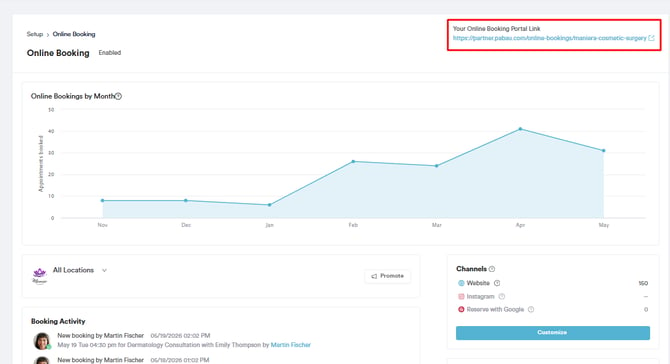
En la página de personalización de Reservas online, ve a la pestaña 'Promocionar' en la esquina superior derecha y selecciona la subpestaña 'Portal de reservas' para ver el enlace. Copia el enlace y pégalo en una ventana nueva.
/Payment%20Processing%2031.png?width=641&height=221&name=Payment%20Processing%2031.png)
Paso 2: Reserva una cita
Cuando accedas al portal de reservas online, verás el mensaje de cabecera que has configurado, una lista de categorías, los paquetes/cursos creados, los vales regalo y la opción de que los clientes añadan dinero a sus cuentas. Encontrarás más detalles sobre la personalización de tu portal de reservas online en este artículo.
/Payment%20Processing%2032.png?width=615&height=296&name=Payment%20Processing%2032.png)
Después de seleccionar una categoría, se mostrarán todos los servicios vinculados. Al elegir un servicio, aparecerá una marca de verificación a la derecha indicando tu selección. Haz clic en "Siguiente" en la esquina inferior derecha para continuar al siguiente paso./Payment%20Processing%2033.png?width=540&height=372&name=Payment%20Processing%2033.png)
El siguiente paso mostrará todas las ubicaciones disponibles para elegir si tu clínica tiene varias sedes. Si solo tienes una ubicación, este paso se omitirá.
/Payment%20Processing%2034.png?width=390&height=466&name=Payment%20Processing%2034.png)
En el siguiente paso, los clientes pueden elegir entre las franjas horarias disponibles en el calendario. Selecciona la fecha, y a la derecha se mostrarán todas las franjas horarias disponibles para esa fecha.
Después de seleccionar una ubicación, el siguiente paso es elegir a un miembro del equipo con quien reservar, a menos que este paso se haya desactivado en la personalización de tu portal de reservas online. Los clientes también pueden elegir "Sin preferencia" y el sistema mostrará todas las franjas horarias disponibles para todos los miembros del equipo. Si solo tienes un miembro del equipo disponible en tus reservas online, este paso se omitirá.
En el siguiente paso, los clientes pueden elegir entre las franjas horarias disponibles en el calendario. Selecciona la fecha, y a la derecha se mostrarán todas las franjas horarias disponibles para esa fecha./Payment%20Processing%2035.png?width=596&height=333&name=Payment%20Processing%2035.png)
Paso 3: Confirma los detalles de la reserva
Una vez seleccionadas la fecha y la hora, verás los detalles de la reserva. Siempre puedes volver atrás para hacer cambios. Los clientes también pueden dejar notas o comentarios sobre la reserva.
/Payment%20Processing%2036.png?width=320&height=437&name=Payment%20Processing%2036.png)
Si un cliente ya tiene una cuenta, puede iniciar sesión; si no, puede registrarse a continuación. Todos los campos que hayas configurado al personalizar tu portal de clientes aparecerán para que los rellenen y completen el registro haciendo clic en "Crear cuenta".
/Payment%20Processing%2037.png?width=322&height=408&name=Payment%20Processing%2037.png)
Paso 4: Procesa el pago
Cuando un cliente ha creado una cuenta, el siguiente paso mostrará sus datos y el importe que debe pagar para completar su reserva. Para ir a la página de pago, deben hacer clic en "Continuar al pago."
NOTA: Pabau requiere integración con Stripe para procesar pagos.
Si has actualizado recientemente de Pabau Classic a Pabau 2, vuelve a conectar tu integración con Stripe siguiendo los pasos indicados en este artículo. Esta actualización es necesaria porque Pabau 2 utiliza un nuevo método de conexión con Stripe. Al reconectar te aseguras de que todas las funciones del terminal de Pabau Pay funcionen correctamente y además desbloquearás 12 opciones de procesamiento de pago adicionales.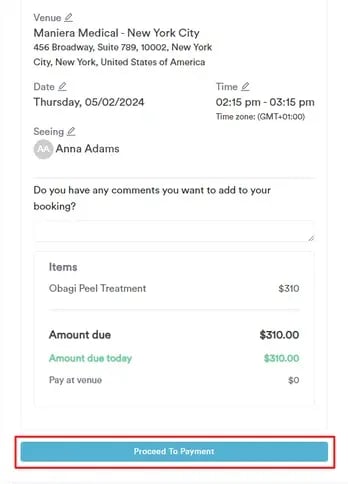
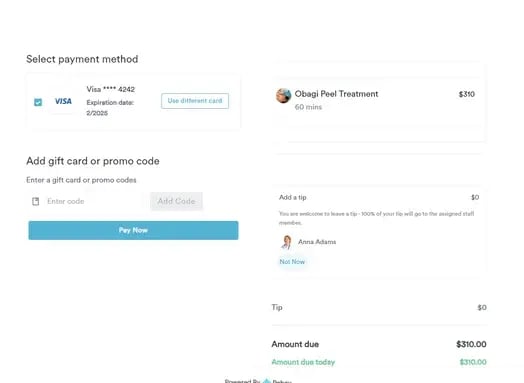
La página de pago mostrará el importe total que deben pagar por el servicio.
Para introducir los datos de su tarjeta, deben marcar el método "Pagar con tarjeta" y aparecerán los campos para introducir los datos de la tarjeta. Si ya tienen una tarjeta guardada, aparecerá en la parte superior de la página como primera opción. También pueden añadir una propina si has activado esta opción en la página de políticas.
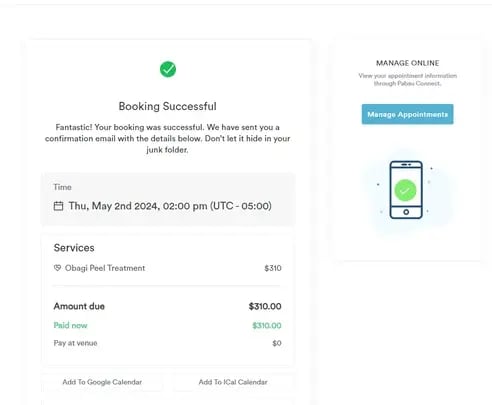
Después de pagar correctamente el importe, los clientes serán dirigidos a la página de confirmación. Aquí recibirán un resumen de los detalles de su reserva, incluidos los servicios seleccionados, la fecha y hora, y cualquier nota relevante.
Puedes ver el pago en la tarjeta del cliente en la pestaña Finanzas. También se puede localizar en la pestaña de facturas al desplegar "Dinero" en el menú lateral izquierdo. También puedes filtrarlo en los informes bajo la pestaña de analíticas en el menú lateral izquierdo.
Siguiendo estos pasos, los clientes podrán pagar sus citas online.
Cómo pagar una factura pendiente a través de Connect
Para permitir que los clientes paguen facturas pendientes desde su portal de clientes, primero deberás asegurarte de integrar Stripe en tu cuenta de Pabau. Además, debes incluir la función de Pagos para tus clientes, lo cual puedes hacer al configurar el portal de clientes.
Paso 1: Ve al portal de clientes
Accede a tu portal de clientes para empezar el proceso. Puedes acceder directamente desde tu portal de reservas online haciendo clic en tu avatar en la esquina superior derecha de la página, o puedes localizar el enlace del portal en tu cuenta de Pabau en la pestaña del Portal de clientes.
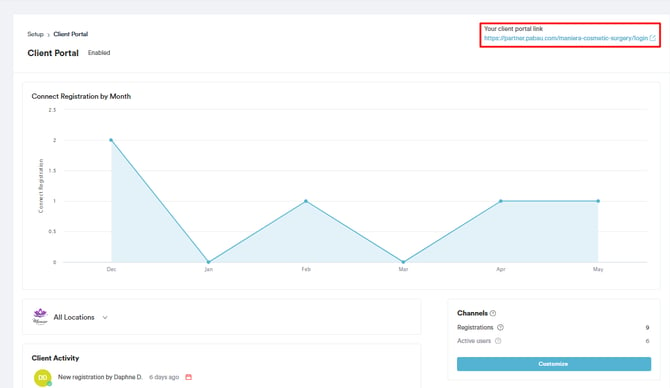
En la página de personalización del Portal de clientes, ve a la pestaña 'Promocionar' en la esquina superior derecha y selecciona la subpestaña 'Enlace del portal' para ver el enlace. Copia el enlace y pégalo en una ventana nueva.
/Payment%20Processing%2031.png?width=568&height=196&name=Payment%20Processing%2031.png)
Paso 2: Ve a Pagos
Al iniciar sesión para acceder al portal de clientes, tus clientes pueden ir al avatar en la esquina superior derecha de la página, y aparecerá una lista de funciones en el menú desplegable. Despliega Pagos y aparecerá la pestaña Historial de facturación.
/Payment%20Processing%2038.png?width=635&height=303&name=Payment%20Processing%2038.png)
Aparecerá una lista de facturas al hacer clic en "Historial de facturación." Esta función ofrece una visión general de su historial de transacciones, ayudando a seguir y gestionar los pagos de forma eficiente.
/Payment%20Processing%2039.png?width=584&height=308&name=Payment%20Processing%2039.png)
Paso 3: Procesa el pago
Al seleccionar una factura de la lista, el cliente puede elegir ver los detalles de la factura, esta acción lo redirigirá a una ventana nueva con los detalles.NOTA: Pabau requiere integración con Stripe para procesar pagos.
Si has actualizado recientemente de Pabau Classic a Pabau 2, vuelve a conectar tu integración con Stripe siguiendo los pasos indicados en este artículo. Esta actualización es necesaria porque Pabau 2 utiliza un nuevo método de conexión con Stripe./Payment%20Processing%2040.png?width=289&height=357&name=Payment%20Processing%2040.png)
Al hacer clic en "Pagar con tarjeta," aparecerá una ventana emergente donde podrá introducir los datos de su tarjeta. Puede elegir guardar los datos de su tarjeta y continuar haciendo clic en el botón "Pagar con tarjeta" para finalizar.
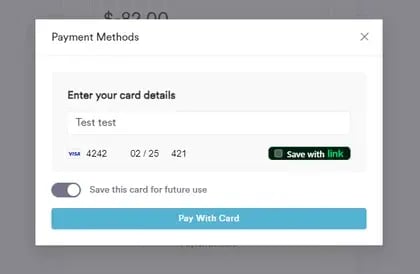
Después de pagar correctamente la factura, los clientes podrán verlo en la misma página.
Puedes ver el pago en la tarjeta del cliente en la pestaña Finanzas. También se puede localizar en la pestaña de facturas al desplegar "Dinero" en el menú lateral izquierdo. También puedes filtrarlo en los informes bajo la pestaña de analíticas en el menú lateral izquierdo. /Payment%20Processing%2027.png?width=620&height=205&name=Payment%20Processing%2027.png)
Siguiendo estos pasos, tus clientes podrán pagar sus facturas pendientes a través del portal Connect.
Cómo pagar un depósito mediante reservas online
Para permitir el pago de depósitos al reservar online, asegúrate de integrar Stripe en tu cuenta de Pabau. Además, debes configurar un depósito de política de empresa o configurar un depósito específico por servicio si tienes políticas de depósito distintas para diferentes servicios.
Paso 1: Ve a tu portal de reservas online
Accede a tu portal de reservas online para empezar el proceso. Puedes acceder haciendo clic en el botón Reservar ahora desde tu sitio web, o puedes localizar el enlace del portal en tu cuenta de Pabau en la pestaña de Reservas online.
En la página de personalización de Reservas online, ve a la pestaña 'Promocionar' en la esquina superior derecha y selecciona la subpestaña 'Portal de reservas' para ver el enlace. Copia el enlace y pégalo en una ventana nueva.
/Payment%20Processing%2031.png?width=572&height=197&name=Payment%20Processing%2031.png)
Paso 2: Reserva una cita
Cuando accedas al portal de reservas online, verás el mensaje de cabecera que has configurado, una lista de categorías, los paquetes/cursos creados, los vales regalo y la opción de que los clientes añadan dinero a sus cuentas. Encontrarás más detalles sobre la personalización de tu portal de reservas online en este artículo.
/Payment%20Processing%2032.png?width=614&height=296&name=Payment%20Processing%2032.png)
Después de seleccionar una categoría, se mostrarán todos los servicios vinculados. Al elegir un servicio, aparecerá una marca de verificación a la derecha indicando tu selección. Haz clic en "Siguiente" en la esquina inferior derecha para continuar al siguiente paso./Payment%20Processing%2033.png?width=512&height=353&name=Payment%20Processing%2033.png)
El siguiente paso mostrará todas las ubicaciones disponibles para elegir si tu clínica tiene varias sedes. Si solo tienes una ubicación, este paso se omitirá.
/Payment%20Processing%2034.png?width=344&height=411&name=Payment%20Processing%2034.png)
Después de seleccionar una ubicación, el siguiente paso es elegir a un miembro del equipo con quien reservar, a menos que este paso se haya desactivado en la personalización de tu portal de reservas online. Los clientes también pueden elegir "Sin preferencia" y el sistema mostrará todas las franjas horarias disponibles para todos los miembros del equipo. Si solo hay un miembro del equipo disponible, este paso se omitirá.
En el siguiente paso, los clientes pueden elegir entre las franjas horarias disponibles en el calendario. Selecciona la fecha, y a la derecha se mostrarán todas las franjas horarias disponibles para esa fecha.
/Payment%20Processing%2035.png?width=563&height=315&name=Payment%20Processing%2035.png)
Paso 3: Confirma los detalles de la reserva
Una vez seleccionadas la fecha y la hora, verás los detalles de la reserva. Siempre puedes volver atrás para hacer cambios. Los clientes también pueden dejar notas o comentarios sobre la reserva.
/Payment%20Processing%2036.png?width=355&height=485&name=Payment%20Processing%2036.png)
Si un cliente ya tiene una cuenta, puede iniciar sesión; si no, puede registrarse a continuación. Todos los campos que hayas configurado al personalizar tu portal de clientes aparecerán para que los rellenen y completen el registro haciendo clic en "Crear cuenta".
/Payment%20Processing%2037.png?width=333&height=422&name=Payment%20Processing%2037.png)
Paso 4: Procesa el pago
Cuando un cliente ha creado una cuenta, el siguiente paso mostrará sus datos y el importe que debe pagar para completar su reserva. Para ir a la página de pago, deben hacer clic en "Continuar al pago."
NOTA: Pabau requiere integración con Stripe para procesar pagos.
Si has actualizado recientemente de Pabau Classic a Pabau 2, vuelve a conectar tu integración con Stripe siguiendo los pasos indicados en este artículo. Esta actualización es necesaria porque Pabau 2 utiliza un nuevo método de conexión con Stripe. Al reconectar te aseguras de que todas las funciones del terminal de Pabau Pay funcionen correctamente y además desbloquearás 12 opciones de procesamiento de pago adicionales.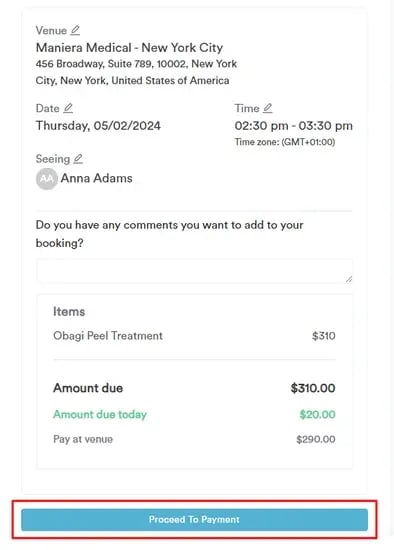
La página de pago mostrará el importe total que deben pagar por el servicio.
Para introducir los datos de su tarjeta, deben marcar el método "Pagar con tarjeta" y aparecerán los campos para introducir los datos de la tarjeta. Si ya tienen una tarjeta guardada, aparecerá en la parte superior de la página como primera opción. También pueden añadir una propina si has activado esta opción en la página de políticas.
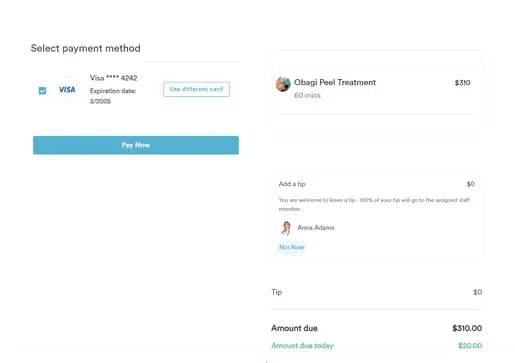
Después de pagar correctamente el importe, los clientes serán dirigidos a la página de confirmación. Aquí recibirán un resumen de los detalles de su reserva, incluidos los servicios seleccionados, la fecha y hora, y cualquier nota relevante.
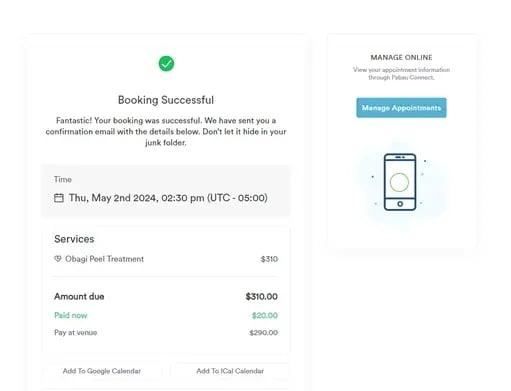
Puedes ver el pago del depósito en la tarjeta del cliente en la pestaña Finanzas. También se puede localizar en la pestaña de facturas al desplegar "Dinero" en el menú lateral izquierdo. También puedes filtrarlo en los informes bajo la pestaña de analíticas en el menú lateral izquierdo. /Payment%20Processing%2027.png?width=628&height=208&name=Payment%20Processing%2027.png)
Siguiendo estos pasos, los clientes podrán pagar un depósito para sus citas online.
Para más guías, consulta los artículos relacionados a continuación, selecciona guías adicionales o usa la barra de búsqueda en la parte superior de la página. Estas guías te ayudarán a aprovechar al máximo tu cuenta de Pabau.
Además, para ayudarte a aprovechar y comprender plenamente tu cuenta de Pabau, te recomendamos explorar guías y recursos adicionales disponibles en la Pabau Academy. Ofrece tutoriales en vídeo y lecciones detalladas, brindando una experiencia de aprendizaje integral que puede proporcionarte las habilidades esenciales para tener éxito con Pabau.