
Este artículo resume todas las funciones que incorporan Echo AI de Pabau y proporciona instrucciones detalladas sobre cómo utilizarlas.
Tabla de contenidos:
1. Cómo dar formato a las plantillas de notas de tratamiento para uso con IA
2. Cómo usar Echo AI para redactar una nota de tratamiento
3. Cómo usar Echo AI para convertir notas de voz en notas de tratamiento
4. Cómo usar Echo AI para transcribir conversaciones con pacientes en notas de tratamiento
5. Cómo usar Echo AI para generar resúmenes de consulta
6. Cómo usar el Agente de Contenido de Echo AI para descripciones de servicios
7. Cómo usar el Agente de Medicamentos de Echo AI para recetas
8. Cómo usar el Agente de Cartas de Echo AI para generar cartas
9. Cómo usar Echo AI para responder a una reseña
Cómo dar formato a las plantillas de notas de tratamiento para uso con IA
En esta guía, te mostraremos cómo dar formato a las plantillas de notas de tratamiento para uso con IA. Un requisito clave es incluir un componente de formulario de Respuesta Larga, ya que permite que la herramienta de IA funcione correctamente dentro de las notas de tratamiento.
Paso 1: Ve a Configuración
Comienza iniciando sesión en tu cuenta de Pabau con tus credenciales de acceso. Luego, ve a la página de Configuración haciendo clic en el icono del engranaje en el menú lateral izquierdo. En la sección Clínico, busca Plantillas de Formularios Médicos.
Paso 2: Crea una nueva plantilla de formulario
Una vez que estés en la página de Formularios Médicos, haz clic en el botón "Crear Formulario" en la esquina superior derecha de la pantalla para comenzar. Se te pedirá que elijas una de las plantillas que ofrecemos o que crees el formulario tú mismo. En este caso, selecciona Plantilla en Blanco.
NOTA: No es obligatorio crear un formulario de nota de tratamiento completamente nuevo para usar la herramienta de IA en las notas de tratamiento. Simplemente sigue los pasos de adición de componentes de formulario que se indican a continuación para añadir un componente de Respuesta Larga a tu plantilla de nota de tratamiento existente.
Paso 3: Configura los ajustes del formulario
En el creador de formularios, empieza a añadir todos los campos necesarios a tu formulario de tratamiento, como el nombre del paciente, campos de fecha y otros, tal como lo harías al crear cualquier otro formulario médico. Esta guía destaca específicamente el componente de Respuesta Larga, ya que es esencial para habilitar la herramienta de IA dentro de las notas de tratamiento.
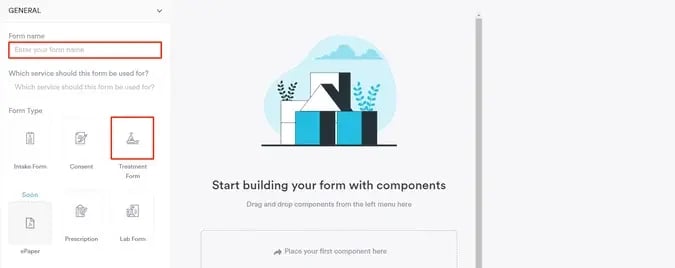
Para incluir el componente de Respuesta Larga en una plantilla de nota de tratamiento, en el creador de formularios, comienza expandiendo la pestaña General ubicada en la parte superior izquierda de la pantalla. Aquí, deberás nombrar tu formulario y seleccionar Formulario de Tratamiento como el tipo de formulario.
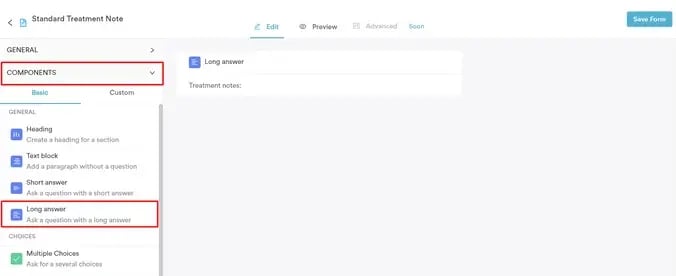
A continuación, abre la pestaña Componentes para empezar a añadir elementos a tu formulario. Arrastra y suelta o haz clic en el componente de Respuesta Larga para añadirlo al formulario; este es un paso clave, ya que el Agente de Cuidado de IA solo funcionará dentro de un componente de Respuesta Larga.
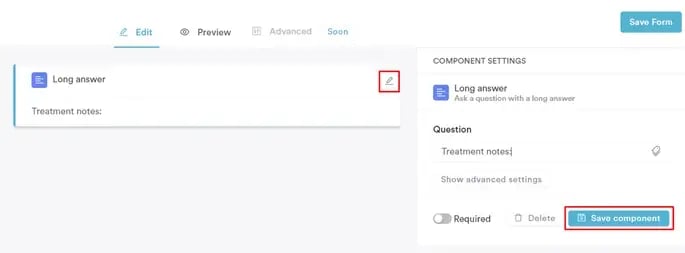
Una vez que el componente de Respuesta Larga esté en la pantalla, pasa el cursor sobre él para revelar un icono de edición en la esquina derecha.
Haz clic en el icono de lápiz para editar el componente y añadir una pregunta que ayude a guiar la respuesta de la herramienta de IA en esta sección. Finalmente, haz clic en el botón "Guardar Componente" para confirmar tus cambios.
Paso 4: Guarda los cambios
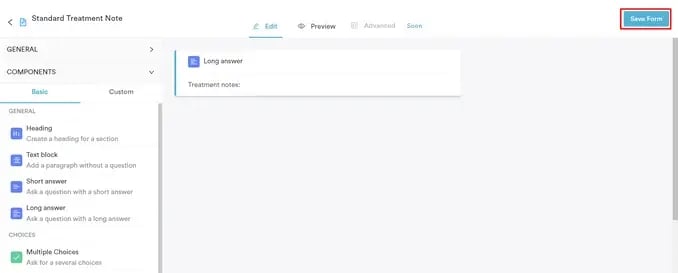
Después de configurar el formulario, haz clic en el botón "Guardar" en la esquina superior derecha para guardar la nota de tratamiento.
Siguiendo estos pasos, puedes incluir el Agente de Cuidado de IA en tus notas de tratamiento asegurándote de usar un componente de Respuesta Larga, ya sea añadiéndolo a una plantilla nueva o existente.
Cómo usar Echo AI para redactar una nota de tratamiento
Este artículo explica cómo puedes usar Echo AI para redactar notas de tratamiento detalladas.
Paso 1: Ve a la ficha del cliente
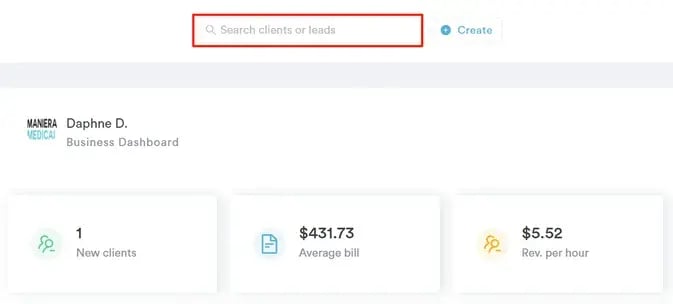
Comienza iniciando sesión en tu cuenta de Pabau con tus credenciales de acceso. Luego, usa la barra de búsqueda ubicada en la parte superior de la página para encontrar al cliente para el que deseas crear una nota de tratamiento.
Paso 2: Escribe una nota de tratamiento
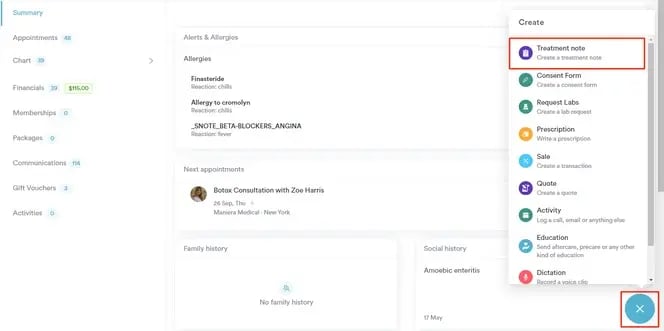
Una vez que estés en la ficha del cliente, ve al botón Crear, representado por un signo más azul, en la esquina inferior derecha de la pantalla. Se mostrará la opción de escribir una nota de tratamiento.
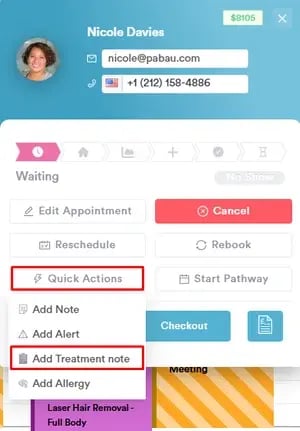
También puedes crear un formulario de tratamiento directamente desde el menú de la cita en el Calendario. Simplemente haz clic en la cita, selecciona "Acciones Rápidas", luego elige "Añadir Nota de Tratamiento" y selecciona el formulario correspondiente de tu lista.
Paso 3: Selecciona la plantilla del formulario
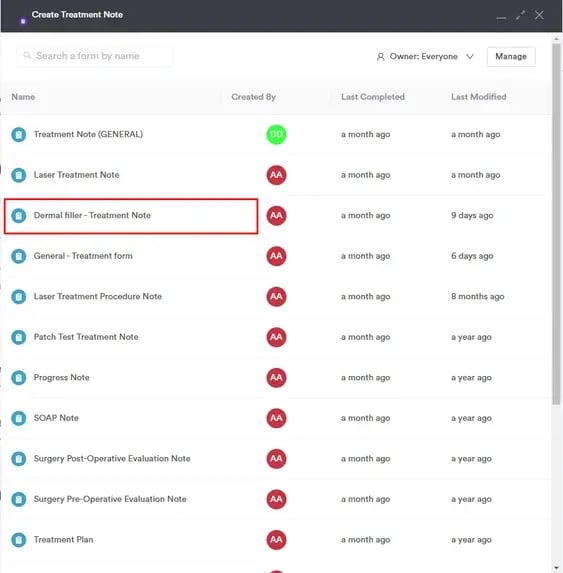
Asegúrate de seleccionar una plantilla de nota de tratamiento que incluya un componente de Respuesta Larga, ya que la herramienta de IA solo puede funcionar dentro de este tipo de componente, que genera respuestas detalladas. Para más detalles sobre cómo añadir un componente de Respuesta Larga a tus formularios, lee este artículo.
Paso 4: Incluye el historial médico y los datos personales del cliente
Completa todos los campos relevantes en tu nota de tratamiento. Cuando llegues al componente de Respuesta Larga, introduce una versión breve de tu nota de tratamiento en el campo "Pide a la IA que escriba algo".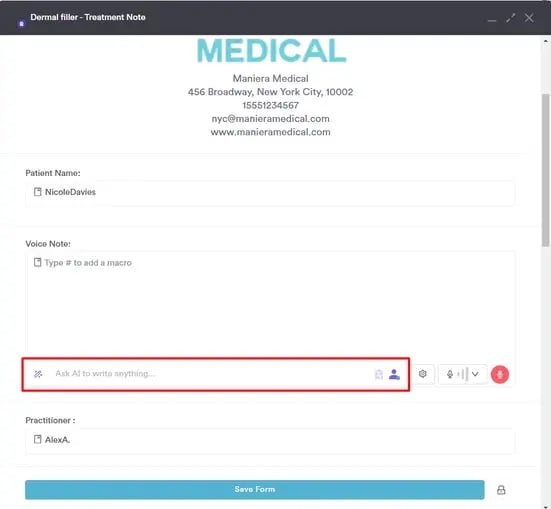
A la derecha de este campo hay dos iconos morados. Estos iconos incluyen, respectivamente, el historial médico y los datos personales de tu cliente, basados en los registros de la ficha del cliente.
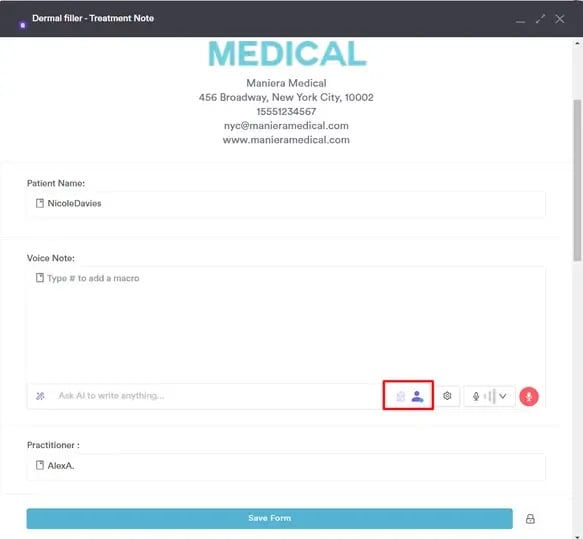
Si prefieres no incluir el historial médico y los datos personales del cliente en tu nota de tratamiento, haz clic en uno o ambos iconos morados para desactivarlos.
Paso 5: Redacta una nota
Después de escribir tu nota, pulsa Enter en tu teclado para que la IA genere el texto.
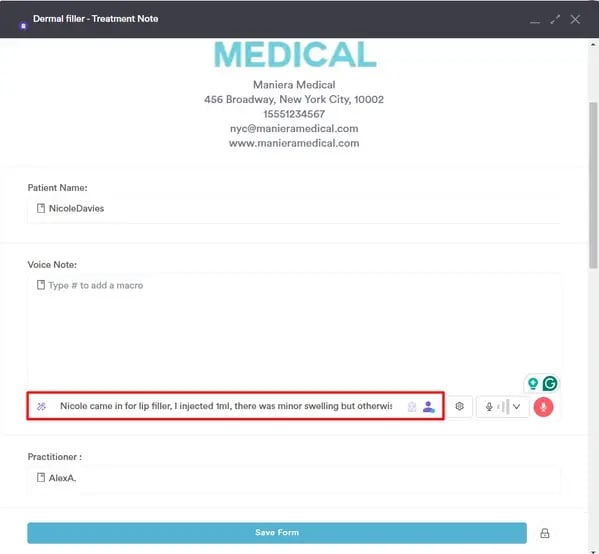
La herramienta de IA generará el texto, teniendo en cuenta los datos personales o el historial médico del cliente, si has habilitado esas opciones. Para finalizar, haz clic en el botón "Guardar Formulario" en la parte inferior.
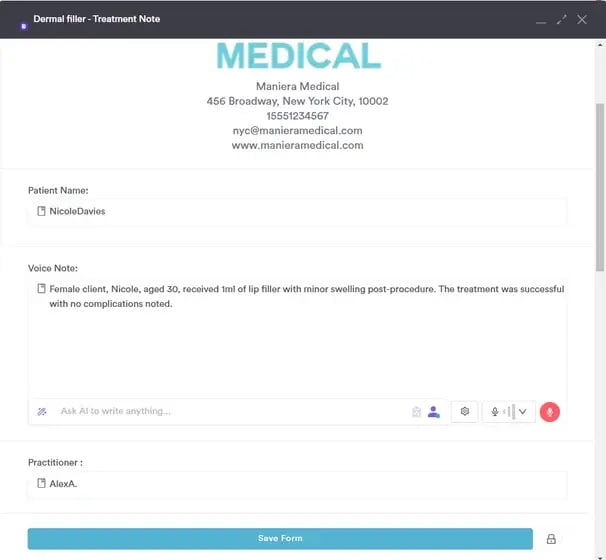
NOTA: Cada uso de la herramienta de IA para redactar notas de tratamiento descontará 5 créditos de tu saldo de Pabau.
Siguiendo estos pasos, puedes usar la herramienta de IA para generar una nota de tratamiento.
Cómo usar Echo AI para convertir notas de voz en notas de tratamiento
Esta guía explica cómo usar la herramienta de dictado de Echo AI para convertir notas de voz en notas de tratamiento mediante IA.
La herramienta de dictado te permite convertir notas de voz en notas de tratamiento mediante IA, hablando directamente en Pabau, ya sea durante o después del tratamiento.
Paso 1: Ve a la ficha del cliente
Comienza iniciando sesión en tu cuenta de Pabau con tus credenciales de acceso. Luego, usa la barra de búsqueda en la parte superior de la página para encontrar al cliente para el que deseas crear una nota de tratamiento.
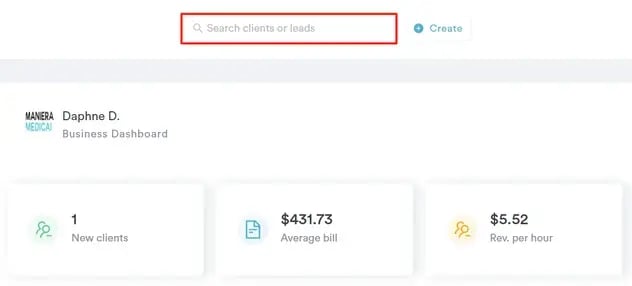
Paso 2: Escribe una nota de tratamiento
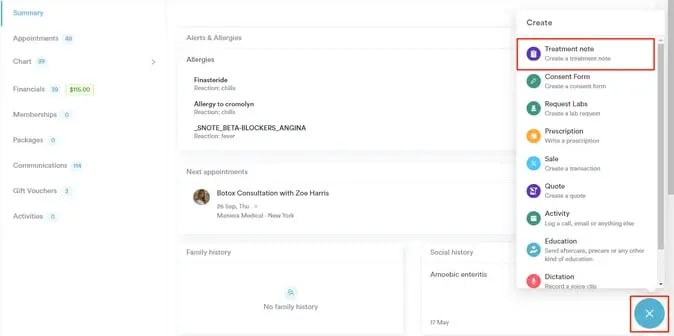
Una vez que estés en la ficha del cliente, ve al botón Crear, representado por un signo más azul, en la esquina inferior derecha de la pantalla. Se mostrará la opción de escribir una nota de tratamiento.
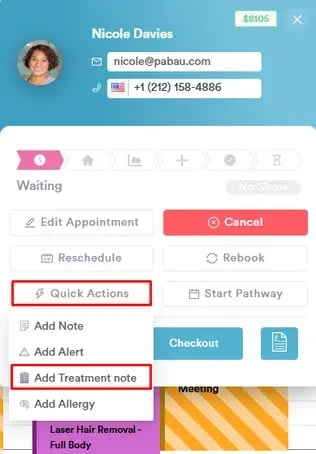
También puedes crear un formulario de tratamiento directamente desde el menú de la cita en el Calendario. Simplemente haz clic en la cita, selecciona "Acciones Rápidas", luego elige "Añadir Nota de Tratamiento" y selecciona el formulario correspondiente de tu lista.
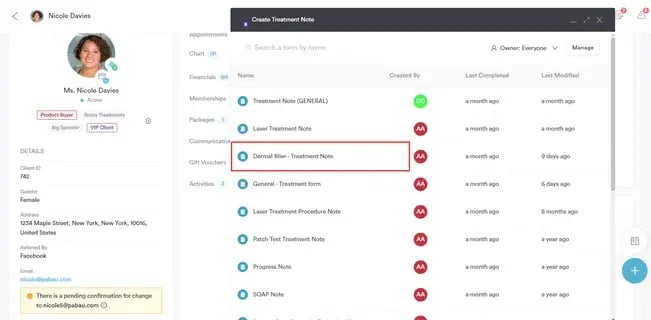
Paso 3: Selecciona la plantilla del formulario
Asegúrate de seleccionar una plantilla de nota de tratamiento que incluya un componente de Respuesta Larga, ya que la herramienta de IA solo puede funcionar dentro de este tipo de componente, que genera respuestas detalladas.
Para más detalles sobre cómo añadir un componente de Respuesta Larga a tus formularios, lee este artículo.
Paso 4: Selecciona la entrada de audio
Para empezar, haz clic en el icono gris del micrófono ubicado en la esquina inferior derecha del campo de Respuesta Larga.
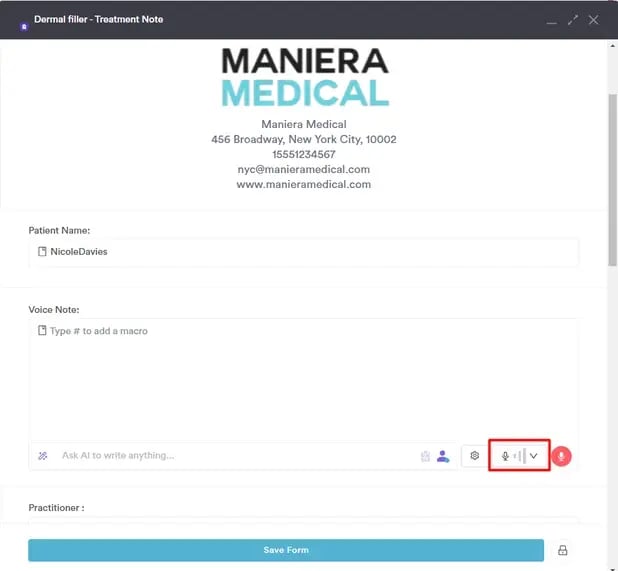
Se te pedirá que elijas tu entrada de audio e idioma. En el campo "Entrada de audio", selecciona el micrófono que deseas usar para grabar. En la sección "Idioma de salida", puedes elegir si deseas que el audio se traduzca a otro idioma. En el campo "Guardar audio", elige si deseas guardar el audio grabado.
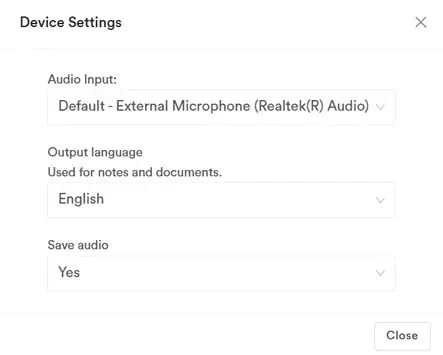
NOTA: Para obtener la mejor experiencia, recomendamos usar un micrófono USB para mejorar la claridad y garantizar un audio fiable y de alta calidad en todo momento.
Haz clic en "Cerrar" cuando hayas completado la selección.
Paso 5: Elige el modo de voz
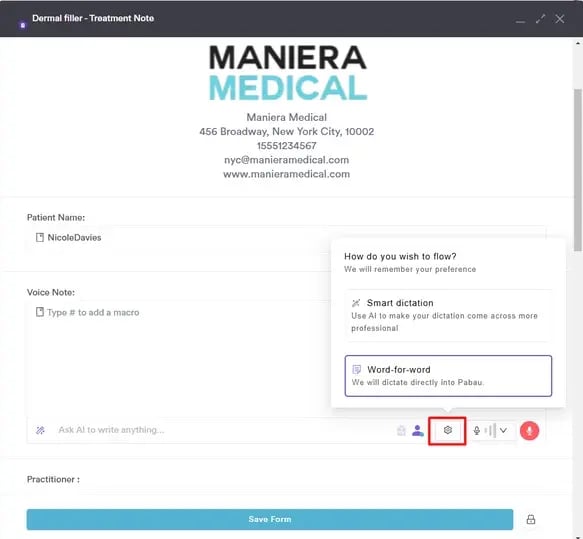
Después de configurar los ajustes de entrada de audio e idioma de salida, haz clic en el icono del engranaje para seleccionar tu preferencia de procesamiento de IA para el habla:
- Palabra por palabra: No se aplicará ningún procesamiento de IA al discurso dictado.
- Dictado inteligente: La IA procesará el discurso dictado para que suene más profesional.
A continuación, haz clic en el icono rojo del micrófono para seleccionar un modo de voz: Dictado, Transcripción o Consulta. Para este proceso, elige Dictado.
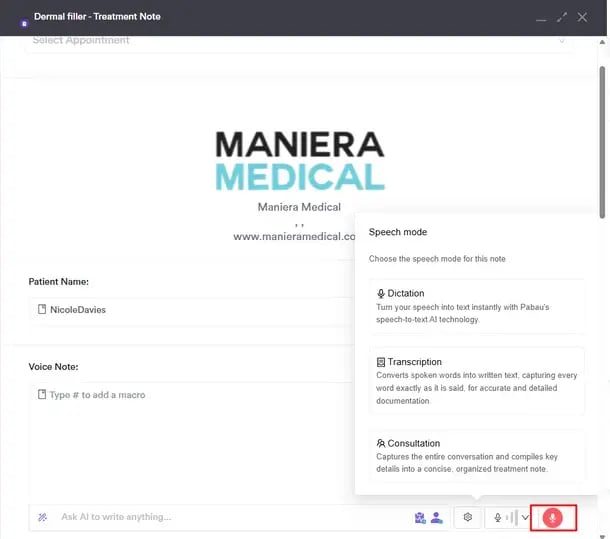
Paso 6: Comienza a grabar
Al seleccionar el modo Dictado, el sistema comenzará a grabar. La herramienta de IA capturará tu nota de voz y la convertirá en texto.
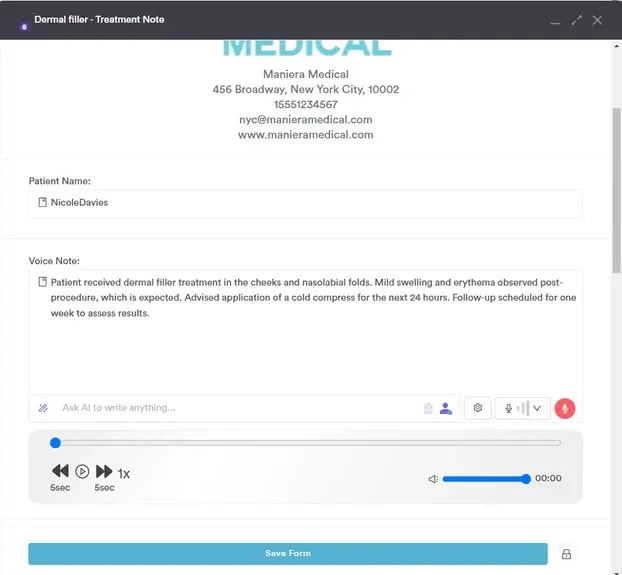
Si necesitas hacer una pausa mientras hablas, haz clic en el botón azul "Pausa". Cuando estés listo para continuar grabando, simplemente haz clic en "Reproducir" de nuevo. Cuando hayas terminado, haz clic en "Detener" para detener la grabación.
Para reproducir la grabación, haz clic en el botón de Reproducir en el audio generado.

NOTA: La reproducción solo es compatible con el navegador Chrome y no está disponible en Safari.
Haz clic en "Guardar Formulario" para guardar el formulario en la ficha del cliente.
Paso 7: Revisa la nota de tratamiento
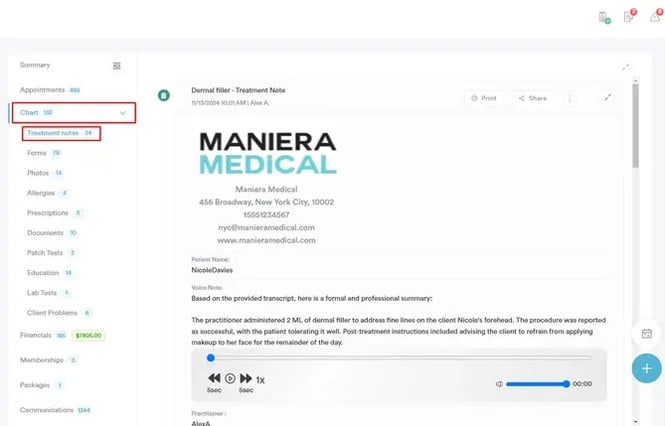
Para revisar la nota de tratamiento, expande la sección Historial Clínico/EMR en la ficha del cliente y cambia a la pestaña Notas de Tratamiento. Tu nota de tratamiento se mostrará aquí.
NOTA: Cada uso de la herramienta de IA para dictado descontará 5 créditos de tu saldo de Pabau. Además, hacer ediciones al texto generado usando el chat conllevará un costo adicional de 5 créditos por indicación.
Siguiendo estos pasos, puedes usar la herramienta de dictado para crear notas de tratamiento en tu cuenta de Pabau mediante IA.
Cómo usar Echo AI para transcribir conversaciones con pacientes en notas de tratamiento
Este artículo explica cómo usar la herramienta de transcripción de Echo AI en las notas de tratamiento para capturar y transcribir conversaciones entre un profesional y un paciente.
Echo AI proporciona transcripciones automáticas de las conversaciones durante las consultas y tratamientos, capturando cada palabra en tiempo real. Esta función de transcripción también incluye marcas de tiempo y designa a los interlocutores como Interlocutor A e Interlocutor B para cada frase o párrafo.
Paso 1: Ve a la ficha del cliente
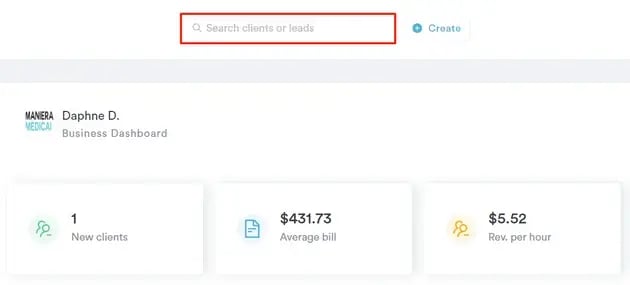
Comienza iniciando sesión en tu cuenta de Pabau con tus credenciales de acceso. Luego, usa la barra de búsqueda en la parte superior de la página para encontrar al cliente para el que deseas crear una nota de tratamiento.
Paso 2: Escribe una nota de tratamiento
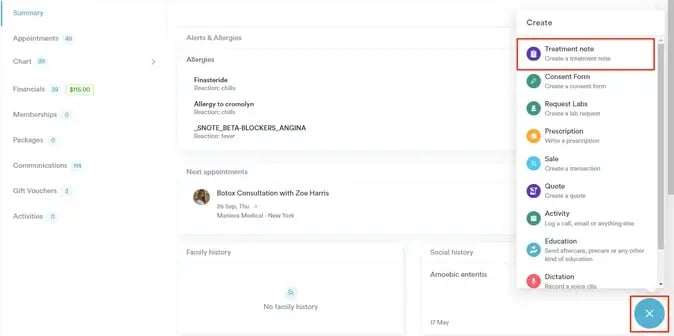
Una vez que estés en la ficha del cliente, ve al botón Crear, representado por un signo más azul, en la esquina inferior derecha de la pantalla. Se mostrará la opción de escribir una nota de tratamiento.
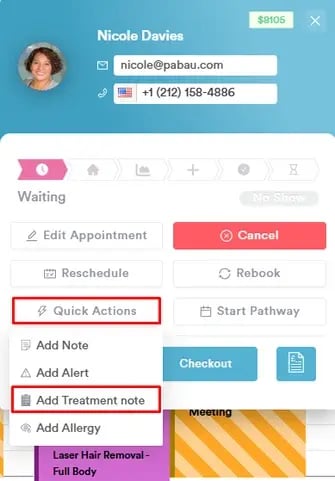
También puedes crear un formulario de tratamiento directamente desde el menú de la cita en el Calendario. Simplemente haz clic en la cita, selecciona "Acciones Rápidas", luego elige "Añadir Nota de Tratamiento" y selecciona el formulario correspondiente de tu lista.
Paso 3: Selecciona la plantilla del formulario
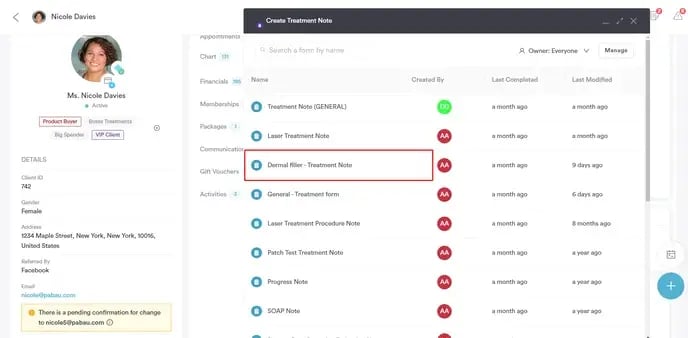
Asegúrate de seleccionar una plantilla de nota de tratamiento que incluya un componente de Respuesta Larga, ya que la herramienta de IA solo puede funcionar dentro de este tipo de componente, que genera respuestas detalladas.
Para más detalles sobre cómo añadir un componente de Respuesta Larga a tus formularios, lee este artículo.
Paso 4: Selecciona la entrada de audio
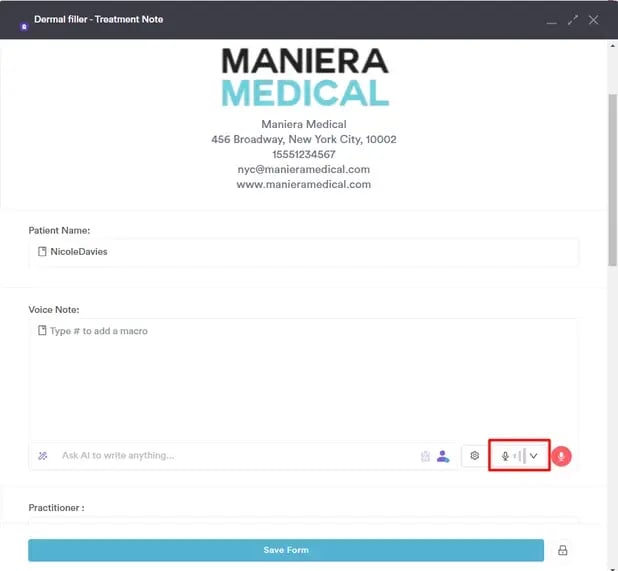
Para empezar, haz clic en el icono gris del micrófono ubicado en la esquina inferior derecha del campo de Respuesta Larga.
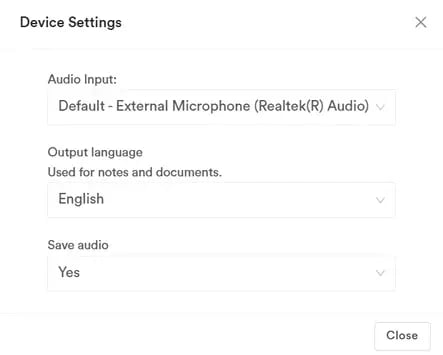
Se te pedirá que elijas tu entrada de audio e idioma. En el campo "Entrada de audio", selecciona el micrófono que deseas usar para grabar. En la sección "Idioma de salida", puedes elegir si deseas que el audio se traduzca a otro idioma. En el campo "Guardar audio", elige si deseas guardar el audio grabado.
NOTA: Para obtener la mejor experiencia, recomendamos usar un micrófono USB para mejorar la claridad y garantizar un audio fiable y de alta calidad en todo momento.
Haz clic en "Cerrar" cuando hayas completado la selección.
Paso 5: Elige el modo de voz
Después de configurar los ajustes de entrada de audio e idioma de salida, haz clic en el icono rojo del micrófono para seleccionar un modo de voz: Dictado, Transcripción o Consulta. Para este proceso, elige Transcripción.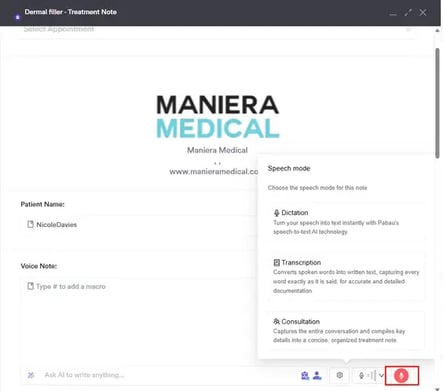
Paso 6: Comienza a grabar
Después de seleccionar el modo de voz, el sistema comenzará a grabar. La herramienta de IA grabará y convertirá tu conversación en texto.
Si necesitas hacer una pausa mientras hablas, haz clic en el botón azul "Pausa". Cuando estés listo para continuar grabando, simplemente haz clic en "Reproducir" de nuevo.Cuando hayas terminado, haz clic en "Detener" para detener la grabación.
Si necesitas hacer cambios en la transcripción, pasa el cursor sobre la frase que deseas editar, haz clic en el icono de lápiz, realiza tus ediciones y guarda los cambios.
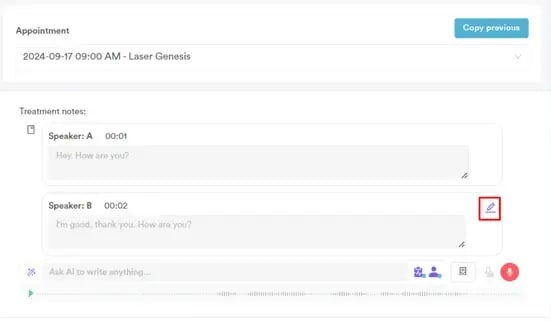 Para reproducir la grabación, haz clic en el botón de Reproducir en el audio generado.

NOTA: La reproducción solo es compatible con el navegador Chrome y no está disponible en Safari.
Haz clic en "Guardar Formulario" para guardar el formulario en la ficha del cliente.
Paso 7: Revisa la nota de tratamiento
Para revisar la nota de tratamiento, expande la sección Historial Clínico/EMR en la ficha del cliente y cambia a la pestaña Notas de Tratamiento. Tu nota de tratamiento se mostrará aquí.
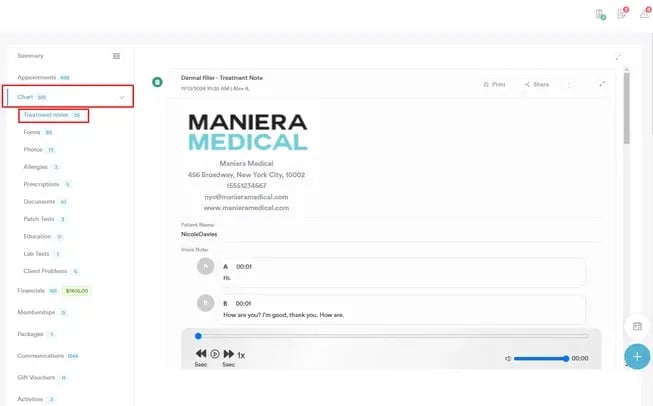
NOTA: Cada uso de la herramienta de IA para transcripción descontará 5 créditos de tu saldo de Pabau. Además, hacer ediciones al texto generado usando el chat conllevará un costo adicional de 5 créditos por indicación.
Siguiendo estos pasos, puedes utilizar la herramienta de transcripción de IA para crear notas de tratamiento en Pabau.
Cómo usar Echo AI para generar resúmenes de consulta
En esta guía, aprenderás a usar la herramienta de resumen de consulta impulsada por IA en las notas de tratamiento para crear resúmenes concisos e informativos de las interacciones con los pacientes.
El modo de resumen de consulta captura toda la conversación entre tú y tu cliente, asegurando que no se pase por alto ninguna información importante.
Una vez grabada la conversación, la herramienta de IA analiza el diálogo para extraer detalles clave, como síntomas, preocupaciones y recomendaciones. Luego, compila esta información en una nota de tratamiento concisa y bien organizada, lo que te facilita consultar los puntos más relevantes en tu cuidado continuo.
Este proceso no solo simplifica la documentación, sino que también mejora la precisión y eficiencia de los registros de tus pacientes.
Paso 1: Ve a la ficha del cliente
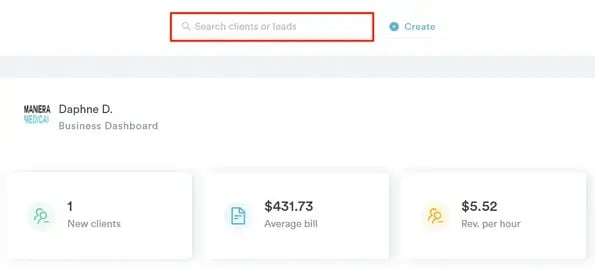
Comienza iniciando sesión en tu cuenta de Pabau con tus credenciales de acceso. Luego, usa la barra de búsqueda en la parte superior de la página para encontrar al cliente para el que deseas crear una nota de tratamiento.
Paso 2: Escribe una nota de tratamiento
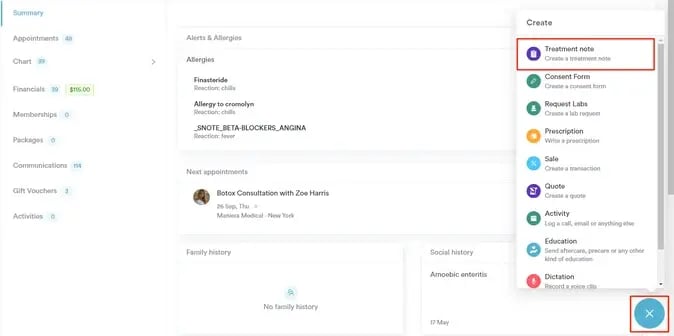
Una vez que estés en la ficha del cliente, ve al botón Crear, representado por un signo más azul, en la esquina inferior derecha de la pantalla. Se mostrará la opción de escribir una nota de tratamiento.
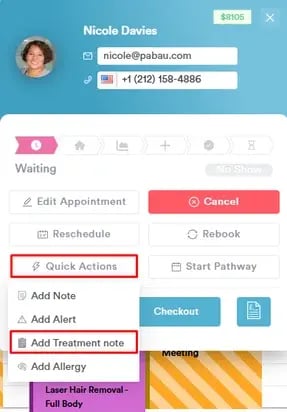
También puedes crear un formulario de tratamiento directamente desde el menú de la cita en el Calendario. Simplemente haz clic en la cita, selecciona "Acciones Rápidas", luego elige "Añadir Nota de Tratamiento" y selecciona el formulario correspondiente de tu lista.
Paso 3: Selecciona la plantilla del formulario
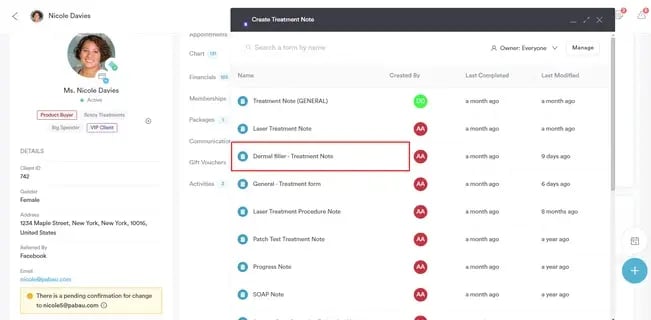
Asegúrate de seleccionar una plantilla de nota de tratamiento que incluya un componente de Respuesta Larga, ya que la herramienta de IA solo puede funcionar dentro de este tipo de componente, que genera respuestas detalladas.
Para más detalles sobre cómo añadir un componente de Respuesta Larga a tus formularios, lee este artículo.
Paso 4: Selecciona la entrada de audio
Para empezar, haz clic en el icono gris del micrófono ubicado en la esquina inferior derecha del campo de Respuesta Larga.
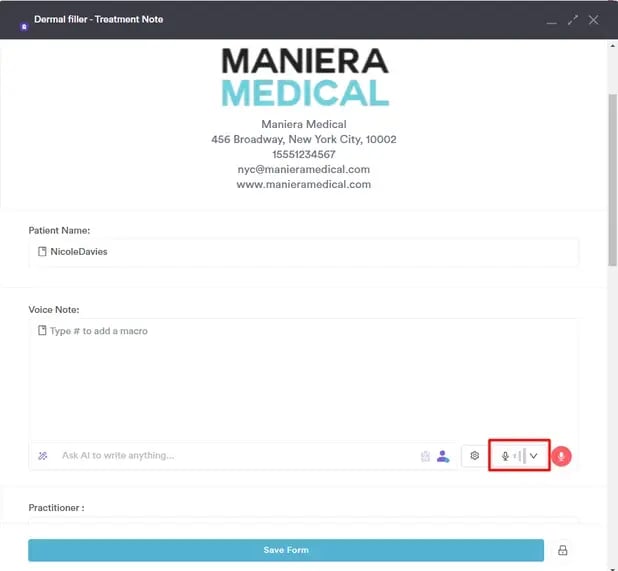
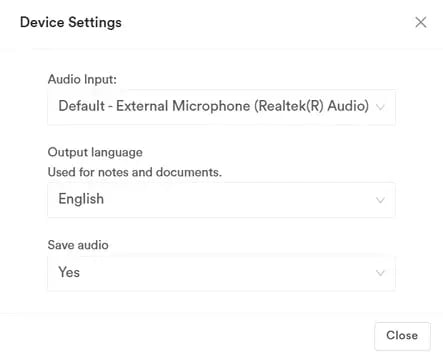
Se te pedirá que elijas tu entrada de audio e idioma. En el campo "Entrada de audio", selecciona el micrófono que deseas usar para grabar. En la sección "Idioma de salida", puedes elegir si deseas que el audio se traduzca a otro idioma. En el campo "Guardar audio", elige si deseas guardar el audio grabado.
NOTA: Para obtener la mejor experiencia, recomendamos usar un micrófono USB para mejorar la claridad y garantizar un audio fiable y de alta calidad en todo momento.
Haz clic en "Cerrar" cuando hayas completado la selección.
Paso 5: Elige el modo de voz
Después de configurar los ajustes de entrada de audio e idioma de salida, haz clic en el icono rojo del micrófono para seleccionar un modo de voz: Dictado, Transcripción o Consulta. Para este proceso, elige Consulta.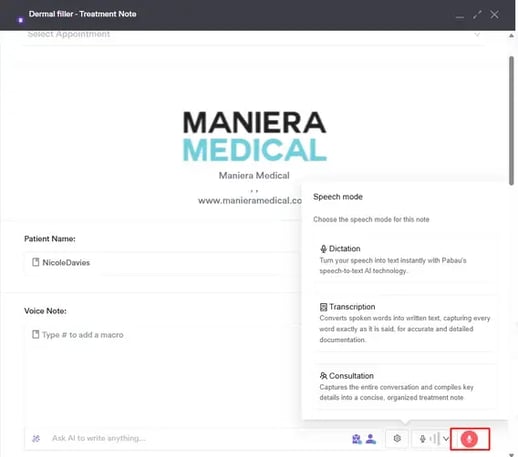
Paso 6: Comienza a grabar
Después de seleccionar el modo de voz, el sistema comenzará a grabar. La herramienta de IA capturará tu conversación y generará un resumen de lo que se habló.
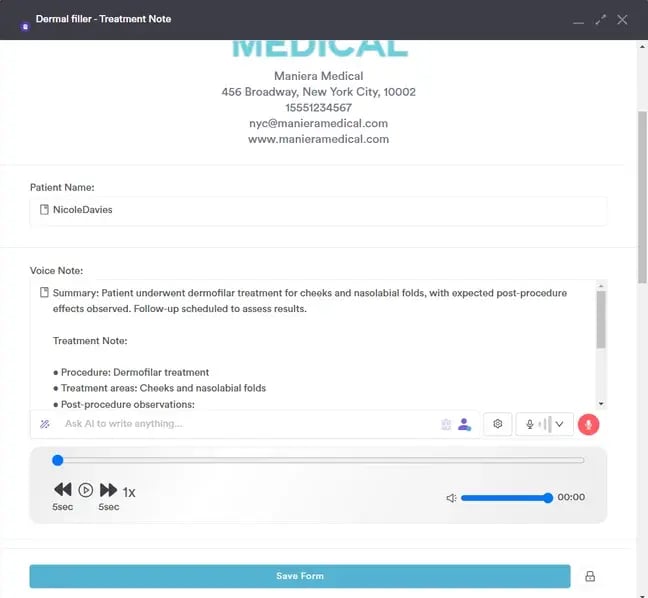
Para reproducir la grabación, haz clic en el botón de Reproducir en el audio generado.

NOTA: La reproducción solo es compatible con el navegador Chrome y no está disponible en Safari.
Haz clic en "Guardar Formulario" para guardar el formulario en la ficha del cliente.
Paso 7: Revisa la nota de tratamiento
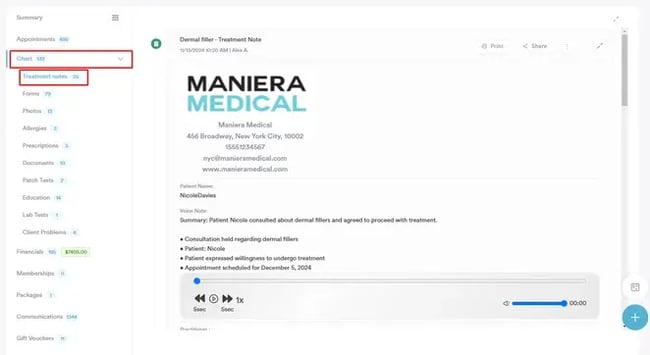
Para revisar la nota de tratamiento, expande la sección Historial Clínico/EMR en la ficha del cliente y cambia a la pestaña Notas de Tratamiento. Tu nota de tratamiento se mostrará aquí.
NOTA: Cada uso de la herramienta de IA para resúmenes de consulta descontará 5 créditos de tu saldo de Pabau. Además, hacer ediciones al texto generado usando el chat conllevará un costo adicional de 5 créditos por indicación.
Siguiendo estos pasos, puedes usar la herramienta de Resumen de Consulta para crear notas de tratamiento en tu cuenta de Pabau.
Cómo usar el Agente de Contenido de Echo AI para descripciones de servicios
Este artículo explica cómo puedes usar Echo AI para generar descripciones de servicios.
Paso 1: Ve a Servicios
Comienza iniciando sesión en tu cuenta de Pabau con tus credenciales de acceso. Luego, ve a la página de Configuración. Encontrarás la pestaña "Servicios" en la sección Servicios.
Paso 2: Crea/edita un servicio
Una vez que estés en la página de Servicios, puedes generar una descripción con IA de Pabau al editar o crear un servicio.
NOTA: Para más información sobre cómo crear un servicio en Pabau, consulta este artículo.
Paso 3: Genera una descripción con IA
Cuando crees o edites un servicio, haz clic en la pestaña "Reserva Online" en la parte superior izquierda de la página para añadir una descripción.
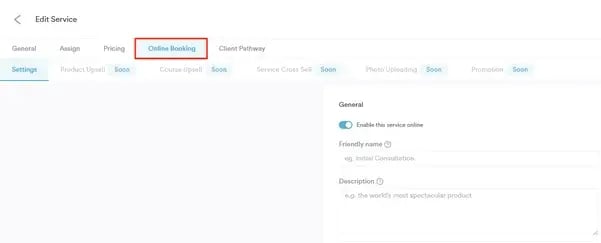
Esta pestaña mostrará un botón para generar una descripción basada en el nombre del servicio. El botón se encuentra debajo del campo de descripción.
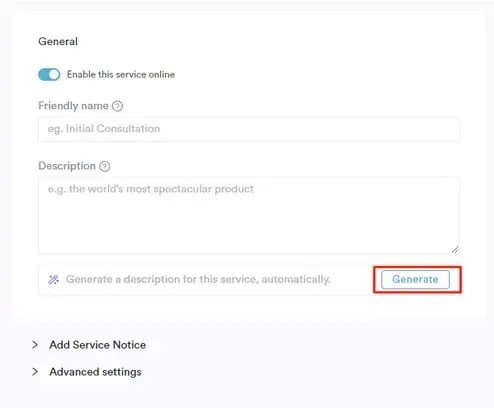
Si te gusta la descripción, puedes hacer clic en el botón "Guardar" en la esquina superior derecha para actualizar los cambios y mostrar la descripción en tu portal de reserva online.
Si es necesario, también puedes hacer cambios en la descripción y luego guardarla.
NOTA: Para mostrar las descripciones de servicios en tu portal de Reserva Online, asegúrate de haber personalizado correctamente el portal habilitando las descripciones de servicios en la configuración.
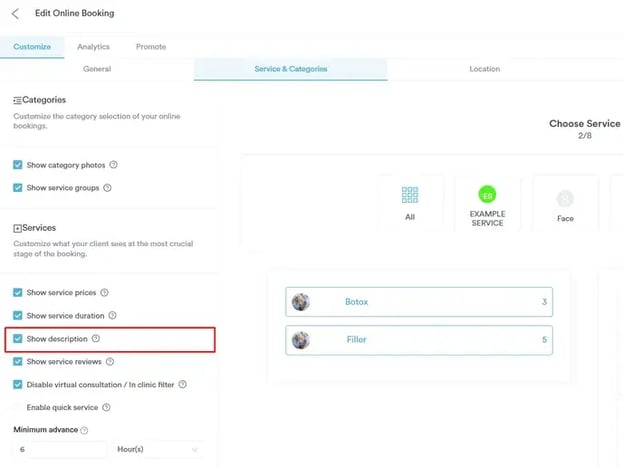
Para más información, consulta este artículo.
Paso 4: Revisa el servicio en tu portal de reserva online
En tu portal de reserva online, puedes ver la descripción detallada de los servicios haciendo clic en el botón "Leer Más" asociado a cada servicio.
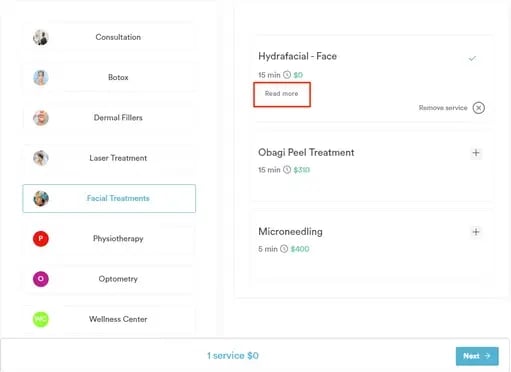
Una vez pulsado, se mostrará la descripción que has guardado.
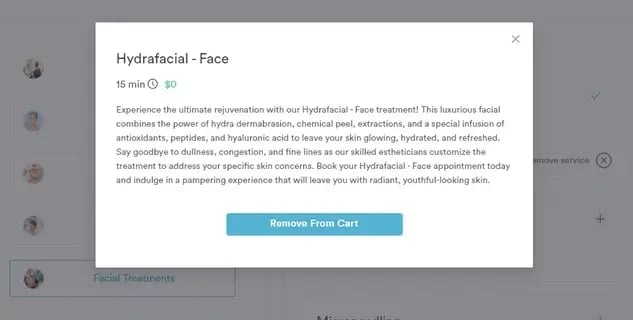
NOTA: Ten en cuenta que usar esta funcionalidad descontará 5 créditos de tu saldo de créditos de Pabau por descripción de servicio.
Siguiendo estos pasos, puedes generar descripciones para tus servicios usando Echo AI.
Cómo usar el Agente de Medicamentos de Echo AI para recetas
Este artículo explica cómo utilizar la herramienta Echo AI de Pabau para generar información relevante del cliente para tus recetas.
El Agente de Medicamentos de Echo AI genera recomendaciones de medicamentos basadas en las condiciones registradas, destaca los riesgos relacionados con alergias y señala los medicamentos que se deben evitar. Esta herramienta simplifica el proceso de prescripción, apoya la planificación eficaz del tratamiento y mejora la calidad del cuidado.
Información clave proporcionada por Echo AI
En el caso de las recetas, la herramienta de IA proporciona varios datos clave:
- Medicamentos sugeridos: Recomendaciones adecuadas para tratar los problemas del cliente, según lo registrado en su ficha de cliente.
- Medicamentos a evitar: Información sobre medicamentos que deben evitarse en función de las alergias registradas del cliente.
- Alertas: Notificaciones que indican medicamentos que deben evitarse según la ficha del cliente.
Paso 1: Crea una receta
Comienza creando una receta como lo harías normalmente y selecciona un medicamento en la sección "Medicamentos".
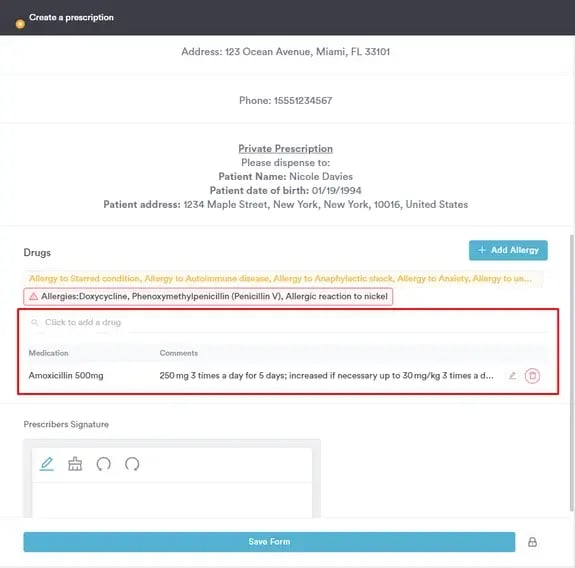
Paso 2: Selecciona un medicamento
Después de seleccionar el medicamento para la receta, localiza la opción "Generar" en el lado derecho de la pantalla.
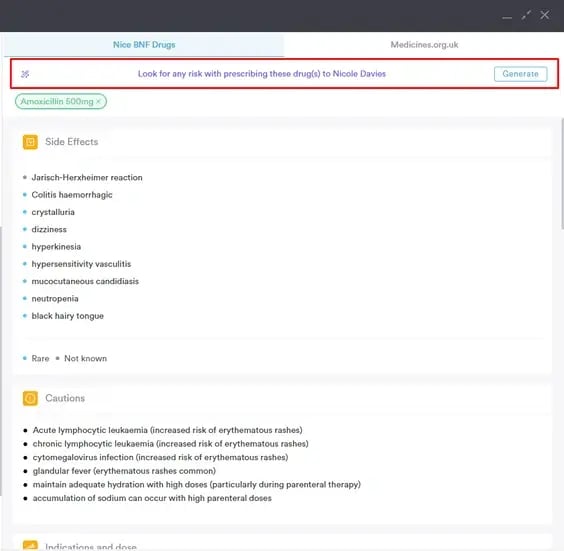
Paso 3: Genera recomendaciones
Haz clic en "Generar". Echo AI proporcionará información detallada sobre el medicamento sugerido para el paciente en función de sus alergias y condiciones.
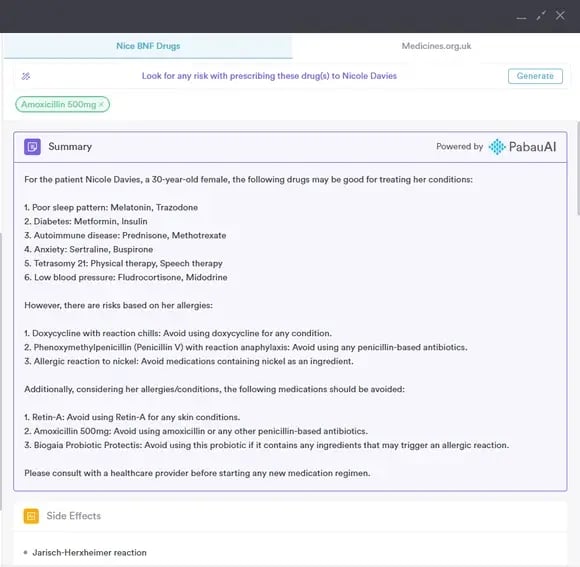
Siguiendo estos pasos, puedes usar Echo AI de manera efectiva para mejorar tu proceso de prescripción.
Cómo usar el Agente de Cartas de Echo AI para generar cartas
Este artículo explica cómo puedes usar Echo AI para generar cartas.
Paso 1: Ve a la ficha del cliente
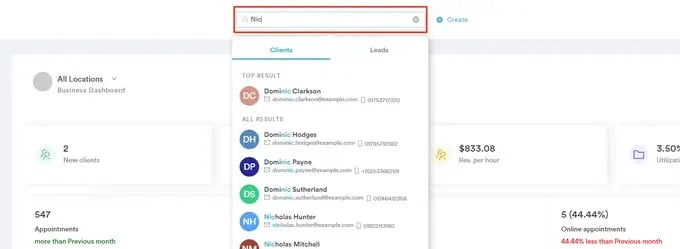
Comienza iniciando sesión en tu cuenta de Pabau con tus credenciales de acceso. Luego, ve a la barra de búsqueda y escribe al menos tres letras para buscar a un cliente. Haz clic en el nombre del cliente para abrir su ficha.
Paso 2: Crea una carta
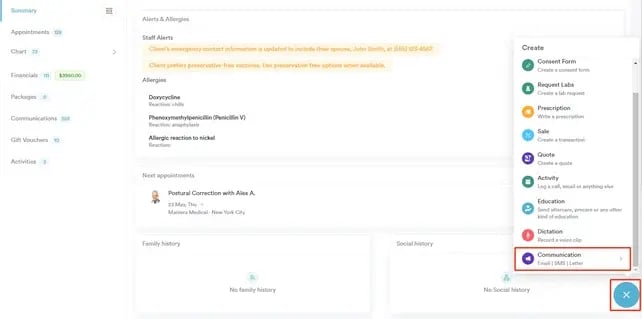
Para localizar la opción de escribir una carta, haz clic en el botón Crear, representado por un signo más azul en la parte inferior derecha de la pantalla. La acción aparecerá bajo "Comunicación".
Paso 3: Genera una carta usando la herramienta de IA de Pabau
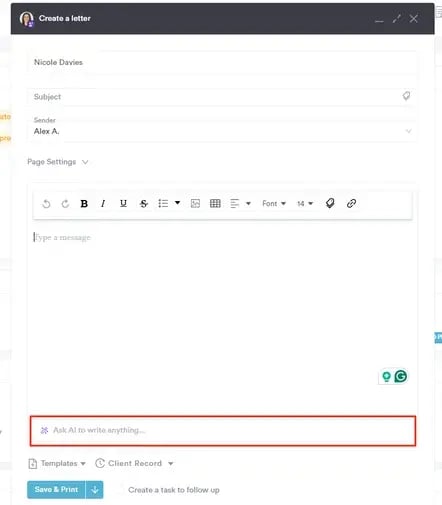
Comienza creando la carta como de costumbre. La opción para generar una carta con la ayuda de Echo AI se encuentra en la parte inferior del editor de texto.
NOTA: También puedes crear cartas usando nuestra herramienta de dictado para grabar notas de voz y luego convertirlas en cartas escritas con IA. Para más detalles, consulta este artículo.
Selecciona la nota de tratamiento de la ficha del cliente en Pabau AI que deseas usar como base para la carta. La herramienta extraerá los datos de la nota para crear la carta.
También puedes elegir si deseas dirigir la carta directamente al paciente o a su médico de cabecera o médico de atención primaria.
Una vez que hayas seleccionado el formulario y se haya generado el mensaje, selecciona el botón "Guardar e Imprimir" en la parte inferior del editor de texto para finalizar. 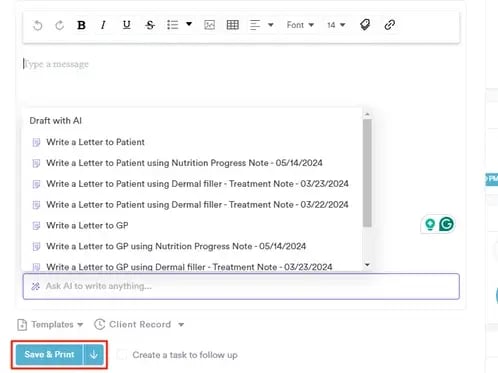
NOTA: Ten en cuenta que usar esta funcionalidad descontará 5 créditos de tu saldo de créditos de Pabau.
Siguiendo estos pasos, puedes usar Echo AI para redactar cartas.
Cómo usar la herramienta de IA para responder a una reseña
Paso 1: Ve a Reseñas
Comienza iniciando sesión en tu cuenta de Pabau con tus credenciales de acceso. Luego, ve a la pestaña Marketing ubicada en el menú lateral izquierdo y haz clic para expandirla, luego haz clic en Reseñas.
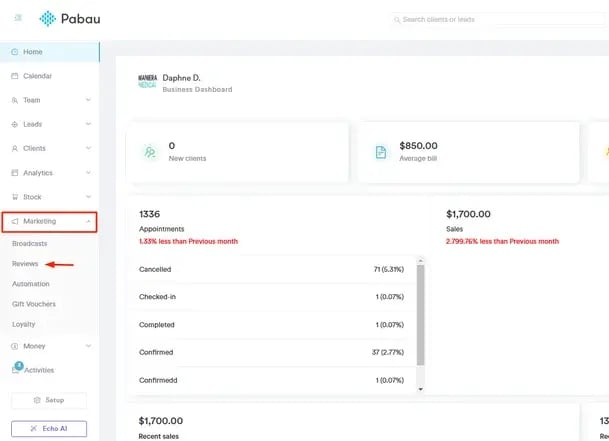
NOTA: Para una guía detallada sobre cómo funcionan las reseñas en Pabau, consulta este artículo.
Paso 2: Responde a una reseña
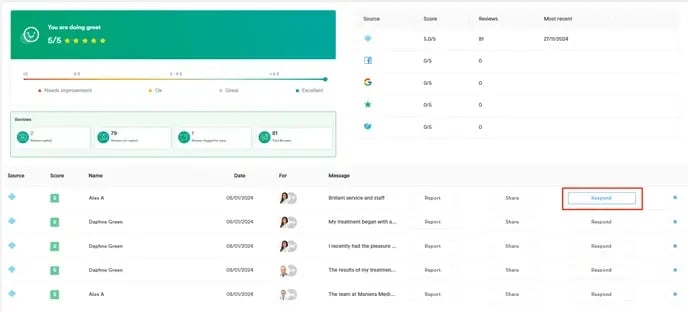
En la página de Reseñas, encontrarás una lista de todas las reseñas que has recibido, junto con las acciones disponibles para cada una:
- Reportar: Ocultar la reseña de tu página de reseñas.
- Compartir: Publicar la reseña en tu página o compartirla en Facebook, Twitter (X) o LinkedIn.
- Responder: Responder al cliente que dejó la reseña.
- Icono de estrella: Marcar una reseña como favorita para asegurarte de que aparezca en la parte superior de la lista cuando los clientes exploren las reseñas o reserven en línea.
En este caso, haz clic en el botón "Responder".
Paso 3: Genera una respuesta usando IA
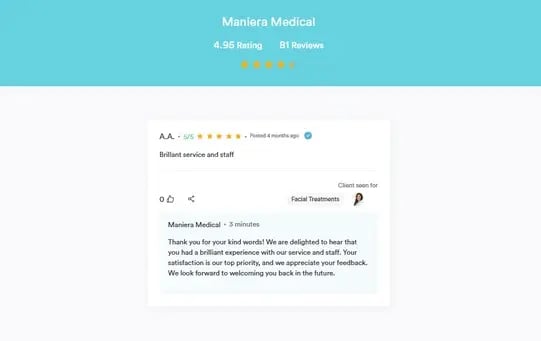
Al responder a una reseña, verás un botón "Generar". Al hacer clic en él, se activará la herramienta de IA para redactar una respuesta adaptada a la reseña, facilitando el envío de una respuesta bien pensada al cliente.
La IA genera respuestas basadas en el idioma configurado en tu perfil de usuario. Para saber cómo comprobar o actualizar tu configuración de idioma, consulta este artículo.
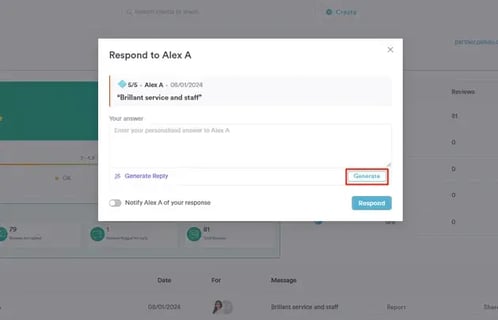
Otra acción es el interruptor debajo, que te permite notificar al cliente cuando respondas. Simplemente activa el interruptor para enviarle una notificación una vez que tu respuesta esté publicada.
NOTA: Se te cobrarán 2 créditos por cada respuesta generada al usar la herramienta de IA para responder a reseñas.
Paso 4: Envía la respuesta
Una vez que la IA genere el texto, puedes editarlo si es necesario. Si estás satisfecho con la respuesta, simplemente haz clic en el botón "Responder" para enviarla.
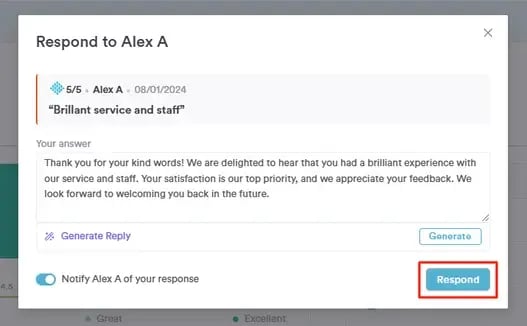
La respuesta ahora será visible para todos en la página de reseñas.
Siguiendo estos pasos, puedes usar fácilmente la herramienta de IA para generar una respuesta a una reseña.
Para más guías, consulta los artículos relacionados a continuación, selecciona guías adicionales o usa la barra de búsqueda en la parte superior de la página. Estas guías te ayudarán a sacar el máximo partido a tu cuenta de Pabau.
Además, para ayudarte a aprovechar y comprender plenamente tu cuenta de Pabau, te recomendamos explorar guías y recursos adicionales disponibles en la Academia Pabau. Ofrece tutoriales en vídeo detallados y lecciones, proporcionando una experiencia de aprendizaje integral que puede dotarte de las habilidades esenciales para lograr el éxito con Pabau.