
NABIDH verwacht een aantal gegevens die Pabau niet standaard opslaat — een Emirates ID, een nationaliteit, een DHA-specialisme per dienst, een Sheryan-licentienummer per behandelaar. Deze gids behandelt de eenmalige mapping die deze punten met elkaar verbindt. Doe dit voordat je bezoek- of klinische triggers inschakelt; het is wat het verschil maakt tussen validatiefouten en een soepele werking.
Dit artikel maakt deel uit van de NABIDH-gidsenreeks:
- Deel 1: Wat is NABIDH en hoe verbindt Pabau ermee
- Deel 2: Pabau verbinden met NABIDH
- Deel 3: Je gegevens mappen voor NABIDH (je bent hier)
- Deel 4: Kiezen welke events naar NABIDH worden verzonden
- Deel 5: NABIDH-leveringen testen, monitoren en oplossen
- Deel 6: NABIDH-foutcodes en leveringsstatussen
- Deel 7: NABIDH-codetabellen naslag
Hoe het tabblad Mapping werkt
Open je NABIDH-verbinding (Data Hub > Data Sync > Beheren) en ga naar 3. Mapping. In tegenstelling tot andere connectors ligt de NABIDH-mapping vast volgens de DHA NABIDH HL7 v2.5.1-specificatie — je kunt standaardvelden niet omleiden, en dat is bewust zo. Standaardvelden (naam, geboortedatum, contactgegevens enzovoort) worden automatisch toegepast. Wat je wel kunt bewerken, zijn de rijen gemarkeerd als Aangepast: NABIDH-velden die Pabau invult vanuit je aangepaste klantvelden.
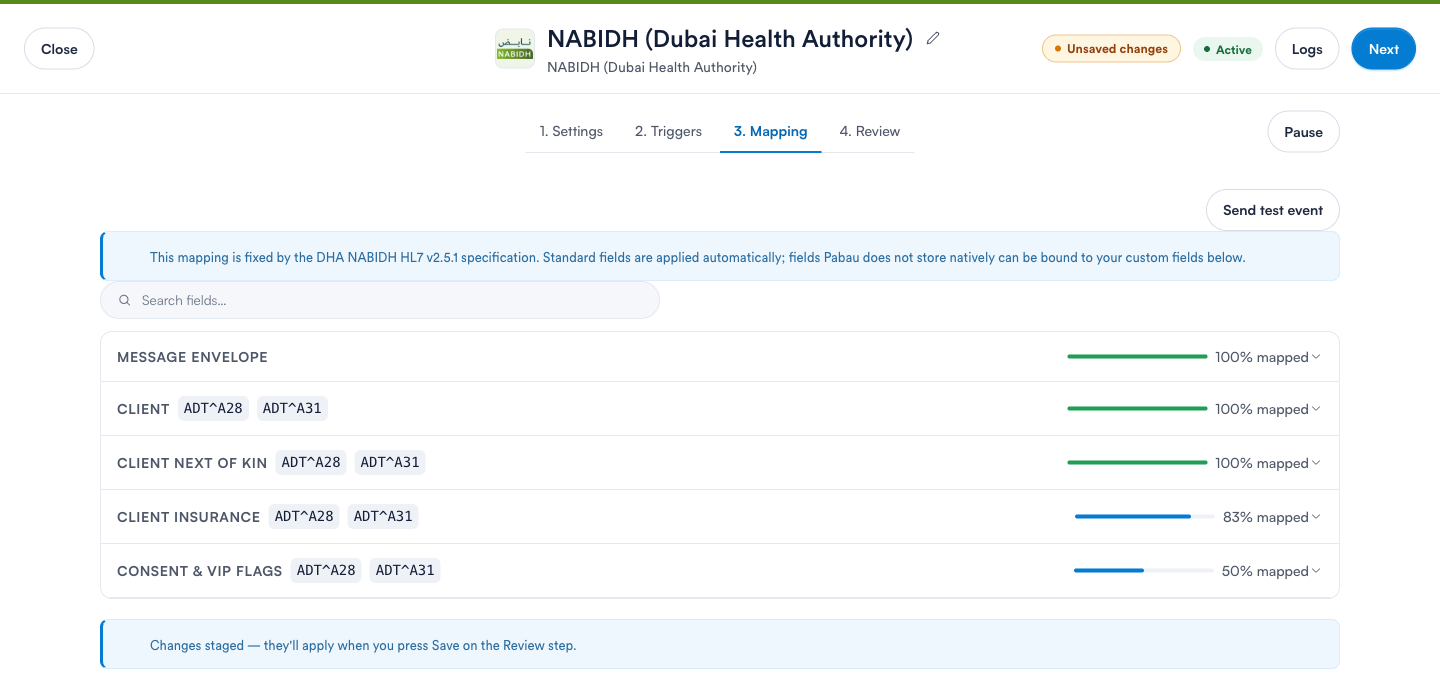
Elke sectie toont een voortgangsbalk. Welke groepen je ziet, hangt af van welke triggers zijn ingeschakeld — als alleen patiëntsynchronisatie aanstaat, zie je de groepen Berichtomslag, Klant, Nabestaanden van klant, Klantverzekering, en Toestemming & VIP-vlaggen.
Stap 1: Koppel de aangepaste klantvelden
Vouw de groep Klant uit. Rijen gemarkeerd als Aangepast hebben een Pabau aangepast klantveld nodig, geselecteerd in de dropdown links. De volledige set die de connector kan gebruiken:
- Emirates ID (tekst) — verzonden als PID.19. Verplicht voor elke patiënt die in Dubai woont.
- Tweede voornaam (tekst) — PID.5.3.
- Burgerlijke staat (dropdown) — PID.16.
- Religie (dropdown) — PID.17.
- Nationaliteit (dropdown) — PID.28.
- Vlag inwoner/toerist (dropdown: Inwoner / Toerist / Bezoeker / Niet-ingezetene) — PID.31.
- Verzekeringsplan-ID (tekst) — IN1.2.
- Verzekeraarscode (DHA) (tekst) — IN1.3.
- Vervaldatum verzekeringsplan (datum) — IN1.13.
- NABIDH-toestemming voor delen (ja/nee) — ZSC.1.
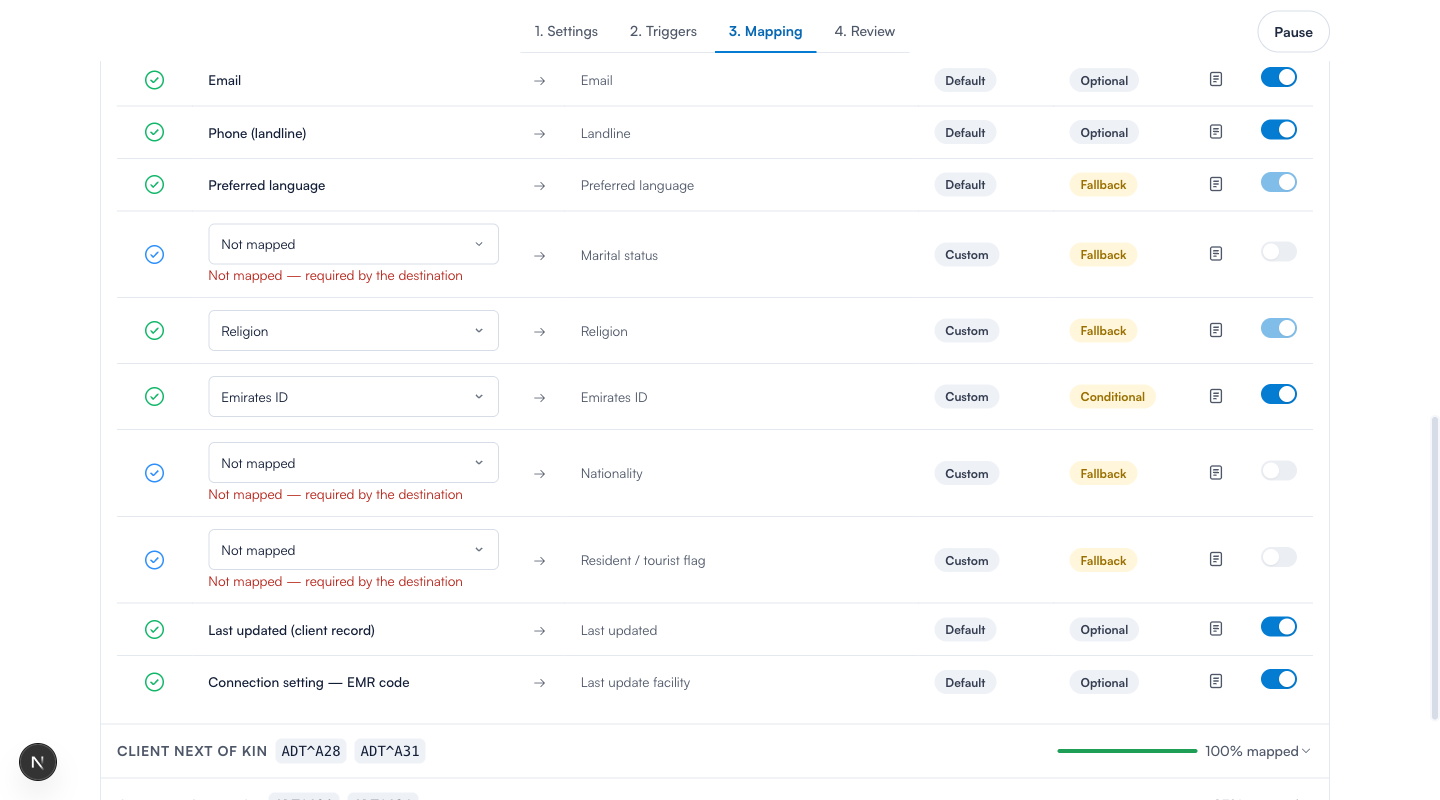
Als een veld nog niet bestaat in je account, gebruik je Nieuw veld aanmaken direct vanuit de mappingrij — dit maakt in één keer het aangepaste klantveld aan en koppelt het. Velden waarvan de naam overeenkomt met de bovenstaande lijst worden automatisch voorgesteld.
OPMERKING: Accounts die zich vanuit de VAE hebben aangemeld, hebben deze tien aangepaste klantvelden automatisch aangemaakt. Bestaande accounts die later NABIDH toevoegen, maken ze hier eenmalig aan — daarna verschijnen ze op elke klantkaart zoals elk ander aangepast veld.
BELANGRIJK: Emirates ID is de belangrijkste koppeling. NABIDH vereist dit voor elke patiënt die als inwoner van Dubai wordt gerapporteerd (een 15-cijferig nummer dat begint met 784). Een inwonende patiënt zonder dit nummer faalt de validatie en hun berichten worden niet verzonden. Toeristen zijn hiervan uitgezonderd — zij worden automatisch met de standaard placeholder-ID verzonden.
De vlag VIP/beperkt (ZSC.2) werkt anders — deze wordt gestuurd door een klantlabel in plaats van een aangepast veld: kies het label op de mappingrij en elke klant die dit label heeft, wordt naar NABIDH gemarkeerd.
Stap 2: Stel het NABIDH-specialisme in op je diensten
Elk bezoekbericht moet een DHA-ziekenhuisdienstcode bevatten (de NAB008-codeset, verzonden als PV1.10). Pabau leest dit uit de dienst waarvoor de afspraak is geboekt:
- Ga naar Instellingen > Diensten en bewerk een dienst.
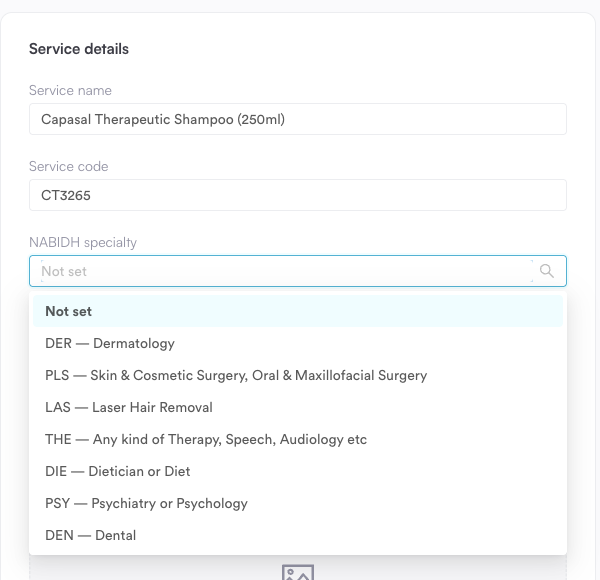
- Op het tabblad Algemeen, direct onder Dienstcode, vind je de dropdown NABIDH-specialisme (deze verschijnt zodra er een NABIDH-verbinding bestaat).
- Kies het specialisme dat bij de dienst past — bijv. DER — Dermatologie of LAS — Laser Ontharing. De selectie wordt direct opgeslagen.
OPMERKING: Stel het specialisme in op elke dienst waarvoor klanten afspraken boeken. Een bezoek waarvan de dienst geen NABIDH-specialisme heeft, faalt de validatie totdat er een is ingesteld.
Stap 3: Leg de Sheryan-licentienummers van je behandelaars vast
Bezoekberichten identificeren ook de behandelende clinicus via diens individuele 8-cijferige DHA Sheryan-licentie (PV1.7). Deze staan op het tabblad 1. Instellingen van de verbinding, in de kaart Je team:
- Open Sheryan provider-ID's van medewerkers. Als het teamveld nog niet bestaat, klik je op Teamveld instellen — dit maakt een aangepast teamveld "Sheryan provider-ID" aan (dit verschijnt ook op de pagina Persoonlijke gegevens van elk teamlid).
- Voer het 8-cijferige licentienummer van elke behandelaar in en klik op ID's opslaan.
- Stel een praktijkbrede reservelicentie in voor iedereen zonder eigen nummer, en klik op Reserve opslaan.
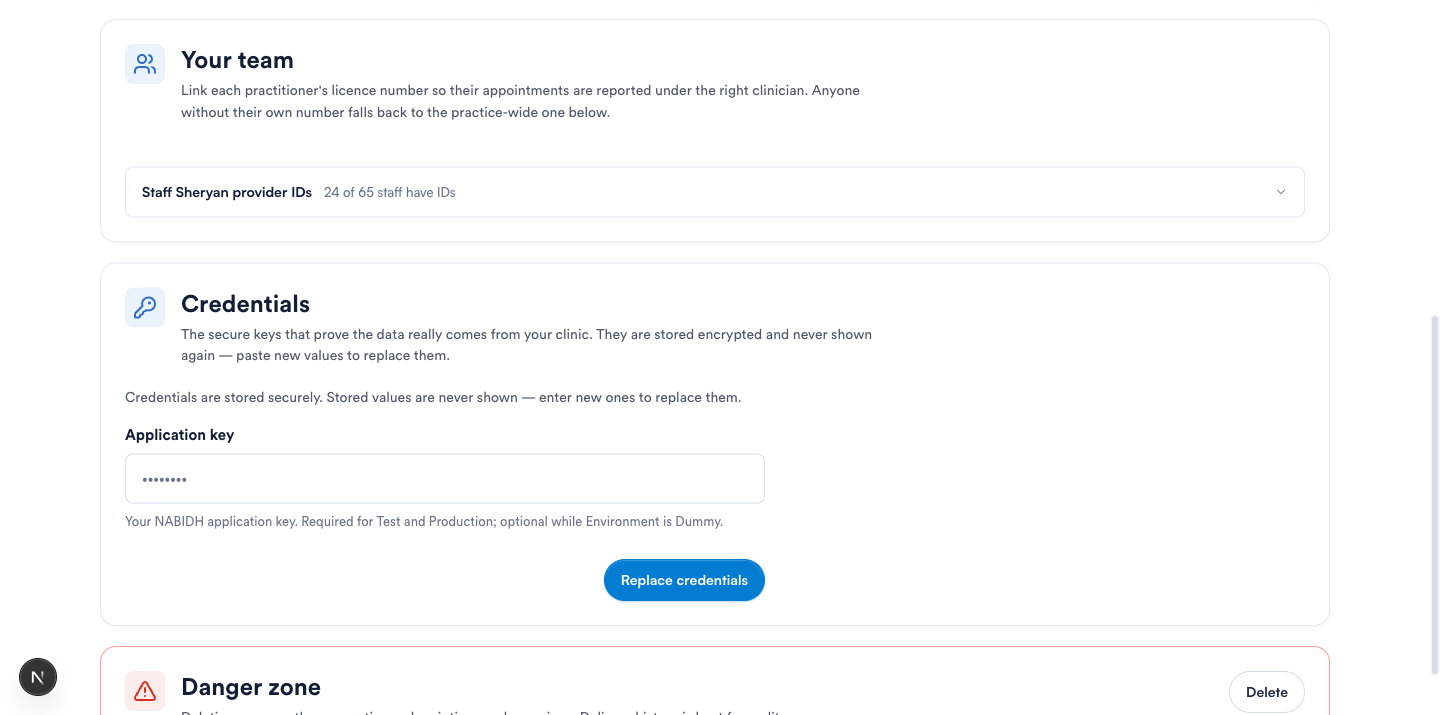
Bij levering gebruikt Pabau eerst het eigen nummer van de geboekte behandelaar en valt terug op het praktijkbrede nummer; als geen van beide bestaat, faalt het bezoek de validatie.
Stap 4: Controleer je diagnosecodeset
Als je van plan bent klantproblemen te synchroniseren, verwacht NABIDH ICD-10-probleemcodes. Als de standaard diagnosecodeset van je account iets anders is, toont de mappinggroep Klantproblemen een banner met een oplossing met één klik: ICD-10 als standaard instellen. Problemen die zonder ICD-10-code zijn vastgelegd, worden nog steeds verzonden, als vrije tekst.
Stap 5: Sla je mapping op
Mappingwijzigingen worden klaargezet, niet direct toegepast — de koptekst toont een pil met Niet-opgeslagen wijzigingen. Ga naar 4. Controleren en druk rechtsboven op Opslaan om ze te publiceren. Als je de verbinding sluit zonder op te slaan, worden de klaargezette wijzigingen na een bevestigingsvraag verwijderd.
TIP: Nu de mapping klaar is, bepaal je precies welke events naar NABIDH stromen in Deel 4: Kiezen welke events naar NABIDH worden verzonden.