
Deze handleiding neemt je stap voor stap mee door het opzetten van de NABIDH-koppeling in Pabau — van het openen van de connectorcatalogus tot een geslaagde verbindingstest. Het duurt ongeveer tien minuten zodra je je DHA-onboardinggegevens bij de hand hebt.
Dit artikel maakt deel uit van de NABIDH-handleidingreeks:
- Deel 1: Wat is NABIDH en hoe verbindt Pabau ermee
- Deel 2: Pabau koppelen aan NABIDH (je bevindt je hier)
- Deel 3: Je gegevens mappen voor NABIDH
- Deel 4: Kiezen welke gebeurtenissen naar NABIDH worden verzonden
- Deel 5: NABIDH-leveringen testen, monitoren en oplossen
- Deel 6: NABIDH-foutcodes en leveringsstatussen
- Deel 7: NABIDH-codetabellen naslagwerk
BELANGRIJK: Je hebt drie gegevens nodig uit je DHA NABIDH-onboardingpakket voordat je begint: je EMR-code, je 7-cijferige Sheryan-faciliteits-ID, en je applicatiesleutel, plus de NABIDH-eindpunt-URL voor de omgeving waarmee je verbinding maakt. Heb je deze nog niet, rond dan eerst de DHA-onboarding af.
Stap 1: Open De Data Sync Hub
- Ga in Pabau naar Data Hub en open het tabblad Data Sync.
- Klik rechtsboven op Connector toevoegen.
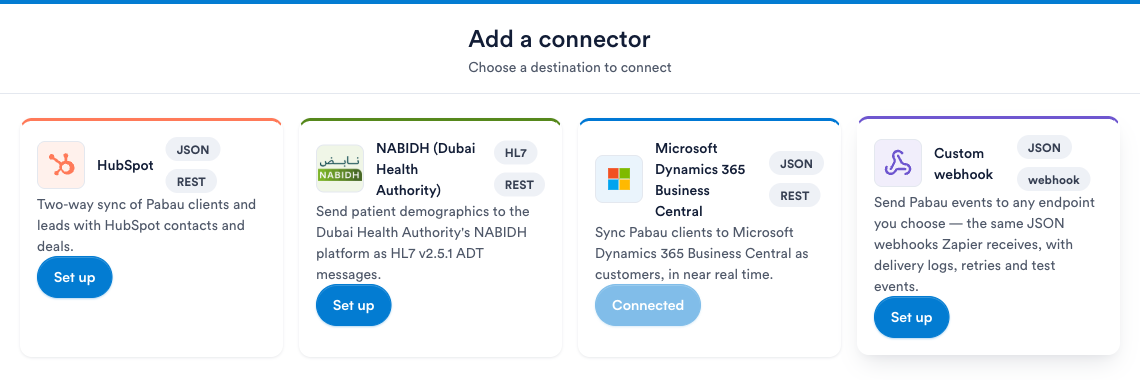
- Zoek NABIDH (Dubai Health Authority) in de catalogus en klik op Instellen.
Stap 2: Vul Je Configuratie In
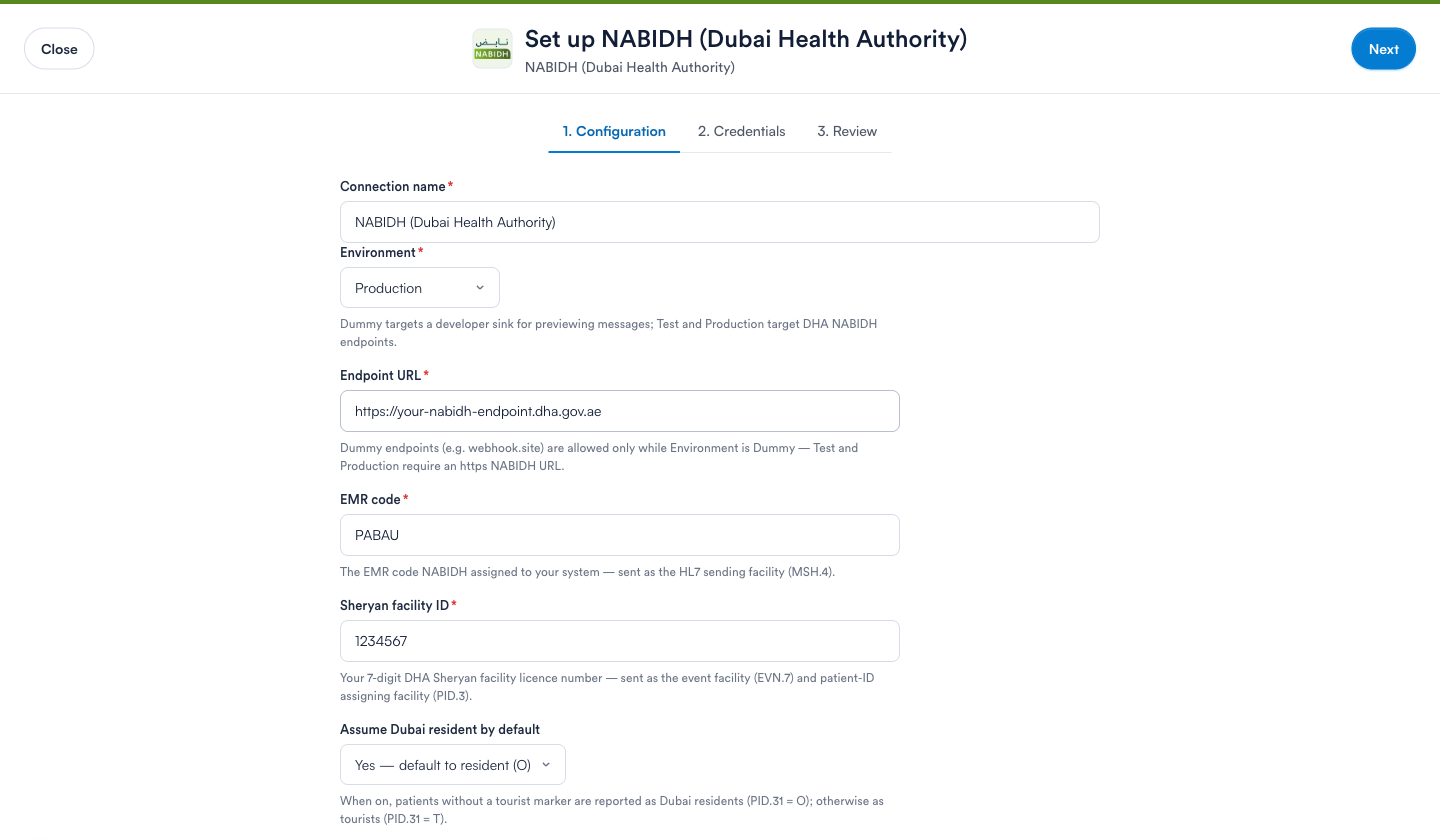
De installatiewizard heeft drie genummerde stappen. De eerste, 1. Configuratie, identificeert je kliniek bij NABIDH:
- Verbindingsnaam — hoe de verbinding wordt gelabeld binnen Pabau. De standaardwaarde is prima.
- Omgeving — Dummy (developer sink), Test of Productie. Dummy stuurt naar een developer sink om berichten te bekijken; Test en Productie sturen naar DHA NABIDH-eindpunten.
- Eindpunt-URL — waar berichten worden afgeleverd. Test en Productie vereisen een https NABIDH-URL; niet-NABIDH-eindpunten (bijv. webhook.site) zijn alleen toegestaan wanneer de omgeving Dummy is.
- EMR-code — de EMR-code die NABIDH aan je systeem heeft toegewezen. Deze wordt verzonden als de HL7 verzendende faciliteit (MSH.4).
- Sheryan-faciliteits-ID — je 7-cijferige DHA Sheryan-faciliteitslicentienummer. Dit wordt verzonden als de gebeurtenisfaciliteit (EVN.7) en de patiënt-ID-toewijzende faciliteit (PID.3).
- Standaard Dubai-ingezetene aannemen — hoe patiënten zonder ingezetene/toeristmarkering worden gerapporteerd aan NABIDH (PID.31). Laat dit op Ja staan als de meeste van je patiënten in Dubai wonen; deel 3 laat zien hoe je de vlag per patiënt vastlegt.
OPMERKING: Begin met de Test-omgeving als de DHA je testgegevens heeft gegeven, controleer een paar leveringen end-to-end, en zet de verbinding daarna om naar Productie vanuit het tabblad Instellingen. De omgeving en het eindpunt kunnen op elk moment worden gewijzigd.
Stap 3: Voeg Je Applicatiesleutel Toe
Plak bij 2. Referenties je NABIDH-applicatiesleutel. Deze is vereist voor de Test- en Productieomgevingen en optioneel wanneer de omgeving Dummy is.
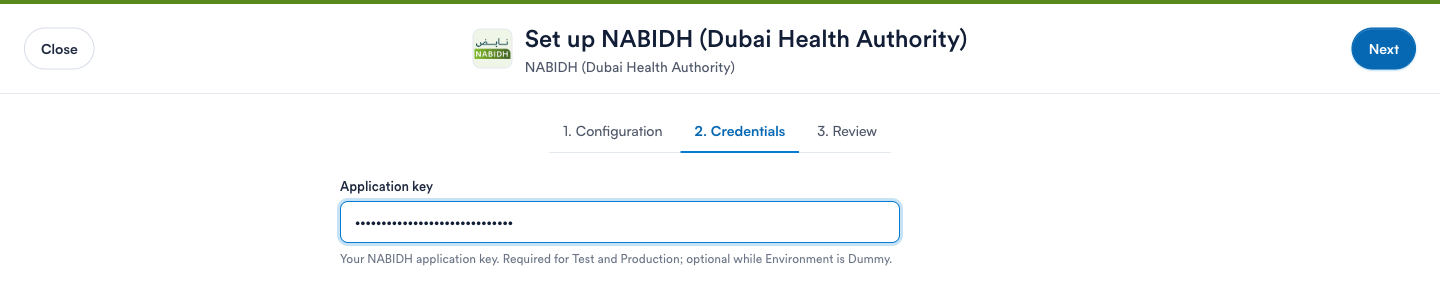
Referenties worden versleuteld opgeslagen en worden na opslaan nooit meer weergegeven — om de sleutel later te wijzigen, plak je gewoon een nieuwe waarde erover in het tabblad Instellingen.
Stap 4: Controleer En Maak De Verbinding Aan
De stap 3. Controle geeft een overzicht van alles voordat er iets wordt aangemaakt:
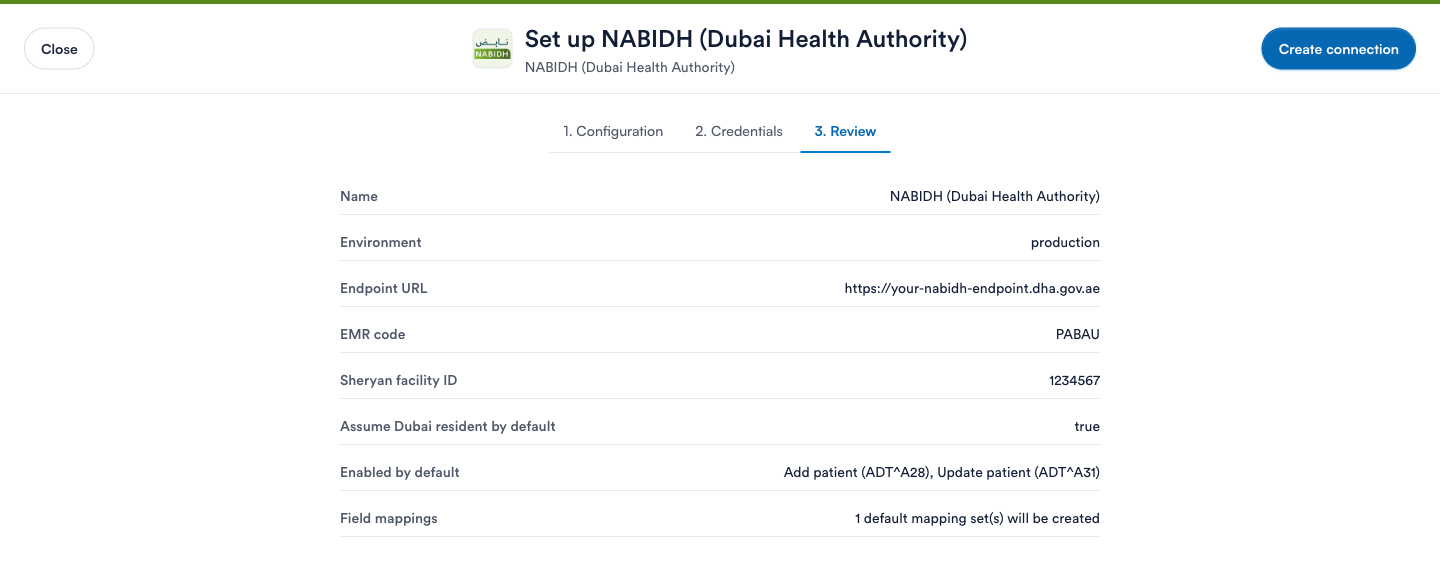
Let op de regel Standaard ingeschakeld: alleen Patiënt toevoegen (ADT^A28) en Patiënt bijwerken (ADT^A31) worden ingeschakeld wanneer de verbinding wordt aangemaakt. Bezoeken, allergieën, problemen, voorschriften, laboratoriumresultaten en documenten staan allemaal uit totdat je ze inschakelt (behandeld in deel 4). Klik op Verbinding aanmaken om af te ronden.
BELANGRIJK: De verbinding is Actief zodra deze is aangemaakt — met de standaardtriggers aan beginnen nieuwe patiëntregistraties en updates meteen te synchroniseren naar het geconfigureerde eindpunt. Als je hier nog niet klaar voor bent, klik dan op Pauzeren bij de verbinding totdat je mapping compleet is.
Stap 5: Test De Verbinding
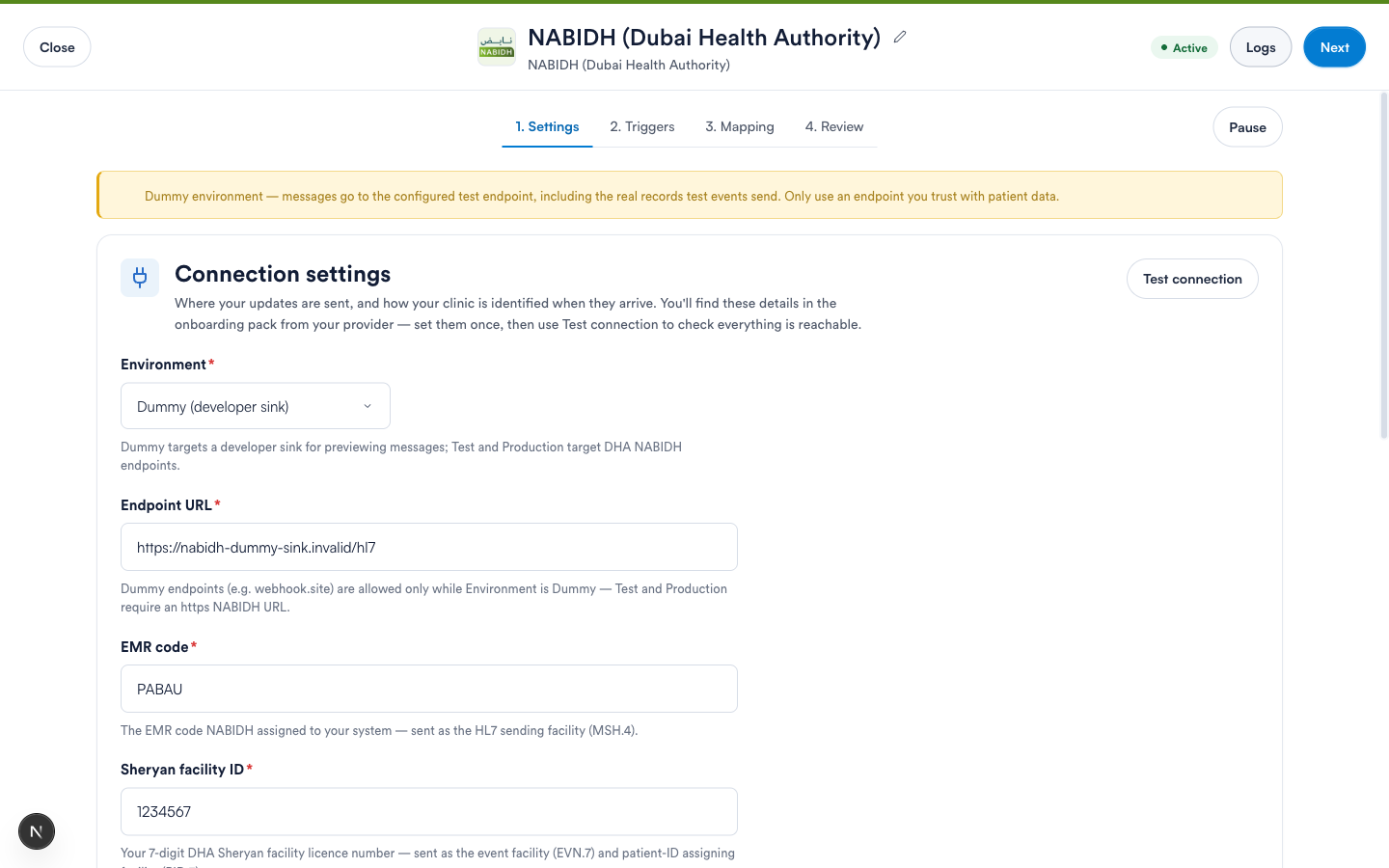
Na het aanmaken opent de verbinding op het tabblad 1. Instellingen. Je configuratievelden zijn hier allemaal bewerkbaar, en dit is ook waar je de verbinding verifieert:
- Controleer of de omgeving, het eindpunt, de EMR-code en de Sheryan-faciliteits-ID correct zijn.
- Klik op Verbinding testen in de kaart Verbindingsinstellingen.
- Wacht op het resultaat — je ziet ofwel "Verbindingstest geslaagd" of "Verbindingstest mislukt" met details, en het tijdstip van de laatste test wordt onthouden.
TIP: Een groene verbindingstest slaat ook alle openstaande wijzigingen in de instellingsvelden op — het is de snelste manier om bewerkingen in één keer te bevestigen en te bewaren.
Volgende stap: voordat echte patiëntgegevens vlekkeloos kunnen doorstromen, map je Pabau-velden naar de vereisten van NABIDH in Deel 3: Je gegevens mappen voor NABIDH.