
Het Memberships — Ledenrapport is het overzicht van alle leden binnen je memberships — inclusief add-on-leden — met hun abonnement, huidige status, contactgegevens, tarief en de medewerker die de membership heeft verkocht.
Het beantwoordt: wie op dit moment lid is, welk abonnement elk lid heeft en in welke status dat verkeert, wie een hoofdlid is versus een add-on, en wie elke membership heeft verkocht. Er is geen datumfilter — het is een live lijst van je ledenbestand.
Als je bijvoorbeeld "Emma" in het zoekvak typt, wordt de lijst direct beperkt tot leden zoals Emma Thompson, terwijl je door het filter Membershipstatus op Bevroren te zetten iedereen te zien krijgt wiens membership momenteel is gepauzeerd.
LET OP: De rapportkaart in de catalogus heet Memberships — Members, maar zodra je de pagina opent, heet deze Member List — het gaat om hetzelfde rapport.
Hoe vind je het
Stap 1: Ga naar de Analytics-functie
Log in op je Pabau-account en ga in het linkermenu naar Analytics, klik vervolgens op de knop "Reports".
Stap 2: Open de banner met rapporten
Klik op de banner "Try our new suite of reports" op Try it now.
Zodra je in de nieuwe rapportweergave bent, ga je naar de sectie Memberships, scroll je naar de groep "Members & status" en klik je op Memberships — Members (gemarkeerd met een "New"-badge) om het rapport te openen.
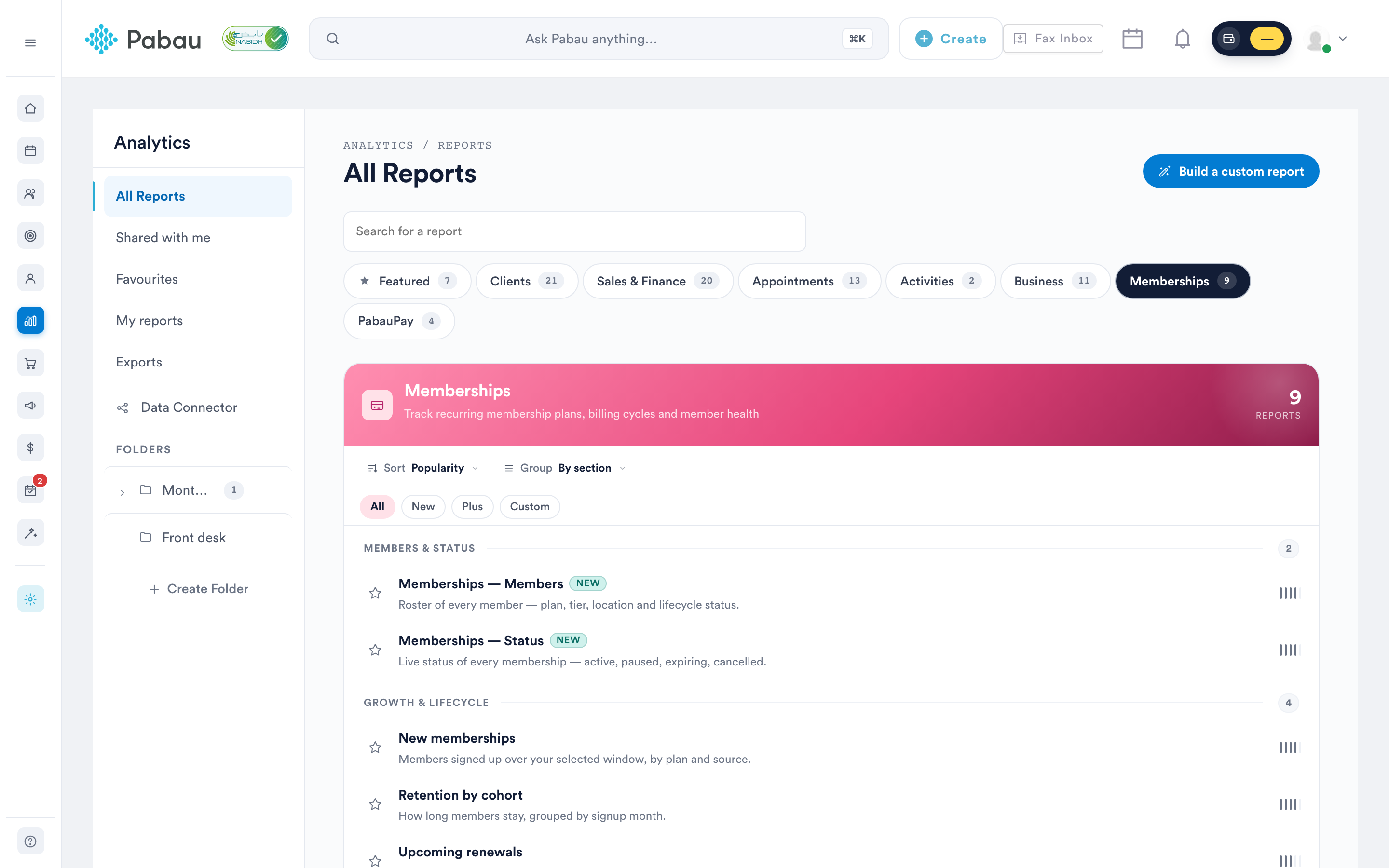
Werkbalkopties
Filters en zoeken
- Zoeken – Een vrij tekstvak met de placeholder "Search by client, membership, email or staff…". Er wordt gezocht in de naam van de klant, de naam van de membership, het e-mailadres en telefoonnummer van de klant, en de medewerker die de membership heeft verkocht.
- Locations – Optioneel, doorzoekbaar. Standaard staat dit op All locations. Alleen de locaties waartoe je toegang hebt, worden weergegeven.
- Membership status – Optioneel, meervoudige selectie met een optie All statuses. Kies elke combinatie van Active, Frozen, Cancelled, Expired, Suspended en Inactive.
LET OP: Het rapport laadt de eerste 500 leden. Het filter Membership status wordt toegepast bij de bron, terwijl het filter Locations en het zoekvak binnen die geladen rijen filteren — filter bij een zeer groot ledenbestand dus eerst op status om er zeker van te zijn dat je binnen de juiste set zoekt.
Het rapport begrijpen
Elke rij is één lid — een hoofdlid of een add-on-lid. Een membership met add-ons verschijnt daarom als meerdere rijen: één voor het hoofdlid en één per add-on.
Het rapport toont een aantal resultaten (bijv. "212 members") en bladert door 50 rijen tegelijk — gebruik de pijlen Previous en Next onderaan ("Page 1 of 5") om tussen pagina's te navigeren. Dit rapport heeft geen totaalrij.
LET OP: Dit rapport bevindt zich in de categorie Memberships van de nieuwe rapportweergave, die zichtbaar is voor gebruikers met de rechten "Can access sales company reports" (naast "Can access reports page"). Er is geen aparte rechten-instelling per rapport.
Gerelateerde handleidingen
- Memberships - Status Report — een live overzicht van memberships per levenscyclusstatus, met een samenvattend dashboard.
- Memberships - Payments Report — elke membershiptermijn en de bijbehorende inningsstatus.
- New Memberships Report — elke membership die binnen een datumbereik is verkocht.
Met deze kennis kun je het Member List-rapport met vertrouwen gebruiken als de hoofdlijst van wie momenteel lid is — en snel elk lid vinden op naam, abonnement, contactgegevens of de medewerker die het lidmaatschap heeft verkocht.
Was deze handleiding nuttig? Laat het ons weten door hieronder te stemmen - jouw feedback helpt ons om duidelijkere artikelen te schrijven.
Voor meer handleidingen, bekijk de gerelateerde artikelen hieronder of gebruik de zoekbalk bovenaan de pagina. Je kunt ook onze videoserie bekijken, de Pabau Academy, of de Support-pagina bezoeken voor extra hulp.