
In dit artikel laten we je zien hoe je uitkomstmaten instelt op een formulier en de resultaten van een klant in de tijd volgt vanaf de klantkaart.
Met uitkomstmaten volg je de gescoorde formulierantwoorden van een klant in de tijd. Markeer elk veld op een formulier als een meting — een vitale waarde die een medewerker invoert, of een vragenlijsttotaal zoals een GAD-7-score — en elke ingevulde inzending van dat formulier wordt uitgezet op een trendgrafiek op de klantkaart. Je kan scores indelen naar ernst (bijvoorbeeld "Milde angst" of "Obesitas"), de verandering bekijken sinds het vorige bezoek en sinds de nulmeting, en direct vanuit een behandelnotitie naar de bijbehorende grafiek springen.
OPMERKING: Metingen worden per formulier geconfigureerd, en resultaten verschijnen op de klantkaart zodra een formulier met een geconfigureerde meting minstens één ingevulde inzending voor die klant heeft.
Metingen instellen op een formulier
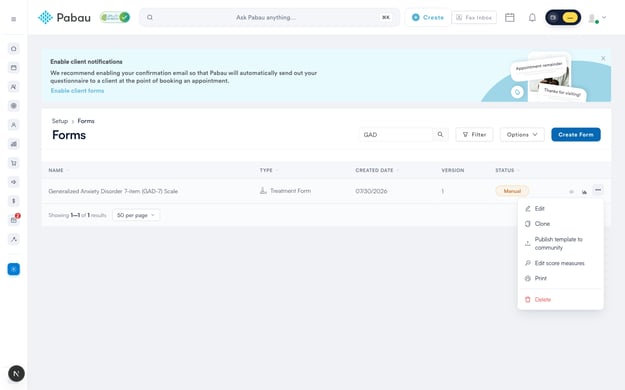
Stap 1: Open de meet-editor
Klik vanaf het hoofddashboard op Setup in de navigatie aan de linkerkant en selecteer vervolgens Medical Forms onder Clinical. Zoek het formulier dat je wilt meten, klik op het menu met drie puntjes aan het einde van de rij en kies Edit score measures.
Stap 2: Kies welke velden je wilt meten
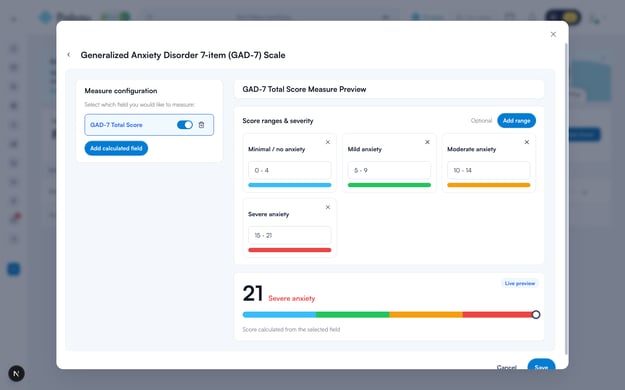
De meet-editor opent met een Measure configuration-paneel aan de linkerkant met de velden van het formulier. Zet elk veld aan dat je wilt volgen — elk ingeschakeld veld wordt een eigen grafiek op de klantkaart, zodat je Gewicht, BMI en Hartslag naast elkaar op één formulier kan meten. Elk veld waar een getal wordt ingevoerd, kan gemeten worden; Pabau leest het eerste getal in het antwoord, dus een waarde ingetypt als "60.0kg" wordt weergegeven als 60.
Klik op een ingeschakeld veld om het te configureren. Aan de rechterkant zie je de optionele ernstbereiken en een live voorbeeld.
Stap 3: Voeg ernstbereiken toe (optioneel)
Klik onder Score ranges & severity op Add range om de score in te delen. Elke bereikkaart heeft een ernstlabel (bijvoorbeeld "Matige angst"), een waardebereik zoals 10 - 14, en een kleur — de kleuren worden de gearceerde banden achter de trendgrafiek van de klant. Het Live preview-onderdeel onderaan toont de score en de bijbehorende ernst precies zoals ze zullen verschijnen.
Bereiken zijn volledig optioneel. Laat ze leeg en de meting zet gewoon de waarden in de tijd uit — ideaal voor vitale waarden zoals gewicht of hartslag, waarbij een ernstindeling geen zin heeft.
Stap 4: Scoor een vragenlijst met een berekend veld
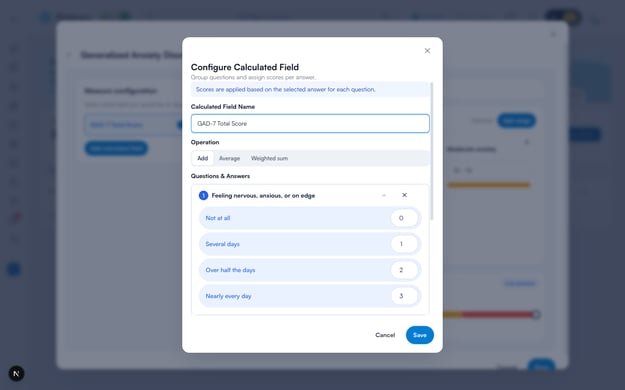
Om een totaal over meerdere vragen te visualiseren — zoals GAD-7, PHQ-9 en vergelijkbare vragenlijsten worden gescoord — klik je op Add calculated field in het linkerpaneel. Geef het berekende veld een naam, kies een bewerking (Add, Average of Weighted sum), voeg vervolgens elke meerkeuzevraag toe en ken een score toe aan elk antwoord. De score wordt toegepast op basis van het antwoord dat de klant kiest, en de bewerking combineert de vragen tot één totaal.
Stap 5: Opslaan
Klik op Save. Elk ingeschakeld veld wordt opgeslagen als een eigen meting en begint meteen te visualiseren op basis van de bestaande inzendingen van het formulier. Om te stoppen met het volgen van een veld, schakel je het uit en sla je op — de meting wordt verwijderd, en de andere metingen op het formulier blijven ongewijzigd.
OPMERKING: Metingen volgen de naam van het veld, dus ze blijven behouden bij normale formulierwijzigingen. Als een gemeten veld later wordt hernoemd of verwijderd van het formulier, markeert de meet-editor die meting als defect — bestaande resultaten blijven op de klantkaart staan, maar nieuwe inzendingen worden er niet meer op geregistreerd totdat je de oorspronkelijke naam van het veld herstelt of de meting uitschakelt.
Resultaten volgen op de klantkaart
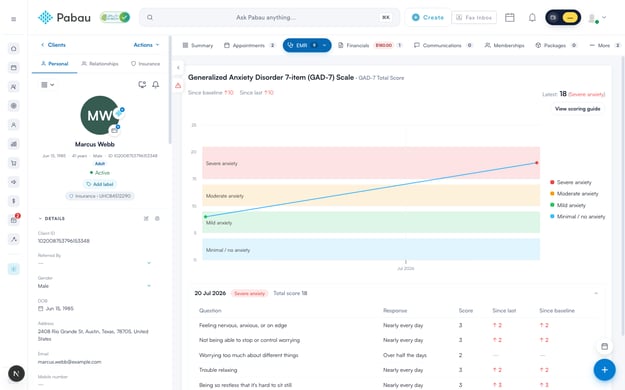
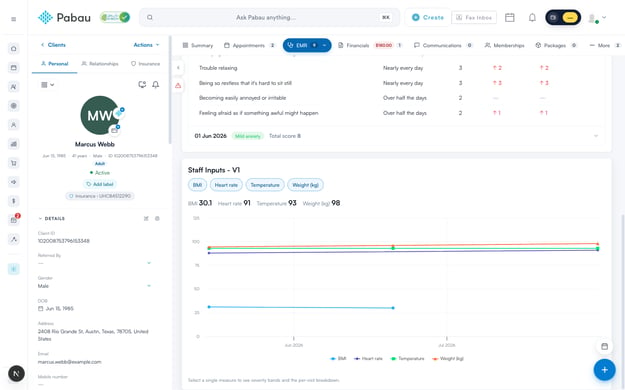
Open de klantkaart en ga naar EMR → Measures. Elk formulier met metingen krijgt zijn eigen kaart. Met één meting geselecteerd zie je het volledige overzicht: de trendlijn over de gekleurde ernstbanden, de Latest-score met het ernstlabel, de verandering Since baseline en Since last, en een overzicht per bezoek met elke vraag, het gegeven antwoord, de score, en hoe die veranderde tussen bezoeken.
Wanneer een formulier meerdere metingen volgt, worden ze op de kaart over elkaar heen in één grafiek getoond, met een label voor elke meting en een balk met de laatste waarden. Schakel labels aan/uit om precies de metingen te vergelijken waarin je geïnteresseerd bent — beperk het tot één meting om de ernstbanden en het overzicht per bezoek terug te krijgen.
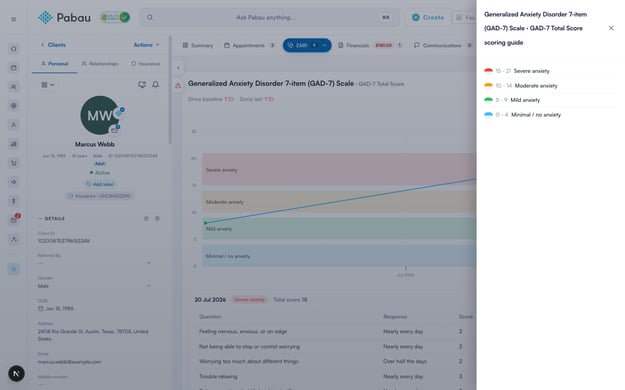
Klik op View scoring guide bij een meting met bereiken om een zijpaneel te openen met de scorebereiken en ernstlabels — handig wanneer je een grafiek samen met een klant bespreekt.
Vanuit een behandelnotitie springen
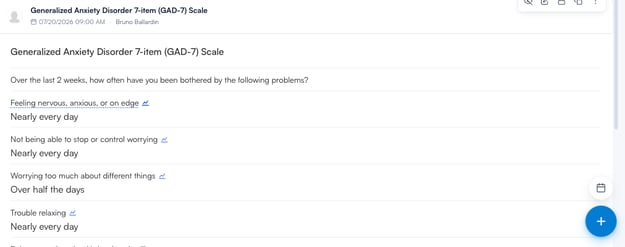
Bij de Treatment Notes van de klant heeft elk gemeten veldlabel een klein trendicoontje. Klik op het label om direct naar de grafiek van die meting op het tabblad Measures te springen, al gericht op het veld waarop je klikte. Bij een vragenlijst die met een berekend veld wordt gescoord, verwijst elke gescoorde vraag naar de grafiek van de totaalscore.
Voor meer handleidingen kun je de gerelateerde artikelen hieronder raadplegen of de zoekbalk bovenaan de pagina gebruiken. Om het formulier zelf te bouwen, zie How to Create a Medical Form — en om een meting op een afgedrukt document weer te geven, voeg je een Measure trend-blok toe aan een aangepaste afdruksjabloon.
Door de bovenstaande stappen te volgen, kun je uitkomstmaten instellen op je formulieren en bijhouden hoe de scores van een klant in de tijd veranderen.
Was deze handleiding nuttig? Laat het ons weten door hieronder te stemmen - jouw feedback helpt ons om duidelijkere artikelen te schrijven.
Voor meer handleidingen kun je de gerelateerde artikelen hieronder bekijken of de zoekbalk bovenaan de pagina gebruiken. Je kan ook onze videoreeks bekijken, de Pabau Academy, of de Support-pagina bezoeken voor extra hulp.