
Met mappen kun je de rapporten die je het meest gebruikt organiseren in je eigen structuur binnen Pabau's nieuwe rapportenervaring — bijvoorbeeld een "Maandafsluiting"-map voor je financiële rapporten of een map per locatie.
In dit artikel laten we je zien hoe je mappen maakt, hernoemt en verwijdert, hoe submappen werken, hoe je de inhoud van een map bekijkt en hoe rapporten in mappen worden geplaatst.
Stap 1: Open de nieuwe rapportencatalogus
Log in op je Pabau-account, ga in het linker zijmenu naar Analytics en klik vervolgens op de knop "Rapporten". Klik op de banner "Probeer onze nieuwe rapportensuite" op Probeer het nu.
Stap 2: Maak een map
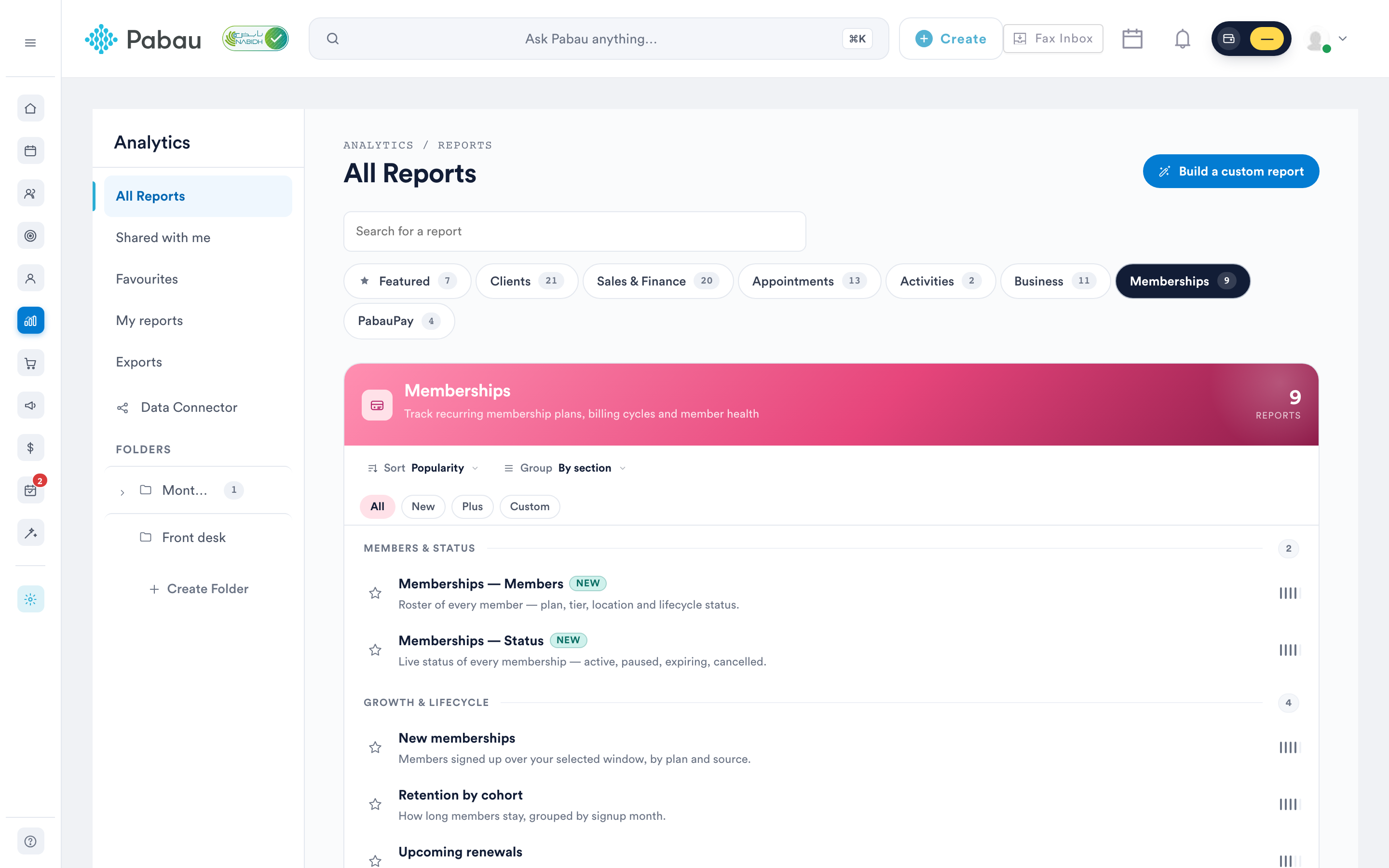
Zoek in de linker zijbalk van de nieuwe rapportencatalogus de sectie "Mappen" en klik op de knop "Map aanmaken". Voer in het venster "Nieuwe map" een naam in en klik op Opslaan. De map verschijnt direct in de zijbalk.
Stap 3: Maak een submap
Elke maprij in de zijbalk heeft een menu met drie puntjes. Klik erop en kies "Nieuwe submap", geef de submap een naam en klik op Opslaan. Je kunt er ook een aanmaken vanuit de map zelf via de knop "Nieuwe submap" in de mapweergave.
Mappen die submappen bevatten, tonen een uitklappijl en een aantal submappen — klik op de pijl om de tak uit- of in te klappen.
OPMERKING: Submappen gaan één niveau diep — je kunt submappen maken binnen een hoofdmap, maar niet binnen een andere submap.
Stap 4: Een map hernoemen
Klik op het menu met drie puntjes van de map en kies "Hernoemen". Werk de naam bij in het venster "Map hernoemen" en klik op Opslaan.
Stap 5: Een map verwijderen
Klik op het menu met drie puntjes van de map en kies "Verwijderen". Een bevestigingsvenster vraagt "Weet je zeker dat je deze map wilt verwijderen?" — als de map submappen bevat, verschijnt ook de waarschuwing: "Deze actie verwijdert alle submappen in deze map." Klik op Ja om te bevestigen of Nee om te annuleren.
BELANGRIJK: Als je een map verwijdert, verdwijnt de map samen met alle submappen. De rapporten zelf worden niet verwijderd — ze blijven beschikbaar in de rapportencatalogus.
Stap 6: Een map doorbladeren
Klik op de naam van een map in de zijbalk om de mapweergave te openen. Hier vind je:
- Een Terug-knop en een broodkruimelpad (Mappen / bovenliggende map / huidige map) voor snelle navigatie.
- Een knop "Nieuwe submap" (op hoofdmappen).
- Een raster met Submappen — elke kaart toont de naam van de submap en hoeveel rapporten deze bevat; klik op een kaart om deze te openen.
- De rapportenlijst van de map, waarbij elk rapport zijn favorietenster behoudt. Klik op een rapport om het te openen.
Een lege map toont het bericht "Nog geen rapporten in deze map — voeg er een toe vanuit een rapportkaart."
Stap 7: Rapporten aan een map toevoegen
- Aangepaste rapporten: wanneer je een aangepast rapport bouwt of bewerkt, bevat de header van de builder een mappen-dropdown (standaard ingesteld op "Geen map") — kies daar een map en het rapport wordt hierin ondergebracht wanneer je opslaat. Zie How to Create a Custom Report from Scratch.
- Verplaatsen en verwijderen: vanuit het tabblad Mappen van de rapportenlijst heeft elk rapport in een map een menu met drie puntjes met "Verplaatsen naar een andere map" (opent een venster "Rapport naar een andere map verplaatsen" waarin je de doelmap kiest) en "Verwijderen uit map".
OPMERKING: Je hebt de toestemming "Kan rapportenpagina openen" nodig om de rapportencatalogus te openen en met mappen te werken.
Door deze stappen te volgen, houd je je rapportencatalogus overzichtelijk en zet je de rapporten die elk team nodig heeft op één klik afstand. Om afzonderlijke rapporten nog sneller te vinden, kun je ze ook als favoriet markeren — zie How to Favorite a Report — en je rapportdownloads bijhouden op de Exports-pagina.
Voor meer handleidingen, bekijk de gerelateerde artikelen hieronder, selecteer aanvullende handleidingen, of gebruik de zoekbalk bovenaan de pagina. Deze handleidingen helpen je om het meeste uit je Pabau-account te halen.
Om je account nog beter te leren gebruiken en begrijpen, raden we je ook aan de aanvullende handleidingen en bronnen te bekijken op de Pabau Academy. Deze biedt uitgebreide videotutorials en lessen voor een complete leerervaring, waarmee je de essentiële vaardigheden opdoet om succesvol te zijn met Pabau.