
Deze handleiding legt uit hoe je labs kunt instellen en beheren in Pabau.
Inhoudsopgave:
1. Hoe je een labaanvraag maakt
2. Hoe je labaanvragen indient en ontvangt
3. Hoe je labresultaten bekijkt en deelt
Hoe je een labaanvraag maakt
Stap 1: Ga naar de klantkaart
Begin door in te loggen op je Pabau-account met je inloggegevens. Ga naar de zoekbalk bovenaan de pagina en typ minstens drie letters van de naam van de klant voor wie je een labaanvraag wilt maken.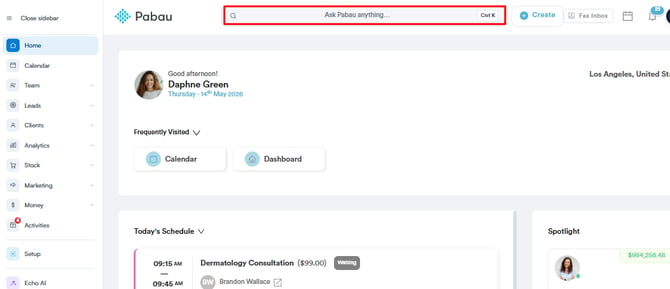
Stap 2: Maak een labaanvraag
Zodra je het profiel van de klant ziet, klik je op de knop Aanmaken, weergegeven als een blauw plusteken rechtsonder op de pagina, om de optie voor het maken van een labaanvraag te tonen.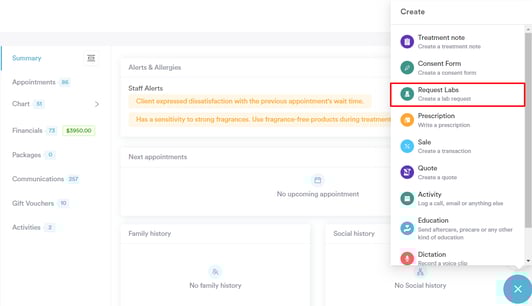
Stap 3: Selecteer lab
Kies het lab waarnaar je je aanvraag wilt sturen. Om Pabau te gebruiken voor je aanvraag, klik je op "Lab Request Form."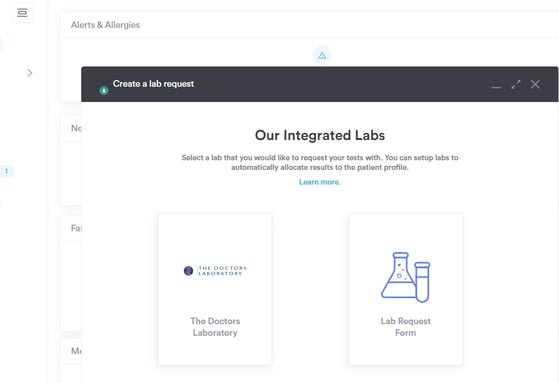 Ga vervolgens verder met het kiezen van The Doctors Laboratory of een aangepast labaanvraagformulier dat je hebt gemaakt.
LET OP: The Doctors Laboratory (TDL) is alleen beschikbaar voor integratie met klinieken in het Verenigd Koninkrijk. Voor meer informatie over het integreren van TDL, raadpleeg deze handleiding.
Stap 4: Selecteer labformulier
Selecteer het formulier dat je wilt gebruiken om je labaanvraag te maken.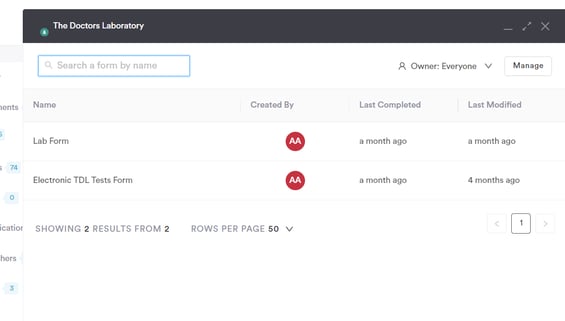
Stap 5: Vul het aanvraagformulier in
Vul alle velden van het formulier in met gedetailleerde en nauwkeurige informatie. Enkele verplichte velden zijn onder andere het kiezen van de arts die de labtest aanvraagt en het selecteren van de specifieke labtest uit de opties die je hebt ingesteld. Let op: je kunt alleen kiezen uit de tests die zijn gekoppeld in de catalogus.
LET OP: Zorg ervoor dat de labaanvraag gekoppeld is aan een afspraak.
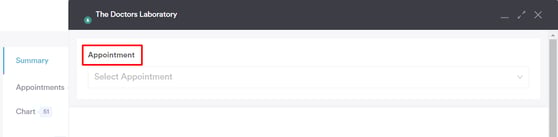
Voor meer informatie over labintegraties, bekijk dit artikel.
Stap 6: Vraag lab aan
Nadat je alle velden hebt ingevuld, klik je op "Request Labs" om de aanvraag af te ronden.
Er verschijnt een pop-upvenster waarin je wordt gevraagd het lab te selecteren, aan te geven wie de labaanvraag betaalt, en je voorkeursmethode voor het ontvangen van resultaten te kiezen. Klik daarna op Verzenden.
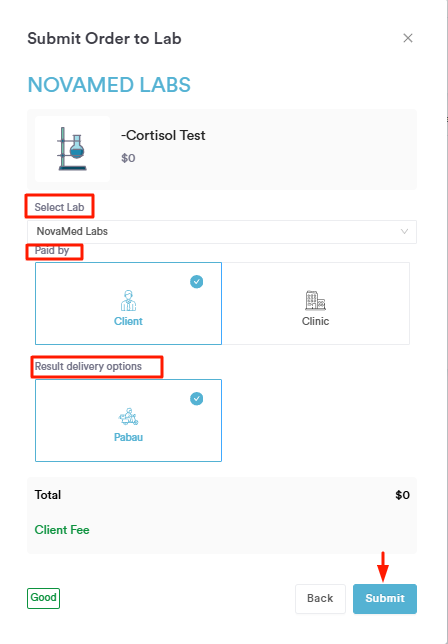
Door deze stappen te volgen, kun je een labaanvraag maken die volledig is en correct gekoppeld is aan de afspraak van de klant.
Hoe je labaanvragen indient en ontvangt
Zorg er voordat je verdergaat voor dat je aangepaste labs, labtests en labaanvraagformulieren correct zijn ingesteld. Volg de stappen in deze handleiding om de instellingen te voltooien. Om labaanvragen in te dienen, moet het volgende aanwezig zijn:
- Aangepaste labprofielen voor elk lab waarmee je werkt, inclusief de velden "Provider Number" en "Email".
- Labdiensten en labcodes aangemaakt.
- Een correct geconfigureerd labaanvraagformulier, inclusief de verplichte velden "Lab tests", "Fasting" en "Requesting Doctor".
Stap 1: Maak een labaanvraag
Log in op je Pabau-account en open de klantkaart van de klant voor wie je een labaanvraag wilt maken.
Klik in de klantkaart rechtsonder op de knop Aanmaken en selecteer vervolgens "Request Labs".
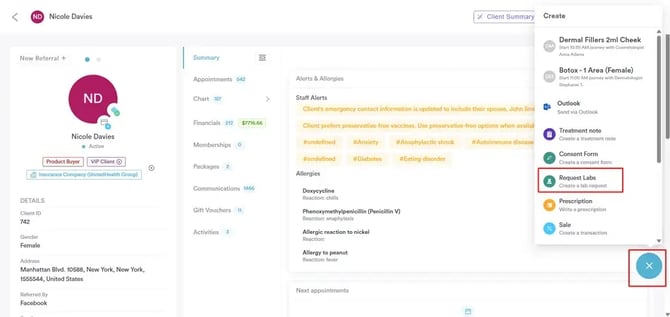
Stap 2: Vul het labaanvraagformulier in
Klik op "Lab Request Form" en selecteer het juiste formulier voor deze aanvraag.
Vul alle verplichte velden in en zorg ervoor dat de velden "Lab tests", "Fasting" en "Requesting Doctor" zijn ingevuld, samen met eventuele andere verplichte velden in je formulier.
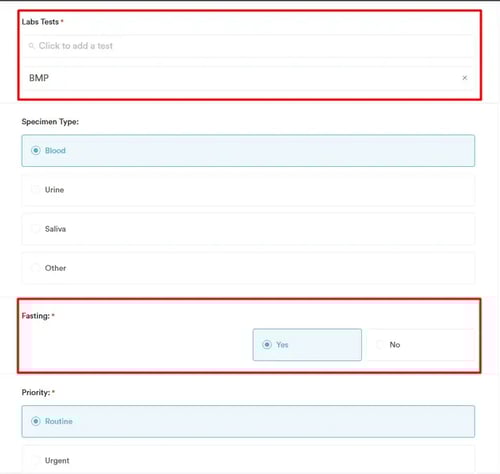
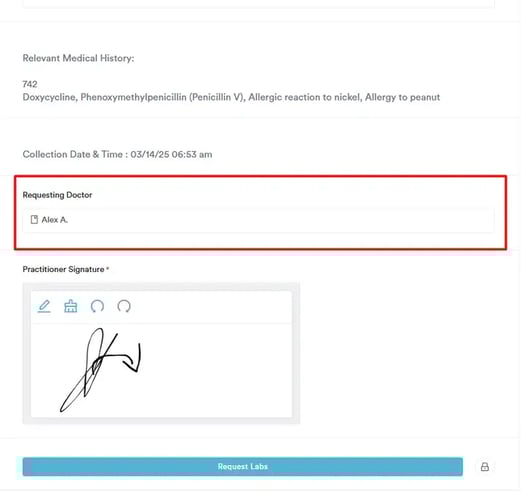
Stap 3: Selecteer een lab en dien de aanvraag in
Zodra het formulier is ingevuld, klik je op Request Labs. Selecteer in het venster met de labopdracht dat verschijnt het lab waarnaar je de aanvraag wilt sturen.
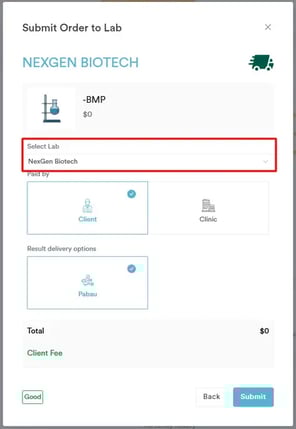
Als er fouten in de aanvraag zitten, verschijnt er een label "Warning" linksonder in het venster. Beweeg je muis eroverheen om te zien wat er gecorrigeerd moet worden.
Als alles klopt, toont het label "Good". Klik op "Submit" om de aanvraag te verzenden.
Er verschijnt een bevestigingsbericht dat aangeeft dat er een e-mail is verzonden naar het lab, naar het e-mailadres dat is opgeslagen in het profiel.
Stap 4: Hoe het lab de aanvraag ontvangt
Het lab ontvangt een systeemgegenereerd bericht met een link naar de elektronische labaanvraag.
De e-mail geeft de instructie om direct op dezelfde e-mail te reageren, wat een vast e-mailadres is dat de ID van je Pabau-account bevat.
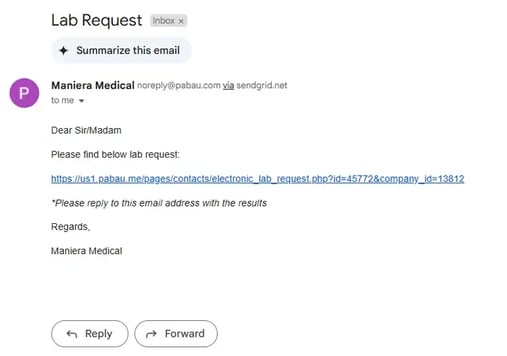
Dit zorgt ervoor dat labresultaten altijd naar de juiste locatie worden gestuurd, waardoor handmatige fouten worden voorkomen.
Stap 5: Labresultaten bekijken in de Lab Inbox
Wanneer het lab de resultaten terugstuurt als e-mailbijlage, worden deze afgeleverd in je Lab Inbox.
Om naar de Lab Inbox te gaan, ga je naar Clients in het linker zijmenu en selecteer je "Labs" uit de opties.
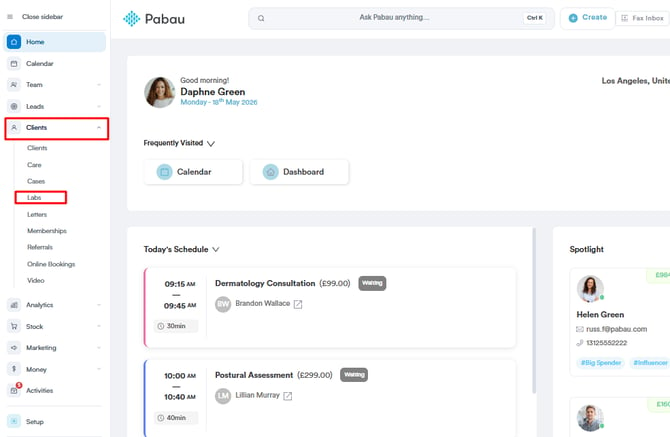
Op de pagina Labs zie je alle labaanvragen die door je praktijk zijn uitgegeven, georganiseerd in vier categorieën: Backlog, Requested, Received en Reviewing.
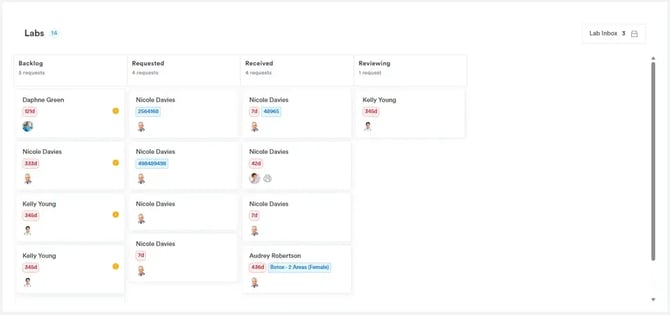
Klik rechtsboven op "Lab Inbox" om alle ontvangen resultaten te bekijken. Hier zie je:
- Wanneer resultaten zijn ontvangen
- De naam van de labaanbieder
- E-mailonderwerpen en namen van bijlagen
- Of de resultaten zijn gekoppeld aan een aanvraag
Stap 6: Labresultaten koppelen aan aanvragen
Om labresultaten te koppelen aan een aanvraag, klik je op "Choose Lab Request" en selecteer je de bijbehorende aanvraag.
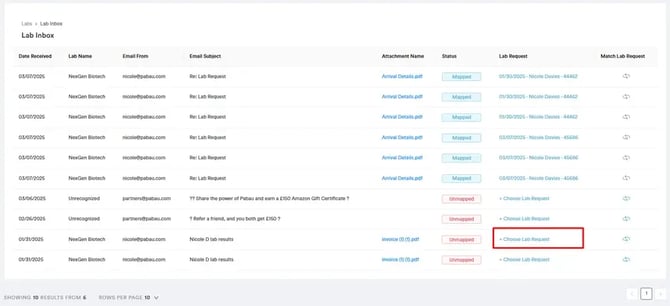
Klik op de pijltjes in de kolom Match Lab Request om de koppeling te bevestigen.
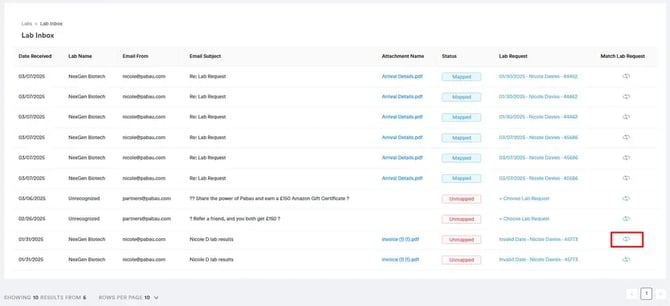
Eenmaal gekoppeld, wordt de status van de aanvraag bijgewerkt naar Matched, en wordt de resultatenbijlage automatisch toegevoegd aan het subtabblad Documents in de EMR/Chart-sectie van de klantkaart.
Om de resultaten vanuit de Lab Inbox te bekijken, klik je simpelweg op de bijlage.
Door deze stappen te volgen, kun je eenvoudig labaanvragen indienen en resultaten koppelen aan klantdossiers.
Hoe je labresultaten bekijkt en deelt
Stap 1: Ga naar Clients
Begin door in te loggen op je Pabau-account met je inloggegevens. Klap het tabblad Clients uit in het linker zijmenu, waar je het subtabblad Labs vindt.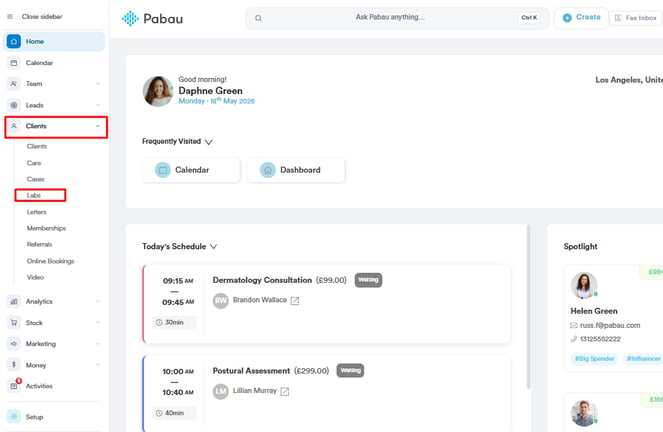
Stap 2: Vind het labresultaat
Je moet de fase Received controleren om het gewenste labresultaat te vinden.
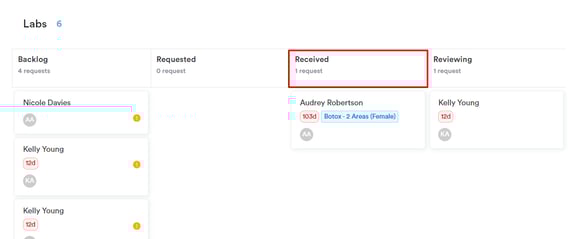
Stap 3: Bekijk het labresultaat
Zodra je het gewenste labresultaat hebt gevonden, kun je op de naam van de klant klikken om de klantkaart te openen en de details te bekijken.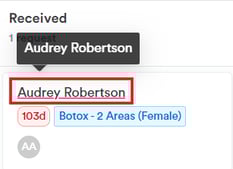
De klantkaart opent op het tabblad Labs. Het scherm focust op de resultaten, zodat je de labresultaten van de klant snel kunt bekijken en beoordelen.
Om labresultaten te openen en naar de fase Reviewing te verplaatsen, klik je op de uitklapknop helemaal rechts van het resultaat. Hierdoor worden de labresultaten geopend voor een gedetailleerde beoordeling en verplaatst naar de fase Reviewing voor verdere verwerking.
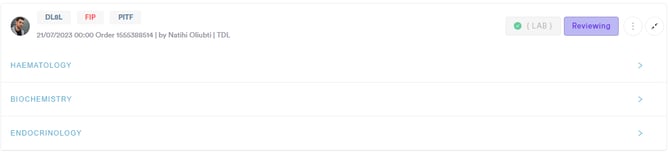
Klik op de testgroep om deze uit te klappen. Hierdoor wordt aanvullende informatie over de tests binnen die groep zichtbaar.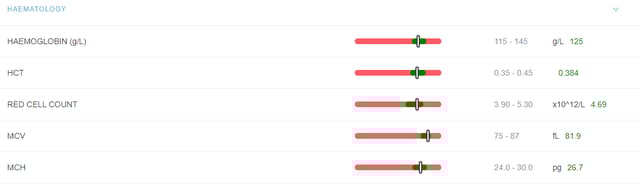
Zodra de testgroep is uitgeklapt, zie je de volgende informatie voor elke test:
- Testnaam: De naam van de specifieke test
- Observation Range Scale: De schaal die wordt gebruikt om de testresultaten te interpreteren (bijvoorbeeld normaal, hoog, laag)
- Observation Range: Het bereik van waarden dat als normaal wordt beschouwd voor de test
- Observation Value: Het daadwerkelijke resultaat van de test voor de klant
LET OP: Als een testresultaat afwijkend is, wordt de testnaam gemarkeerd of rood gekleurd om de aandacht erop te vestigen.

Stap 4: Deel labresultaten
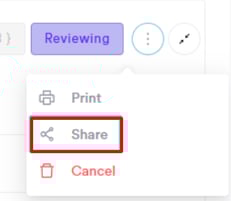
Om een labresultaat te delen, klik je op de knop met de drie puntjes rechtsboven bij de resultaten, waarna een menu met acties verschijnt, zoals het afdrukken van de resultaten of het delen ervan met klanten.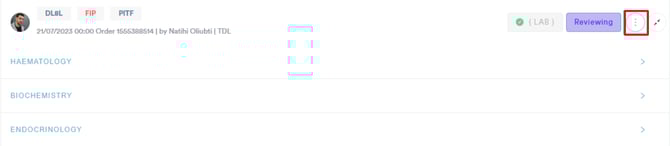
Om het labresultaat met de klant te delen, klik je op de knop "Share".
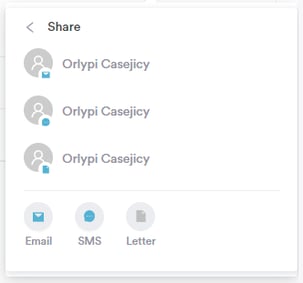
Je kunt je gewenste methode kiezen om de resultaten te delen.
Stap 5: Delen via e-mail
Een andere manier om labresultaten met een klant te delen, is door de resultaten als bijlage aan een e-mail toe te voegen. Bij het opstellen van een e-mail aan de klant kun je het labresultatenbestand aan de e-mail toevoegen voordat je deze verstuurt. Met deze optie kun je de resultaten veilig en gemakkelijk met de klant delen.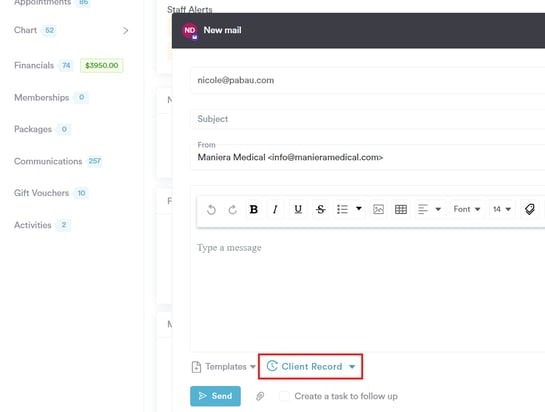
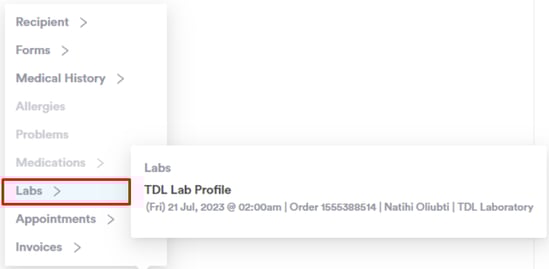
Bij het opstellen van een e-mail vind je onderaan het scherm "Client Problems", dat een vervolgkeuzemenu bevat met alle informatie die gerelateerd is aan de klantkaart. Met deze functie kun je eenvoudig klantinformatie raadplegen en gebruiken.
Door deze stappen te volgen, kun je labresultaten bekijken en delen.
Voor meer handleidingen, bekijk de gerelateerde artikelen hieronder, selecteer aanvullende handleidingen, of gebruik de zoekbalk bovenaan de pagina. Deze handleidingen helpen je om het meeste uit je Pabau-account te halen.
Daarnaast raden we je aan om, om je Pabau-account volledig te benutten en te begrijpen, de aanvullende handleidingen en bronnen te verkennen die worden aangeboden op de Pabau Academy. Deze biedt diepgaande videotutorials en lessen, voor een complete leerervaring die je kan uitrusten met de essentiële vaardigheden om succesvol te zijn met Pabau.