
Het Closed Lost Trend-rapport toont de leads die je bent kwijtgeraakt, gesorteerd op de datum waarop ze als verloren zijn gemarkeerd, zodat je je verliezen chronologisch kunt bekijken en patronen in de loop van de tijd kunt ontdekken — bijvoorbeeld een week waarin de verliezen piekten of een campagne die stopte met converteren.
In dit artikel leggen we uit hoe je het rapport vindt, hoe de standaardfilters werken (inclusief één belangrijk detail over het datumfilter), en hoe je je weergave kunt aanpassen, exporteren en opslaan.
LET OP: Ondanks de naam wordt dit rapport weergegeven als een tabel in plaats van een grafiek. De "trend" komt voort uit de chronologische volgorde — rijen worden gesorteerd op "Lead lost time" van oud naar nieuw, zodat je door de tabel te lezen ziet hoe je verliezen zich over de periode hebben ontwikkeld.
Stap 1: Ga naar Analytics
Log in op je Pabau-account en ga in het linker zijmenu naar Analytics, klik vervolgens op de knop "Reports".
Stap 2: Open het Closed Lost Trend-rapport
Klik in de banner "Try our new suite of reports" op Try it now.
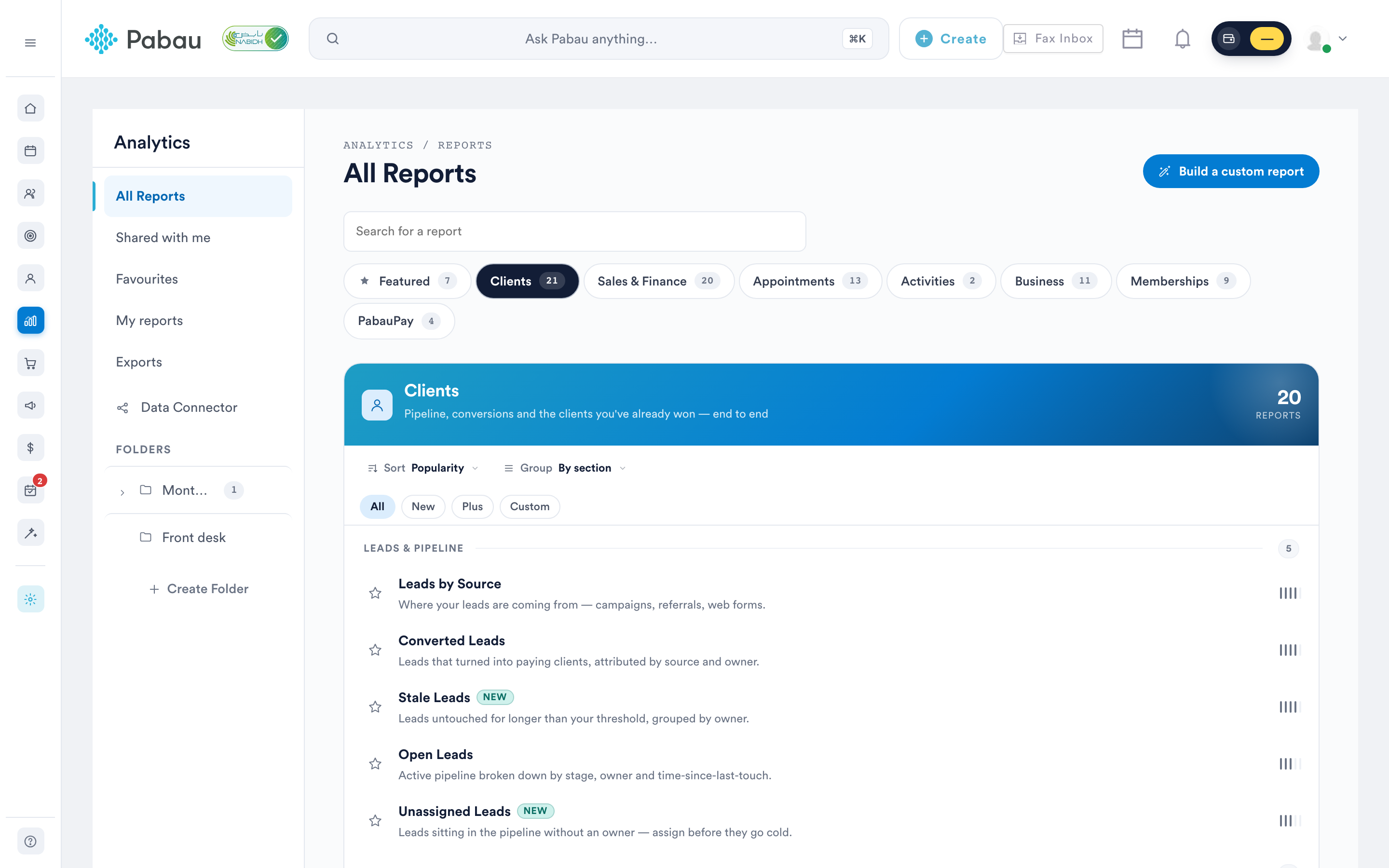
Zodra je in de nieuwe rapportencatalogus bent, open je het tabblad Clients, scroll je naar de groep "Win/loss analysis" en klik je op Closed Lost Trend (met een "New"-badge). Het rapport opent in de rapportviewer, waar je filters en kolommen kunt aanpassen.
Stap 3: Begrijp de standaardfilters
Het rapport opent met twee filters die al zijn toegepast. Elk filter wordt weergegeven als een pil bestaande uit vier elementen — object, veld, operator en waarde — en elk element kan worden gewijzigd door erop te klikken.
- Lead status is Lost — beperkt het rapport tot leads die als verloren zijn gemarkeerd.
- Lead created is exactly or later than in Last 30 days — beperkt het rapport tot leads die in de afgelopen 30 dagen zijn aangemaakt.
BELANGRIJK: Het standaard datumfilter wordt toegepast op de aanmaakdatum van de lead, niet op de datum waarop deze verloren is gegaan. Dit betekent dat een lead die 60 dagen geleden is aangemaakt en gisteren als verloren is gemarkeerd, niet zal verschijnen met de standaardfilters. Als je een echte weergave van verliezen over tijd wilt, klik dan op "Lead created" in de datumfilterpil en wijzig het veld naar "Lead lost time" — het rapport bevat dan elke lead die binnen de gekozen periode verloren is gegaan, ongeacht wanneer deze is aangemaakt.
Stap 4: Pas de filters aan
- Een nieuw filter toevoegen: Klik op het plusteken (+) onder je huidige filters en geef de details van het nieuwe filter op. Aangepaste velden kunnen ook als filters worden gebruikt.
- Een bestaand filter bewerken: Klik direct op het element dat je wilt wijzigen (het veld, de operator of de waarde) en kies een nieuwe optie uit de vervolgkeuzelijst.
- Een filter verwijderen: Beweeg met je muis over de filterpil en klik op het "X"-icoon dat verschijnt.
Klik na het aanpassen van de filters op de knop "Run" rechtsboven om de resultaten te vernieuwen.
Stap 5: Bekijk de gegevens
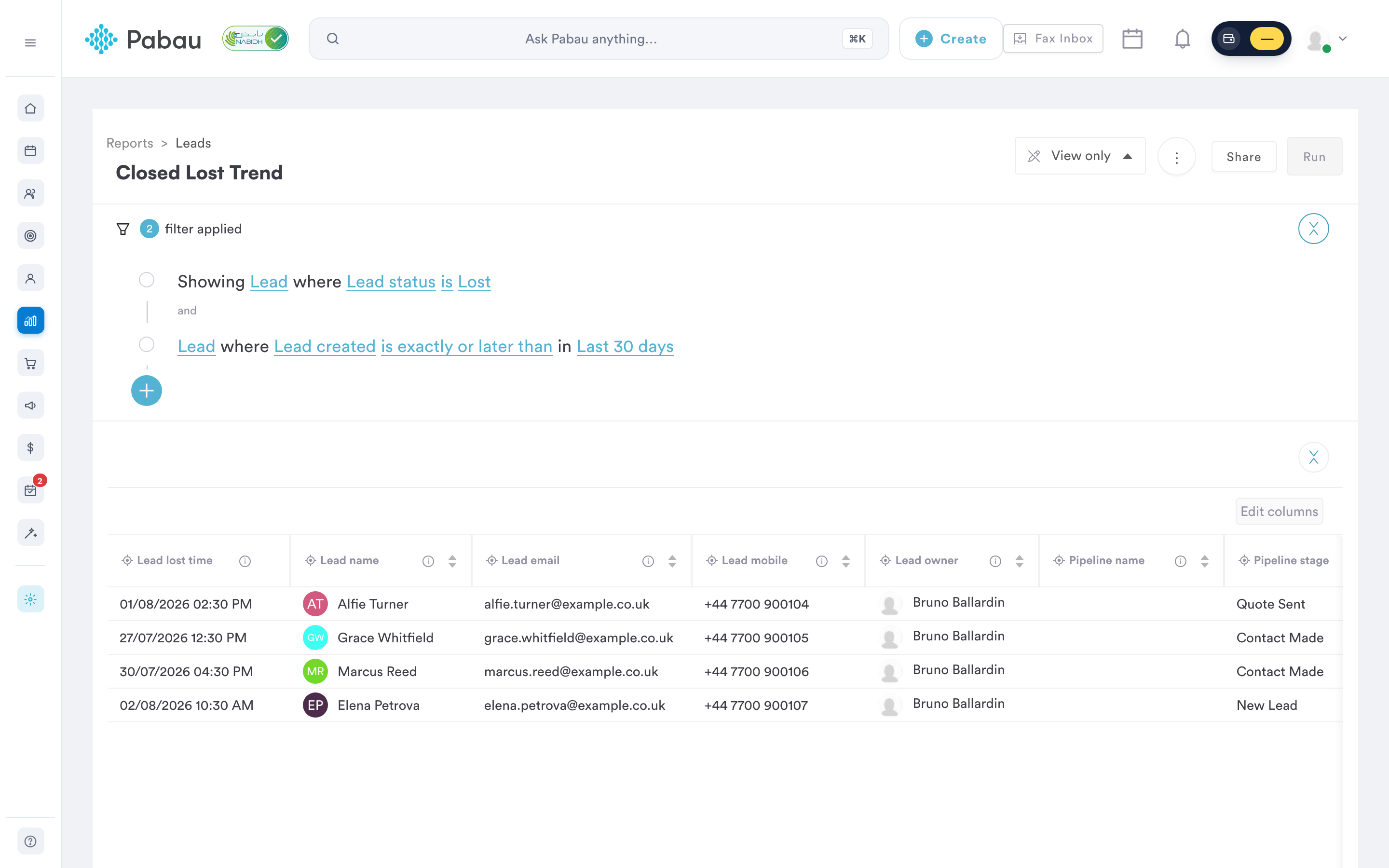
Standaard bevat het rapport de volgende kolommen:
- Lead lost time: wanneer de lead als verloren is gemarkeerd — het rapport is op deze kolom gesorteerd, van oud naar nieuw.
- Lead Name: de naam van de lead, waarmee je toegang krijgt tot de leadkaart.
- Lead email en Lead mobile: de contactgegevens van de lead.
- Lead owner: het teamlid aan wie de lead is toegewezen.
- Pipeline name en Pipeline stage: waar de lead zich in je pipelines bevond.
- Lead lost reason: de reden die is vastgelegd toen de lead verloren ging.
Je kunt meer kolommen toevoegen via de optie "Add column" — bijvoorbeeld Lead source of Lead created.
Stap 6: Exporteer, print of sla je weergave op
- Klik op de drie stippen rechtsboven om de resultaten te exporteren — kies in het dialoogvenster "Export results" voor CSV (comma-separated values) (de standaardoptie) of XLSX (Excel) — of selecteer Print (detailed) voor een afdrukbare versie.
- Gebruik "Save as" om je aangepaste filters en kolommen als je eigen rapport te bewaren, en "Share" om het met teamgenoten te delen.
- Je kunt het rapport ook markeren als favoriet voor snelle toegang — zie Hoe markeer je een rapport als favoriet.
LET OP: Om de rapportenpagina te openen heb je de rechten "Can access reports page" nodig. Het tabblad Clients van de nieuwe rapportencatalogus is zichtbaar met ofwel "Can access clients company reports" ofwel "Can access leads company reports", en om de gegevens van dit rapport te bekijken heb je "Can access leads company reports" nodig. Gebruikers die geen eigenaar zijn, hebben mogelijk ook "Can access financial company reports" nodig om het rapport te kunnen openen.
Door deze stappen te volgen, kun je het Closed Lost Trend-rapport gebruiken om in de gaten te houden hoe je verliezen zich in de loop van de tijd ontwikkelen. Om te onderzoeken waarom leads verloren gaan, combineer je dit met het Lost Leads by Reason-rapport, of bekijk je jouw successen met het Win Rate by Owner-rapport en het Converted Leads-rapport.
Voor meer handleidingen, bekijk de gerelateerde artikelen hieronder, selecteer aanvullende handleidingen, of gebruik de zoekbalk bovenaan de pagina. Deze handleidingen helpen je om het meeste uit je Pabau-account te halen.
Om je Pabau-account nog beter te benutten en te begrijpen, raden we je ook aan om de extra handleidingen en bronnen te bekijken op de Pabau Academy. Hier vind je uitgebreide videotutorials en lessen, die een volledige leerervaring bieden en je helpen de essentiële vaardigheden te ontwikkelen om succesvol te zijn met Pabau.