
In dit artikel leggen we je uit hoe de functie Lessen werkt in Pabau — van het instellen van lesboekingen in Online Boekingen tot hoe klanten zich kunnen inschrijven, verzetten en annuleren.
Inhoudsopgave:
1. Hoe je Lessen inschakelt in Online Boekingen
2. Hoe je een Les boekt vanuit het Online Boekingsportaal
3. Meldingen voor Lesboekingen
4. Hoe je Geboekte Lessen bekijkt vanuit het Klantportaal
Hoe je Lessen inschakelt in Online Boekingen
Voordat klanten lessen online kunnen zien en boeken, moet je ervoor zorgen dat de optie Lessen is ingeschakeld in je Online Boekingen-instellingen.
Stap 1: Ga naar Online Boekingen
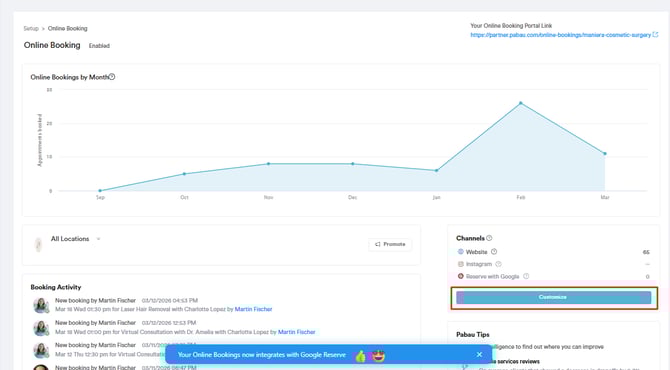
Log in op je Pabau-account en ga naar Setup in het linker zijmenu. Klik op Online Boekingen onder de sectie Diensten.
Om je online boekingsinstellingen aan te passen, klik op de knop 'Aanpassen'.
Stap 2: Schakel de Optie Lessen in
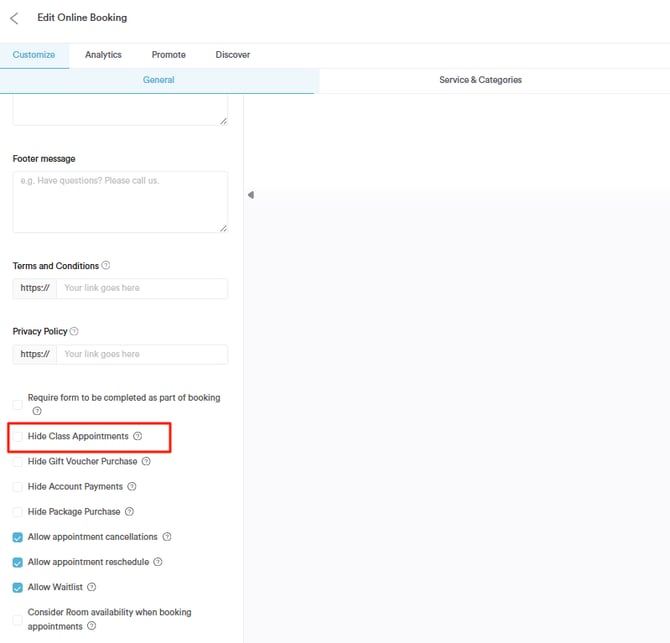
In de instellingen van Online Boekingen vind je het vakje Lesafspraken verbergen. Standaard is dit uitgeschakeld, wat betekent dat lessen verborgen zijn.
Om lessen zichtbaar en boekbaar te maken online, zorg ervoor dat dit vakje niet is aangevinkt. Wanneer dit is ingeschakeld, verschijnt de optie Lessen als eerste categorie in je Online Boekingen-flow.
Stap 3: Wijzigingen Opslaan
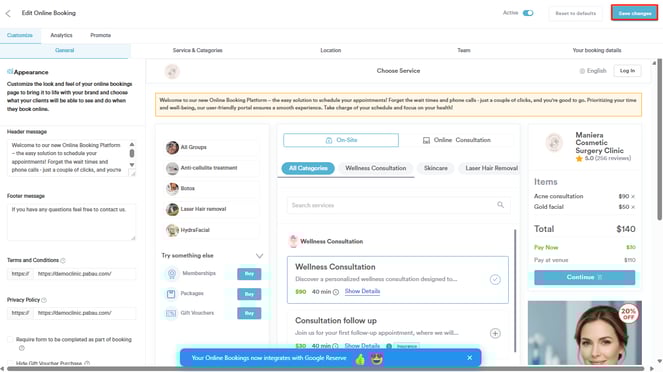
Ga naar de rechterbovenhoek van het scherm en klik op de knop 'Wijzigingen opslaan' om de wijzigingen op te slaan.
Door deze stappen te volgen, kun je er eenvoudig voor zorgen dat Lessen beschikbaar zijn om te boeken in je online boekingsportaal.
Hoe je een Les boekt vanuit het Online Boekingsportaal
Stap 1: Ga naar je Online Boekingsportaal
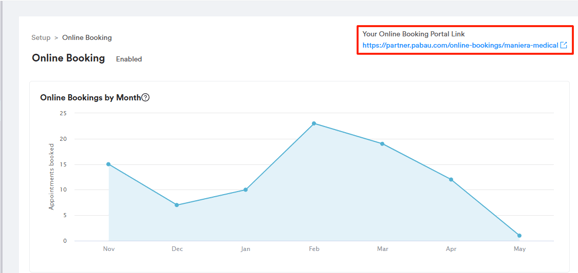
Ga naar je online boekingsportaal via de Setup-pagina. Selecteer vervolgens het tabblad Online Boekingen in de sectie Diensten.
In de rechterbovenhoek van de pagina Online Boeking zie je de unieke link naar je boekingsportaal. Klik erop om naar je klantgerichte boekingssite te gaan.
Stap 2: Selecteer de Optie 'Lessen'
In het boekingsportaal zie je een tabblad 'Lessen' naast opties zoals Cadeaubonnen, Pakketten en Abonnementen. Klik op Lessen om verder te gaan.
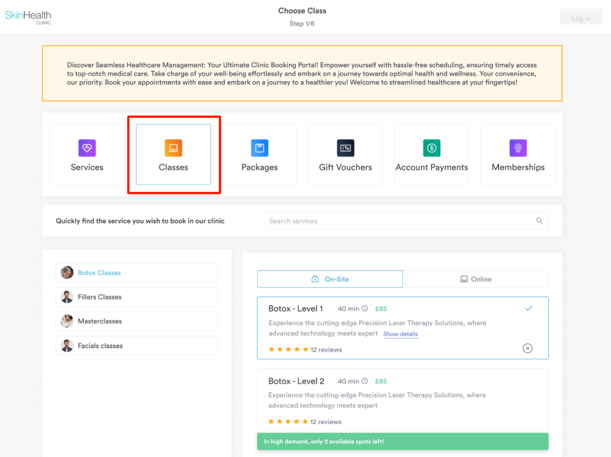
Stap 3: Kies een Les
Alle beschikbare lessen worden weergegeven. Klanten kunnen de gewenste les selecteren en op de knop Volgende in de rechteronderhoek klikken om verder te gaan.
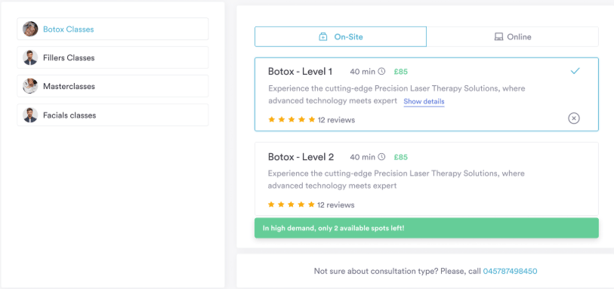
Stap 4: Selecteer een Locatie (Voor Klinieken met Meerdere Locaties)
Als je kliniek op meerdere locaties actief is en je deze stap hebt ingeschakeld tijdens het aanpassen van je online boekingen, selecteren klanten nu hun gewenste locatie.
OPMERKING: Als je wilt leren hoe je je online boekingsflow aanpast, raadpleeg dit artikel.
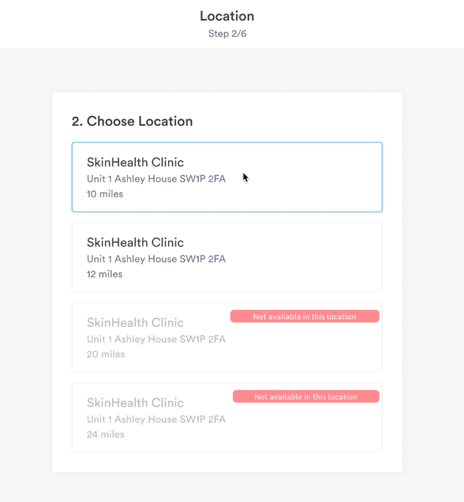
Stap 5: Selecteer een Medewerker
Als de stap voor medewerkerselectie is ingeschakeld, kunnen klanten hun gewenste teamlid voor de les kiezen.
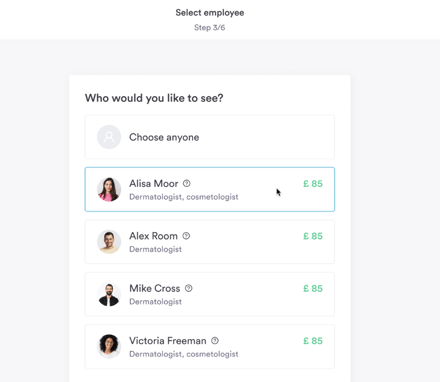
Stap 6: Selecteer Datum & Tijd
Klanten zien nu je agenda en kiezen uit de beschikbare tijdslots om de les te boeken.
Beschikbare lessessies worden weergegeven op basis van wat vooraf is ingepland in je Pabau-agenda. In tegenstelling tot reguliere afspraken kan hetzelfde tijdslot meerdere keren verschijnen — één keer voor elke resterende plek in de les.
Als een les om 9:00 uur bijvoorbeeld maximaal 5 deelnemers heeft en er al 2 hebben geboekt, verschijnt het tijdslot van 9:00 uur 3 keer, wat de 3 resterende plekken weerspiegelt. Zodra de les vol is, verschijnt het tijdslot niet meer.
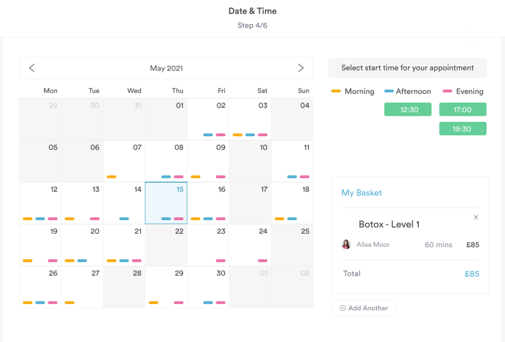
OPMERKING: Als een klant al een Connect-account heeft aangemaakt en is ingelogd, gaan ze door naar de volgende stap; zo niet, dan moeten ze zich eerst registreren.
Om te weten hoe klanten zich kunnen registreren in het Online Boekingsportaal, raadpleeg dit artikel.
Stap 7: Selecteer Betaalmethode
Als betaling vereist is, zien klanten het betaalscherm. Ze kunnen het totaalbedrag bekijken, een betaalmethode selecteren, hun betalingsgegevens invoeren en op Bevestig Betaling klikken om de boeking te voltooien.
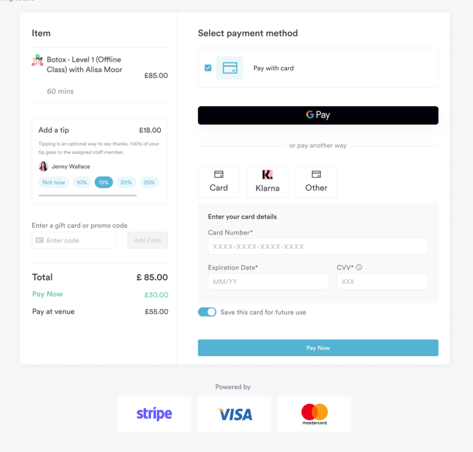
Stap 8: Boeking Bevestigd
Na het bevestigen van de betaling zien klanten een scherm met Boeking Bevestigd, met daarin de lesgegevens, inclusief datum, tijd en locatie. Ze ontvangen ook een bevestiging via e-mail of sms, afhankelijk van je instellingen.
OPMERKING: Om te leren hoe je bevestigingen instelt, raadpleeg dit artikel.
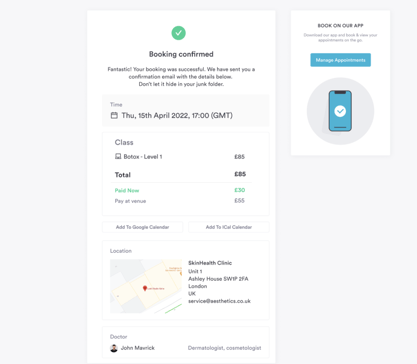
Door deze stappen te volgen, kunnen klanten lessen boeken via je Online Boekingsportaal.
Meldingen voor Lesboekingen
Zodra een klant zich inschrijft voor een les via Online Boekingen, worden de volgende meldingen automatisch verzonden op basis van je instellingen voor Klantmeldingen:
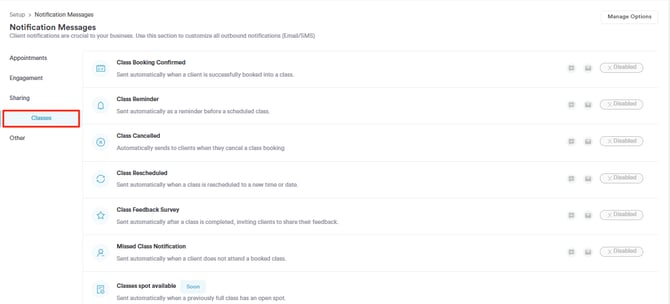
-
Bevestiging
Wordt onmiddellijk na succesvolle inschrijving verzonden via e-mail en/of sms. Eventuele formulieren die aan de lesdienst zijn gekoppeld en vooraf moeten worden ingevuld, worden in deze e-mail opgenomen.
-
Voorbereiding (Precare)
Als een voorbereidingssjabloon is gekoppeld aan de lesdienst, wordt deze na succesvolle inschrijving via e-mail naar de klant gestuurd.
-
Herinneringen
Een herinneringsmelding wordt gepland en verzonden voor de les op het geconfigureerde herinneringstijdstip via e-mail en/of sms. Herinneringen worden alleen gepland als de klant zich inschrijft vóór het verzendtijdstip van de herinnering. Herinneringen zijn gebaseerd op de starttijd van het lesschema, niet op het boekingstijdstip.
-
Feedbackenquête
Een feedbackenquête wordt gepland en verzonden nadat de les in de agenda als voltooid is gemarkeerd, via e-mail en/of sms.
OPMERKING: Voor meer informatie over het configureren van lesmeldingen in Pabau, raadpleeg deze handleiding.
Hoe je Geboekte Lessen bekijkt vanuit het Klantportaal
Stap 1: Toegang tot het Klantportaal
Om toegang te krijgen tot hun klantportaal, moeten klanten geregistreerd en ingelogd zijn. Voor uitleg over hoe klanten zich kunnen registreren, raadpleeg dit artikel.
Stap 2: Ga naar Afspraken
Om hun geboekte lessen en afspraken te bekijken, klikken klanten op hun avatar in de rechterbovenhoek van de pagina om de beschikbare opties te openen. Selecteer vervolgens de optie "Afspraken".
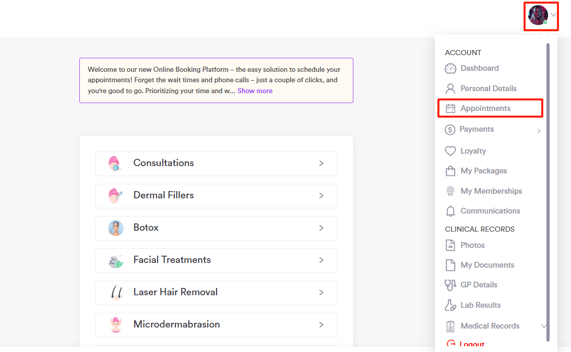
OPMERKING: Deze optie verschijnt alleen als je deze hebt ingeschakeld in de instellingen voor het aanpassen van het klantportaal in Pabau. Voor meer informatie over het aanpassen van het klantportaal, raadpleeg deze handleiding.
Stap 3: Filter op Afspraaktype
Klanten kunnen hun boekingen filteren op afspraaktype, en kiezen tussen lessen of reguliere afspraken voor eenvoudigere navigatie. Selecteer in dit geval "Lessen" om verder te gaan.
Stap 4: Geboekte Lessen Bekijken
In dit stadium kunnen klanten zowel hun afgelopen als aankomende afspraken bekijken.
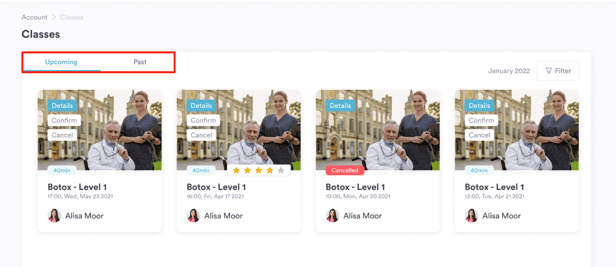
Voor aankomende lessen zien ze opties om details te bekijken, te verzetten of te annuleren, afhankelijk van je online boekingsinstellingen. Als verzetten of annuleren niet is ingeschakeld in je instellingen, zijn alleen de lesdetails zichtbaar.
Voor afgelopen lessen hebben klanten de mogelijkheid om hun ervaring te beoordelen.
OPMERKING: Om te leren hoe je je online boekingsinstellingen aanpast, raadpleeg deze handleiding.
Door deze stappen te volgen, kunnen klanten hun geboekte lessen bekijken.
Voor meer handleidingen, raadpleeg de gerelateerde artikelen hieronder, selecteer extra handleidingen, of gebruik de zoekbalk boven aan de pagina. Deze handleidingen helpen je om het meeste uit je Pabau-account te halen.
Daarnaast raden we je aan, om je Pabau-account volledig te benutten en te begrijpen, extra handleidingen en bronnen te verkennen die worden aangeboden op de Pabau Academy. Deze biedt uitgebreide videotutorials en lessen, voor een holistische leerervaring die je kan uitrusten met de essentiële vaardigheden om succesvol te zijn met Pabau.