
Dit artikel introduceert de kanaalinstellingen — de hub van Engage waar je elk communicatiekanaal van je kliniek verbindt, monitort en beheert. Als je dit scherm begrijpt, is elke andere Engage-installatiehandleiding makkelijker te volgen, omdat dit de plek is waar elke installatiewizard en elk instellingenpaneel vandaan wordt gestart.
De kanaalinstellingen openen
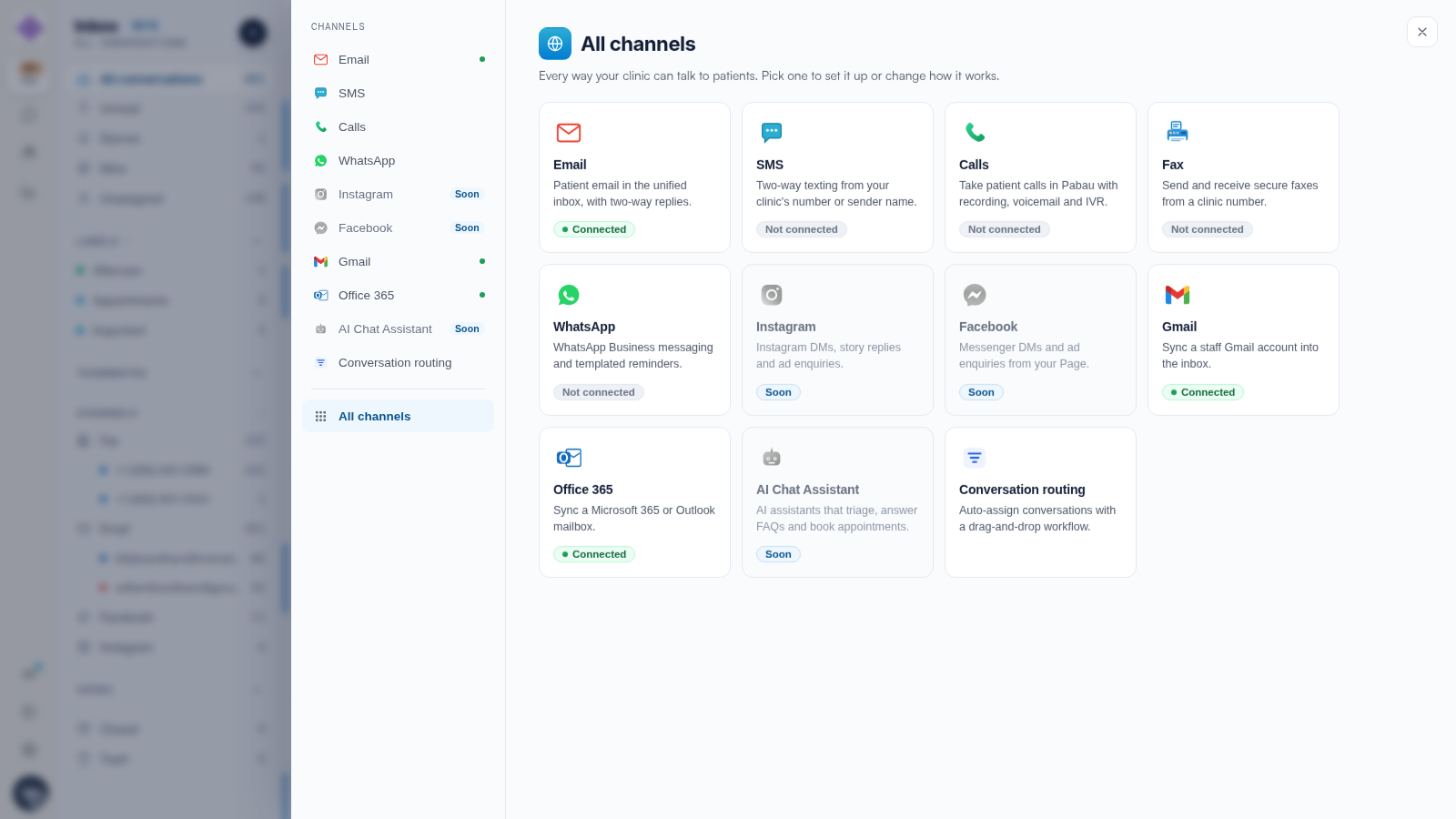
Klik op het Instellingen-tandwiel onderaan de iconenbalk helemaal links in Engage. De instellingen openen over de inbox heen, met een kanalenlijst aan de linkerkant en het overzicht Alle kanalen dat elk kanaal als kaart toont.
Een kanaalkaart lezen
Elke kaart toont de live status van het kanaal:
- Verbonden (groen) — het kanaal is actief en werkt.
- Niet verbonden — het kanaal is nog niet ingesteld. Open het om de installatie te starten.
- Binnenkort — het beheerscherm van dit kanaal komt binnenkort naar de nieuwe instellingen.
De kaarten omvatten: E-mail (klant-e-mail in de gezamenlijke inbox, met tweerichtingsantwoorden), SMS (tweerichtings-sms vanaf het nummer of de afzendernaam van je kliniek), Oproepen (klantoproepen met opname, voicemail en IVR), Fax (beveiligde faxen vanaf een kliniek-nummer), WhatsApp (WhatsApp Business-berichten en sjabloonherinneringen), Instagram en Facebook, Gmail en Office 365 (synchroniseer een medewerkersmailbox met de inbox), AI Chat Assistant en Gespreksroutering (wijs gesprekken automatisch toe met een sleep-en-neerzet-workflow).
TIP: De E-mail-kaart is standaard verbonden — Engage-e-mail werkt vanaf dag één in twee richtingen. Gmail of Office 365 verbinden, of een bestaande inbox doorsturen, zijn optionele extra's met hun eigen kaarten. We raden aan om ons artikel Email in Engage: Sending, Forwarding and Mailboxes Explained te lezen.
Wat elk paneel bevat
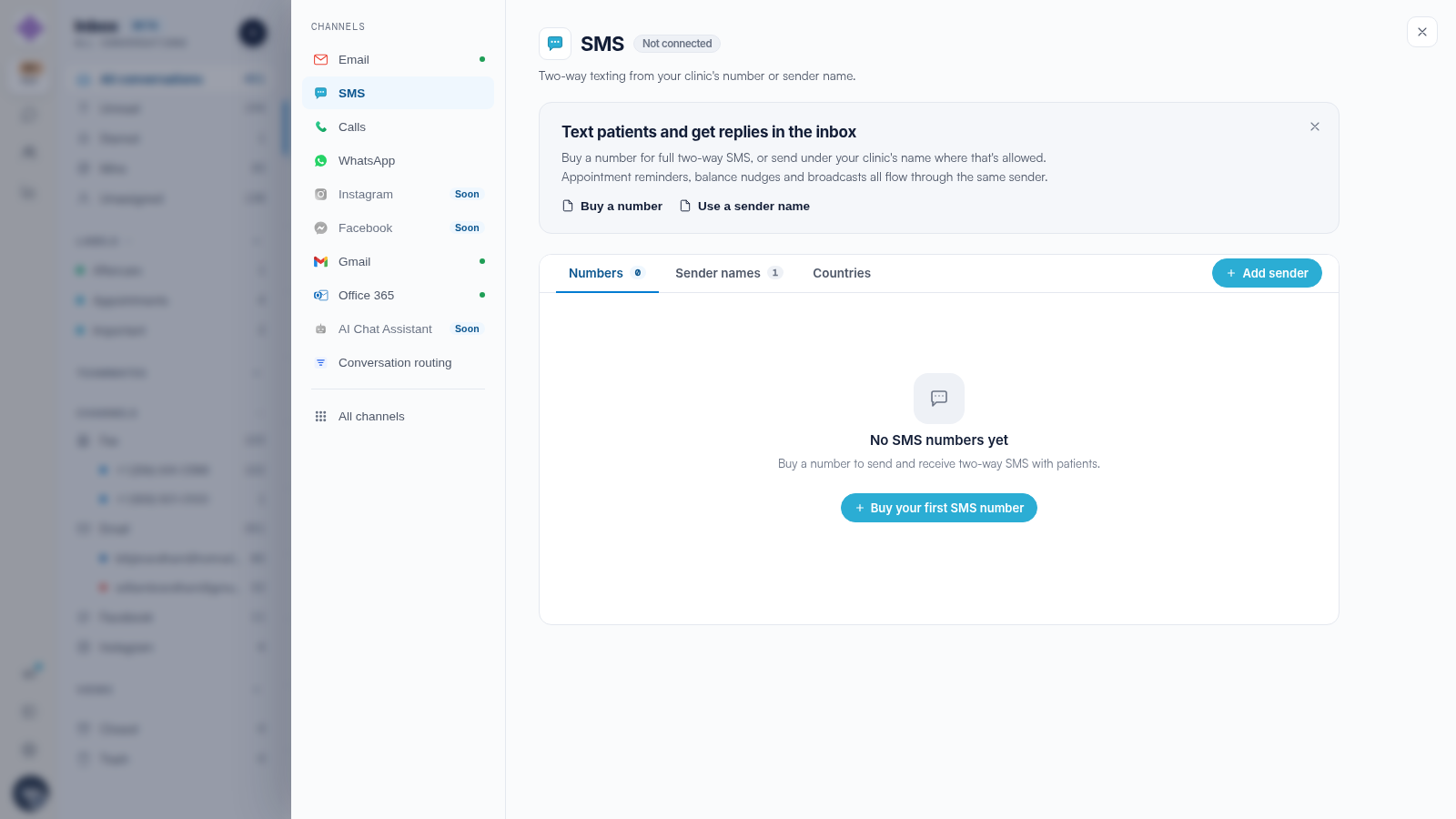
Klik op een kanaal in de lijst aan de linkerkant (of op de bijbehorende kaart) om het instellingenpaneel te openen. Elk paneel begint met een korte uitleg en snelle links naar de installatieflows — zo biedt het SMS-paneel bijvoorbeeld Nummer kopen en Afzendernaam gebruiken, biedt het paneel Oproepen Nummer kopen, Bestaand nummer overzetten en Oproeproutering instellen, en biedt het WhatsApp-paneel WhatsApp verbinden en de bijbehorende berichtsjablonen. Elke installatieflow heeft zijn eigen stapsgewijze handleiding — zie de gerelateerde artikelen hieronder.
Als een kanaal ontbreekt in je inbox-zijbalk
De zijbalk van de inbox toont alleen kanalen die zijn ingesteld — een ontbrekend item is geen bug. Zodra je hier een kanaal verbindt of een nummer koopt, verschijnt het in de zijbalk met zijn eigen gespreksaantallen.
Gerelateerde artikelen
We raden aan om onze artikelen How to Set Up Two-Way SMS in Engage, How to Set Up the Calls Channel in Engage (Buy a Number), How to Set Up Fax in Engage (Buy a Fax Number), How to Connect WhatsApp Business to Engage en How to Connect Gmail or Microsoft 365 (Outlook) to Engage te lezen om te beginnen met het verbinden van je kanalen.
Voor meer handleidingen kun je de gerelateerde artikelen hieronder raadplegen, extra handleidingen selecteren, of de zoekbalk bovenaan de pagina gebruiken. Deze handleidingen helpen je om het meeste uit je Pabau-account te halen.
Daarnaast raden we, om je te helpen je Pabau-account optimaal te benutten en te begrijpen, aan om extra handleidingen en bronnen te verkennen op de Pabau Academy.