
Cet article explique comment créer et gérer des abonnements dans Pabau.
Table des matières :
1. Comment créer des abonnements
2. Comment activer les abonnements en ligne
3. Comment vendre des abonnements depuis le point de vente
4. Comment gérer les abonnements
5. Présentation du tableau de bord des abonnements
6. Comment utiliser un abonnement pour payer un rendez-vous
7. Comment modifier un abonnement
8. Comment supprimer un abonnement
9. Comment suspendre un abonnement
10. Comment reprendre un abonnement
11. Comment résilier un abonnement
12. Comment consulter les journaux d'événements des abonnements
13. Comment vendre des abonnements en ligne
14. Comment consulter et gérer les abonnements dans le Portail client
Comment créer des abonnements
The memberships feature unlocks a subscription-based model of taking payments from clients on a weekly, monthly, or yearly basis, and delivering service to them in a controlled and transparent manner.
REMARQUE : la fonctionnalité d'abonnement ne sera utilisable que lorsque l'intégration Stripe est active.
Étape 1 : Accédez à Configuration
Commencez par vous connecter à votre compte Pabau avec vos identifiants de connexion. Accédez ensuite à la page Configuration et trouvez Abonnements dans la section Catalogue .
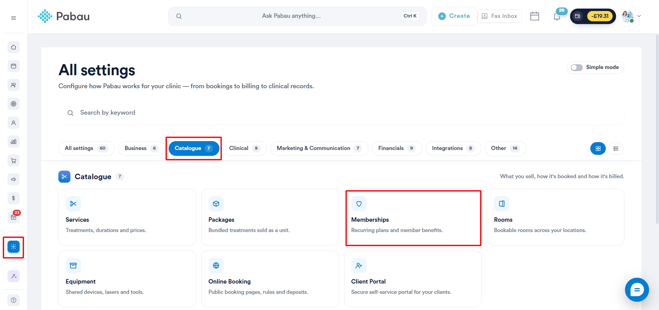
Étape 2 : créer un abonnement
Une fois sur la page Abonnements, vous verrez tous les abonnements que vous avez créés dans la clinique. Accédez au coin supérieur droit et cliquez sur le bouton "Créer un abonnement" pour commencer.
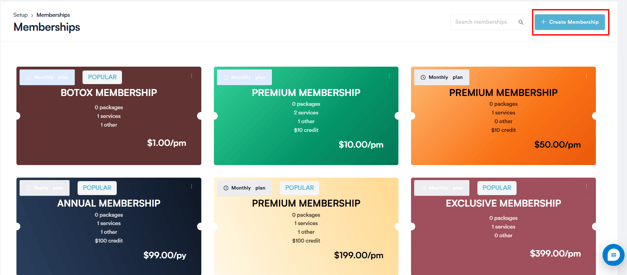
Étape 3 : saisir les détails
Lors de la première étape, vous devez saisir les informations de base de la formule d'abonnement, comme son nom et sa description, et définir ses avantages.
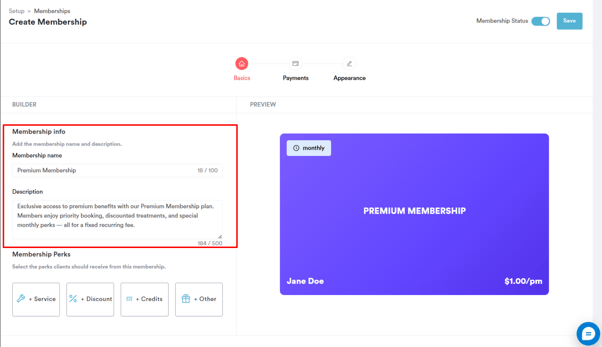
Étape 4 : ajouter des avantages
Les avantages de l'abonnement peuvent prendre la forme de prestations ou de remises :
Prestation : choisissez des prestations dans votre compte et indiquez combien de fois chaque prestation est incluse dans l'abonnement.
Tant que l'abonnement est actif, le client peut bénéficier gratuitement de la liste des prestations sélectionnées. Cela signifie que si l'une de ces prestations exige un acompte, elle peut être réservée gratuitement.
Pour ajouter d'autres prestations, cliquez à nouveau sur le bouton "Prestation" .
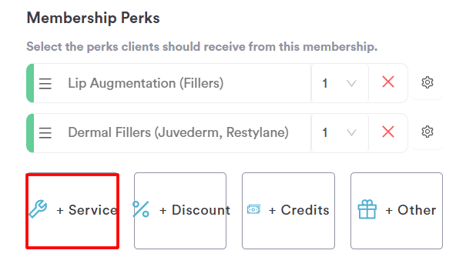
Les clients bénéficient de la ou des prestations gratuitement tant que l'abonnement est actif. Si un rendez-vous est réservé et a lieu pendant la période de l'abonnement, il est gratuit. S'il est réservé avant l'expiration de l'abonnement mais a lieu après, la prestation doit être payée.
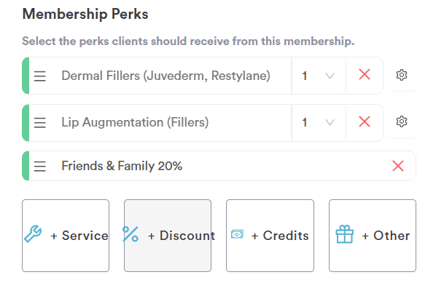
Remise : définissez des remises automatiques pour les abonnés au moment du paiement. Choisissez parmi les remises que vous avez créées dans le système. Tant que l'abonnement est actif, un taux de remise sera automatiquement appliqué au client au point de vente ou lors des réservations en ligne. Les règles de la remise s'appliquent, c'est-à-dire les prestations ou produits auxquels elle peut être appliquée.
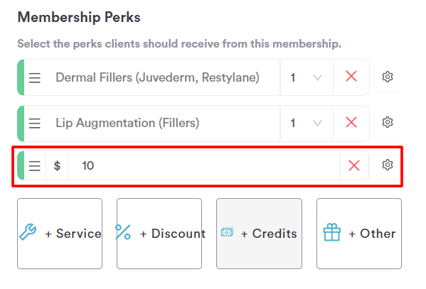
Crédits : ajoutez un montant de crédits à l'abonnement. Les abonnés reçoivent automatiquement les crédits indiqués tant que l'abonnement est actif, et peuvent les utiliser pour des prestations ou des produits au moment du paiement.
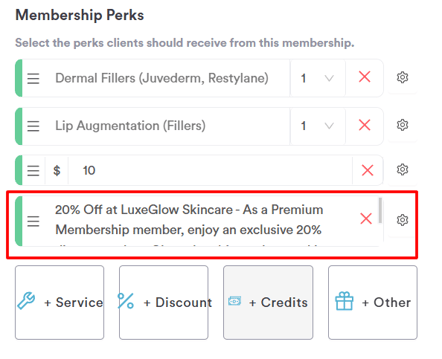
Autre : un troisième type d'avantage d'abonnement est "Autre". Dans ce champ, vous pouvez saisir librement tout autre avantage externe ou supplémentaire que vous souhaitez offrir à vos clients.
Réorganisez les avantages sur votre carte d'abonnement numérique en cliquant sur l'icône à trois lignes à côté de chaque avantage et en le faisant glisser à la position souhaitée.
REMARQUE : les avantages sont cumulatifs, ce qui signifie qu'un abonnement peut inclure plusieurs avantages, par exemple la prestation A gratuite, la prestation B gratuite, ainsi que des remises sur des prestations supplémentaires.
Le client ne peut pas bénéficier gratuitement de plus de prestations que le nombre autorisé. Les remises ne sont pas limitées et peuvent être appliquées tant que l'abonnement est actif.
Les limites de prestations autorisées se renouvellent à chaque paiement de l'abonnement.
Étape 5 : définir le tarif et la durée
Une fois les détails et les avantages de l'abonnement définis, cliquez sur "Étape suivante" en bas à droite.
Saisissez d'abord le prix de la formule d'abonnement dans le champ "Montant".
Vous pouvez ensuite choisir la façon dont vous souhaitez facturer vos clients. Les abonnements peuvent être proposés selon les rythmes de paiement suivants :
- Hebdomadaire
- Mensuel
- Annuel
Dans le champ Taxe , choisissez le taux de taxe applicable à cet abonnement. Pour plus de détails sur la création et la gestion des taxes, veuillez consulter cet article.
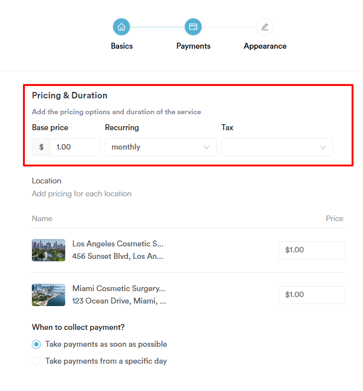
Si votre compte comporte plusieurs établissements, vous pouvez également définir un prix différent par établissement dans la section Établissement . Chaque établissement est présenté avec son propre champ de prix, ce qui vous permet de personnaliser le coût de l'abonnement selon le lieu où le client est reçu.
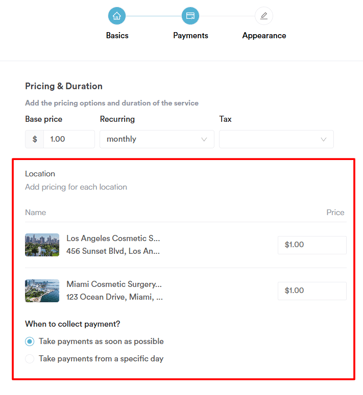
Vous pouvez également choisir entre deux options pour le premier paiement d'un abonnement :
- Débiter immédiatement et démarrer l'abonnement tout de suite.
- Débiter un jour précis du mois ou de l'année et démarrer l'abonnement à cette date.
Étape 6 : personnaliser l'apparence
Une fois les rythmes de paiement définis, l'étape suivante consiste à personnaliser l'apparence.
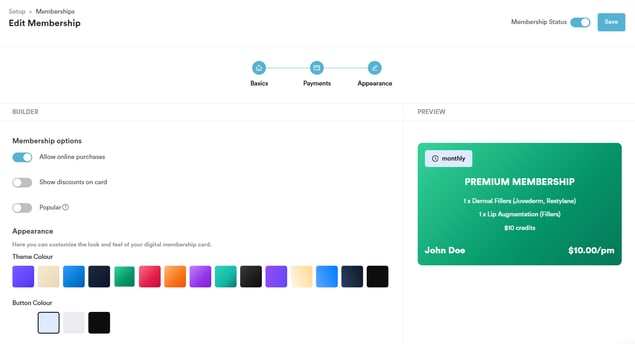
Dans le générateur situé à gauche de la page, vous pouvez rendre l'abonnement disponible à l'achat en ligne et choisir d'afficher ou non le montant de la remise sur la carte d'abonnement numérique.
Vous pouvez sélectionner le thème de fond de la carte d'abonnement et choisir la couleur du bouton.
L'abonnement est marqué comme actif par défaut. Si nécessaire, vous pouvez ajuster son statut à l'aide du bouton en haut à droite.
Pour finaliser la configuration de l'abonnement, cliquez sur "Enregistrer" en haut à droite de l'écran.
REMARQUE : une fois que votre premier client a souscrit à un abonnement, vous ne pourrez plus modifier les onglets Informations de base ou Tarification. Cela évite des modifications qui affecteraient tous les abonnés déjà inscrits à cette formule.
En suivant ces étapes, vous pouvez créer des abonnements dans votre compte Pabau.
Comment activer les abonnements en ligne
Étape 1 : accéder à Configuration
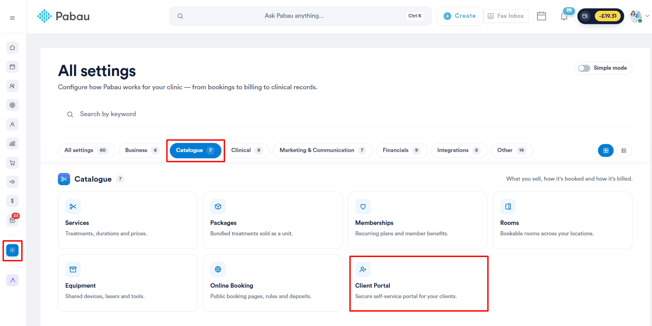
Commencez par vous connecter à votre compte Pabau avec vos identifiants de connexion. Accédez ensuite à la page Configuration et sélectionnez l'onglet ''Catalogue''.
Dans la section Catalogue, trouvez Portail client et cliquez dessus.
Étape 2 : personnaliser le portail
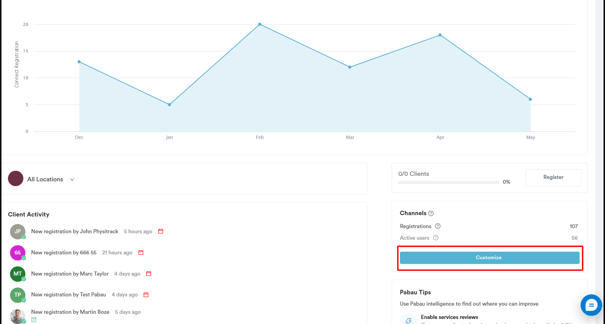
Cliquez sur le bouton « Personnaliser » situé en bas à droite de l'écran pour accéder aux actions disponibles.
Étape 3 : activer les abonnements
Dans la section Portail client, accédez à « Fonctionnalités » et faites défiler légèrement vers le bas pour trouver l'option « Adhésions ».
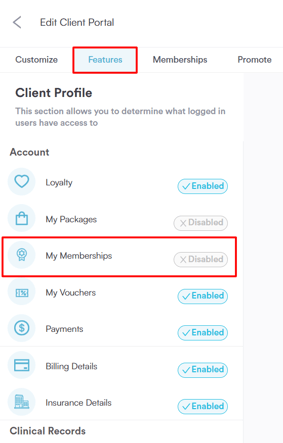
Une fois que vous sélectionnez « Abonnements », une fenêtre contextuelle apparaît. Cliquez sur « Activer » pour activer la fonctionnalité — le statut devient bleu pour indiquer qu'elle est active.
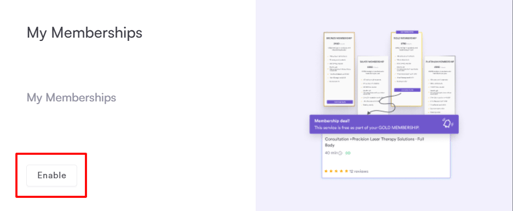
Cela active la fonctionnalité et permet aux clients de gérer leurs abonnements directement depuis leur portail.
Étape 4 : Activer les achats d'adhésion en ligne
Ensuite, accédez à l'onglet « Adhésions » situé à côté de la section Fonctionnalités.
Activez le bouton bascule sous « Paramètres d'adhésion » pour permettre aux clients d'acheter et de gérer facilement leurs adhésions directement via le portail client.
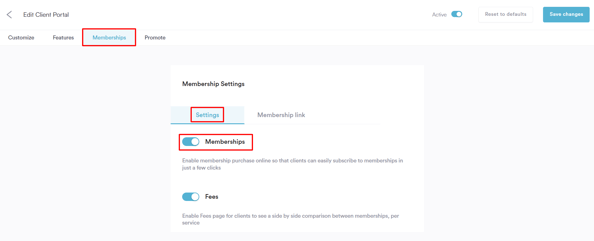
Étape 5 : enregistrer les modifications
Ensuite, cliquez sur « Enregistrer les modifications » en haut à droite pour appliquer vos paramètres.
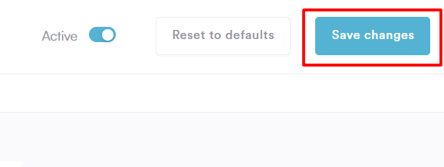
Assurez-vous que le portail client est activé en basculant l'interrupteur en haut, puis cliquez sur « Enregistrer les modifications » pour appliquer.
REMARQUE : pour en savoir plus sur l'activation du Portail client, veuillez consulter cet article.
En suivant ces étapes, vous activerez avec succès les adhésions dans le portail client, permettant ainsi aux clients de consulter et d'acheter facilement des formules en ligne.
Comment vendre des abonnements depuis le point de vente
Dans cet article, nous verrons comment vendre des abonnements à vos clients depuis le point de vente.
Étape 1 : accéder au point de vente
To access the Point of Sale, click the "Create" button at the top right corner of the screen and then "Sale".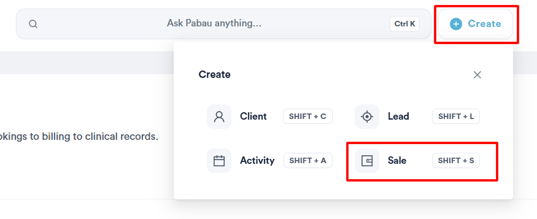
Étape 2 : sélectionner l'abonnement
Procédez comme lorsque vous réalisez une vente. Les abonnements s'affichent sur le côté gauche. Ils disposent de leur propre section dans le menu latéral, depuis laquelle vous pouvez choisir l'abonnement à vendre.
Cliquer sur Abonnements affiche tous les abonnements que vous avez créés dans Pabau.
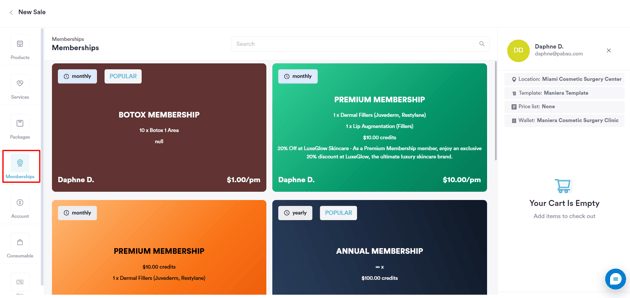
REMARQUE : Vous ne pouvez rien ajouter d'autre au panier une fois qu'un abonnement a été sélectionné.
Étape 3 : sélectionner le mode de paiement
À l'étape du paiement, lors de l'achat d'un abonnement, la seule option de paiement disponible est "Configurer l'abonnement". Cela n'est possible qu'avec une carte de crédit et aucun autre moyen de paiement.
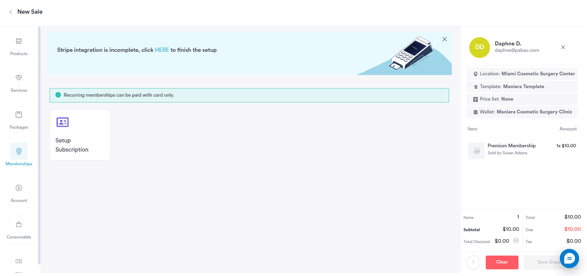
Le montant de l'abonnement s'affiche par défaut (mais peut être ajusté), ainsi que la date de début de l'abonnement. Enfin, saisissez les informations de carte du client pour finaliser la configuration.
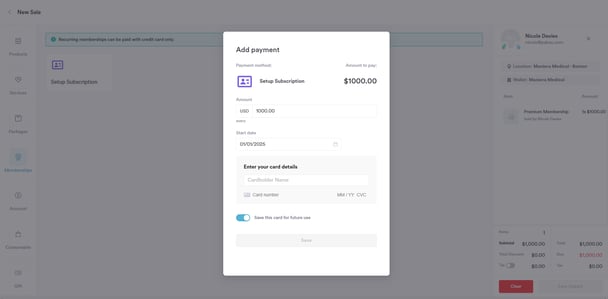
Une fois l'abonnement configuré et le paiement effectué avec succès, les éléments suivants se produiront :
- Une facture et un paiement sous la catégorie d'article "Abonnement" seront créés.
- L'employé indiqué sur la facture sera celui qui a vendu l'abonnement.
- Le nom de l'article correspondra au nom de l'abonnement.
- Le prix unitaire reflétera le coût de l'abonnement.
- La quantité sera toujours définie sur 1.
- Aucune remise ne sera appliquée.
- La taxe suivra les paramètres définis lors de la création de l'abonnement.
- Le prix total inclura le coût de l'abonnement après taxe.
La date de facturation et le paiement associé correspondront à la date d'activation de l'abonnement, qui peut différer de la date réelle de la vente.
Une facture et un paiement seront générés chaque fois que l'abonnement arrive à échéance, que ce soit chaque semaine ou chaque mois. Les factures futures seront liées au même établissement où l'abonnement a été vendu à l'origine.
En suivant ces étapes, vous pourrez vendre des abonnements avec succès.
Comment gérer les abonnements
Dans cet article, nous verrons comment gérer les abonnements vendus aux clients depuis leur fiche client.
Étape 1 : Accédez à la fiche client
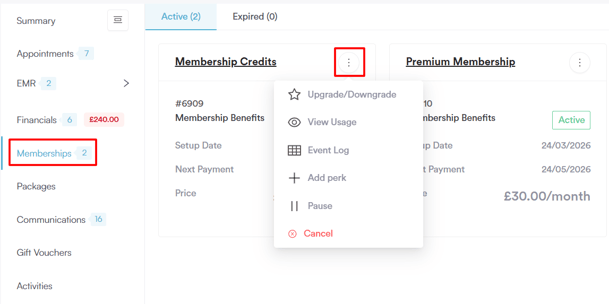
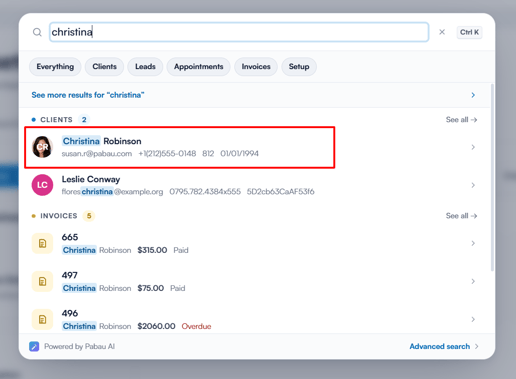
Recherchez le nom du client dans la barre de recherche pour accéder à sa fiche client. Passez à l'onglet "Abonnements" pour voir tous les abonnements actifs et expirés.
Étape 2 : examiner l'abonnement
En cliquant sur l'icône à trois points à côté du nom de l'abonnement, vous pourrez suspendre et résilier des abonnements. Un client ne peut avoir qu'1 abonnement actif à la fois.
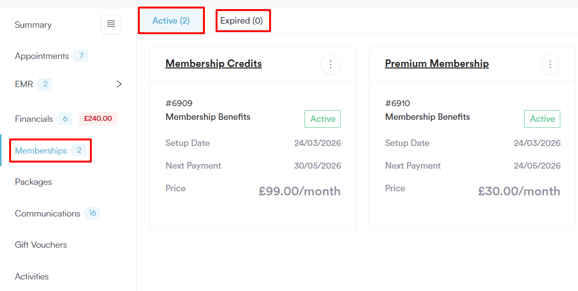
L'identifiant d'abonnement unique de chaque abonnement s'affiche en haut, ce qui facilite le suivi et la référence à des abonnements précis.
Chaque abonnement possède l'un des statuts suivants :
- Vert : l'abonnement est actif et les paiements sont traités automatiquement.
- Bleu : l'abonnement est suspendu manuellement, ou la date actuelle n'a pas encore atteint la date d'activation.
- Rouge : l'abonnement a été résilié ou a expiré après avoir atteint la durée maximale autorisée. Il ne se renouvellera pas et les clients ne peuvent plus l'utiliser. Il sera déplacé vers l'onglet « Résiliés ».
- Gris : l'abonnement a été résilié à une date précise ou doit expirer à une date précise. Le client peut continuer à profiter des avantages de l'abonnement jusqu'à la prise d'effet de la résiliation.
Étape 3 : actions sur les abonnements
En cliquant sur l'icône à trois points à côté d'un abonnement, vous pouvez effectuer les actions suivantes :
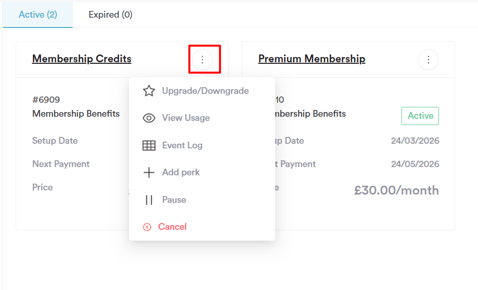
- Passer à une offre supérieure/inférieure : faites passer le client à une autre formule d'abonnement. Sélectionnez le nouvel abonnement vers lequel vous souhaitez transférer le client, et le système mettra sa formule à jour en conséquence.
-
Voir l'utilisation : consultez la façon dont l'abonnement a été utilisé. Survolez le cercle vert avec une coche pour voir quand une prestation incluse dans l'abonnement a été utilisée.
Si l'abonnement est résilié, les cercles deviennent rouges pour la durée pendant laquelle l'abonnement devait être actif.
Utilisez le sélecteur de date et de mois pour accéder à des jours ou des mois précis et consulter l'activité sur cette période. -
Journal des événements : ouvre un menu latéral affichant des informations détaillées, organisées dans les sections suivantes :
Client : affiche le nom et l'e-mail du client auquel appartient l'abonnement.
Factures : répertorie toutes les factures traitées pour l'abonnement.
Événements : comprend toutes les activités liées à l'abonnement, telles que les brouillons de facture, les tentatives de paiement réussies ou échouées, et bien plus. - Ajouter un avantage : ajoutez un avantage supplémentaire à l'abonnement existant du client. Vous pouvez choisir une prestation, une remise, des crédits ou un autre avantage, ce qui vous permet de personnaliser l'abonnement pour certains clients sans modifier la formule d'origine.
-
Suspendre : suspend l'abonnement. Vous pouvez choisir entre deux options :
- Indéfiniment : l'abonnement reste suspendu jusqu'à sa réactivation manuelle.
- Jusqu'à une date personnalisée : l'abonnement est suspendu jusqu'à la date indiquée.
Une fois un abonnement suspendu :
The "Membership" payment method will not appear in the Point of Sale, and payments using the membership will be unavailable.
Discount perks included in the paused membership will not be automatically applied at the Point of Sale.
During this time, the client will not be charged for the membership. -
Résilier : résilie l'abonnement. Lorsque vous sélectionnez « Résilier », choisissez l'une des options suivantes dans la fenêtre contextuelle :
- Immédiatement : l'abonnement est résilié immédiatement et déplacé vers l'onglet Expirés de la fiche client. Le client ne pourra plus profiter des avantages de l'abonnement.
- Fin de la période de facturation en cours : l'abonnement est résilié la veille du début du cycle de facturation suivant. À partir de cette date, le client n'aura plus accès aux avantages de l'abonnement.
En suivant ces étapes, vous pouvez facilement suivre les abonnements actifs et expirés, les suspendre ou les résilier, et vous assurer que les clients tirent le meilleur parti de leur formule.
Présentation du tableau de bord des abonnements
Les abonnements dans Pabau facilitent la proposition de formules souples à vos clients, ce qui vous aide à fidéliser et à générer des revenus récurrents. Vous pouvez accéder au tableau de bord des abonnements sous Clients dans le menu latéral gauche.
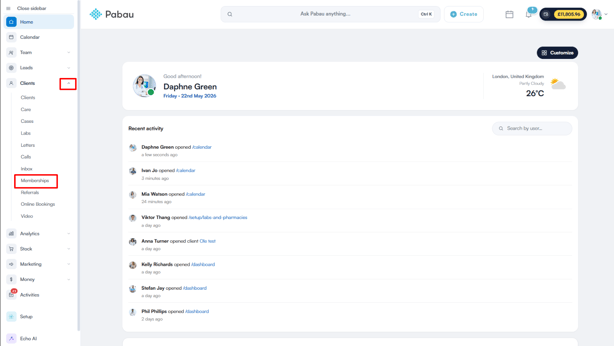
Tableau de bord des abonnements
Le tableau de bord des adhésions vous offre une vue d'ensemble complète des performances de vos adhésions et de l'activité de vos abonnés.
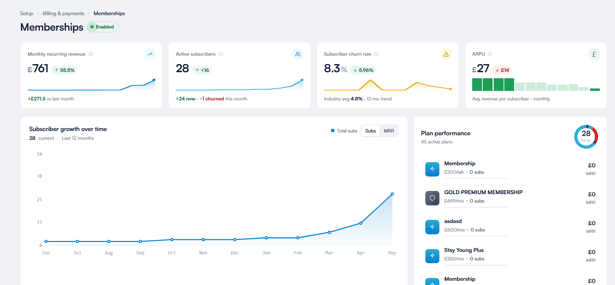
En haut du tableau de bord, vous trouverez quatre indicateurs clés :
- Revenu récurrent mensuel (MRR) : le chiffre d'affaires total généré chaque mois par les abonnements actifs, avec une comparaison au mois précédent pour suivre la croissance dans le temps.
- Abonnés actifs : le nombre total de clients actuellement abonnés à une formule, ainsi que le nombre de nouveaux abonnés et de départs ce mois-ci.
- Taux d'attrition des abonnés : le pourcentage de clients ayant résilié leur abonnement sur une période donnée, affiché à côté de la moyenne du secteur à titre de comparaison.
- ARPU (revenu moyen par utilisateur) : le chiffre d'affaires mensuel moyen généré par abonné.

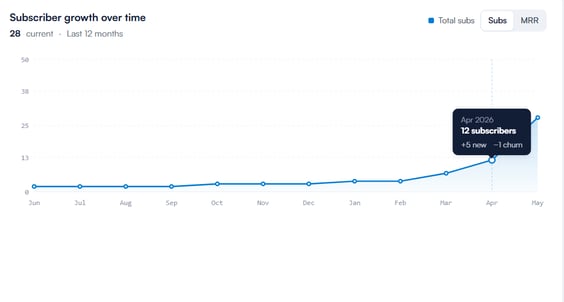
Sous les indicateurs, le graphique Évolution du nombre d'abonnés montre comment votre nombre total d'abonnés a évolué au cours des 12 derniers mois, vous donnant une vision claire des tendances de croissance de vos abonnements. Vous pouvez basculer entre l'affichage du nombre total d'abonnés et du MRR à l'aide des boutons situés au-dessus du graphique.
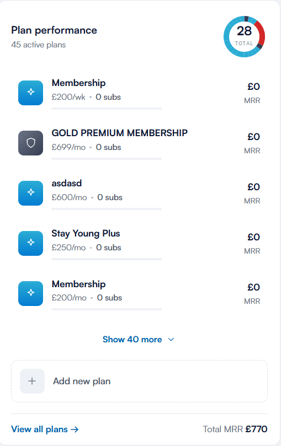
Sur le côté droit du tableau de bord, la section Performance des formules répertorie toutes vos formules d'abonnement actives, avec le nombre d'abonnés et le MRR généré par chacune.
Vous pouvez cliquer sur « Afficher plus » pour voir la liste complète, sur « Ajouter une nouvelle formule » pour créer une nouvelle adhésion directement depuis le tableau de bord, ou sur « Voir toutes les formules » pour accéder à la page complète de gestion des adhésions.
Abonnés
Sous la vue d'ensemble du tableau de bord, le tableau Abonnés vous offre un détail complet de tous les clients ayant souscrit à une formule d'abonnement. Vous pouvez rechercher par nom ou e-mail, et filtrer par Statut ou Formule pour affiner la liste.
Le tableau comprend les colonnes suivantes pour chaque membre :
Abonné : le nom complet et l'adresse e-mail du client.
Formule : la formule d'abonnement à laquelle le client a souscrit.
Statut : le statut actuel de son abonnement — Actif, Suspendu ou Résilié.
Mode de paiement : le mode de paiement associé à son abonnement pour la facturation automatique.
Dépenses totales : le montant total dépensé par le client.
Paiements : un aperçu visuel de tous les paiements effectués par le client.
Dernier paiement : la date et l'heure du paiement le plus récent.
Inscrit le : la date à laquelle le client s'est abonné pour la première fois.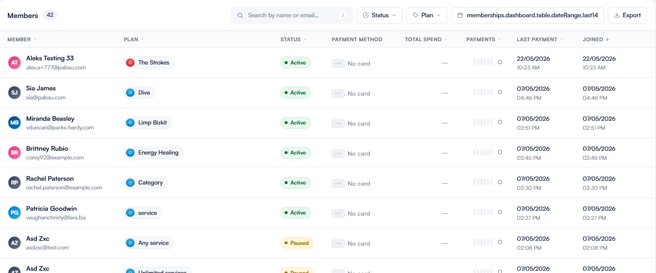
Vous pouvez également exporter la liste complète des membres à l'aide du bouton « Exporter » situé en haut à droite du tableau.
Maintenant que vous savez comment configurer et gérer les adhésions dans Pabau, vous pouvez commencer à renforcer vos relations clients et à générer des revenus récurrents fiables pour votre clinique.
Comment utiliser un abonnement pour payer un rendez-vous
Dans cet article, nous vous expliquons comment utiliser l'abonnement d'un client pour payer des rendez-vous dans le Point de Vente.
Étape 1 : accéder au point de vente
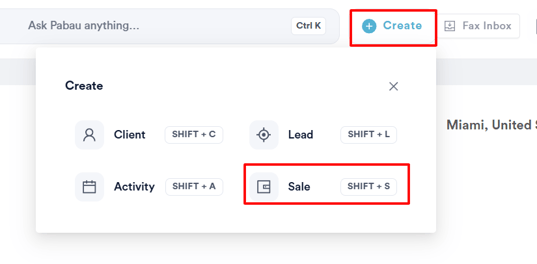
Pour accéder au Point de Vente, cliquez sur le bouton Créer en haut à droite de l'écran, puis sur « Vente ».
Étape 2 : sélectionner l'option de paiement
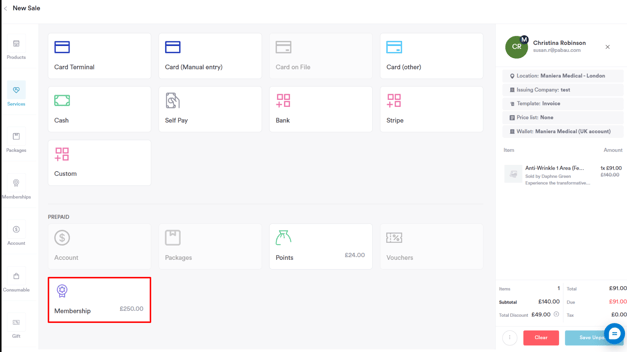
Procédez comme vous le feriez pour effectuer une vente. Lorsque vous arrivez à l'étape du paiement, l'option abonnement apparaît dans la section prépayée si le client sélectionné dispose d'un abonnement actif.
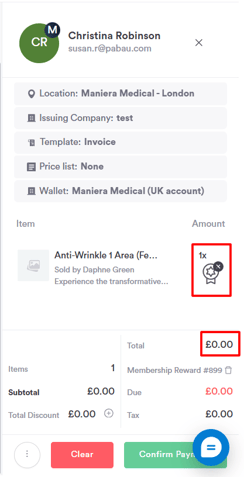
Si l'avantage de l'abonnement du client est une prestation gratuite, l'option de paiement par abonnement n'est cliquable que lorsqu'un avantage de prestation est disponible. Une fois sélectionnée, l'icône de l'abonnement apparaît à côté de la prestation et le prix disparaît.
Si l'abonnement est suspendu ou pas encore activé, il reste visible mais est signalé par le statut "Suspendu".
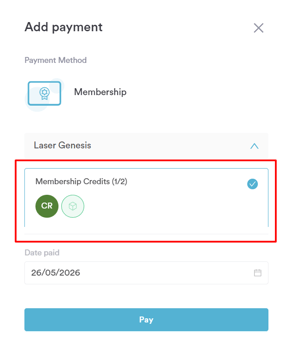
Si l'abonnement inclut des crédits, le solde de crédits disponible s'affiche sur le bouton Abonnement dans la section prépayée. Cliquez dessus pour ouvrir la fenêtre de paiement, sélectionnez les crédits à appliquer et cliquez sur ''Payer'' pour finaliser la transaction.
Pour les remises, il n'est pas nécessaire de sélectionner "Abonnement" au point de vente — la remise est automatiquement appliquée aux produits et prestations éligibles dans le panier.
REMARQUE :
Si un abonnement inclut à la fois un service gratuit et un service à prix réduit, l'avantage du service gratuit sera prioritaire, car vous ne pouvez pas appliquer de remise à un service déjà gratuit.
Si un service réservé pendant que l'abonnement était actif est réalisé alors que l'abonnement est en pause ou expiré, ce service devra être payé.
En suivant ces étapes, vous pouvez utiliser les abonnements comme moyen de paiement au Point de Vente en toute simplicité.
Comment modifier un abonnement
Dans cet article, nous vous guidons à travers les étapes pour modifier les paramètres d'un abonnement existant.
Étape 1 : accéder aux abonnements
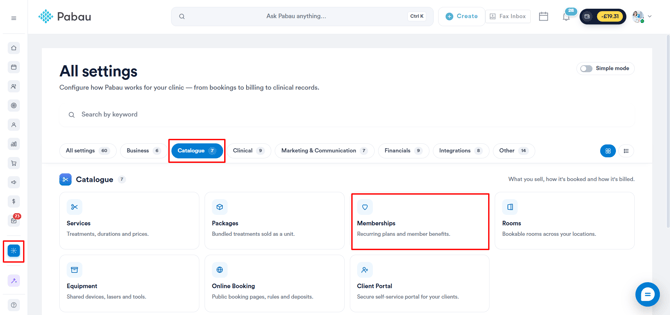
Commencez par vous connecter à votre compte Pabau. Une fois connecté, accédez au menu latéral gauche, cliquez sur Configuration et sélectionnez Abonnements dans la section ''Catalogue'' .
Étape 2 : accéder à la page Abonnements
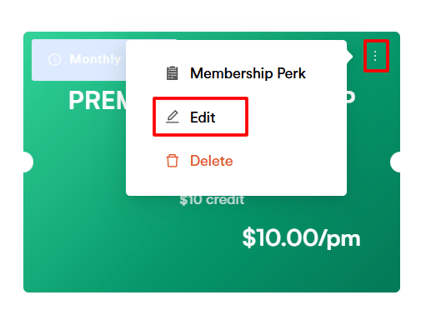
Sur la page Abonnements, vous trouverez tous vos abonnements existants. Repérez l'abonnement que vous souhaitez modifier, cliquez sur l'icône à trois points à côté, et sélectionnez « Modifier ».
Étape 3 : Apportez les modifications nécessaires
Mettez à jour les paramètres de l'abonnement en suivant les mêmes étapes que celles utilisées lors de la création initiale de l'abonnement. Ajustez les avantages, la tarification ou toute autre option selon vos besoins.
REMARQUE : une fois que votre premier client a souscrit à un abonnement, vous ne pourrez plus modifier les onglets Informations de base ou Tarification. Cela évite des modifications qui affecteraient tous les abonnés déjà inscrits à cette formule.
Étape 4 : enregistrer vos modifications
Une fois vos modifications effectuées, cliquez sur « Enregistrer » dans le coin supérieur droit pour appliquer les changements.
REMARQUE : Les modifications apportées ne s'appliqueront qu'aux abonnements vendus à partir de maintenant et n'affecteront pas les abonnements vendus avant la mise à jour.
En suivant ces étapes, vous pouvez facilement modifier les paramètres de vos abonnements pour les maintenir à jour.
Comment supprimer un abonnement
Dans cet article, nous vous guidons à travers les étapes pour supprimer un abonnement.
Étape 1 : accéder aux abonnements
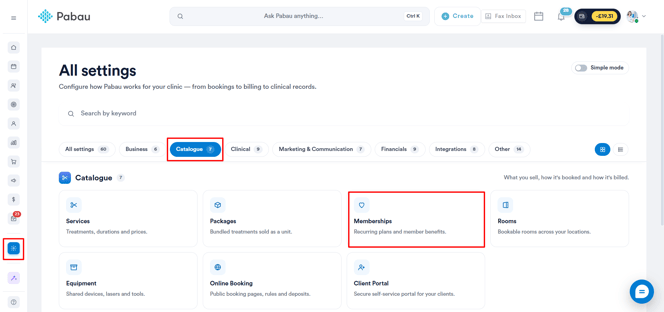
Commencez par vous connecter à votre compte Pabau. Une fois connecté, accédez au menu latéral gauche, cliquez sur Configuration et sélectionnez "Abonnements" dans la section ''Catalogue'' .
Étape 2 : accéder à la page Abonnements
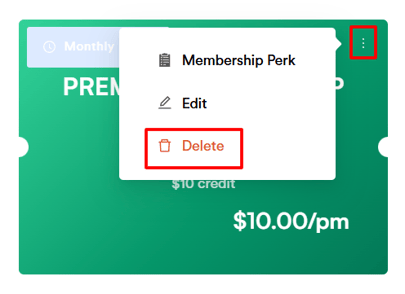
Sur la page des Abonnements, vous trouverez tous vos abonnements existants. Repérez l'abonnement que vous souhaitez modifier, cliquez sur l'icône à trois points à côté de celui-ci, puis sélectionnez « Supprimer ».
Étape 3 : résilier les abonnements actifs
Si l'abonnement que vous essayez de supprimer est actuellement actif dans des fiches clients, vous serez invité à d'abord annuler ces abonnements actifs. Suivez les instructions pour finaliser l'annulation avant de procéder à la suppression.
Étape 4 : confirmer la suppression
Une fois tous les abonnements actifs annulés, vous pouvez confirmer la suppression de l'abonnement.
REMARQUE : Les abonnements supprimés ne seront plus visibles sur la page de liste des Abonnements, mais ils pourront toujours être consultés dans les fiches clients des clients qui les possédaient.
Vous pourrez créer un nouvel abonnement portant le même nom et les mêmes caractéristiques qu'un abonnement en cours de suppression.
En suivant ces étapes, vous pouvez supprimer efficacement les abonnements qui ne sont plus nécessaires.
Comment suspendre un abonnement
Dans ce guide, nous verrons comment suspendre un abonnement actif pour un client.
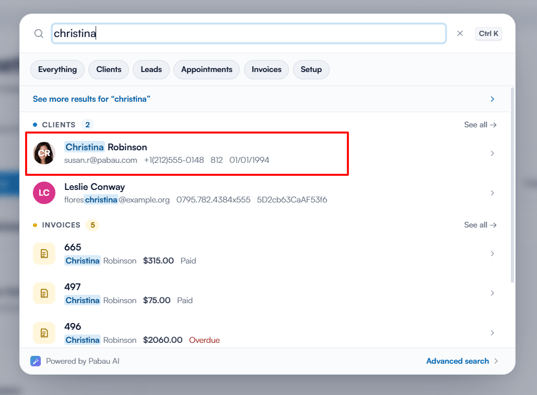
Étape 1 : ouvrir la fiche client
Commencez par vous connecter à votre compte Pabau et ouvrez la fiche du client pour lequel vous souhaitez mettre en pause un abonnement.
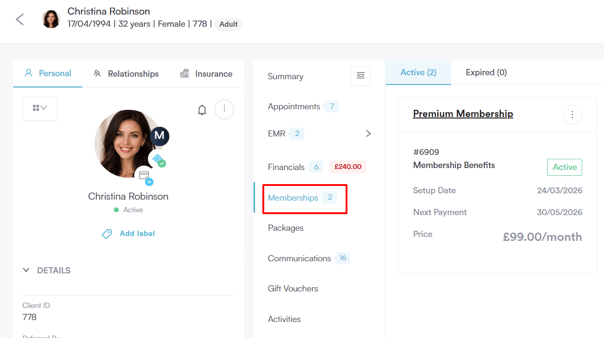
Étape 2 : Accéder aux Abonnements
Dans la fiche client, cliquez sur l'onglet ''Abonnements''.
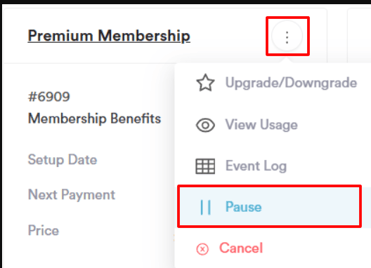
Étape 3 : Sélectionner l'abonnement et choisir Mettre en pause
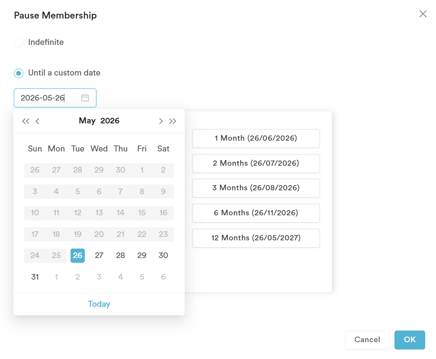
Cliquez sur l'icône à trois points en regard de l'abonnement que vous souhaitez mettre en pause, puis sélectionnez « Mettre en pause » parmi les options disponibles. Vous pouvez choisir entre deux options :
- Indéfinie : l'abonnement reste en pause jusqu'à sa réactivation manuelle.
- Jusqu'à une date personnalisée : l'abonnement est suspendu jusqu'à la date indiquée.
Étape 4 : confirmer la suspension
Cliquez sur « OK » pour confirmer la mise en pause.
Une fois un abonnement suspendu :
- Le mode de paiement « Abonnement » n'apparaîtra pas dans le Point de vente, et les paiements utilisant l'abonnement seront indisponibles.
- Les avantages de réduction inclus dans l'abonnement en pause ne seront pas automatiquement appliqués au Point de vente.
- Pendant cette période, le client ne sera pas facturé pour l'abonnement.
En suivant ces étapes, vous pouvez mettre en pause des abonnements.
Comment reprendre un abonnement
Dans ce guide, nous verrons les étapes pour reprendre un abonnement précédemment suspendu.
Étape 1 : ouvrir la fiche client
Commencez par vous connecter à votre compte Pabau et accédez à la fiche client du client dont vous souhaitez reprendre l'abonnement.
Étape 2 : Accédez à l'onglet Abonnements
Dans la fiche client, cliquez sur l'onglet Abonnements pour afficher la liste des abonnements associés au client.
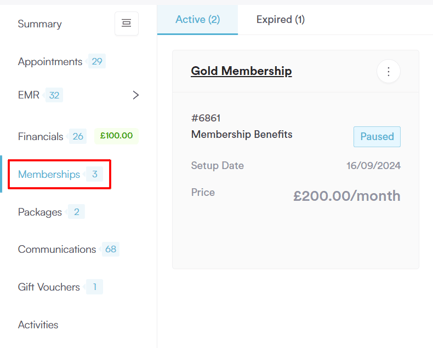
Étape 3 : Sélectionner et reprendre l'abonnement
Cliquez sur l'icône à trois points à côté de l'abonnement que vous souhaitez reprendre et sélectionnez « Reprendre » parmi les options disponibles.
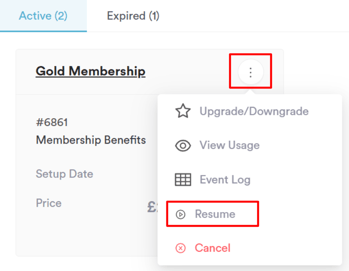
Vous aurez deux options pour reprendre l'abonnement :
- Aujourd'hui : Cette option reprendra l'abonnement et le paiement à partir du jour actuel.
- À partir d'une date personnalisée : Cette option reprendra l'abonnement à partir d'une date spécifique que vous choisissez.
Si vous sélectionnez Aujourd'hui, le système affichera les informations de paiement (carte) enregistrées du client, ainsi qu'une icône « Modifier », vous permettant de mettre à jour les coordonnées bancaires du client si nécessaire.
Étape 4 : confirmer la reprise
Une fois que vous avez sélectionné et enregistré l'option souhaitée, l'abonnement sera repris et son statut redeviendra « Actif ». Cela signifie que le client aura de nouveau accès aux avantages de l'abonnement.
En suivant ces étapes, vous pouvez facilement reprendre un abonnement précédemment mis en pause.
Comment résilier un abonnement
Dans ce guide, nous verrons les étapes pour résilier l'abonnement d'un client.
Étape 1 : ouvrir la fiche client
Connectez-vous à votre compte Pabau et accédez à la fiche client dont vous souhaitez annuler l'abonnement.
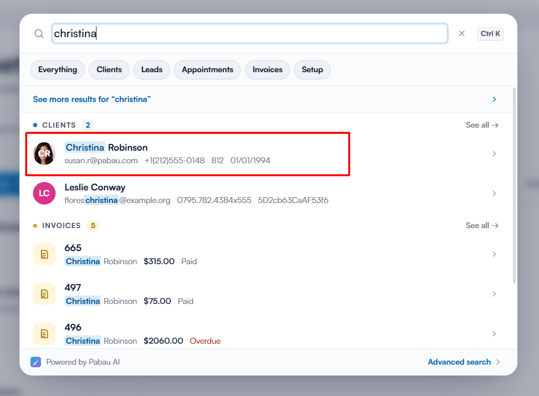
Étape 2 : Accédez à l'onglet Abonnements
Dans la fiche client, cliquez sur l'onglet « Abonnements » pour afficher la liste des abonnements associés au client.
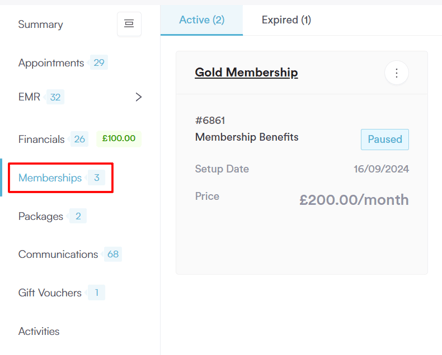
Étape 3 : Sélectionner et annuler l'abonnement
Cliquez sur l'icône à trois points à côté de l'abonnement que vous souhaitez résilier et sélectionnez "Résilier" parmi les options disponibles.
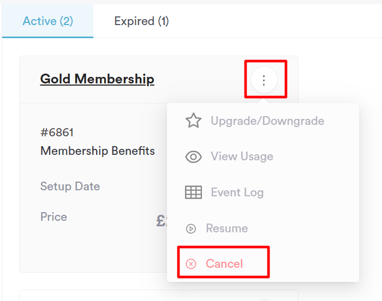
Deux options d'annulation vous seront proposées :
- Immédiatement : l'abonnement est annulé immédiatement et déplacé vers l'onglet Expiré dans la fiche client. Le client n'aura plus accès aux avantages de l'abonnement.
- À la fin de la période de facturation en cours : l'abonnement est annulé à la fin du cycle de facturation en cours, et le client continuera à avoir accès aux avantages de l'abonnement jusqu'au début de la prochaine période de facturation.
Étape 4 : confirmer la résiliation
Après avoir sélectionné l'option de votre choix, cliquez sur « OK » pour confirmer l'annulation. L'abonnement sera annulé selon l'option sélectionnée, et le client n'aura plus accès aux avantages à partir de la date d'annulation choisie.
En suivant ces étapes, vous pouvez facilement annuler l'abonnement d'un client.
Comment consulter les journaux d'événements des abonnements
Dans ce guide, nous vous expliquons les étapes à suivre pour consulter le journal d'événements d'un abonnement.
Étape 1 : ouvrir la fiche client
Commencez par vous connecter à votre compte Pabau et accédez à la fiche du client dont vous souhaitez consulter les journaux d'événements de l'abonnement.
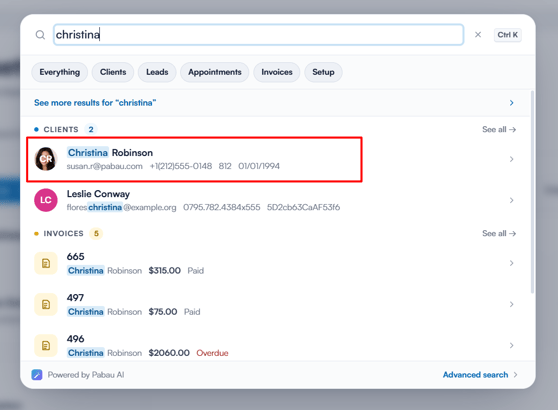
Étape 2 : accéder à l'onglet Abonnements
Dans la fiche client, cliquez sur l'onglet Abonnements pour afficher la liste des abonnements associés au client.
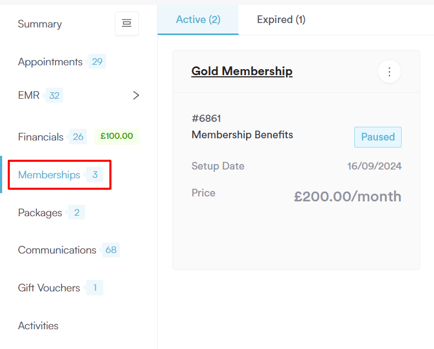
Étape 3 : sélectionner le journal d'événements
Cliquez sur l'icône à trois points à côté de l'abonnement et sélectionnez "Journal d'événements" parmi les options disponibles. Cela ouvre un menu latéral affichant des informations détaillées sur l'abonnement.
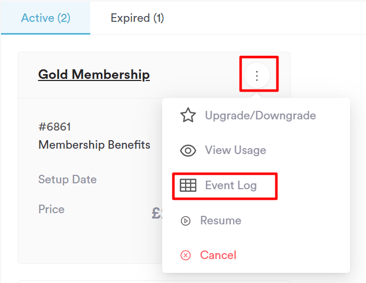
Étape 4 : consulter les détails du client
La section Client affichera le nom et l'adresse e-mail du client dont l'abonnement est consulté.
Étape 5 : consulter les factures
La section Factures affiche toutes les factures traitées pour cet abonnement, organisées chronologiquement (les plus récentes en premier). Cette section comprend les colonnes suivantes :
- Numéro de facture : Cliquable ; en cliquant, la fenêtre modale Modifier la facture s'ouvre.
- Montant : Le prix payé pour l'abonnement.
- Statut : Le statut de la facture.
- Dû : Affiche le montant impayé, si la facture est en attente.
- Créée le : La date et l'heure de création de la facture.
Pour chaque facture, vous disposerez des options suivantes en cliquant sur le menu à trois points :
- Télécharger en PDF : Téléchargez une version PDF de la facture.
- Voir la facture : Ouvre la fenêtre modale Modifier la facture pour la facture sélectionnée.
Étape 6 : consulter les événements
La section Événements répertorie tous les événements liés à cet abonnement, y compris des actions telles que la création de brouillons de factures et les tentatives de paiement (réussies ou non).
Les événements sont organisés par Événement et Créé le par ordre chronologique, l'événement le plus récent étant affiché en premier.
En suivant ces étapes, vous pouvez facilement consulter les journaux d'événements de l'abonnement d'un client et accéder aux informations pertinentes concernant les factures et les événements.
Comment vendre des abonnements en ligne
Étape 1 : Personnaliser le portail client
Pour pouvoir vendre des abonnements en ligne, vous devez d'abord activer cette option sur la page de personnalisation du portail client. Accédez à Configuration, puis cliquez sur l'onglet ''Portail client'' dans la section ''Catalogue''.
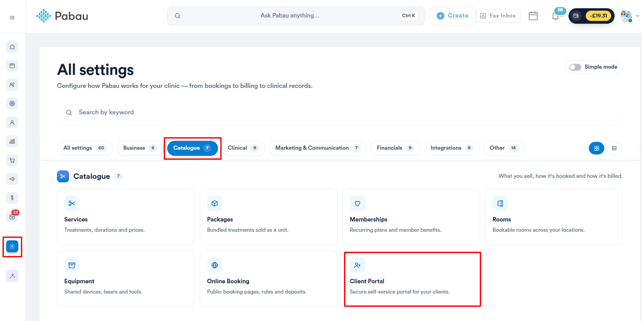
Cliquez sur le bouton ''Personnaliser'' pour accéder à la page de personnalisation.
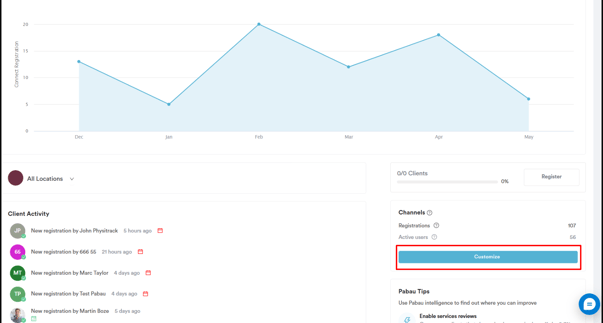
Étape 2 : activer les abonnements
Une fois que vous y accédez, passez à l'onglet ''Abonnements'' et activez les commutateurs ''Abonnements'' et ''Frais''.
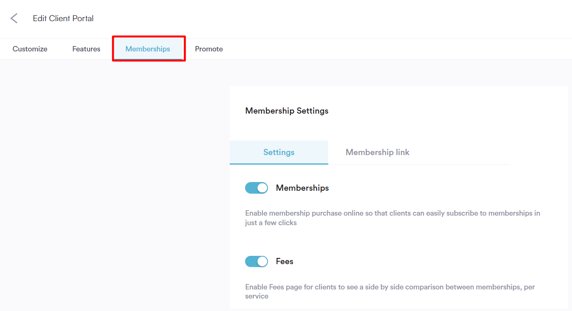
Étape 3 : Accéder au portail de réservation en ligne
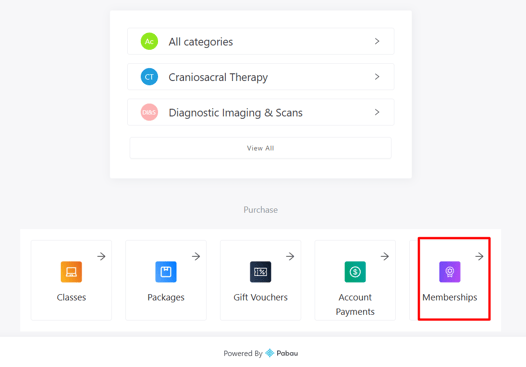
Une fois que vous activez ''Abonnements'', vos clients pourront accéder à l'icône des abonnements dans les réservations en ligne. En cliquant sur cette icône, ils verront tous les abonnements que vous avez créés dans le système.
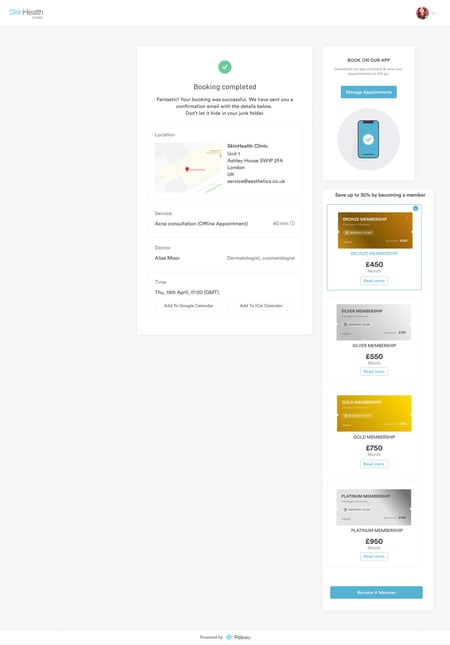
Ils seront également affichés sur le côté droit de l'écran comme option de vente incitative d'abonnement lors de la réservation.
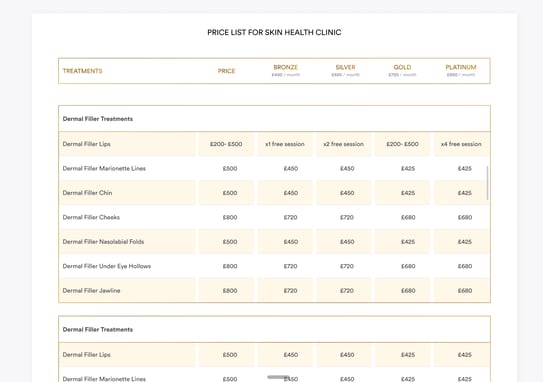
Si le paramètre Frais est activé, les clients verront un tableau comparatif des abonnements organisé selon leurs catégories respectives par rapport à tous les services réservables en ligne.
Étape 3 : choisir l'abonnement
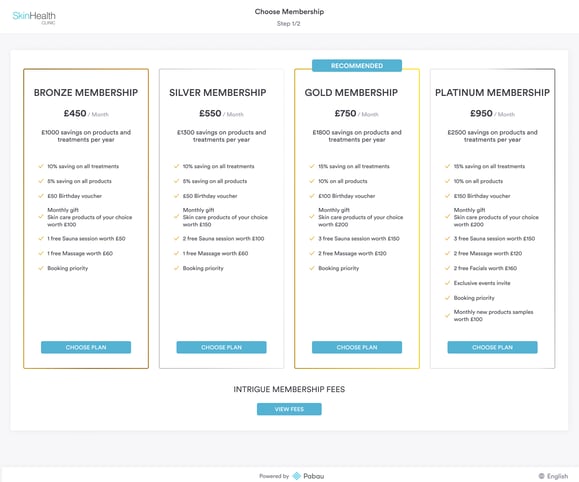
En cliquant sur l'icône d'abonnement ou sur les options de vente incitative d'abonnement, les clients verront tous les plans disponibles. Ils peuvent cliquer sur le bouton 'Choisir le plan' dans l'un des plans d'abonnement pour continuer à l'étape suivante.
Étape 4 : configurer l'abonnement
Après avoir sélectionné le plan, ils peuvent ajouter les informations de leur carte pour mettre en place un abonnement. Si un client a déjà une carte enregistrée, il peut effectuer le paiement immédiatement.
Ils peuvent enregistrer les coordonnées de leur carte pour une utilisation future lors du paiement, ou vous pouvez ajouter les coordonnées de leur carte à leur fiche client.
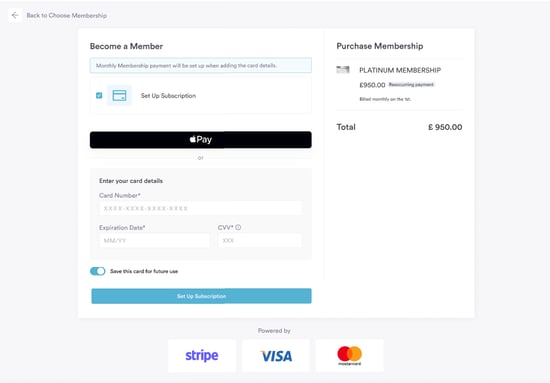
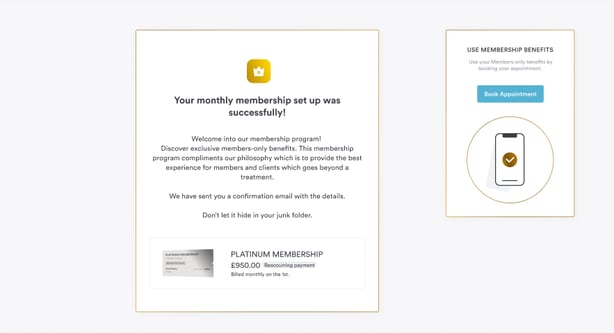
Une fois qu'ils sélectionnent le bouton 'Configurer l'abonnement', ils verront l'écran présenté ci-dessous, confirmant que le plan d'abonnement a été configuré avec succès.
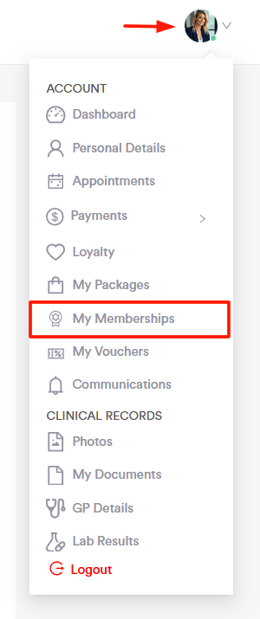
Les clients peuvent consulter leurs abonnements dans le portail client en cliquant sur leur avatar dans le coin supérieur droit. Si la fonctionnalité est activée, ils verront une option « Abonnements » dans le menu déroulant.
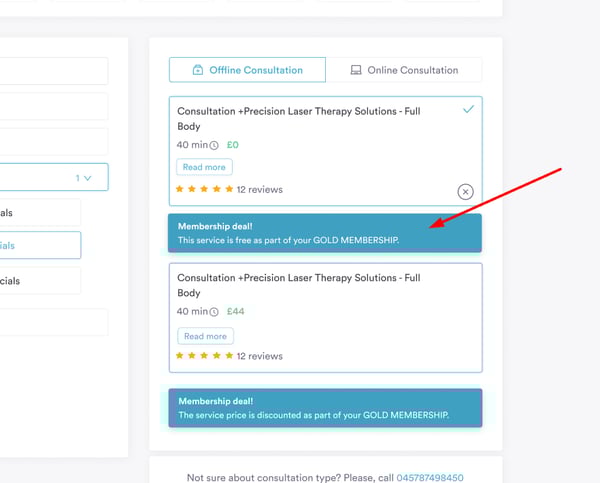
Les clients verront les avantages de l'abonnement dans une bannière qui apparaît lorsqu'ils sélectionnent une prestation à réserver.
Les achats et l'utilisation des abonnements seront visibles sur la page Abonnements. Et dans la fiche client, sous l'onglet Abonnements.
En suivant ces étapes, les clients peuvent acheter un plan d'abonnement en ligne.
Comment consulter et gérer les abonnements dans le Portail client
Étape 1 : accéder au Portail client
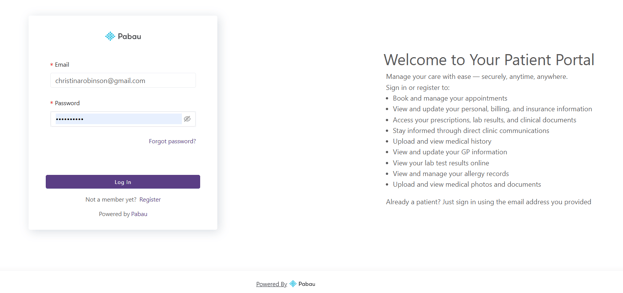
Pour commencer, connectez-vous à votre portail client à l'aide de vos identifiants de connexion. Une fois connecté(e), vous verrez votre tableau de bord.
Étape 2 : Ouvrir la section Abonnements
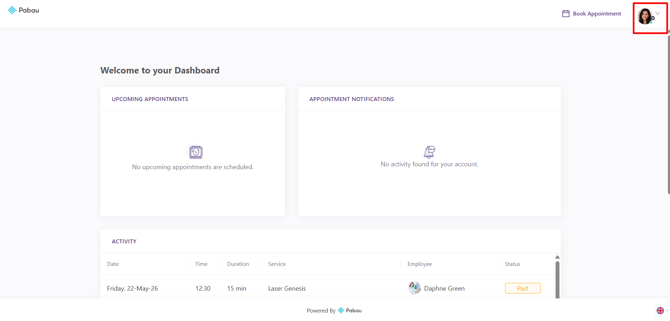
Rendez-vous sur votre avatar situé en haut à droite de l'écran et cliquez pour afficher plus d'options.
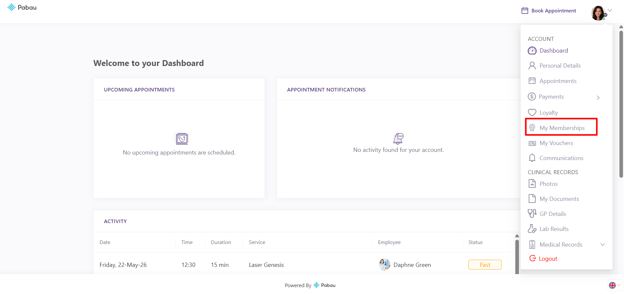
Cliquez sur l'onglet ''Mes abonnements'' dans le portail client. Vous pourrez y consulter tous les abonnements associés au compte client.
REMARQUE : la visibilité de l'onglet Abonnements (ainsi que celle des autres sections du Portail client) est entièrement personnalisable.
Vous pouvez choisir les fonctionnalités affichées aux clients, notamment les abonnements, les formulaires, les factures et bien plus.
Pour savoir comment personnaliser le Portail client et contrôler quelles sections sont visibles (par ex. Abonnements), veuillez consulter notre guide Comment activer les abonnements en ligne.
Étape 3 : Consulter les détails de l'abonnement
Lorsque vous ouvrez la section Abonnements dans le Portail client, vous obtenez un aperçu clair de tous les abonnements liés à votre compte.
En haut de la page, le panneau Activité des abonnements fournit un résumé rapide. Si aucun abonnement n'est actuellement attribué, un message tel que « Aucun abonnement. » s'affiche.
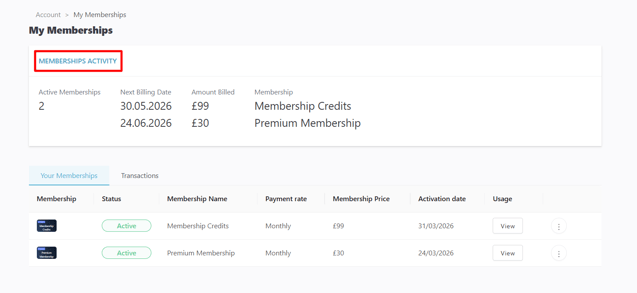
En dessous, la page est divisée en deux onglets :
Vos abonnements
Cet onglet affiche tous les abonnements associés au compte sous forme de tableau structuré. Le tableau comprend :
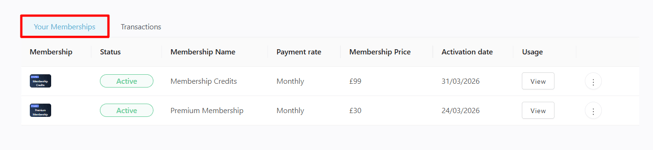
-
Abonnement – Le type ou la catégorie d'abonnement
-
Statut – Indique si l'abonnement est actif ou expiré
-
Nom de l'abonnement – Le nom de la formule
-
Rythme de paiement – La façon dont l'abonnement est facturé (par ex. mensuel)
-
Prix de l'abonnement – Le coût de l'abonnement
-
Date d'activation – Quand l'abonnement a commencé
-
Utilisation – Toute utilisation ou avantage lié à l'abonnement
S'il n'y a aucun abonnement disponible, le tableau affichera un message ''Aucune donnée''.
Transactions
L'onglet Transactions vous permet de consulter tous les paiements ou opérations financières liés aux abonnements. Cela aide à suivre l'historique de facturation et à comprendre comment les abonnements ont été payés au fil du temps.
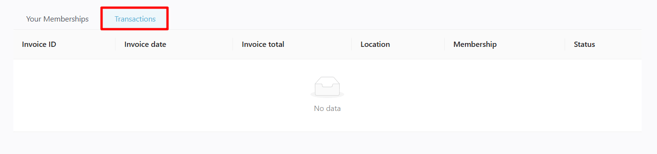
Vous y trouverez les détails suivants :
-
ID de facture – Un numéro de référence unique pour chaque facture
-
Date de facture – La date à laquelle la facture a été créée
-
Total de la facture – Le montant total facturé
-
Établissement – L'établissement où l'abonnement a été acheté ou traité
-
Abonnement – Le nom de l'abonnement associé
-
Statut – Le statut actuel de la facture (par ex. payée, impayée)
Cette section vous permet de suivre facilement l'historique de facturation et de consulter toute l'activité financière liée aux abonnements en un seul endroit.
Étape 4 : résilier l'abonnement
Pour annuler un abonnement, cliquez sur les trois points situés à l'extrémité droite de votre formule d'abonnement, sous l'onglet ''Vos abonnements''.
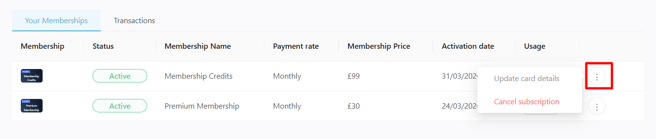
En suivant ces étapes, vous pouvez facilement gérer les abonnements depuis le portail client
Pour plus de guides, consultez les articles connexes ci-dessous, sélectionnez d'autres guides, ou utilisez la barre de recherche en haut de la page. Ces guides vous aideront à tirer le meilleur parti de votre compte Pabau.
De plus, pour vous aider à exploiter pleinement et à mieux comprendre votre compte Pabau, nous vous recommandons de consulter les guides et ressources supplémentaires proposés sur la Pabau Academy. Elle propose des tutoriels vidéo détaillés et des leçons, offrant une expérience d'apprentissage complète qui vous permettra d'acquérir les compétences essentielles pour réussir avec Pabau.