
Découvrez comment utiliser Meta Pixel, Google Tag Manager et Google Analytics pour suivre efficacement vos réservations en ligne dans Pabau et améliorer vos analyses marketing.
Table des matières :
1. Comment intégrer et utiliser Google Tag Manager dans Pabau
2. Comment suivre vos réservations en ligne dans Pabau avec Meta Pixel
3. Comment suivre vos réservations en ligne dans Pabau avec Google Analytics
4. Actions traçables dans les réservations en ligne
En utilisant Google Tag Manager (GTM) pour gérer votre Meta Pixel et votre suivi Google Analytics, vous pouvez facilement suivre les réservations en ligne dans Pabau et mesurer les actions et comportements en ligne de vos clients et visiteurs.
Comment intégrer et utiliser Google Tag Manager dans Pabau
Google Tag Manager (GTM) est le point de départ pour configurer le suivi de vos réservations en ligne dans Pabau. Il agit comme un centre de contrôle où vous placez toutes vos balises de suivi — comme Meta Pixel et Google Analytics 4 (GA4) — afin qu'elles puissent fonctionner ensemble.
Google Tag Manager vous permet de contrôler quand et comment vos codes de suivi (balises) se déclenchent, sans avoir besoin de modifier manuellement le code de votre site web ou de votre outil de réservation.
Étape 1 : Configurer Google Tag Manager
Connectez-vous à votre compte Google à l'aide de vos identifiants de connexion. Accédez ensuite à la page Tag Manager. Créez un nouveau compte et conteneur GTM, puis sélectionnez « Web » comme plateforme cible.
Une fois créé, vous recevrez un identifiant de conteneur (par exemple, GTM-XXXXXX).
Pour savoir comment configurer votre gestionnaire de balises, suivez ce guide. Pour découvrir les avantages et la mise en œuvre de la balise Google, regardez la vidéo ci-dessous.
Étape 2 : Accéder à Pabau
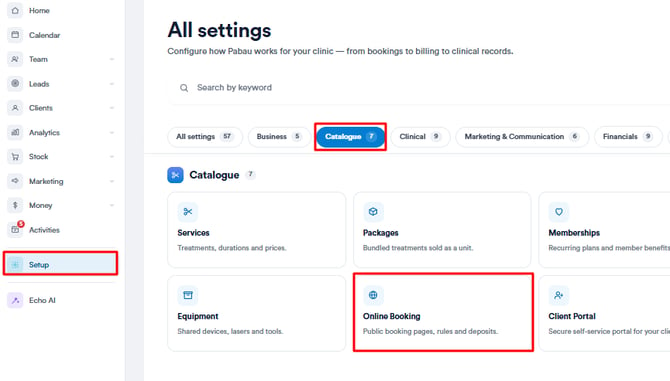
Commencez par vous connecter à votre compte Pabau à l'aide de vos identifiants de connexion. Accédez ensuite à la page Configuration. Repérez l'onglet Réservation en ligne dans la section des services pour commencer.
Étape 3 : Personnaliser les réservations en ligne
Une fois sur la page des réservations en ligne, cliquez sur le bouton « Personnaliser » en bas à droite pour accéder à la page de personnalisation.

Étape 4 : Intégrer Google Tag Manager
Passez à l'onglet « Analyse » pour afficher toutes les options d'intégration. Sélectionnez ensuite le bouton « Configurer » sous Google Tag Manager.
Pour une explication détaillée sur l'intégration de Google Tag Manager, consultez ce guide.

Étape 5 : Intégration réussie
Désormais, lorsqu'un client effectue une réservation, votre conteneur GTM détectera le déclencheur (comme la page de confirmation) et activera la balise, envoyant les données à votre outil connecté (comme GA4 ou Meta).
Comment suivre vos réservations en ligne dans Pabau avec Meta Pixel
Meta Pixel est un petit code de suivi fourni par Meta (Facebook et Instagram) qui vous aide à comprendre comment les internautes interagissent avec vos pages de réservation en ligne.
✅ Avant de commencer
Assurez-vous de disposer des éléments suivants :
-
Une Page Facebook professionnelle connectée à votre compte Facebook personnel
-
Un compte Meta Business Manager (créez-en un sur business.facebook.com)
-
Un identifiant Meta Pixel (créé dans votre Business Manager)
-
Un accès administrateur à votre compte Pabau
Étape 1 : Créer un compte Meta Business Manager
Connectez-vous à votre compte Facebook personnel et accédez à business.facebook.com.
Vous serez dirigé vers Meta Business Suite, où vous pourrez gérer vos outils et actifs professionnels.

REMARQUE : Même à ce stade, vous aurez accès à des outils utiles comme une boîte de réception unifiée pour Facebook et Instagram, ainsi que des analyses de base.
Étape 2 : Créer un portefeuille d'entreprise
Cliquez sur « Créer un portefeuille d'entreprise » pour regrouper vos actifs (comme votre Page Facebook, votre Pixel et votre compte publicitaire) sous une même entité commerciale.

Étape 3 : Configurer un Meta Pixel avec un portefeuille d'entreprise
Dans votre portefeuille :
-
Accédez au Gestionnaire d'événements
-
Cliquez sur « Connecter des sources de données » > « Web »
-
Choisissez Meta Pixel, nommez-le et suivez les instructions
-
Une fois créé, copiez votre identifiant Pixel
REMARQUE : Pour un guide détaillé étape par étape, consultez l'article officiel de Meta sur la configuration du Pixel.
Étape 4 : Accéder aux réservations en ligne
Connectez-vous à votre compte Pabau à l'aide de vos identifiants de connexion. Accédez ensuite à la page Configuration. Repérez l'onglet Réservation en ligne dans la section des services pour commencer.
Étape 5 : Personnaliser les réservations en ligne
Une fois sur la page des réservations en ligne, cliquez sur le bouton « Personnaliser » en bas à droite pour accéder à la page de personnalisation.

Étape 6 : Intégrer Meta Pixel
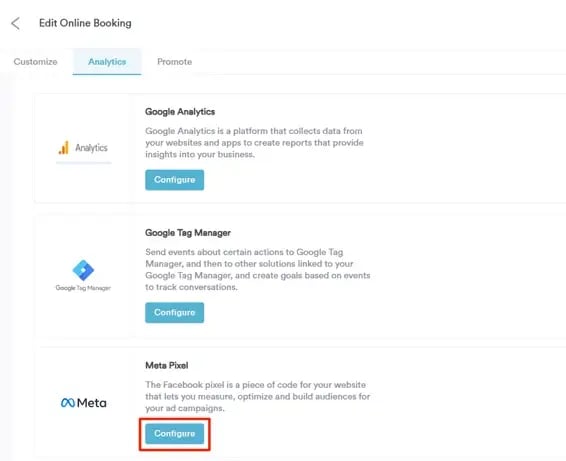
Passez à l'onglet « Analyse » pour afficher toutes les options d'intégration. Sélectionnez ensuite le bouton « Configurer » sous Meta Pixel. Vous pouvez y ajouter votre identifiant Meta Pixel.
Pour une explication détaillée sur l'intégration de Meta Pixel, consultez ce guide.
Étape 7 : Suivre et consulter les données
Une fois l'intégration effectuée, consultez votre Gestionnaire d'événements Meta (dans Business Suite) pour surveiller les données de suivi en temps réel et historiques.

Voici les événements clés suivis automatiquement dans Pabau :
PageView
-
Déclenché chaque fois qu'un utilisateur visite votre page de réservation en ligne.
-
Permet de suivre le trafic global provenant des publicités Meta ou de sources organiques.
Lead
-
Déclenché lorsqu'un utilisateur soumet ses coordonnées dans un formulaire (par exemple, les informations du client avant de réserver un soin).
-
Utile pour suivre l'intérêt des utilisateurs et les formulaires complétés.
Purchase (également appelé Réservation confirmée)
-
Déclenché lorsqu'un client termine avec succès une réservation (c'est-à-dire atteint la page de confirmation). Souvent utilisé comme principal événement de conversion pour suivre les performances des publicités.
-
Comprend des données telles que la valeur de la réservation (si le soin a un prix).
Étape 8 : Optimiser votre stratégie publicitaire
Les données collectées par Meta Pixel vous aident à optimiser vos publicités Meta pour des conversions telles que les leads ou les achats. Une fois les événements activés, vous pouvez :
-
Recibler les utilisateurs qui ont commencé sans terminer leur réservation (via des audiences personnalisées).
-
Créer des audiences similaires basées sur les utilisateurs ayant terminé une réservation.
-
Suivre les résultats réels - quelles campagnes ou ensembles de publicités génèrent de véritables réservations, pas seulement des clics.
En suivant ces étapes, vous pouvez intégrer Meta Pixel à Pabau et commencer à suivre des données précieuses.
Comment suivre vos réservations en ligne dans Pabau avec Google Analytics
Google Analytics 4 (GA4) est un outil gratuit de Google qui vous aide à comprendre comment les visiteurs interagissent avec vos pages de réservation en ligne.
Il suit des données telles que :
-
Le nombre de personnes qui visitent votre lien de réservation
-
Leur provenance (par exemple, Facebook, Google, email)
-
L'appareil utilisé (mobile ou ordinateur)
-
S'ils ont commencé ou terminé une réservation
✅ Avant de commencer
Assurez-vous de disposer des éléments suivants :
-
Un compte Google Analytics 4 (créez-en un sur analytics.google.com)
-
Votre identifiant de mesure GA4 (situé dans Admin > Propriété > Flux de données)
-
Un accès administrateur à votre compte Pabau
Étape 1 : Créer un compte Analytics
Votre première étape consiste à créer un compte Analytics, sauf si vous en avez déjà un. Pour apprendre à créer un compte Analytics, suivez ce guide étape par étape. Ensuite, trouvez votre identifiant de mesure en suivant les étapes de cet article.

Étape 2 : Accéder aux réservations en ligne
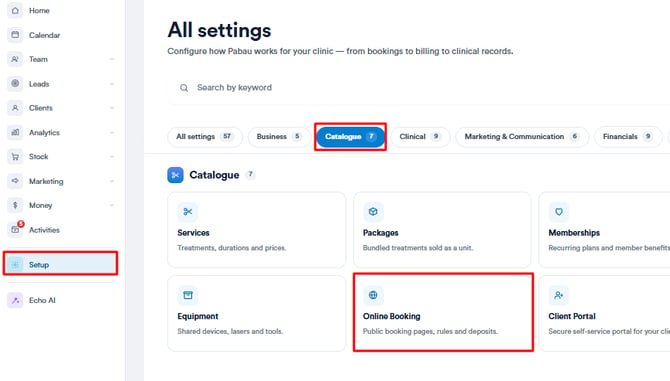
Connectez-vous à votre compte Pabau à l'aide de vos identifiants de connexion. Accédez ensuite à la page Configuration. Repérez l'onglet Réservation en ligne dans la section des services pour commencer.
Étape 3 : Personnaliser les réservations en ligne
Une fois sur la page des réservations en ligne, cliquez sur le bouton « Personnaliser » en bas à droite pour accéder à la page de personnalisation.
Étape 4 : Intégrer Google Analytics
Passez à l'onglet « Analyse » pour afficher toutes les options d'intégration. Sélectionnez ensuite le bouton « Configurer » sous Google Analytics. Vous pouvez y ajouter votre identifiant de mesure GA4.
Pour une explication détaillée sur l'intégration de Google Analytics, consultez ce guide.

Étape 5 : Consulter vos données de réservation dans Google Analytics
Accédez à votre page Google Analytics et allez à l'onglet Rapports.

Étape 6 : Consulter les rapports
Vous pouvez consulter des rapports en temps réel, des événements, des conversions, des sources de trafic et des analyses avancées. Pour plus d'informations sur les rapports Google Analytics, consultez ce guide.
Rapport en temps réel
-
-
Utilisateurs actifs sur votre page de réservation
-
Leur provenance
-
Les événements qu'ils déclenchent (comme les affichages de page ou la confirmation de réservation)
-
Événements
-
Suivez des interactions telles que :
-
Affichages de page
-
Événements personnalisés (si configurés via Google Tag Manager)
-
Conversions
-
Pour suivre les réservations terminées :
-
Marquez l'événement de confirmation de réservation comme une conversion dans Événements.
-
Sources de trafic
-
Découvrez quelles plateformes génèrent du trafic vers votre page de réservation — comme Google, Meta ou des liens directs.
En suivant ces étapes, vous pouvez collecter avec succès des données pertinentes depuis Google Analytics.
Actions traçables dans les réservations en ligne
Le suivi est rendu possible grâce à Google Tag Manager (GTM). Les cliniques insèrent leur identifiant de conteneur GTM dans l'onglet Analyse de la fenêtre de personnalisation des réservations en ligne.
Une fois intégré, le système envoie les données d'interaction au conteneur GTM connecté, qui les transmet ensuite à des outils comme GA4 et Meta Pixel.
REMARQUE : Chaque fois qu'un client effectue une action, l'URL des réservations en ligne se met à jour avec de nouveaux paramètres (par exemple, catégorie, service, lieu), qui peuvent également être suivis si nécessaire.
Détail étape par étape des actions traçables
Étape 1 : Choisir la catégorie principale du service et la catégorie
Événements suivis :
-
Le nom de la catégorie principale cliquée
-
Le nom de la catégorie sélectionnée
Étape 2 : Choisir le service
Événements suivis :
-
Page ouverte (étape Choisir le service)
-
Sélections de catégorie principale et de catégorie
-
Services sélectionnés (envoi des noms de services)
-
Clics sur le point d'interrogation pour plus d'informations (nom de l'événement :
{service name}, more info) -
Clic sur l'avis de service qui apparaît après la sélection (nom de l'événement :
{staff name} service notice) -
Clic sur le bouton Suivant
Étape 3 : Sélectionner un employé
Événements suivis :
-
Page ouverte (étape Choisir l'employé)
-
Membre du personnel sélectionné (envoi du nom du membre du personnel)
-
Option « Aucune préférence » sélectionnée
-
Clic sur le point d'interrogation pour les informations sur le personnel (nom de l'événement :
{staff member name} more info)
Étape 4 : Choisir la date et l'heure
Événements suivis :
-
Page ouverte (étape Choisir la date/heure)
-
Aucun créneau disponible (par exemple, complet)
-
Date sélectionnée
-
Créneau horaire sélectionné
-
Clic sur Ajouter un autre service
Étape 5 : Confirmation du rendez-vous
Événements suivis :
-
Page ouverte (étape Confirmation)
-
Clics sur les champs du formulaire (uniquement les noms des champs, aucune donnée saisie)
-
Clic sur Confirmer le rendez-vous ou Procéder au paiement
Étape 6 : Paiement du rendez-vous
Événements suivis :
-
Page ouverte (étape Paiement)
-
Mode de paiement sélectionné
-
Interaction avec le champ du code promo (la valeur saisie n'est pas envoyée)
-
Événements d'échec de paiement (par exemple, carte refusée)
REMARQUE : Aucune donnée de carte ou personnelle n'est suivie, seulement les interactions avec les champs et les états d'erreur.
Étape 7 : Rendez-vous réservé
Événement suivi :
-
Page ouverte (Réservation confirmée) — indique que le rendez-vous est terminé
En suivant ces actions, vous obtenez des informations précieuses sur les préférences des clients, les points d'abandon de réservation et les comportements de conversion.
Pour plus de guides, consultez les articles connexes ci-dessous, sélectionnez des guides supplémentaires ou utilisez la barre de recherche en haut de la page. Ces guides vous aideront à tirer le meilleur parti de votre compte Pabau.
De plus, pour vous aider à pleinement utiliser et comprendre votre compte Pabau, nous vous recommandons d'explorer les guides et ressources supplémentaires proposés par la Pabau Academy. Elle propose des tutoriels vidéo approfondis et des leçons, offrant une expérience d'apprentissage complète qui peut vous fournir les compétences essentielles pour réussir avec Pabau.