
Dans ce guide, nous verrons comment vous pouvez partager des factures avec vos clients en utilisant trois méthodes différentes.
Cet article concerne la nouvelle fiche client, disponible pour certaines cliniques à partir d'août 2026. Si votre fiche client est différente, consultez plutôt le guide Comment partager des factures avec les clients (Classique).
Il existe trois façons de partager des factures avec les clients :
-
Immédiatement après la création de la facture
-
Depuis la fiche client après la création de la facture
-
Automatiquement via le portail client
1. Immédiatement après la création de la facture
Étape 1 : Émettre une facture
Commencez par vous connecter à votre compte Pabau et émettez une facture comme d'habitude.
Étape 2 : Partager la facture par SMS ou e-mail
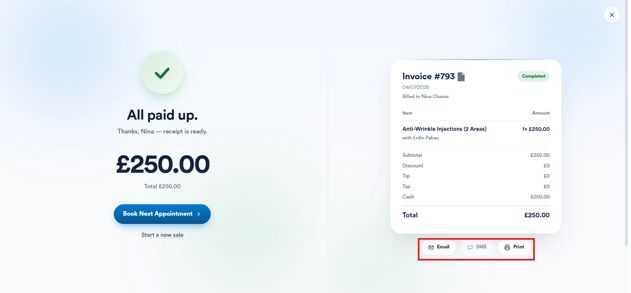
Une fois le paiement effectué, sur l'écran Paiement terminé, cliquez sur l'icône e-mail ou SMS pour partager la facture avec le client.
Étape 3 : Vérifier les coordonnées
Confirmez ou mettez à jour l'adresse e-mail et/ou le numéro de mobile du client.
Étape 4 : Envoyer la facture
La facture sera envoyée via le modèle de facture standard, disponible dans Notifications client sous Configuration.
2. Depuis la fiche client après la création de la facture
Étape 1 : Accéder à la fiche client
Ouvrez la fiche du client avec lequel vous souhaitez partager une facture.
Étape 2 : Localiser la facture
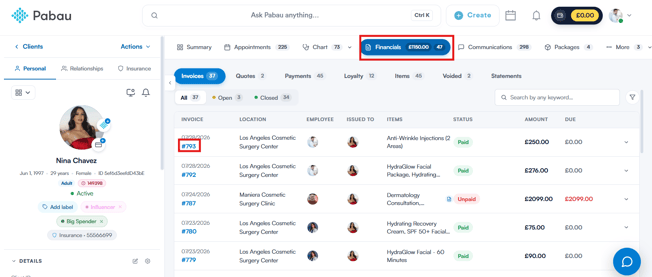
Dans la fiche client, accédez à l'onglet Financier, repérez la facture que vous souhaitez partager, puis cliquez sur son numéro pour l'ouvrir.
Étape 3 : Partager la facture
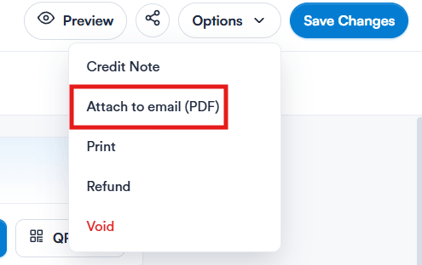
Pour envoyer la facture au format PDF par e-mail, cliquez sur « Options » en haut à droite et sélectionnez « Joindre à l'e-mail (PDF) ».
Étape 4 : Rédiger l'e-mail
Cela ouvrira l'éditeur d'e-mail avec le PDF déjà joint. Rédigez le message que vous souhaitez envoyer au client.
Étape 5 : Envoyer l'e-mail
Le client recevra votre message personnalisé avec le PDF joint, au lieu du modèle de notification client standard.
ASTUCE : Vous pouvez également survoler une facture dans la liste des Factures et cliquer sur l'icône Partager (ou utiliser l'icône de partage en haut de la facture ouverte) pour l'envoyer au client ou à ses contacts liés — comme des membres de sa famille ou une compagnie d'assurance — par e-mail ou SMS.
3. Automatiquement via le portail client
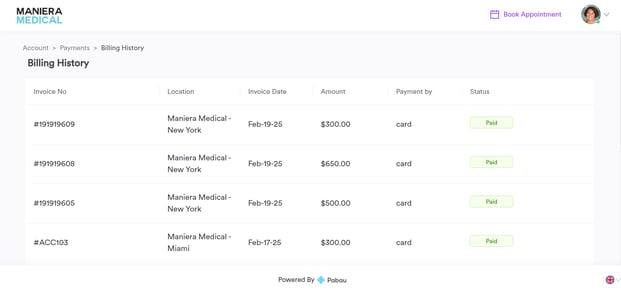
Si vous utilisez le portail client, activez les fonctionnalités Paiements et Détails de facturation en suivant les étapes indiquées dans ce guide.
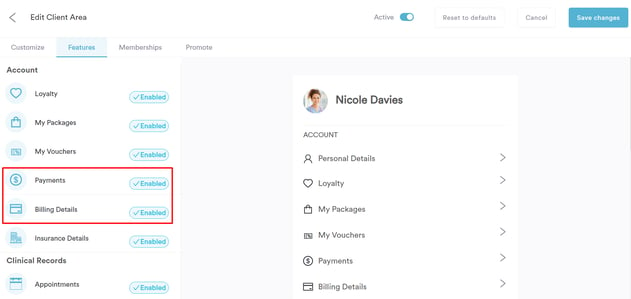
Cela rendra automatiquement les factures disponibles à tout moment dans le compte de chaque client.
Il n'est pas nécessaire de partager manuellement les factures, car elles seront ajoutées automatiquement.
En suivant ces méthodes, vous pouvez partager efficacement des factures avec vos clients.
Ce guide vous a-t-il été utile ? Faites-le nous savoir en votant ci-dessous - vos retours nous aident à rédiger des articles plus clairs.
Pour plus de guides, parcourez les articles connexes ci-dessous ou utilisez la barre de recherche en haut de la page. Vous pouvez également regarder notre série de vidéos pédagogiques, la Pabau Academy, ou visiter la page Support pour obtenir de l'aide supplémentaire.