
Les dossiers vous permettent d'organiser les rapports que vous utilisez le plus selon votre propre structure au sein de la nouvelle expérience de rapports de Pabau — par exemple, un dossier « Fin de mois » pour vos rapports financiers ou un dossier par établissement.
Dans cet article, nous allons vous montrer comment créer, renommer et supprimer des dossiers, comment fonctionnent les sous-dossiers, comment parcourir le contenu d'un dossier, et comment les rapports sont placés dans les dossiers.
Étape 1 : Ouvrez le nouveau catalogue de rapports
Connectez-vous à votre compte Pabau, et dans le menu latéral gauche, allez dans Analytique, puis cliquez sur le bouton « Rapports ». Sur la bannière « Essayez notre nouvelle suite de rapports », cliquez sur Essayer maintenant.
Étape 2 : Créez un dossier
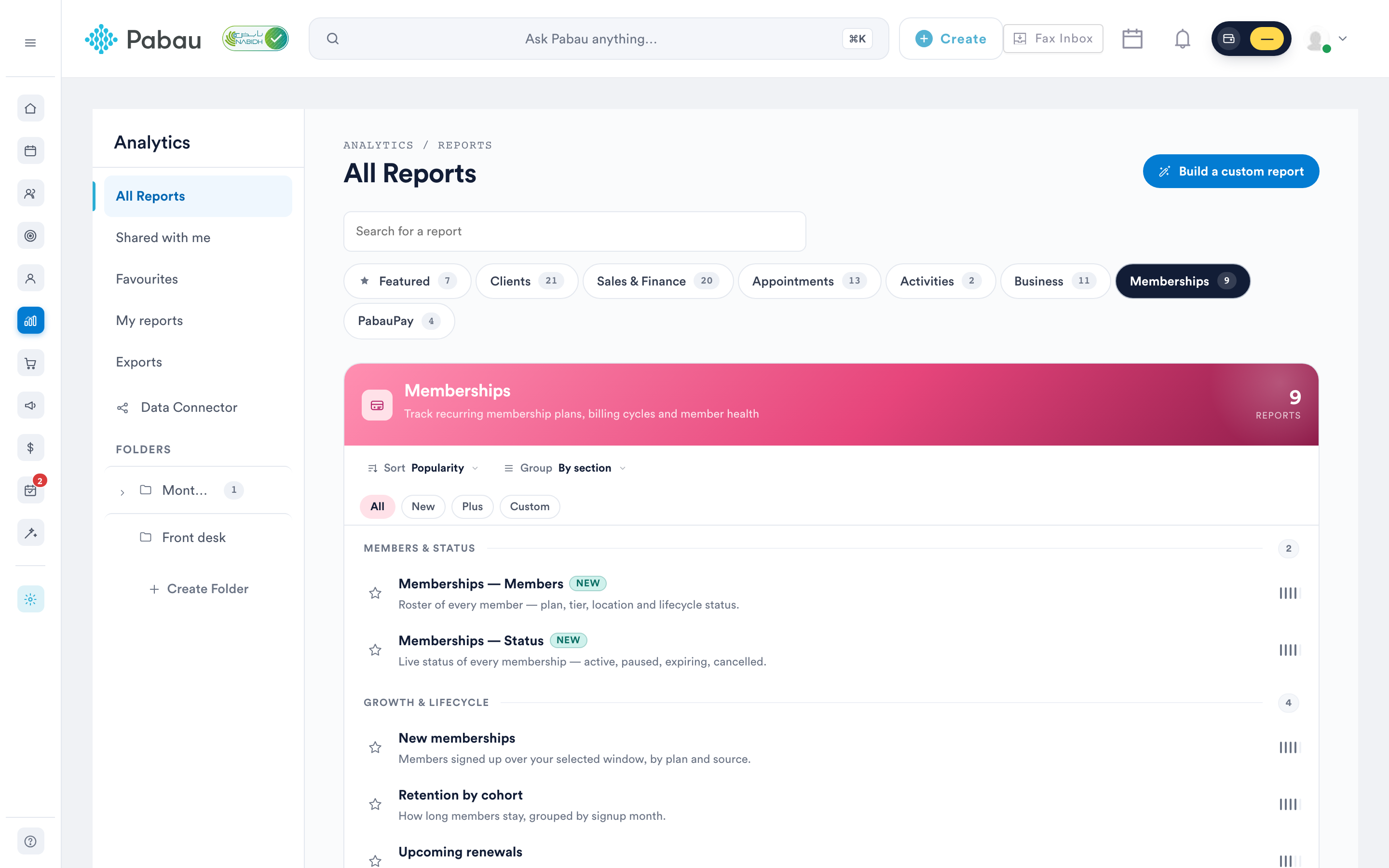
Dans le menu latéral gauche du nouveau catalogue de rapports, trouvez la section « Dossiers » et cliquez sur le bouton « Créer un dossier ». Dans la fenêtre « Nouveau dossier », saisissez un nom et cliquez sur Enregistrer. Le dossier apparaît immédiatement dans le menu latéral.
Étape 3 : Créez un sous-dossier
Chaque ligne de dossier dans le menu latéral dispose d'un menu à trois points. Cliquez dessus et choisissez « Nouveau sous-dossier », puis nommez le sous-dossier et cliquez sur Enregistrer. Vous pouvez également en créer un depuis l'intérieur du dossier lui-même à l'aide du bouton « Nouveau sous-dossier » dans la vue du dossier.
Les dossiers contenant des sous-dossiers affichent une flèche d'expansion et un compteur du nombre de sous-dossiers qu'ils contiennent — cliquez sur la flèche pour développer ou réduire la branche.
REMARQUE : Les sous-dossiers ne vont que sur un seul niveau — vous pouvez créer des sous-dossiers dans un dossier de premier niveau, mais pas dans un autre sous-dossier.
Étape 4 : Renommez un dossier
Cliquez sur le menu à trois points du dossier et choisissez « Renommer ». Modifiez le nom dans la fenêtre « Renommer le dossier » et cliquez sur Enregistrer.
Étape 5 : Supprimez un dossier
Cliquez sur le menu à trois points du dossier et choisissez « Supprimer ». Une fenêtre de confirmation demande « Êtes-vous sûr(e) de vouloir supprimer ce dossier ? » — si le dossier contient des sous-dossiers, elle affiche également un avertissement : « Cette action supprimera tous les sous-dossiers de ce dossier. » Cliquez sur Oui pour confirmer ou sur Non pour annuler.
IMPORTANT : La suppression d'un dossier entraîne la suppression du dossier ainsi que de tous ses sous-dossiers. Les rapports eux-mêmes ne sont pas supprimés — ils restent disponibles dans le catalogue de rapports.
Étape 6 : Parcourez un dossier
Cliquez sur le nom d'un dossier dans le menu latéral pour ouvrir la vue du dossier. Vous y trouverez :
- Un bouton Retour et un fil d'Ariane (Dossiers / dossier parent / dossier actuel) pour une navigation rapide.
- Un bouton « Nouveau sous-dossier » (sur les dossiers de premier niveau).
- Une grille de Sous-dossiers — chaque carte affiche le nom du sous-dossier et le nombre de rapports qu'il contient ; cliquez sur une carte pour l'ouvrir.
- La liste des rapports du dossier, où chaque rapport conserve son étoile de favori. Cliquez sur un rapport pour l'ouvrir.
Un dossier vide affiche le message « Aucun rapport dans ce dossier pour le moment — ajoutez-en depuis une carte de rapport. »
Étape 7 : Ajoutez des rapports à un dossier
- Rapports personnalisés : lorsque vous créez ou modifiez un rapport personnalisé, l'en-tête du générateur inclut un menu déroulant de dossier (réglé par défaut sur « Aucun dossier ») — choisissez-y un dossier et le rapport y sera classé lors de l'enregistrement. Consultez Comment créer un rapport personnalisé à partir de zéro.
- Déplacement et retrait : depuis l'onglet Dossiers de la liste des rapports, chaque rapport présent dans un dossier dispose d'un menu à trois points avec les options « Déplacer vers un autre dossier » (ouvre une fenêtre « Déplacer le rapport vers un autre dossier » où vous choisissez le dossier cible) et « Retirer du dossier ».
REMARQUE : Vous aurez besoin de l'autorisation « Peut accéder à la page des rapports » pour ouvrir le catalogue de rapports et gérer les dossiers.
En suivant ces étapes, vous pouvez garder votre catalogue de rapports bien organisé et mettre à disposition de chaque équipe les rapports dont elle a besoin en un seul clic. Pour retrouver encore plus rapidement des rapports individuels, vous pouvez également les marquer comme favoris — consultez Comment marquer un rapport comme favori — et suivre vos téléchargements de rapports sur la page Exports.
Pour plus de guides, consultez les articles connexes ci-dessous, sélectionnez d'autres guides, ou utilisez la barre de recherche en haut de la page. Ces guides vous aideront à tirer le meilleur parti de votre compte Pabau.
De plus, pour vous aider à utiliser et comprendre pleinement votre compte Pabau, nous vous recommandons d'explorer les guides et ressources supplémentaires proposés sur Pabau Academy. Elle propose des tutoriels vidéo et des leçons approfondis, offrant une expérience d'apprentissage complète qui peut vous fournir les compétences essentielles pour réussir avec Pabau.