
Ce guide explique comment configurer et gérer les laboratoires dans Pabau.
Table des matières :
1. Comment créer une demande de laboratoire
2. Comment envoyer et recevoir des demandes de laboratoire
3. Comment consulter et partager les résultats de laboratoire
Comment créer une demande de laboratoire
Étape 1 : Accédez à la fiche client
Commencez par vous connecter à votre compte Pabau à l'aide de vos identifiants de connexion. Rendez-vous dans la barre de recherche en haut de la page et saisissez au moins trois lettres du nom du client pour lequel vous souhaitez créer une demande de laboratoire.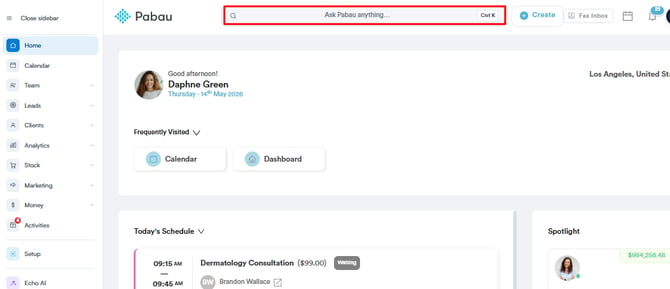
Étape 2 : Créez une demande de laboratoire
Une fois que vous consultez le profil du client, cliquez sur le bouton Créer, représenté par un signe plus bleu en bas à droite de la page, pour afficher l'option de création d'une demande de laboratoire.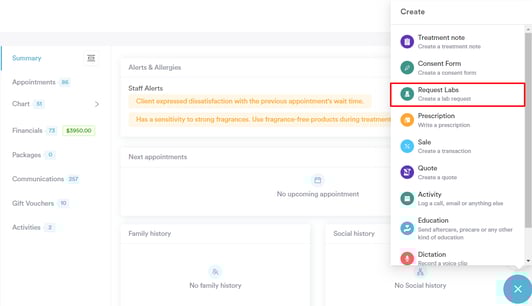
Étape 3 : Sélectionnez le laboratoire
Choisissez le laboratoire auquel vous souhaitez envoyer votre demande. Pour utiliser Pabau pour votre demande, cliquez sur « Lab Request Form ».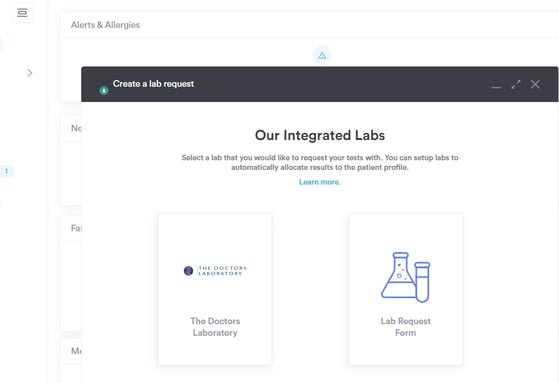 Continuez en choisissant The Doctors Laboratory ou un formulaire de demande de laboratoire personnalisé que vous avez créé pour poursuivre.
REMARQUE : The Doctors Laboratory (TDL) est uniquement disponible pour une intégration avec les cliniques situées au Royaume-Uni. Pour plus d'informations sur l'intégration de TDL, consultez ce guide.
Étape 4 : Sélectionnez le formulaire de laboratoire
Sélectionnez le formulaire que vous souhaitez utiliser pour créer votre demande de laboratoire.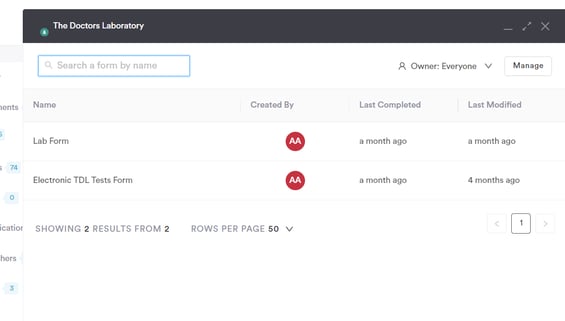
Étape 5 : Renseignez le formulaire de demande
Remplissez tous les champs du formulaire avec des informations détaillées et précises. Certains champs obligatoires comprennent le choix du médecin à l'origine de la demande de test de laboratoire et la sélection du test de laboratoire spécifique parmi les options que vous avez configurées. Notez que vous ne pouvez sélectionner que parmi les tests référencés dans le catalogue.
REMARQUE : Assurez-vous que la demande de laboratoire est liée à un rendez-vous.
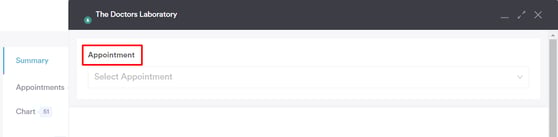
Pour plus d'informations concernant les intégrations de laboratoire, veuillez consulter cet article.
Étape 6 : Envoyez la demande au laboratoire
Après avoir renseigné tous les champs, cliquez sur « Request Labs » pour finaliser la demande.
Une fenêtre contextuelle apparaîtra, vous invitant à sélectionner le laboratoire, à préciser qui paiera la demande de laboratoire et à choisir l'option de livraison des résultats préférée. Une fois terminé, cliquez sur Soumettre.
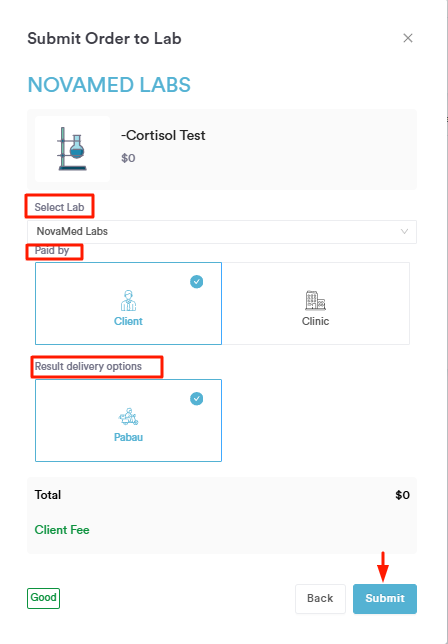
En suivant ces étapes, vous pouvez créer une demande de laboratoire complète et correctement liée au rendez-vous du patient.
Comment envoyer et recevoir des demandes de laboratoire
Avant de continuer, assurez-vous que vos laboratoires personnalisés, tests de laboratoire et formulaires de demande de laboratoire ont été correctement configurés. Vous pouvez suivre les étapes de ce guide pour terminer la configuration. Pour envoyer des demandes de laboratoire, les éléments suivants doivent être en place :
- Des profils de laboratoire personnalisés pour chaque laboratoire avec lequel vous travaillez, incluant les champs « Provider Number » et « Email ».
- Des services de laboratoire et des codes de laboratoire créés.
- Un formulaire de demande de laboratoire correctement configuré, incluant les champs obligatoires « Lab tests », « Fasting » et « Requesting Doctor ».
Étape 1 : Créez une demande de laboratoire
Connectez-vous à votre compte Pabau et ouvrez la fiche client du patient pour lequel vous souhaitez créer une demande de laboratoire.
Dans la fiche client, cliquez sur le bouton Créer en bas à droite, puis sélectionnez « Request Labs ».
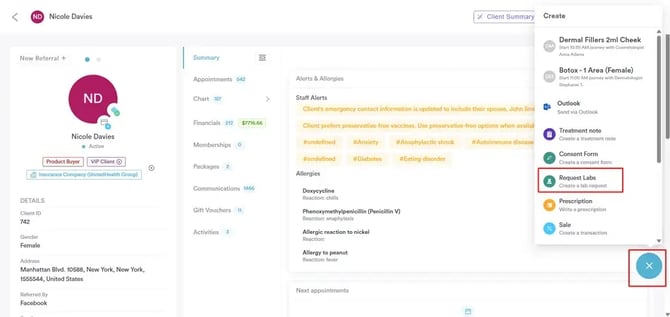
Étape 2 : Remplissez le formulaire de demande de laboratoire
Cliquez sur « Lab Request Form » et sélectionnez le formulaire approprié pour cette demande.
Remplissez tous les champs obligatoires, en veillant à ce que les champs « Lab tests », « Fasting » et « Requesting Doctor » soient complétés, ainsi que tout autre champ requis dans votre formulaire.
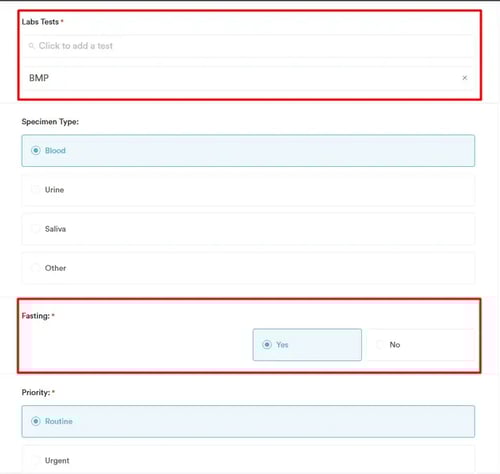
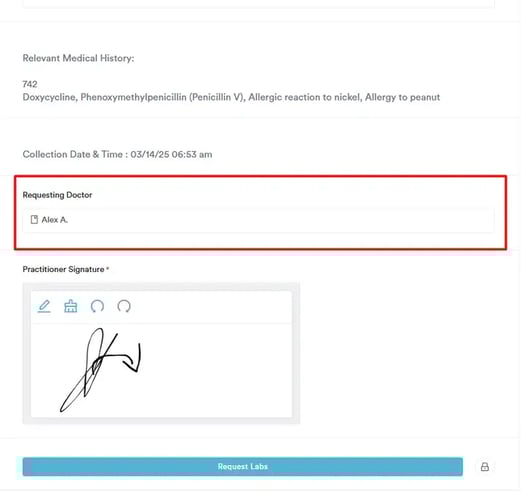
Étape 3 : Sélectionnez un laboratoire et envoyez la demande
Une fois le formulaire complété, cliquez sur Request Labs. Dans la fenêtre modale de commande de laboratoire qui apparaît, sélectionnez le laboratoire auquel vous souhaitez envoyer la demande.
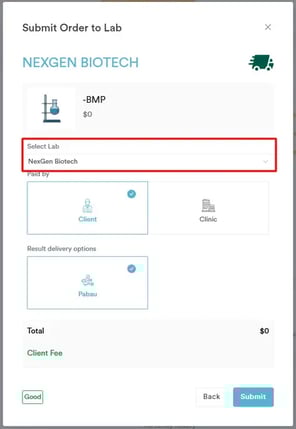
S'il y a des erreurs dans la demande, une étiquette « Warning » apparaîtra dans le coin inférieur gauche de la fenêtre modale. Survolez-la pour voir ce qui doit être corrigé.
Si tout est correct, l'étiquette affichera « Good ». Cliquez sur « Submit » pour envoyer la demande.
Un message de confirmation apparaîtra, indiquant qu'un email a été envoyé au laboratoire à l'adresse email enregistrée dans son profil.
Étape 4 : Comment le laboratoire reçoit la demande
Le laboratoire recevra un message généré automatiquement par le système, contenant un lien vers la demande de laboratoire électronique.
L'email leur indique de répondre directement à ce même email, qui est une adresse codée en dur contenant l'identifiant de votre compte Pabau.
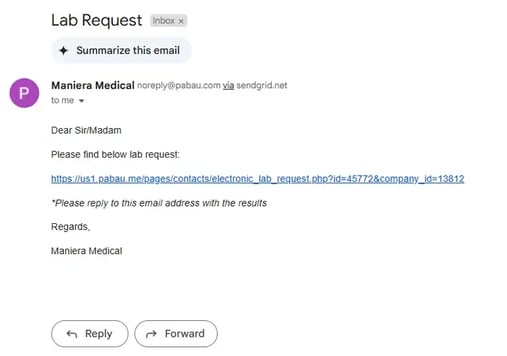
Cela garantit que les résultats de laboratoire sont toujours envoyés au bon endroit, évitant ainsi les erreurs manuelles.
Étape 5 : Consulter les résultats de laboratoire dans la boîte de réception des laboratoires
Lorsque le laboratoire renvoie les résultats sous forme de pièce jointe à un email, ils seront livrés dans votre boîte de réception des laboratoires.
Pour accéder à la boîte de réception des laboratoires, rendez-vous dans Clients dans le menu latéral gauche, puis sélectionnez « Labs » parmi les options.
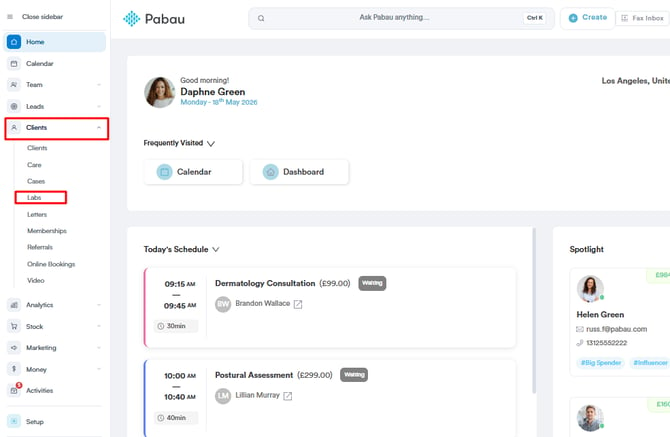
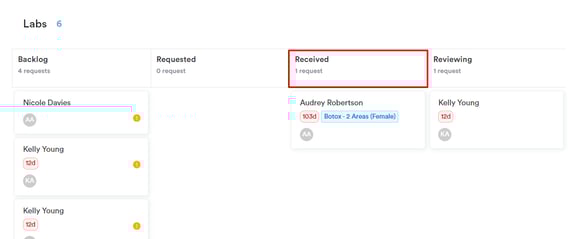
Sur la page Labs, vous verrez toutes les demandes de laboratoire émises par votre établissement, organisées en quatre catégories : Backlog, Requested, Received et Reviewing.
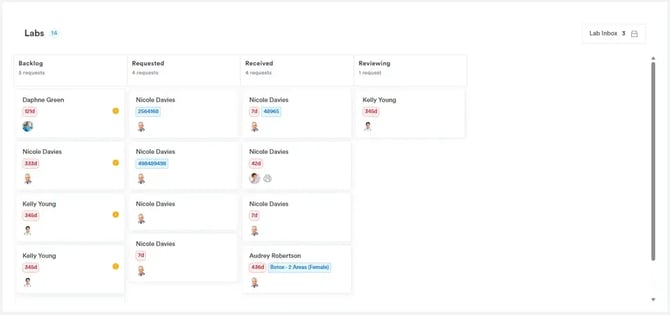
Cliquez sur « Lab Inbox » dans le coin supérieur droit pour afficher tous les résultats reçus. Vous y trouverez :
- La date de réception des résultats
- Le nom du prestataire de laboratoire
- Les objets des emails et les noms des pièces jointes
- Si les résultats ont été associés à une demande
Étape 6 : Associer les résultats de laboratoire aux demandes
Pour associer des résultats de laboratoire à une demande, cliquez sur « Choose Lab Request » et sélectionnez la demande correspondante.
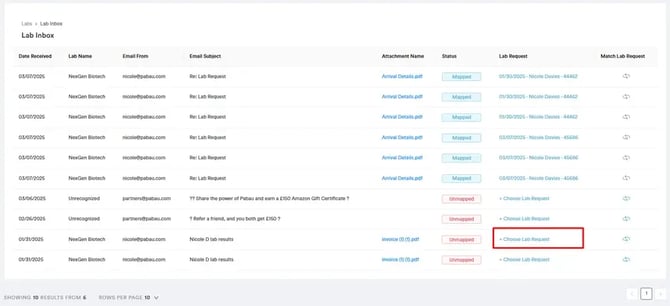
Cliquez sur les flèches dans la colonne Match Lab Request pour confirmer l'association.
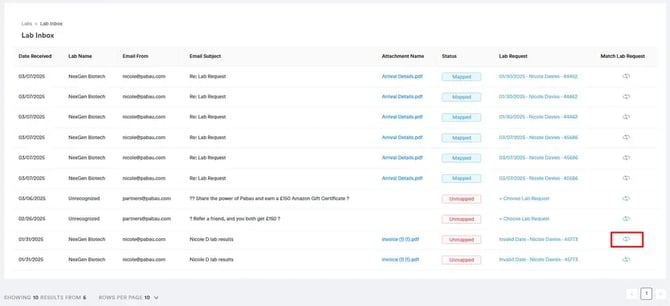
Une fois associée, le statut de la demande passe à Matched, et la pièce jointe des résultats est automatiquement ajoutée au sous-onglet Documents de la section EMR/Chart de la fiche client du patient.
Pour consulter les résultats depuis la boîte de réception des laboratoires, il vous suffit de cliquer sur la pièce jointe.
En suivant ces étapes, vous pouvez facilement envoyer des demandes de laboratoire et associer les résultats aux dossiers des patients.
Comment consulter et partager les résultats de laboratoire
Étape 1 : Accédez à Clients
Commencez par vous connecter à votre compte Pabau à l'aide de vos identifiants de connexion. Développez l'onglet Clients dans le menu latéral gauche, où vous trouverez le sous-onglet Labs.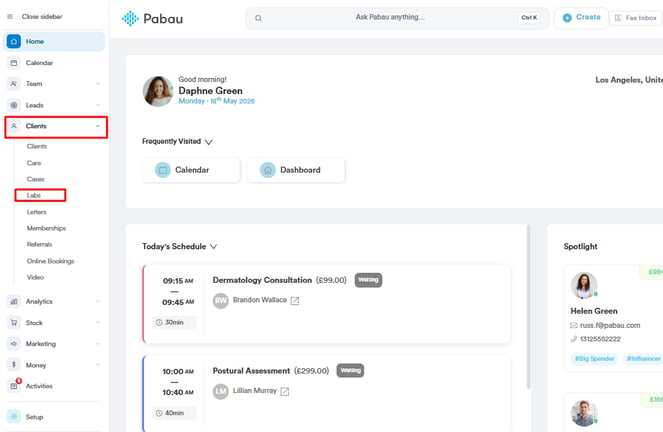
Étape 2 : Localisez le résultat de laboratoire
Vous devrez consulter l'étape Received pour localiser le résultat de laboratoire souhaité.
Étape 3 : Consultez le résultat de laboratoire
Une fois que vous avez trouvé le résultat de laboratoire souhaité, vous pouvez cliquer sur le nom du client pour ouvrir sa fiche client et consulter les détails.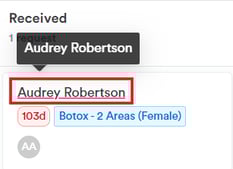
La fiche client s'ouvrira sur l'onglet Labs. L'écran se concentrera sur les résultats, vous permettant d'accéder rapidement aux résultats de laboratoire du client et de les consulter.
Pour ouvrir et déplacer les résultats de laboratoire vers l'étape Reviewing, cliquez sur le bouton d'expansion à l'extrême droite du résultat. Cette action ouvrira les résultats de laboratoire pour un examen détaillé et les déplacera vers l'étape Reviewing pour un traitement ultérieur.
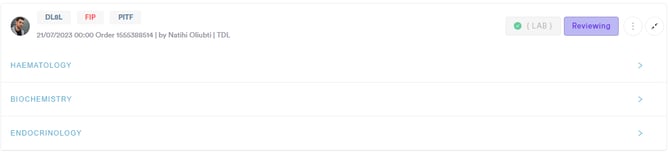
Cliquez sur le groupe de tests pour le développer. Cette action révélera des informations supplémentaires sur les tests de ce groupe.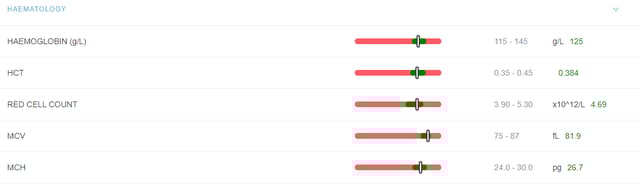
Une fois le groupe de tests développé, vous verrez les informations suivantes pour chaque test :
- Test Name : le nom du test spécifique
- Observation Range Scale : l'échelle utilisée pour interpréter les résultats du test (par ex., normal, élevé, faible)
- Observation Range : la plage de valeurs considérée comme normale pour le test
- Observation Value : le résultat réel du test pour le patient
REMARQUE : Si un résultat de test est anormal, le nom du test sera surligné ou coloré en rouge pour attirer l'attention.

Étape 4 : Partagez les résultats de laboratoire
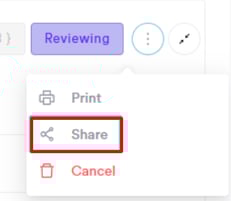
Pour partager un résultat de laboratoire, vous devez cliquer sur le bouton à trois points en haut à droite des résultats, ce qui affichera un menu d'actions possibles, telles que l'impression des résultats ou leur partage avec les clients.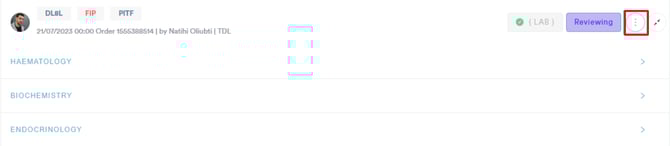
Pour partager le résultat de laboratoire avec le client, cliquez sur le bouton « Share ».
Vous pouvez sélectionner votre méthode préférée pour partager les résultats.
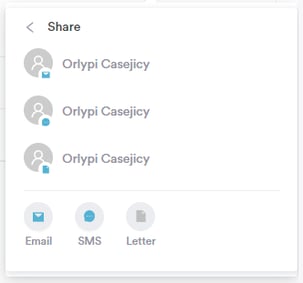
Étape 5 : Partagez par email
Une autre façon de partager les résultats de laboratoire avec un client consiste à joindre les résultats à un email. Lors de la rédaction d'un email au client, vous pouvez joindre le fichier des résultats de laboratoire à l'email avant de l'envoyer. Cette option vous permet de partager les résultats de manière sécurisée et pratique avec le client.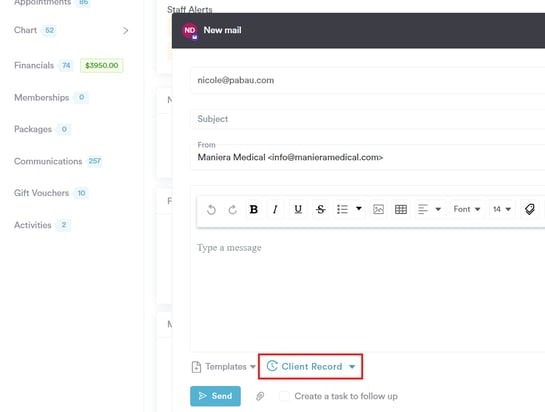
Lors de la rédaction d'un email, en bas de l'écran, vous trouverez « Client Problems », qui contient un menu déroulant de toutes les informations liées à la fiche client. Cette fonctionnalité vous permet d'accéder facilement aux informations du client et de vous y référer.
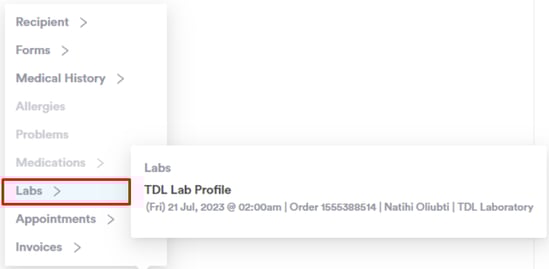
En suivant ces étapes, vous pouvez consulter et partager les résultats de laboratoire.
Pour plus de guides, consultez les articles connexes ci-dessous, sélectionnez des guides supplémentaires, ou utilisez la barre de recherche en haut de la page. Ces guides vous aideront à tirer le meilleur parti de votre compte Pabau.
De plus, pour vous aider à pleinement utiliser et comprendre votre compte Pabau, nous vous recommandons d'explorer les guides et ressources supplémentaires proposés sur la Pabau Academy. Elle propose des tutoriels vidéo approfondis et des leçons, offrant une expérience d'apprentissage complète qui peut vous doter des compétences essentielles pour réussir avec Pabau.