
Le rapport de tendance des occasions perdues répertorie les prospects que vous avez perdus, triés par date à laquelle ils ont été marqués comme perdus, afin que vous puissiez consulter vos pertes dans l'ordre chronologique et repérer des tendances au fil du temps — par exemple, une semaine où les pertes ont augmenté ou une campagne qui a cessé de convertir.
Dans cet article, nous expliquerons comment trouver le rapport, comment fonctionnent ses filtres par défaut (y compris un détail important concernant le filtre de date), et comment personnaliser, exporter et enregistrer votre vue.
REMARQUE : Malgré son nom, ce rapport s'affiche sous forme de tableau plutôt que de graphique. La « tendance » provient du tri chronologique — les lignes sont triées par « Date de perte du prospect » de la plus ancienne à la plus récente, de sorte qu'en lisant le tableau de haut en bas, vous voyez comment vos pertes ont évolué sur la période.
Étape 1 : Accédez à Analytics
Connectez-vous à votre compte Pabau, puis dans le menu de la barre latérale gauche, allez dans Analytics, puis cliquez sur le bouton « Rapports ».
Étape 2 : Ouvrez le rapport de tendance des occasions perdues
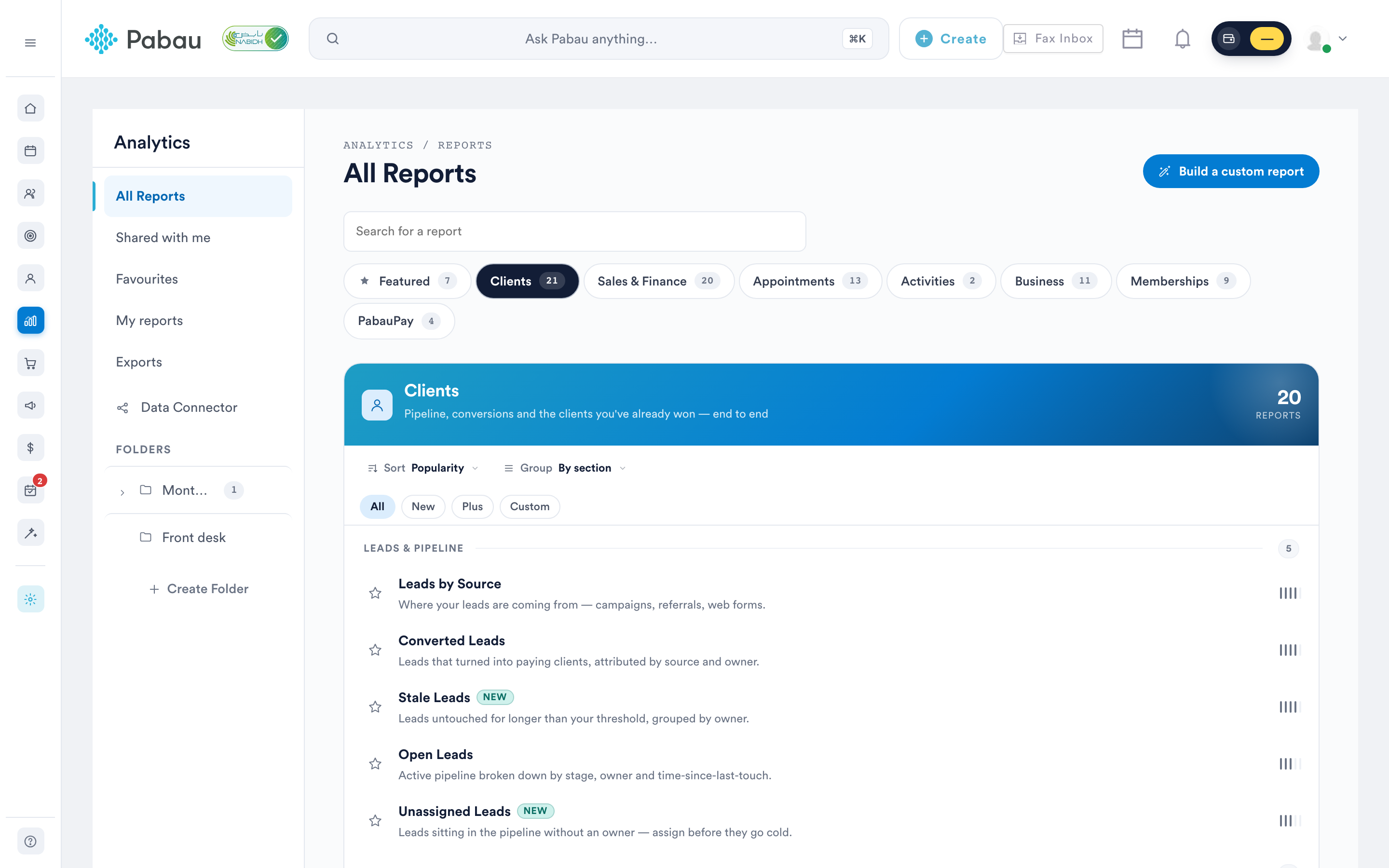
Sur la bannière « Essayez notre nouvelle suite de rapports », cliquez sur Essayer maintenant.
Une fois dans le nouveau catalogue de rapports, ouvrez l'onglet Clients, faites défiler jusqu'au groupe « Analyse des gains/pertes », et cliquez sur Tendance des occasions perdues (il porte un badge « Nouveau »). Le rapport s'ouvre dans la visionneuse de rapports, où vous pouvez ajuster les filtres et les colonnes.
Étape 3 : Comprenez les filtres par défaut
Le rapport s'ouvre avec deux filtres déjà appliqués. Chaque filtre est présenté sous forme de puce composée de quatre éléments — objet, champ, opérateur et valeur — et chaque élément peut être modifié en cliquant dessus.
- Le statut du prospect est Perdu — limite le rapport aux prospects qui ont été marqués comme perdus.
- La création du prospect est exactement ou postérieure à Les 30 derniers jours — limite le rapport aux prospects créés au cours des 30 derniers jours.
IMPORTANT : Le filtre de date par défaut s'applique à la date de création du prospect, et non à la date à laquelle il a été perdu. Cela signifie qu'un prospect créé il y a 60 jours et marqué comme perdu hier n'apparaîtra pas avec les filtres par défaut. Si vous souhaitez une véritable vue des pertes dans le temps, cliquez sur « Création du prospect » dans la puce du filtre de date et changez le champ pour « Date de perte du prospect » — le rapport inclura alors tous les prospects perdus dans la période choisie, quelle que soit leur date de création.
Étape 4 : Ajustez les filtres
- Ajouter un nouveau filtre : Cliquez sur le signe plus (+) sous vos filtres actuels, puis précisez les détails du nouveau filtre. Les champs personnalisés peuvent également être utilisés comme filtres.
- Modifier un filtre existant : Cliquez directement sur l'élément que vous souhaitez modifier (le champ, l'opérateur ou la valeur) et choisissez une nouvelle option dans le menu déroulant.
- Supprimer un filtre : Survolez la puce du filtre et cliquez sur l'icône « X » qui apparaît.
Après avoir ajusté les filtres, cliquez sur le bouton « Exécuter » en haut à droite pour actualiser les résultats.
Étape 5 : Consultez les données
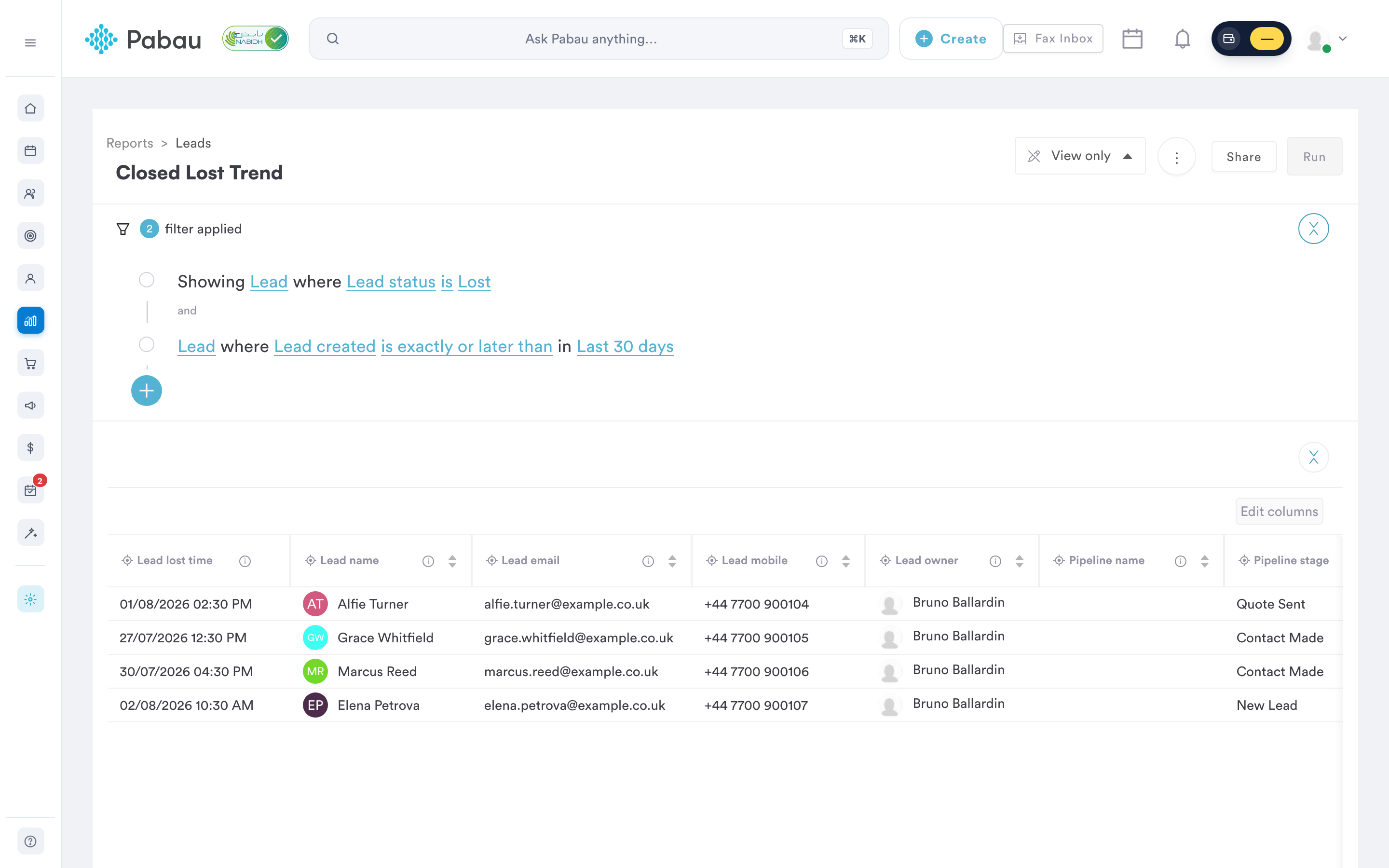
Par défaut, le rapport comprend les colonnes suivantes :
- Date de perte du prospect : le moment où le prospect a été marqué comme perdu — le rapport est trié par cette colonne, du plus ancien au plus récent.
- Nom du prospect : le nom du prospect, qui permet d'accéder à sa fiche.
- Email du prospect et Mobile du prospect : les coordonnées du prospect.
- Propriétaire du prospect : le membre de l'équipe auquel le prospect est assigné.
- Nom du pipeline et Étape du pipeline : où se trouvait le prospect dans vos pipelines.
- Raison de la perte du prospect : la raison enregistrée lors de la perte du prospect.
Vous pouvez inclure d'autres colonnes à l'aide de l'option « Ajouter une colonne » — par exemple, Source du prospect ou Création du prospect.
Étape 6 : Exportez, imprimez ou enregistrez votre vue
- Cliquez sur les trois points en haut à droite pour Exporter les résultats — dans la boîte de dialogue « Exporter les résultats », choisissez CSV (valeurs séparées par des virgules) (par défaut) ou XLSX (Excel) — ou sélectionnez Imprimer (détaillé) pour obtenir une copie imprimable.
- Utilisez « Enregistrer sous » pour conserver vos filtres et colonnes ajustés en tant que votre propre rapport, et « Partager » pour le partager avec vos collègues.
- Vous pouvez également marquer le rapport comme favori pour y accéder rapidement — voir Comment ajouter un rapport aux favoris.
REMARQUE : Pour ouvrir la page des rapports, vous devez disposer de l'autorisation « Peut accéder à la page des rapports ». L'onglet Clients du nouveau catalogue de rapports est visible avec l'autorisation « Peut accéder aux rapports d'entreprise des clients » ou « Peut accéder aux rapports d'entreprise des prospects », et la consultation des données de ce rapport nécessite « Peut accéder aux rapports d'entreprise des prospects ». Les utilisateurs qui ne sont pas propriétaires peuvent également avoir besoin de « Peut accéder aux rapports financiers de l'entreprise » pour que le rapport s'ouvre.
En suivant ces étapes, vous pouvez utiliser le rapport de tendance des occasions perdues pour surveiller l'évolution de vos pertes au fil du temps. Pour comprendre pourquoi des prospects sont perdus, associez-le au rapport Prospects perdus par raison, ou passez en revue vos gains avec le rapport Taux de conversion par propriétaire et le rapport Prospects convertis.
Pour plus de guides, consultez les articles associés ci-dessous, sélectionnez des guides supplémentaires, ou utilisez la barre de recherche en haut de la page. Ces guides vous aideront à tirer le meilleur parti de votre compte Pabau.
De plus, pour vous aider à utiliser et comprendre pleinement votre compte Pabau, nous vous recommandons d'explorer les guides et ressources supplémentaires proposés sur Pabau Academy. Il propose des tutoriels vidéo et des leçons approfondis, offrant une expérience d'apprentissage complète qui peut vous doter des compétences essentielles pour réussir avec Pabau.