
Dans ce guide, nous allons vous montrer comment créer un client dans Pabau, avec plusieurs méthodes adaptées à votre façon de travailler.
1. Bouton Créer :
Connectez-vous à votre compte Pabau et cliquez sur le bouton Créer en haut de l'écran. Vous pouvez également utiliser le raccourci clavier Shift + C.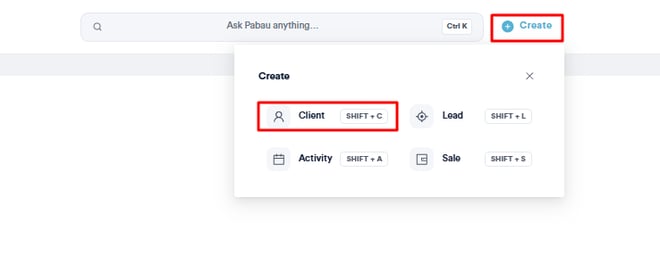
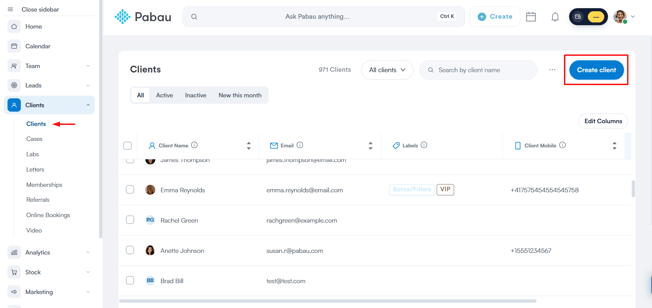
2. Page Clients :
Sur la page Clients, cliquez sur le bouton « Créer un client ».
3. Calendrier :
Lors de la prise d'un rendez-vous, vous pouvez soit rechercher un client existant, soit en créer un nouveau instantanément.
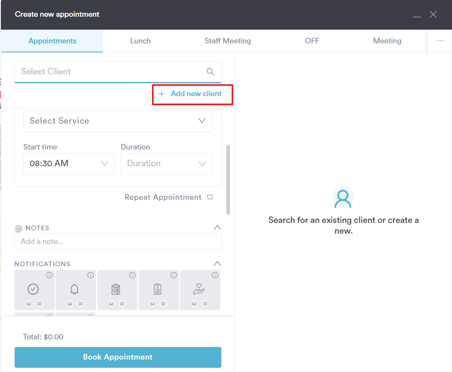
Vous disposez également de l'option « Création rapide » qui apparaît lorsque vous recherchez un client dans la fenêtre « Réserver un rendez-vous ». S'il n'existe aucun client portant le nom que vous recherchez, un bouton apparaîtra afin que vous puissiez créer le client immédiatement. Cliquez sur le bouton +Créer un client pour commencer.
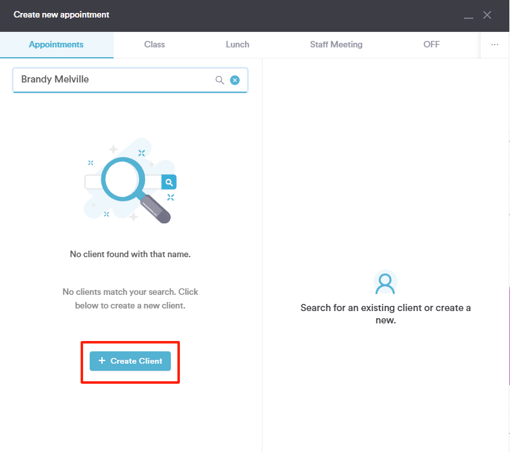
REMARQUE : Lorsque vous utilisez la méthode « Création rapide » pour créer un client dans le système, le nom et le prénom saisis dans la barre de recherche seront automatiquement renseignés lors de la redirection vers la page de création du client.
Quelle que soit la méthode choisie pour créer un client, les champs suivants apparaîtront :
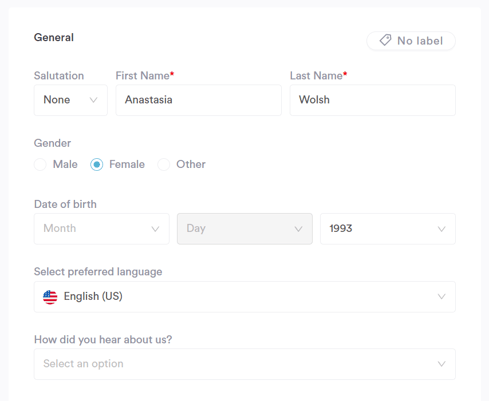
Section Général :
Saisissez les informations de base du client, notamment la civilité préférée, le prénom, le nom, le genre et la date de naissance. Les seuls champs obligatoires dans cette section sont le Prénom et le Nom.Attribuez une langue préférée et appliquez des étiquettes client depuis le coin supérieur droit.
Coordonnées :
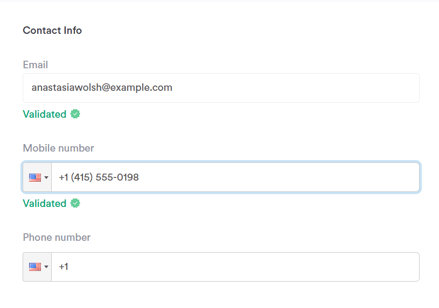
Ajoutez les coordonnées du client, telles que l'adresse e-mail et le numéro de téléphone. Le seul champ obligatoire dans cette section est l'e-mail.- Lorsque vous saisissez un numéro de mobile ou une adresse e-mail dans un profil client, Pabau vérifie instantanément que le format est correct.
- Si le format n'est pas valide, un message utile s'affichera pour vous guider afin de le corriger — avant que vous puissiez enregistrer l'entrée.
Section Plus :
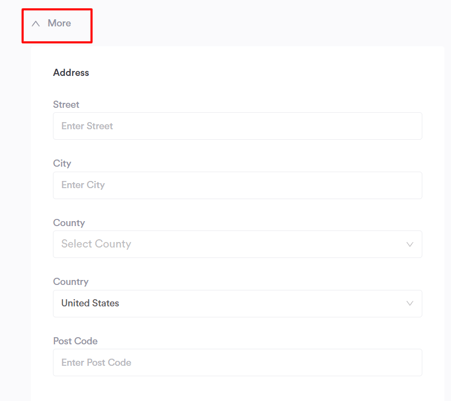
Si des informations supplémentaires sont nécessaires, comme le nom du médecin traitant du client, elles peuvent être ajoutées dans la section « Plus ».Tous les champs personnalisés créés dans votre compte seront également enregistrés dans « Plus ».
Partage et confidentialité :
Après avoir saisi les informations générales du client, cliquez sur l'onglet Partage et confidentialité. Ici, vous pouvez sélectionner les méthodes de contact préférées du client à des fins marketing et indiquer si le client accepte votre politique de confidentialité.
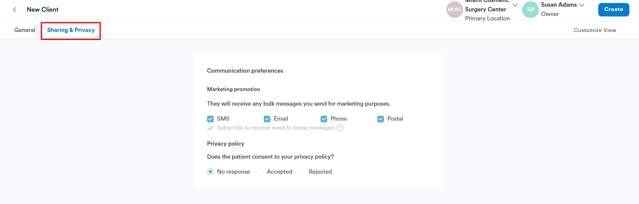
REMARQUE : Les messages de notification essentiels destinés aux clients, tels que les confirmations et rappels de rendez-vous, sont obligatoires et ne peuvent pas être désactivés au cas par cas.
Vous pouvez mettre à jour les préférences de communication d'un client après sa création en suivant les étapes décrites dans cet article.
Emplacement et propriétaire :
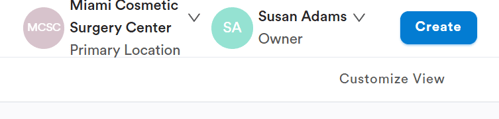
Dans le coin supérieur droit de l'écran, vous pouvez désigner l'emplacement principal et le propriétaire du client.
Personnaliser l'affichage :
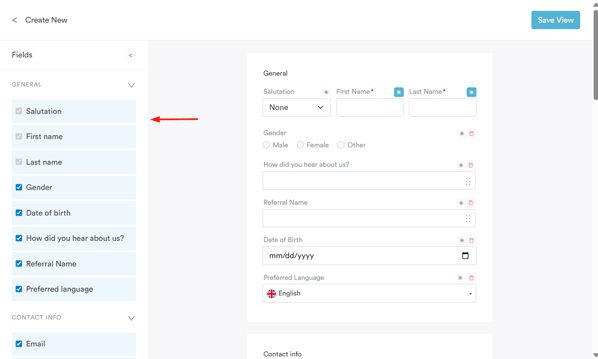
En cliquant sur le bouton « Personnaliser l'affichage », une fenêtre s'ouvrira avec des paramètres de configuration supplémentaires.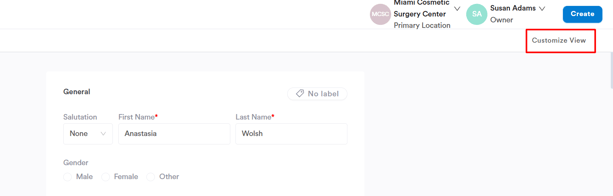 Utilisez cette page pour personnaliser la fenêtre de création de client en cochant ou décochant les champs sur le côté gauche afin de les inclure ou de les supprimer.
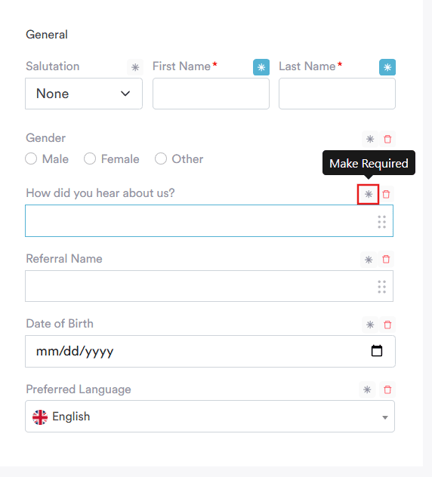
 Vous pouvez également marquer des champs comme obligatoires ou retirer ce statut en cliquant sur l'icône astérisque (
*).
Vous pouvez également marquer des champs comme obligatoires ou retirer ce statut en cliquant sur l'icône astérisque (
*).
Dernières étapes :
Cliquez sur «
Créer » dans le coin supérieur droit pour finaliser le processus de création du client.
REMARQUE : Nous vous suggérons de consulter notre article Clients pour une exploration plus approfondie de ce sujet.
Pour plus de guides, consultez les articles connexes ci-dessous, sélectionnez d'autres guides, ou utilisez la barre de recherche en haut de la page. Ces guides vous aideront à tirer le meilleur parti de votre compte Pabau.
De plus, pour vous aider à utiliser pleinement et à mieux comprendre votre compte Pabau, nous vous recommandons d'explorer les guides et ressources supplémentaires proposés sur la Pabau Academy. Elle propose des tutoriels vidéo et des leçons approfondis, offrant une expérience d'apprentissage complète qui peut vous doter des compétences essentielles pour réussir avec Pabau.