
Cet article explique comment vous pouvez régler une facture en utilisant l'argent disponible sur le compte.
Table des matières :
1. Comment utiliser l'argent sur le compte lors de la création d'une facture
2. Comment ajouter de l'argent au compte d'un client
3. Comment effectuer un paiement sur compte via les réservations en ligne
Comment utiliser l'argent sur le compte lors de la création d'une facture
Étape 1 : Accéder au point de vente
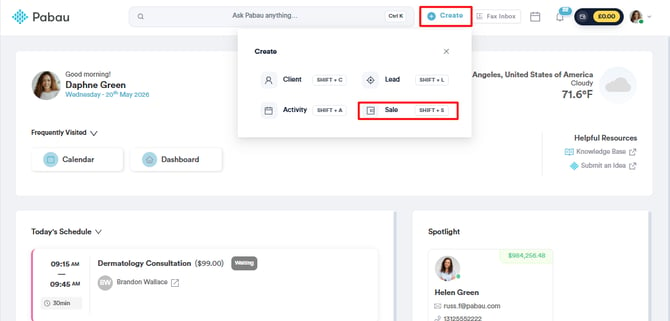
Commencez par vous connecter à votre compte Pabau en utilisant vos identifiants de connexion. Vous pouvez accéder au point de vente dans Pabau de trois façons : en créant la facture depuis le bouton Créer, le Calendrier, ou la Fiche client.
Étape 2 : Saisir les détails
Après avoir sélectionné le client et le service/produit lors de la création de la facture, cliquez sur le bouton Continuer situé en bas à droite pour accéder à la page de paiement.
/Screenshot%20(37).png?width=614&height=291&name=Screenshot%20(37).png)
Étape 3 : Traiter le paiement
Après avoir sélectionné le service ou le produit, cliquez sur « Continuer » pour accéder à la page de paiement. Vous y trouverez une liste de toutes les méthodes de paiement disponibles, y compris « Compte ».
REMARQUE : L'option d'utiliser « l'argent sur le compte » pour régler un service n'est disponible que pour les clients ayant déjà ajouté de l'argent à leur compte.
/Screenshot%20(38).png?width=643&height=329&name=Screenshot%20(38).png)
En cliquant sur « Compte », il vous sera demandé de saisir le montant que vous souhaitez payer. Après avoir ajouté le montant, sélectionnez « Payer ».
/Screenshot%20(39).png?width=463&height=253&name=Screenshot%20(39).png)
Les détails du paiement et le montant que vous avez ajouté seront visibles en bas à droite de l'écran. Si tout semble correct, cliquez sur « Confirmer le paiement » pour finaliser la transaction.
/Screenshot%20(40).png?width=645&height=307&name=Screenshot%20(40).png)
Cette action vous dirigera vers la page de caisse, où vous pourrez choisir d'envoyer la facture au client par e-mail, par SMS, ou de l'imprimer. Vous pouvez également consulter la facture sur la fiche client. Un raccourci vers la fiche client depuis la page de caisse consiste à cliquer sur le nom du client.
/Screenshot%20(41).png?width=626&height=315&name=Screenshot%20(41).png)
La facture a été payée avec succès et apparaîtra sur la fiche client sous l'onglet Finances.
Comment ajouter de l'argent au compte d'un client
Si vos clients souhaitent effectuer des paiements anticipés pour de futurs rendez-vous et avoir la flexibilité d'utiliser ces fonds pour régler leurs soins, Pabau offre un moyen pratique d'ajouter de l'argent à leur fiche client.
Étape 1 : Accéder au point de vente
Commencez par vous connecter à votre compte Pabau. Cliquez sur le bouton « Créer » en haut de l'écran et sélectionnez « Vente » pour ouvrir le point de vente.
Étape 2 : Sélectionner le client
Dans le point de vente, utilisez la barre de recherche en haut à droite pour trouver le client. Cliquez sur le nom du client une fois trouvé.
/Screenshot%20(42).png?width=600&height=280&name=Screenshot%20(42).png)
Sinon, si la fiche client est déjà ouverte, cliquez simplement sur le bouton représentant un signe plus situé en bas à droite. Choisissez ensuite « Vente ». Cette action ouvrira le point de vente, avec le nom du client automatiquement pré-rempli dans le champ correspondant.
/Screenshot%20(2).png?width=646&height=291&name=Screenshot%20(2).png)
Étape 3 : Accéder à Compte et ajouter des fonds
Sur le côté gauche du point de vente, cliquez sur le bouton « Compte ».
/Screenshot%20(43).png?width=576&height=271&name=Screenshot%20(43).png)
Dans le panneau Ajouter des fonds au compte, saisissez le montant que vous souhaitez ajouter, ou sélectionnez l'un des montants prédéfinis. Ajoutez une note de paiement si nécessaire, puis cliquez sur + Ajouter au panier.
/Screenshot%20(44).png?width=348&height=339&name=Screenshot%20(44).png)
Étape 4 : Gérer les détails de la transaction
Cliquez sur « Continuer » en bas à droite de l'écran, puis choisissez une méthode de paiement pour les fonds ajoutés.
/Screenshot%20(45).png?width=623&height=294&name=Screenshot%20(45).png)
Le montant total sera pré-rempli dans le champ « Montant », mais vous pouvez le modifier si nécessaire.
Vous pouvez choisir de réduire le montant alloué à la méthode de paiement actuelle et sélectionner une autre méthode de paiement pour le reste.
/Screenshot%20(46).png?width=426&height=257&name=Screenshot%20(46).png)
Cliquez sur « Encaisser » ou « Débiter » selon la méthode de paiement sélectionnée.
Étape 5 : Confirmer le paiement
Pour finaliser le processus, cliquez sur « Confirmer le paiement ».
REMARQUE : Pour ajouter avec succès de l'argent à un compte, le paiement complet doit être effectué lors de cette transaction. Il n'est pas possible d'enregistrer ce paiement comme partiellement payé dans ce contexte.
Une fois l'argent ajouté au compte du client, les détails du paiement apparaîtront dans l'onglet Paiements sous Finances. Le paiement est répertorié avec Sur compte dans la colonne Type, et le numéro de facture porte le préfixe #ACC.
/Screenshot%20(47).png?width=606&height=281&name=Screenshot%20(47).png)
Le solde total du compte du client est affiché sous Crédit du compte dans la barre des totaux en bas de la liste.
En suivant ces étapes, vous pouvez ajouter efficacement des fonds au compte d'un client, lui offrant ainsi la flexibilité d'utiliser le montant prépayé pour de futurs rendez-vous.
Comment effectuer un paiement sur compte via les réservations en ligne
L'argent sur le compte permet aux clients d'ajouter des fonds à leur compte, créant ainsi un passif pour votre entreprise. Cet argent peut être utilisé pour de futurs achats, comme la réservation de rendez-vous.
Pour activer l'option d'ajouter de l'argent sur le compte lors d'une réservation en ligne, assurez-vous d'intégrer Stripe à votre compte Pabau. Vous devrez également vous assurer que la fonctionnalité n'est pas masquée lors de la personnalisation du portail de réservation en ligne.
Étape 1 : Accéder à votre portail de réservation en ligne
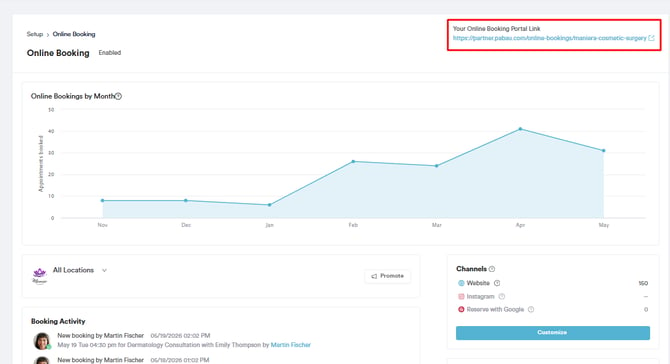
Accédez à votre portail de réservation en ligne pour commencer le processus. Vous pouvez soit y accéder en cliquant sur le bouton Réserver maintenant depuis votre site web, soit trouver le lien du portail dans votre compte Pabau, dans l'onglet Réservation en ligne.
Étape 2 : Ajouter de l'argent au compte
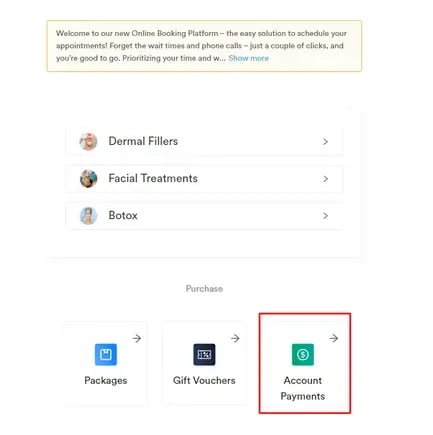
Lorsque vous accédez au portail de réservation en ligne, vous verrez le message d'en-tête que vous avez défini, une liste de catégories, tout forfait/cours créé, des cartes cadeaux, et l'option pour les clients d'ajouter de l'argent à leur compte. Plus de détails concernant la personnalisation de votre portail de réservation en ligne sont disponibles dans cet article. Vous trouverez « Paiements sur compte » en bas de la page.
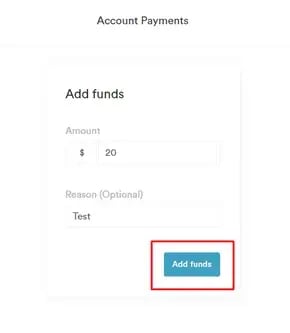
Après avoir sélectionné Paiements sur compte, vous pourrez ajouter un montant et un motif pour ce montant. Cliquez sur Ajouter des fonds puis sur le bouton « Suivant » en bas à droite pour continuer.
Étape 3 : Traiter le paiement
Lorsqu'un client possède déjà un compte, il sera dirigé vers la page de paiement. Pour saisir les détails de sa carte, il doit cocher la méthode « Payer par carte » et les champs pour saisir les détails de la carte s'afficheront. S'il a déjà une carte enregistrée, elle apparaît en haut de la page comme première option.
REMARQUE : Pour utiliser le traitement des paiements dans Pabau, vous devez intégrer Stripe et activer les réservations en ligne dans votre compte.
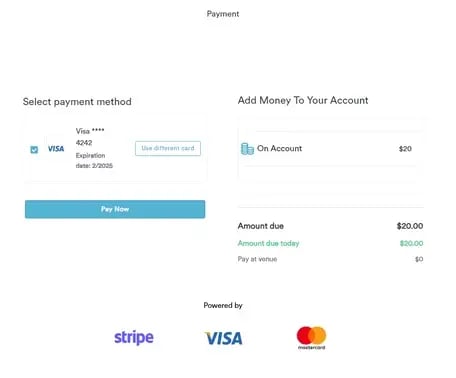
Une fois le paiement traité, les clients pourront utiliser l'argent sur le compte pour un futur achat.
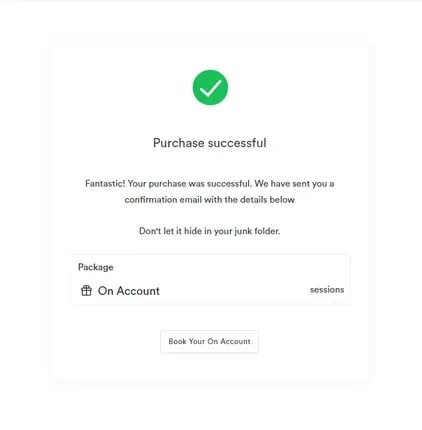
Étape 4 : Localiser l'argent sur le compte
Pour visualiser les fonds que les clients ont ajoutés à leur compte, accédez à leur fiche client dans la section Finances, sous l'onglet Paiements. Le solde du compte est affiché avec la mention #ACC, indiquant l'argent sur le compte. Cette notation apparaît au début de chaque facture./Screenshot%20(47).png?width=644&height=299&name=Screenshot%20(47).png)
En suivant ces étapes, les clients peuvent ajouter des fonds à leur compte.
Pour plus de guides, consultez les articles connexes ci-dessous, sélectionnez des guides supplémentaires, ou utilisez la barre de recherche en haut de la page. Ces guides vous aideront à tirer le meilleur parti de votre compte Pabau.
De plus, pour vous aider à pleinement utiliser et comprendre votre compte Pabau, nous vous recommandons d'explorer les guides et ressources supplémentaires proposés sur la Pabau Academy. Elle propose des tutoriels vidéo et des leçons approfondis, offrant une expérience d'apprentissage complète qui peut vous fournir les compétences essentielles pour réussir avec Pabau.