
Connectez Claim.MD, ajoutez les polices d'assurance des clients, associez les rendez-vous à l'assurance, puis soumettez et suivez les demandes de remboursement jusqu'au paiement - le parcours de configuration complet, dans l'ordre.
Bienvenue dans la facturation d'assurance de Pabau ! La facturation d'assurance fonctionne mieux lorsqu'elle est configurée dans le bon ordre. Suivez les quatre étapes ci-dessous et vous soumettrez des demandes de remboursement précises, éviterez des refus inutiles et serez payé à temps.
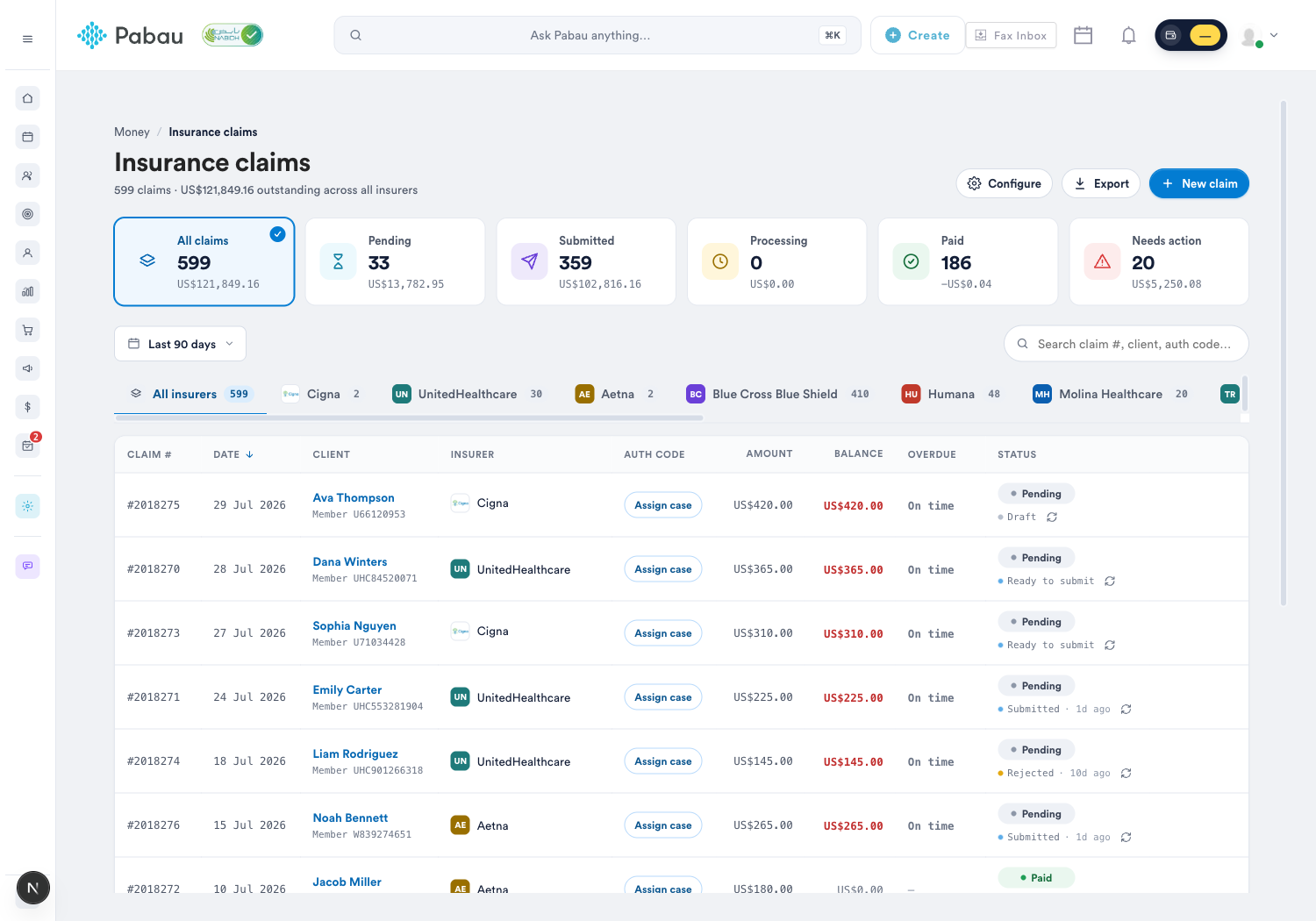
Cet article vous donne une vue d'ensemble complète — et chaque étape renvoie vers un tutoriel détaillé que vous pourrez consulter à tout moment :
- Guide de l'assurance, partie 1 : configurer les bases de l'assurance
- Guide de l'assurance, partie 2 : configuration de l'assurance du client
- Guide de l'assurance, partie 3 : relier les rendez-vous à l'assurance
- Guide de l'assurance, partie 4 : soumettre et suivre les demandes de remboursement
📌 Remarque : la soumission électronique des demandes de remboursement via notre partenaire de télétransmission, Claim.MD, est disponible uniquement pour les payeurs américains. Si vous facturez des assureurs médicaux privés au Royaume-Uni, consultez plutôt nos articles sur Healthcode.
Étape 1 : configurez les bases de votre facturation d'assurance
Tout commence dans Configuration → Demandes de remboursement → Claim.MD. L'onglet Aperçu vous fournit une liste de contrôle qui devient verte au fur et à mesure que vous complétez chaque élément :
- Connectez votre compte Claim.MD — saisissez votre AccountKey ; Pabau le vérifie auprès de Claim.MD et le stocke de manière chiffrée.
- Complétez votre profil de facturation — le nom de l'organisme de facturation, le NPI, le numéro fiscal (Tax ID) et l'adresse. C'est ce qui s'imprime dans la case 33 de chaque demande CMS-1500.
- Ajoutez les NPI des praticiens — chaque praticien qui dispense des soins facturables a besoin d'un NPI de prestataire de soins valide (case 24J).
- Liez vos payeurs — connectez chaque assureur que vous facturez à son identifiant de payeur Claim.MD afin que les demandes soient acheminées électroniquement, ou importez les payeurs directement depuis le catalogue Claim.MD.
- Inscrivez-vous auprès des payeurs — l'inscription active le dépôt des demandes, les rapports de paiement ERA et les vérifications d'éligibilité. Certains payeurs approuvent instantanément ; d'autres prennent jusqu'à 30 jours.
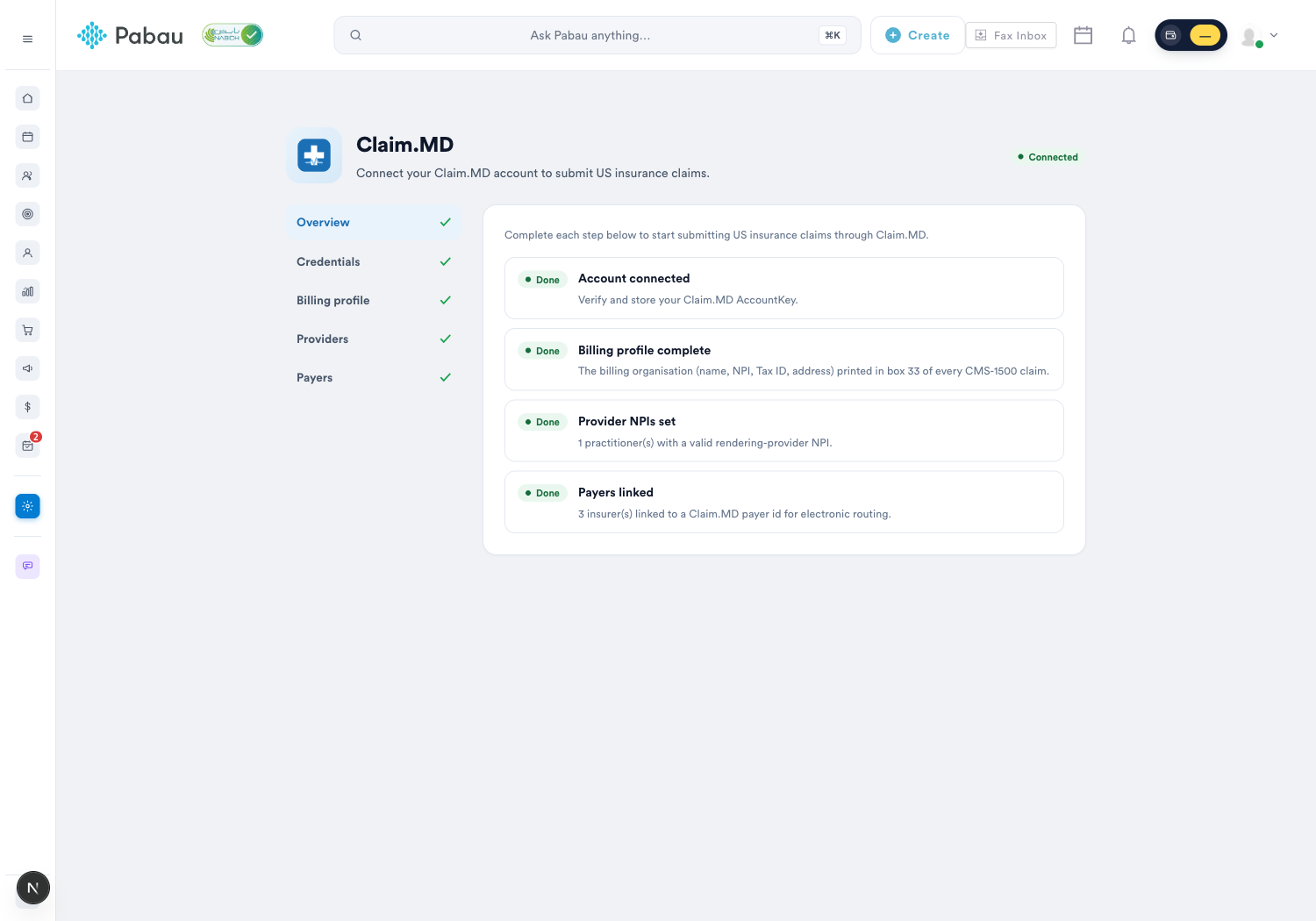
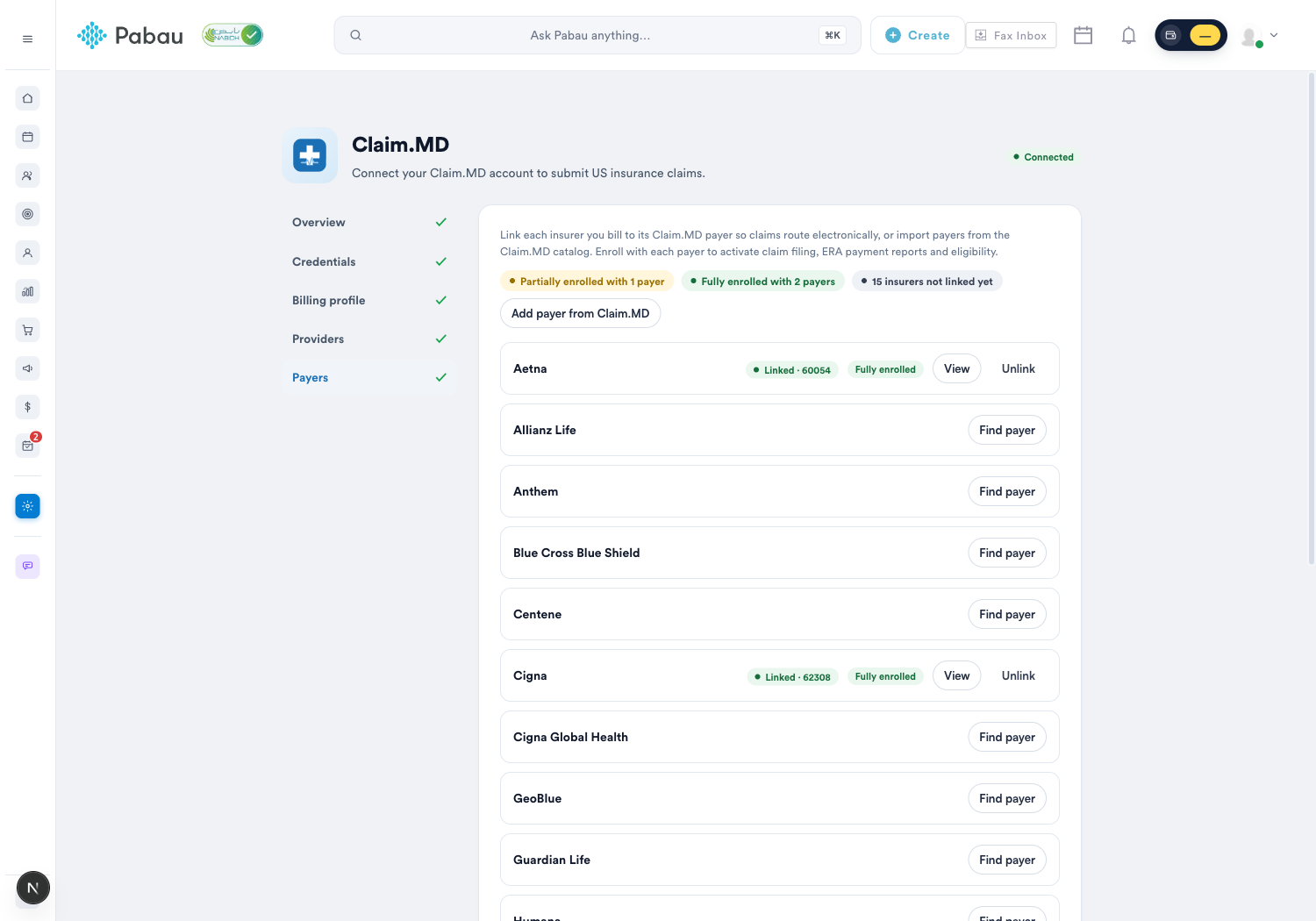
👉 Tutoriel complet : Guide de l'assurance, partie 1 et Inscriptions électroniques auprès des payeurs d'assurance.
Étape 2 : configurez les informations d'assurance du client
Des informations de police exactes sont ce qui évite que les demandes de remboursement soient rejetées. Sur la fiche du client, ouvrez l'onglet Assurance :
- Ajoutez la police — assureur, numéro d'adhérent et numéro de groupe, exactement comme indiqué sur la carte d'assurance.
- Enregistrez les informations qui déterminent la facturation — titulaire de la police (le client ou une autre personne), dates de la police, ticket modérateur ou coassurance, franchise, niveau de couverture et type de plan.
- Joignez les scans de carte — les images recto et verso de la carte d'assurance sont stockées comme documents du client.
- Utilisez « Rechercher la couverture » — effectuez une vérification d'éligibilité en direct auprès du payeur et laissez Pabau pré-remplir les informations de la police à partir de la réponse.
- Vérifiez l'éligibilité et les prestations avant le traitement — un rapport complet indique la couverture active, les tickets modérateurs, les franchises et les montants restant à charge par type de service.
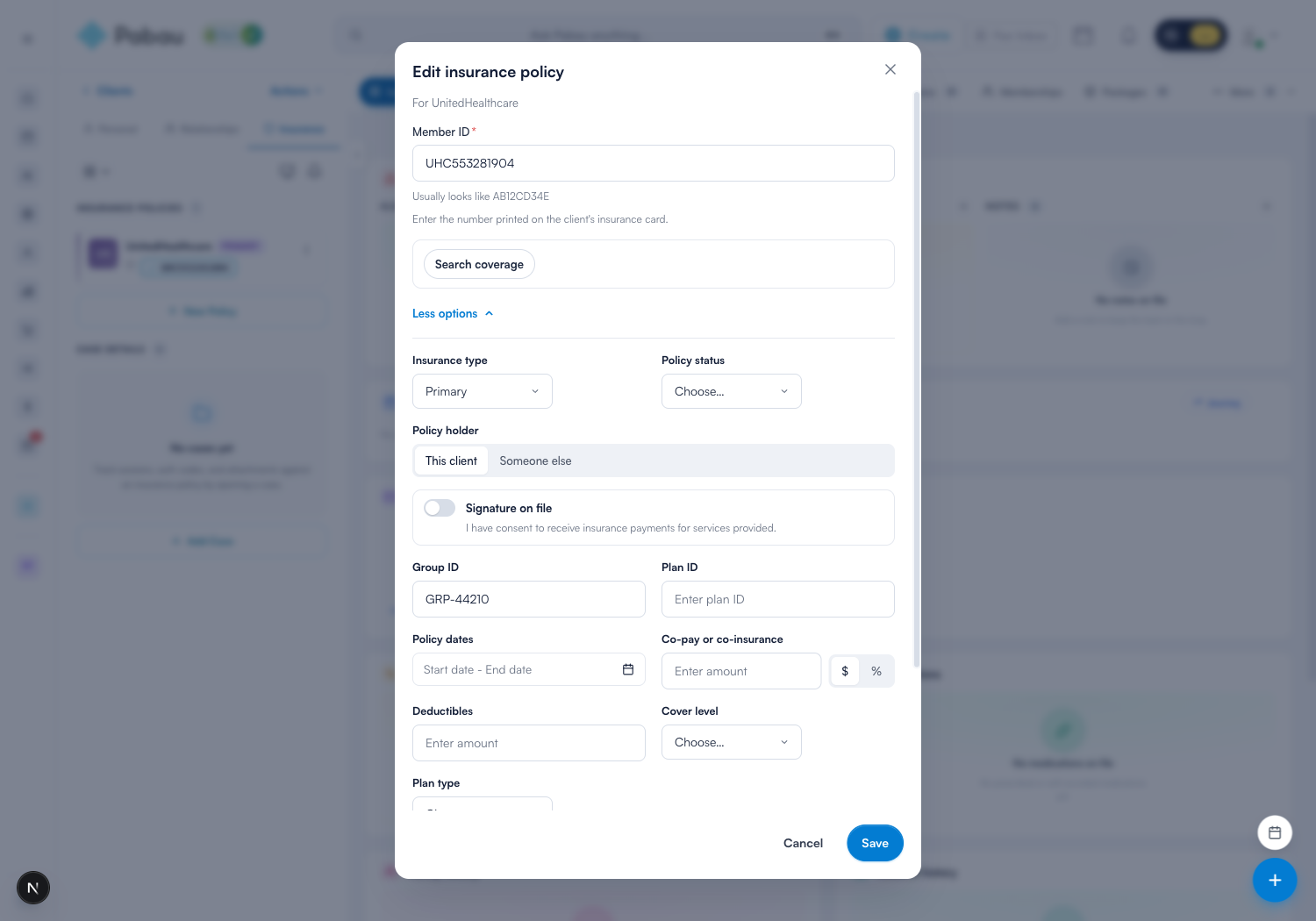
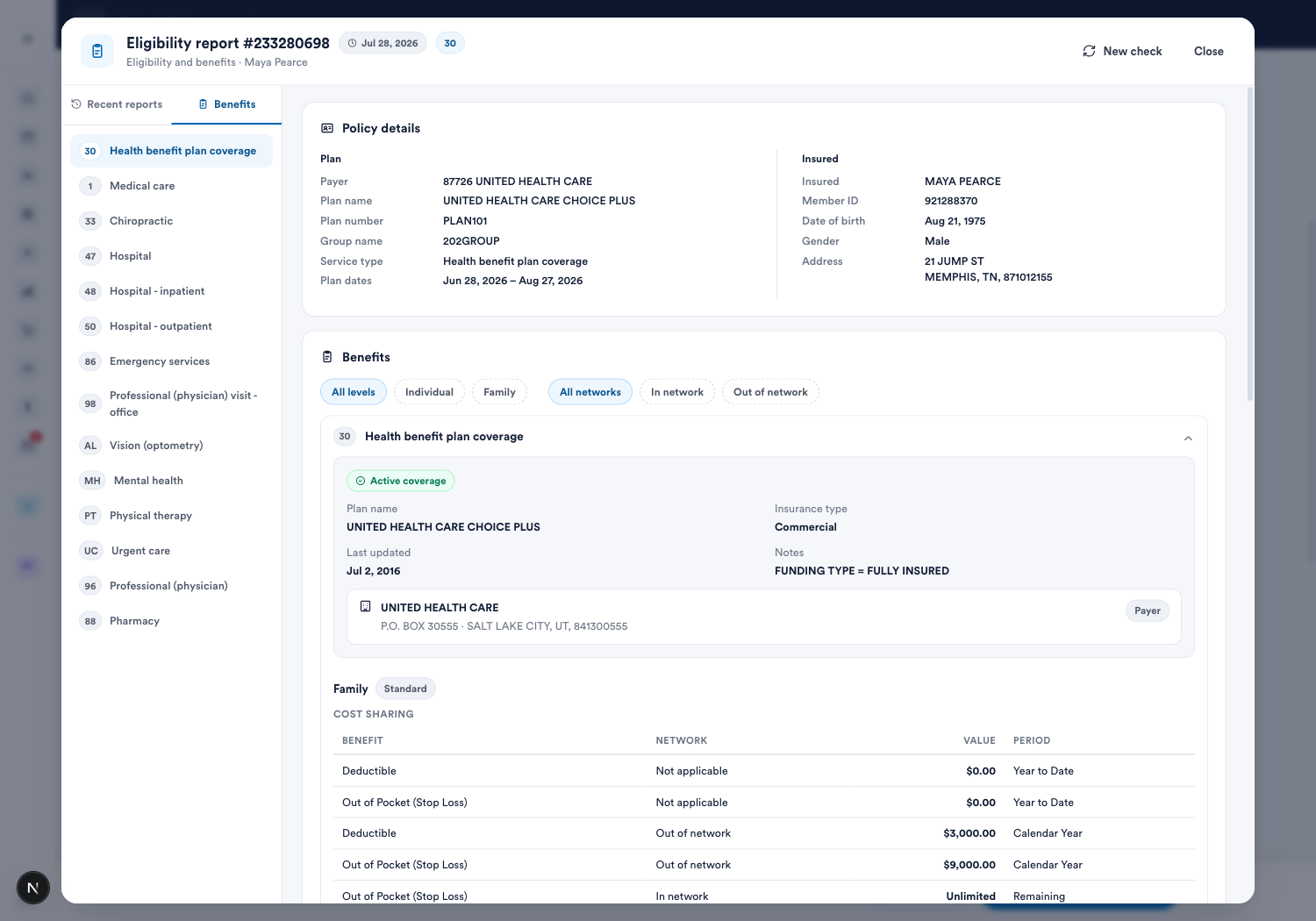
👉 Tutoriel complet : Guide de l'assurance, partie 2 et Demander un rapport d'éligibilité et de prestations.
Étape 3 : reliez les rendez-vous à l'assurance
- Facturez la visite à l'assurance — établissez la facture du rendez-vous auprès de l'assureur du client et elle apparaît sur le tableau de bord des demandes d'assurance en tant que demande brouillon. Vous pouvez même associer le payeur directement au rendez-vous.
- Codez vos services — les lignes de facturation contiennent des codes de procédure CPT/HCPCS ; recherchez dans la bibliothèque de codes intégrée directement depuis la ligne de la demande.
- Documentez les diagnostics — les champs de diagnostic se remplissent automatiquement à partir des problèmes actifs du client (CIM-10), et vous pouvez rechercher dans l'ensemble complet des codes CIM-10 pour tout autre besoin. Chaque ligne de facturation pointe vers un diagnostic (cases 21 et 24E).
- Vérifiez d'abord la couverture — revérifiez l'éligibilité en cas de changement de plan, tous les 30 jours pour les soins continus, lors d'un nouvel épisode de soins, ou avant le rendez-vous.
- Encaissez le ticket modérateur — percevez la part du client au point de vente afin que seule la part de l'assureur figure sur la demande.
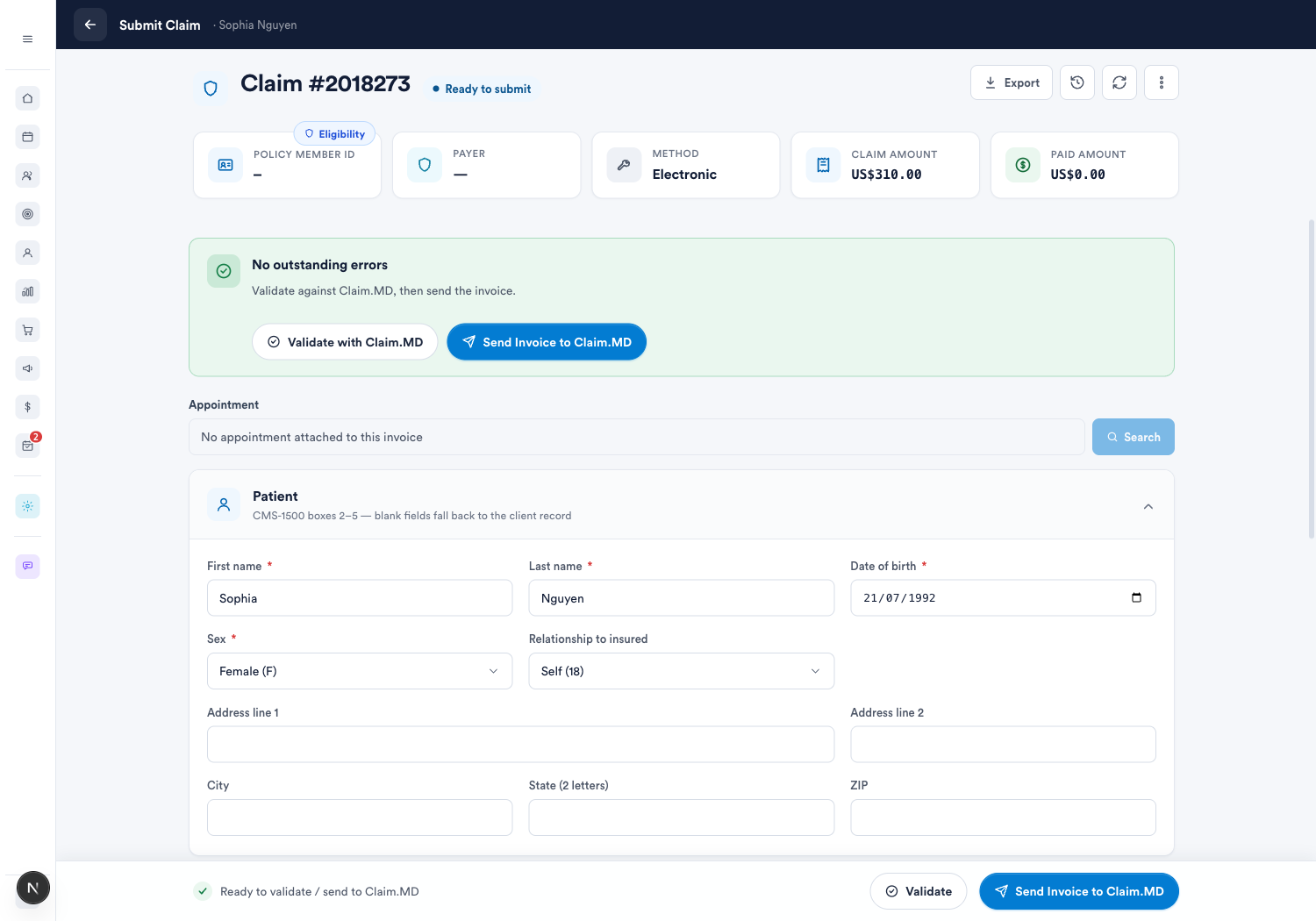
👉 Tutoriel complet : Guide de l'assurance, partie 3.
Étape 4 : soumettez et suivez les demandes de remboursement
- Les demandes se pré-remplissent pour vous — le patient, la police, le prestataire, les diagnostics et les frais proviennent directement des informations configurées aux étapes 1 à 3.
- Validez avant d'envoyer — « Valider avec Claim.MD » génère la demande et renvoie les éventuelles erreurs sans la soumettre, afin que vous puissiez corriger les problèmes en amont.
- Soumettez électroniquement — les demandes sont transmises au payeur via Claim.MD et passent par six statuts : Brouillon → Prête à soumettre → Soumise → Payée / Rejetée / Refusée.
- Corrigez et soumettez à nouveau — les rejets affichent le motif du payeur sur la demande ; modifiez-la et renvoyez-la. Pabau réutilise l'identité de la demande, de sorte qu'une nouvelle soumission met à jour l'originale au lieu d'en créer un doublon. Les demandes refusées sont automatiquement resoumises en tant que demandes corrigées, ou vous pouvez lancer un recours.
- Enregistrez les paiements d'assurance — les ERA (avis de règlement électronique) arrivent dans Finances → Règlement des paiements ; importez-en un, vérifiez les factures associées et effectuez le règlement. Les statuts Payée et Refusée se mettent à jour à partir de l'ERA.
- Allez plus loin — créez des demandes secondaires pour une deuxième police, imprimez des formulaires CMS-1500, ou téléchargez des superbills pour les clients hors réseau.
👉 Tutoriel complet : Guide de l'assurance, partie 4, Suivi des soumissions électroniques de demandes et Soumission de demandes secondaires.
FAQ
-
La facturation d'assurance est-elle disponible en dehors des États-Unis ?
Les demandes électroniques via Claim.MD couvrent uniquement les payeurs américains. Les cabinets au Royaume-Uni facturant des assureurs médicaux privés doivent utiliser l'intégration Healthcode de Pabau à la place.
-
De quoi ai-je besoin avant de pouvoir me connecter ?
Un compte Claim.MD (votre AccountKey se trouve dans le portail Claim.MD sous Paramètres), le NPI et le numéro fiscal (Tax ID) de votre organisme de facturation, ainsi que le NPI de chaque prestataire de soins.
-
Pourquoi ne puis-je pas encore soumettre de demandes ?
Vérifiez l'onglet Aperçu dans Configuration → Demandes de remboursement → Claim.MD. Un profil de facturation dont le NPI ou le numéro fiscal est manquant, ou un assureur non lié à un payeur Claim.MD, empêchera les demandes de partir.
-
Puis-je soumettre des demandes pendant qu'une inscription de payeur est encore en cours de traitement ?
En général, oui — de nombreux payeurs acceptent les demandes avant la fin de l'inscription. Les rapports de paiement ERA et les vérifications d'éligibilité s'activent une fois que le payeur approuve l'inscription, ce qui peut prendre de quelques jours à environ 30 jours.
-
Pourquoi ma vérification d'éligibilité a-t-elle échoué ?
Les nouvelles fiches de prestataire doivent passer une étape de validation ponctuelle auprès de Claim.MD avant que les transactions ne circulent. Vérifiez également que le numéro d'adhérent et la date de naissance correspondent à la carte d'assurance, et notez qu'un petit nombre de payeurs ne prennent pas en charge l'éligibilité en temps réel.
-
Quelle est la différence entre Rejetée et Refusée ?
Une demande rejetée a été arrêtée avant l'examen par le payeur — généralement un problème de données ; corrigez la demande et resoumettez-la. Une demande refusée a été traitée et le paiement a été refusé — corrigez-la et resoumettez-la (Pabau la signale automatiquement comme demande corrigée) ou lancez un recours.
-
À quelle fréquence dois-je revérifier l'éligibilité ?
Il n'existe pas de règle universelle. Pratique courante : à chaque changement de plan, tous les 30 jours pour les soins récurrents, à chaque nouvel épisode de soins, ou juste avant le rendez-vous.
-
Les paiements d'assurance sont-ils enregistrés automatiquement ?
Les ERA arrivent dans Finances → Règlement des paiements. Importez un règlement, vérifiez les correspondances de factures proposées par Pabau, puis effectuez le règlement — les demandes correspondantes passent au statut Payée ou Refusée. Vous gardez le contrôle de ce qui est enregistré.
-
Puis-je facturer sur papier ou aider les clients hors réseau ?
Oui. Depuis le menu Exporter de la demande, vous pouvez imprimer un formulaire CMS-1500 (réplique complète du formulaire, ou texte seul pour du papier pré-imprimé en encre rouge) et télécharger un superbill que votre client pourra soumettre à son assureur pour remboursement.
-
Où puis-je aller si je rencontre des difficultés ?
Commencez par le Guide de l'assurance en quatre parties mentionné ci-dessus, ou contactez notre équipe d'assistance depuis le bouton Aide dans Pabau — nous serons ravis de vous accompagner dans la configuration.
Ce guide vous a-t-il été utile ? Faites-le-nous savoir en votant ci-dessous - vos retours nous aident à rédiger des articles plus clairs.
Pour plus de guides, parcourez les articles connexes ci-dessous ou utilisez la barre de recherche en haut de la page. Vous pouvez également regarder notre série de vidéos d'apprentissage, la Pabau Academy, ou visiter la page Support pour obtenir de l'aide supplémentaire.