
Imprimez ou exportez une demande au format CMS-1500 - formulaire complet ou texte seul pour les formulaires pré-imprimés - envoyez-la vous-même au payeur, et suivez-la dans Pabau.
Presque tous les organismes payeurs acceptent les demandes électroniques via Claim.MD, et c'est toujours la voie la plus rapide - les statuts, rejets et relevés de paiement sont automatiquement renvoyés dans Pabau. Mais certains payeurs exigent encore une demande papier envoyée par courrier, et certains plans n'acceptent que les soumissions saisies dans leur propre portail prestataire. Ce guide couvre ce parcours manuel de bout en bout : exporter le CMS-1500, l'envoyer vous-même, et garder la demande suivie dans Pabau afin que votre tableau de bord reste exact.
Avant de commencer :
L'export construit le formulaire à partir de votre demande validée, donc les mêmes prérequis de configuration s'appliquent que pour la facturation électronique - un profil de facturation complété, un NPI pour le praticien exécutant, et l'assureur lié à un payeur (Paramètres → Demandes → Claim.MD). Consultez le Guide Assurance Partie 1.
1. Exporter un formulaire CMS-1500
- Ouvrez la demande depuis Argent → Demandes d'assurance.
- Corrigez tout ce que l'écran de la demande signale - l'export valide d'abord la demande, et seule une demande propre s'imprime. Ce qui atterrit sur papier est exactement ce qui serait transmis électroniquement.
- Cliquez sur Exporter dans l'en-tête de la demande et choisissez Imprimer le formulaire CMS-1500.
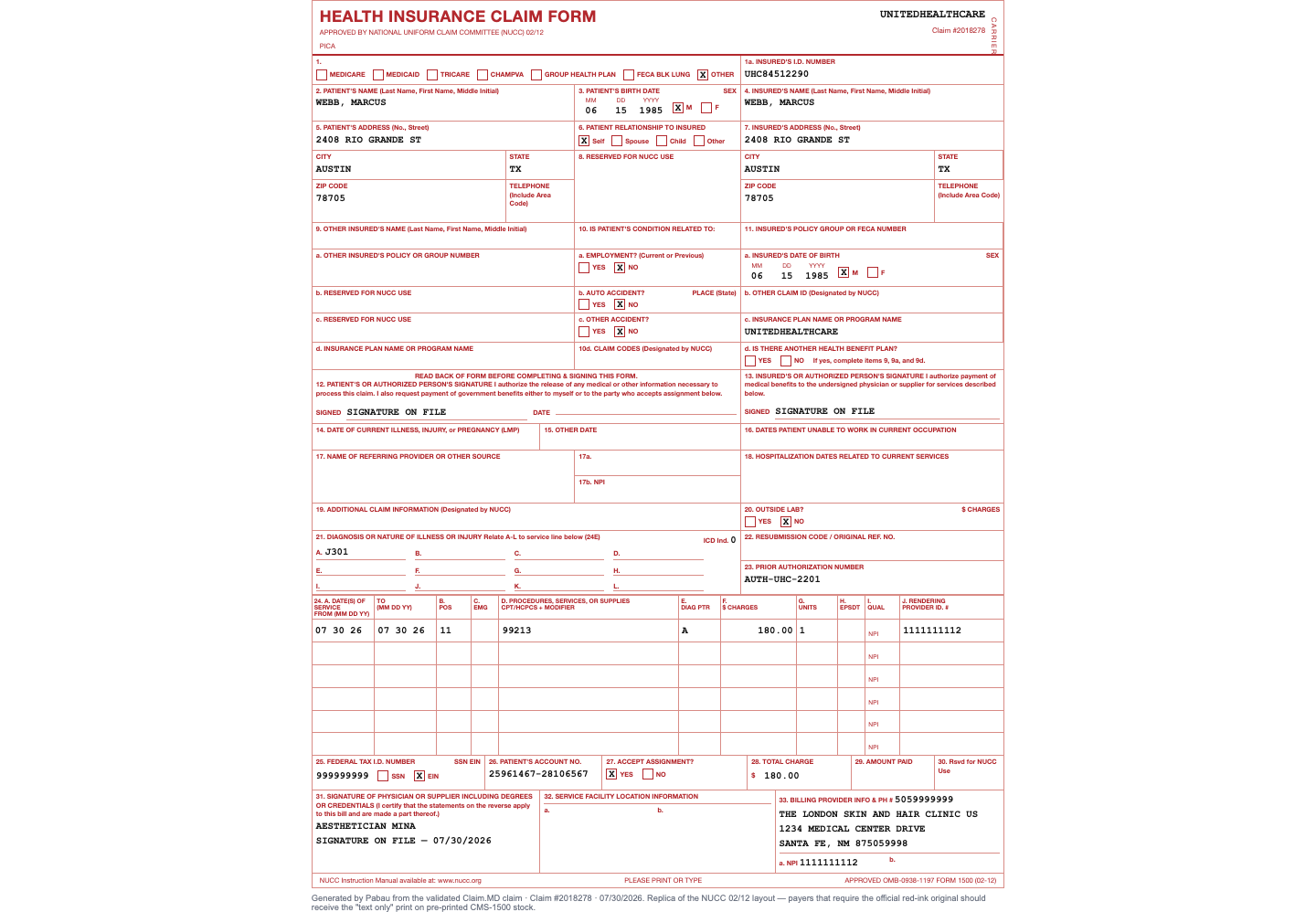
- Une fenêtre d'impression s'ouvre avec le formulaire NUCC 02/12 complété. Imprimez-le, ou choisissez Enregistrer au format PDF dans la boîte de dialogue d'impression pour exporter un PDF destiné à un téléversement sur portail.
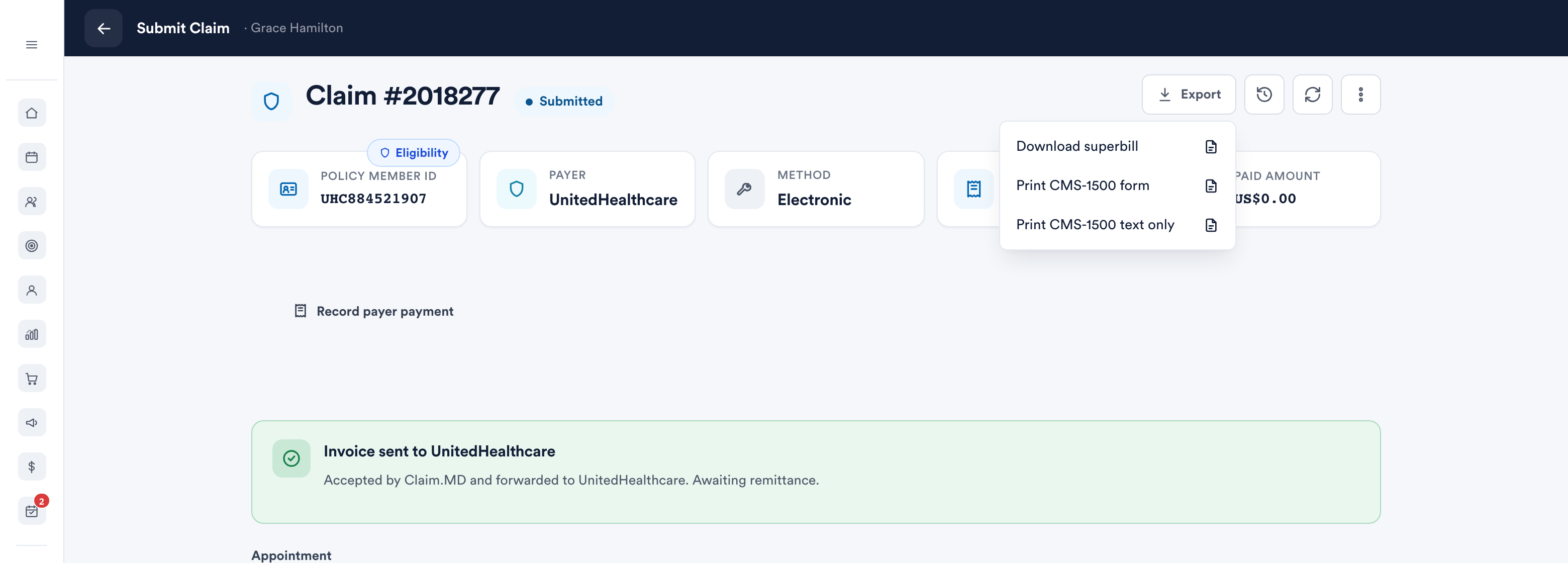
Le même menu propose également Télécharger la note d'honoraires — un relevé destiné au client pour un remboursement hors réseau, qui est un document différent du CMS-1500 envoyé à un payeur.
2. Imprimer sur des formulaires CMS-1500 pré-imprimés
Les payeurs qui exigent l'original officiel à encre rouge rejetteront une réplique sur papier standard. Pour ceux-ci, chargez vos formulaires CMS-1500 pré-imprimés dans l'imprimante et utilisez Exporter → Imprimer CMS-1500 texte seul - cela imprime uniquement les valeurs de la demande, positionnées pour tomber dans les cases du formulaire officiel.
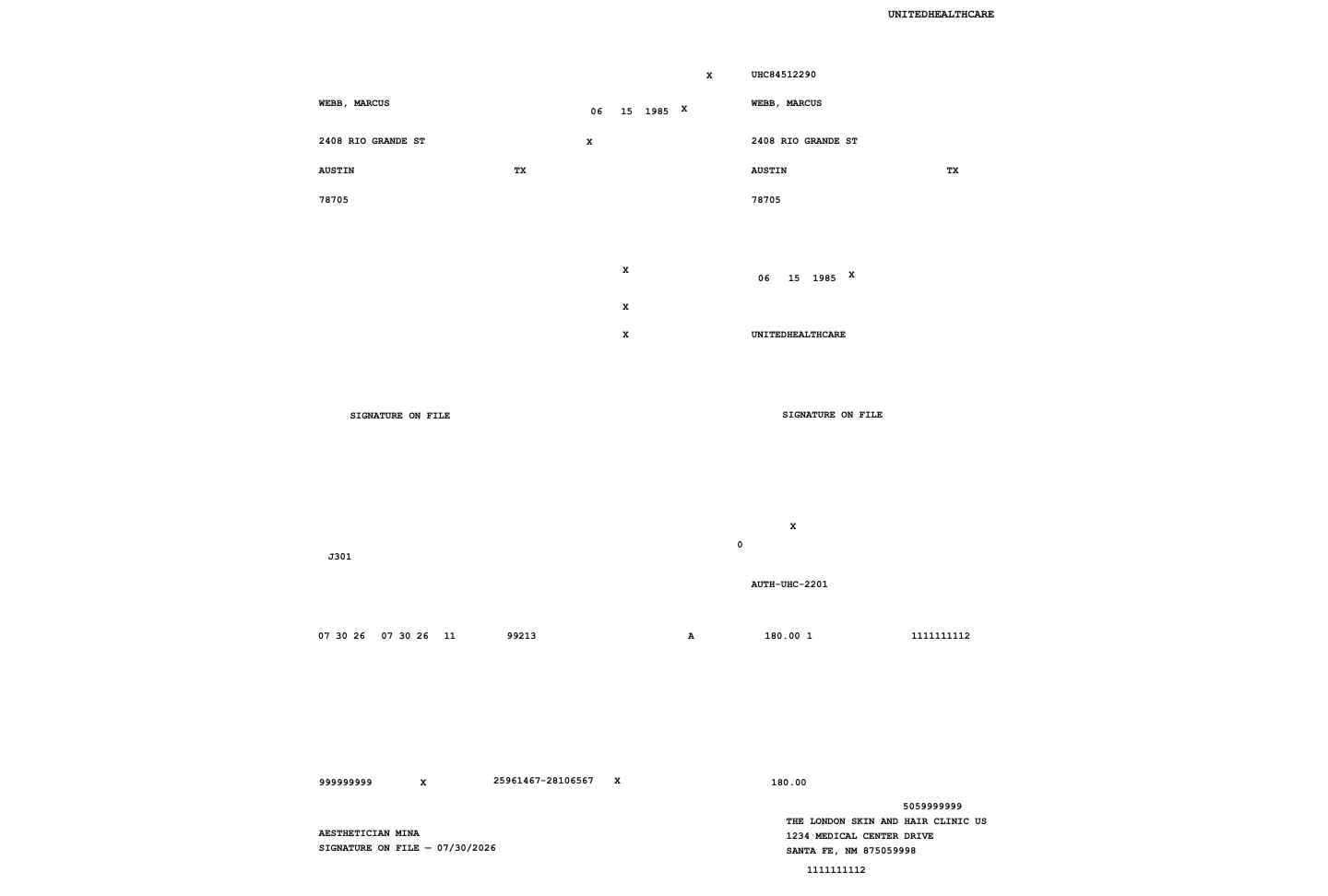
Astuce : l'alignement peut nécessiter une ou deux pages de test. Imprimez d'abord la version texte seul sur papier standard et tenez-la contre le formulaire pré-imprimé pour vérifier le repérage ; ajustez les marges de votre imprimante si les valeurs se retrouvent en dehors des cases.
3. Marquer la demande comme soumise
Une fois le formulaire envoyé par courrier (ou la demande saisie dans le portail du payeur), informez-en Pabau. Ouvrez le menu ⋮ dans l'en-tête de la demande et choisissez Marquer comme soumise (papier).
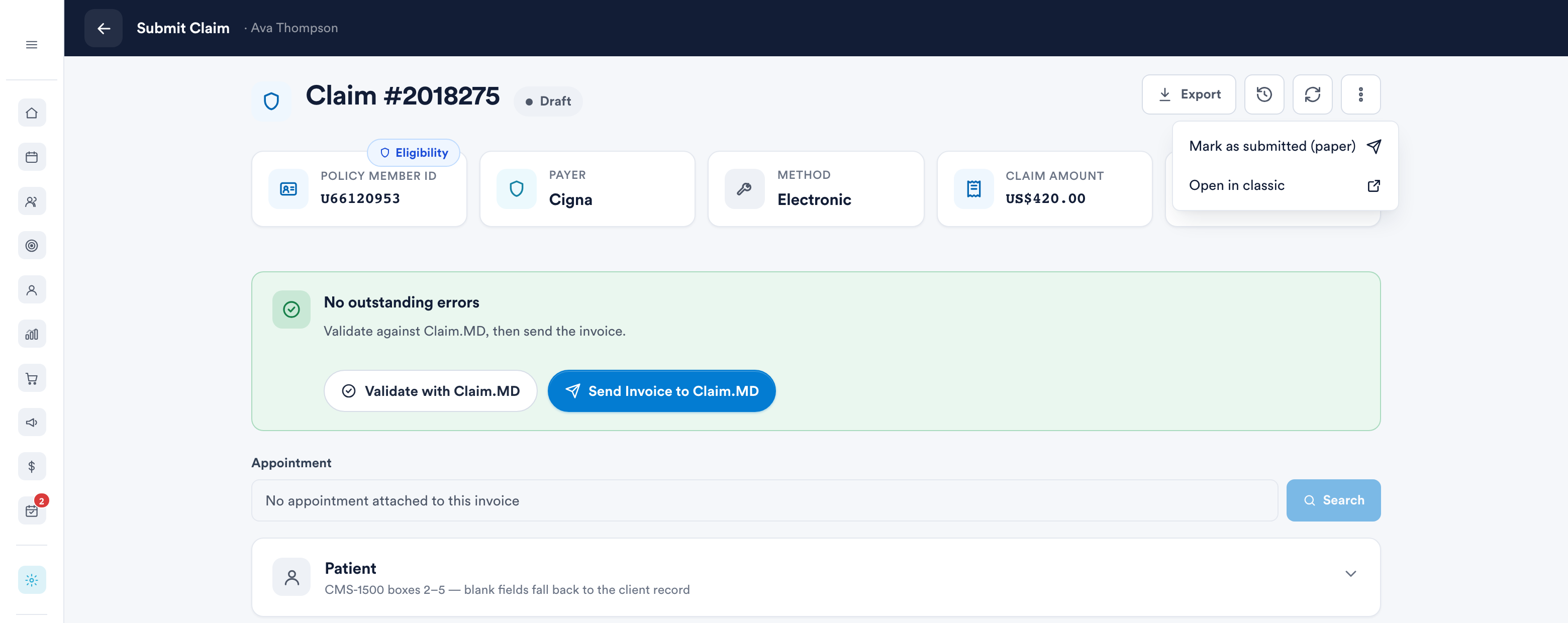
Pabau valide la demande une dernière fois (le même contrôle de complétude que pour l'export), puis la fait passer à Soumise. La demande se verrouille contre les modifications, le tableau de bord la comptabilise avec vos autres demandes soumises, et l'historique de la demande enregistre qu'elle a été soumise manuellement.
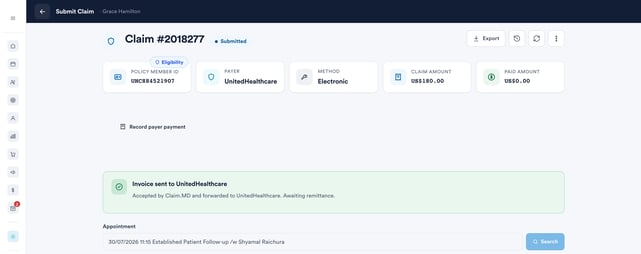
Important : une demande soumise manuellement ne recevra pas de mises à jour de statut électroniques, de rejets ni d'ERA - le payeur n'a aucun lien électronique vers cette demande. Enregistrez vous-même le résultat en suivant les étapes ci-dessous.
4. Lorsque le payeur règle
Les demandes papier reçoivent généralement en réponse un EOB envoyé par courrier accompagné d'un chèque. Enregistrez-le sur la demande avec Enregistrer le paiement du payeur - saisissez le montant payé (et tout ajustement) par ligne de prestation, et la demande passe à Payée, exactement comme le ferait un relevé électronique. Cela enregistre également la décision d'adjudication, afin que vous puissiez ensuite toujours facturer un payeur secondaire.
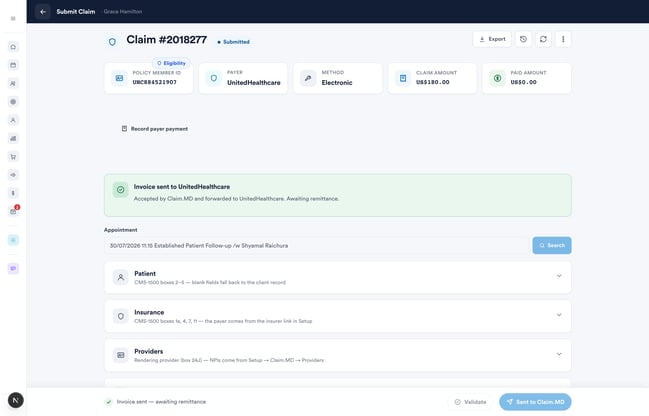
Enregistrer l'argent sur la facture elle-même reste le flux normal de paiement d'assurance au point de vente - voir le Guide Assurance Partie 4.
5. Lorsque le payeur refuse
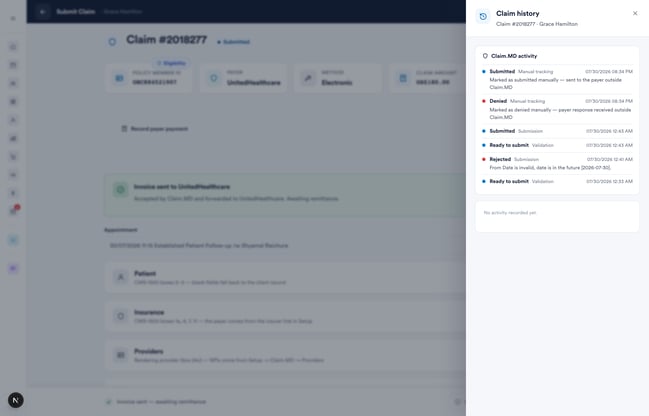
Si l'EOB revient comme un refus, ouvrez le menu ⋮ et choisissez Marquer comme refusée. La demande passe à Refusée et se déverrouille, afin que vous puissiez la corriger et la resoumettre, ou entamer un appel auprès du payeur. Chaque transition manuelle est horodatée dans l'historique de la demande aux côtés des événements électroniques.
6. Corriger et resoumettre sur papier - case 22
Lorsque vous resoumettez une demande corrigée sur papier, le payeur a besoin que la case 22 soit remplie : le code de resoumission (7 = remplacement, 8 = annulation) et le numéro de référence d'origine - le numéro de demande du payeur (ICN) figurant sur l'EOB ou la lettre de refus.
- Si la demande est verrouillée, ouvrez le menu ⋮ et choisissez Revenir au brouillon. (Cette option est disponible pour les demandes validées, rejetées, refusées et soumises manuellement - une demande soumise électroniquement qui est encore chez le payeur ne peut pas être ramenée au brouillon ; annulez-la à la place.)
- Effectuez vos corrections, puis ouvrez la section Détails de la demande et renseignez Code de resoumission (case 22) et N° de référence d'origine (ICN du payeur). Les deux champs vont ensemble - Pabau ne validera pas l'un sans l'autre.
- Exportez à nouveau le CMS-1500 - la case 22 porte désormais le code et la référence - envoyez-le par courrier, et cliquez de nouveau sur Marquer comme soumise (papier).
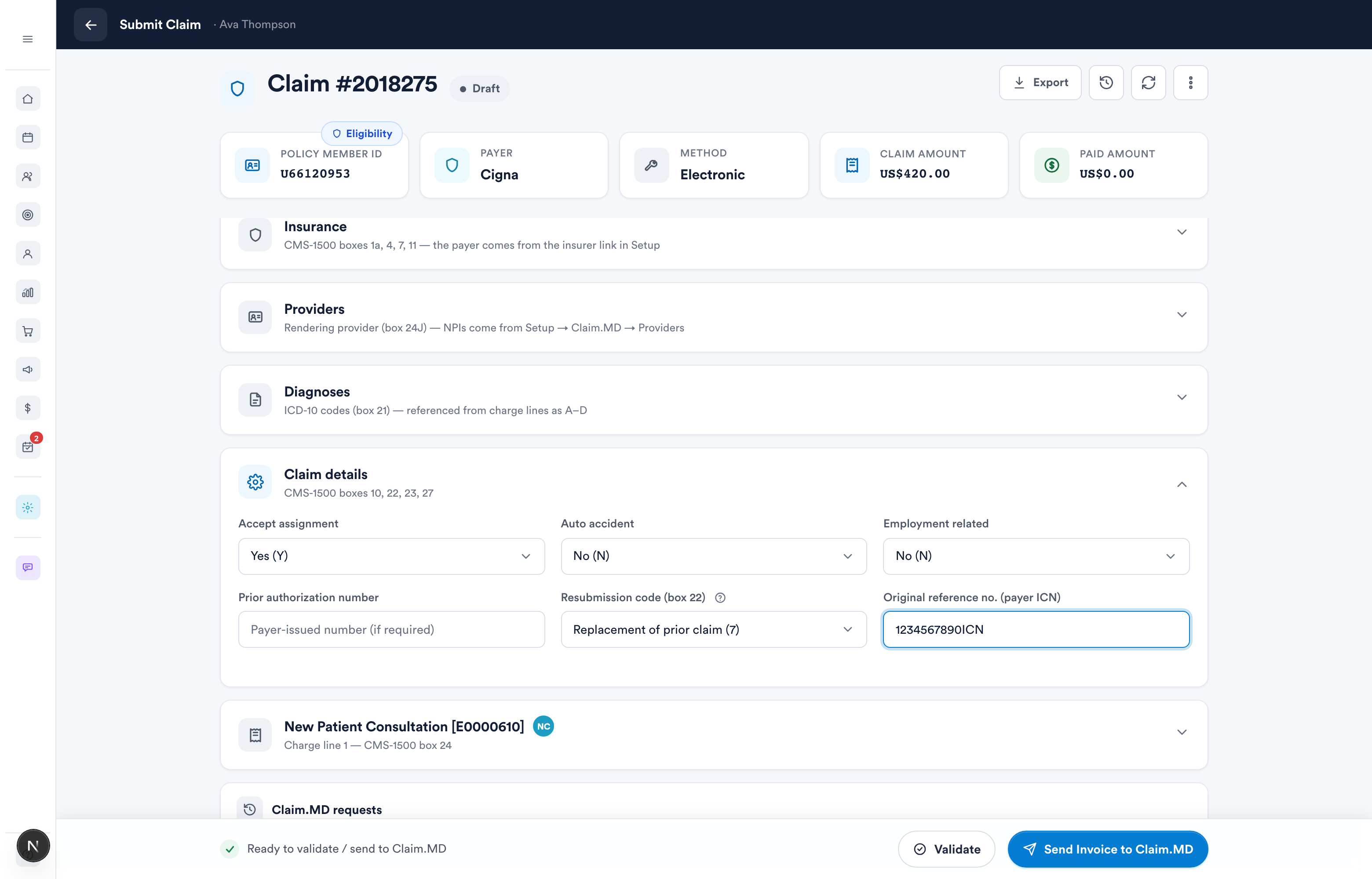
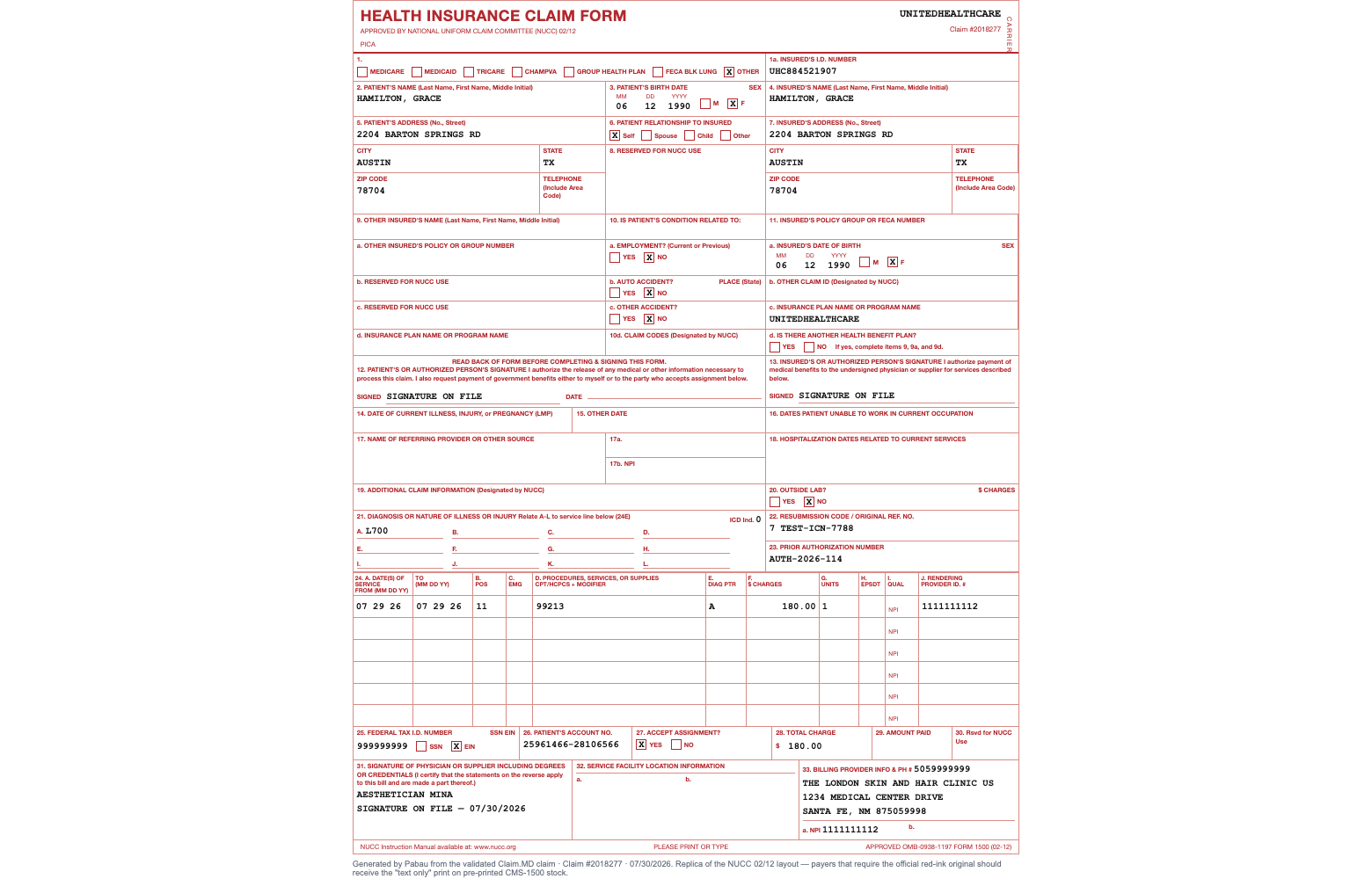
REMARQUE : la case 22 s'applique uniquement aux resoumissions papier. Lorsque vous resoumettez électroniquement, Pabau définit automatiquement le code de fréquence et le numéro de demande du payeur - une demande refusée est renvoyée en tant que correction automatiquement, et ces champs sont ignorés lors de la transmission électronique.
Questions fréquentes
-
Ai-je besoin d'un compte Claim.MD connecté pour exporter un CMS-1500 ?
Non. La validation pour l'export s'effectue au sein de Pabau, donc l'impression et le suivi manuel fonctionnent avant (ou sans) la connexion d'un compte. Vous avez cependant besoin des éléments essentiels de configuration - profil de facturation, NPI des praticiens, et assureur lié à un payeur.
-
Pabau relancera-t-il le payeur pour obtenir des mises à jour sur une demande papier ?
Non - il n'y a aucune trace électronique à interroger. La demande reste Soumise jusqu'à ce que vous enregistriez la décision du payeur avec Enregistrer le paiement du payeur ou Marquer comme refusée.
-
Pourquoi ne puis-je pas ramener ma demande au brouillon ?
Seules les demandes validées, rejetées, refusées et soumises manuellement peuvent être ramenées au brouillon. Une demande soumise électroniquement se trouve réellement dans la file d'attente du payeur - corrigez-la via une resoumission (Pabau l'envoie comme une correction de fréquence 7) ou annulez-la, plutôt que de modifier l'historique. Les demandes payées ne reviennent jamais en arrière.
-
Quel code de resoumission dois-je choisir ?
Le 7 remplace une demande déjà adjugée par des données corrigées ; le 8 l'annule entièrement. Les deux nécessitent le numéro de demande d'origine du payeur figurant sur l'EOB.
-
Dois-je privilégier le papier ou l'électronique ?
L'électronique, chaque fois que le payeur le prend en charge - c'est plus rapide, suivi automatiquement, et Claim.MD bascule même sur le papier en votre nom pour de nombreux payeurs acceptant uniquement le courrier. Utilisez ce flux manuel pour les exceptions.
Et ensuite ?
Nouveau dans la facturation d'assurance sur Pabau ? Commencez par la Partie 1 : configurer les éléments essentiels, puis la Partie 2 : configuration de l'assurance client, la Partie 3 : lier les rendez-vous à l'assurance, et la Partie 4 : soumettre et suivre les demandes électroniquement.
Ce guide vous a-t-il été utile ? Faites-le nous savoir en votant ci-dessous - vos retours nous aident à rédiger des articles plus clairs.
Pour plus de guides, parcourez les articles associés ci-dessous ou utilisez la barre de recherche en haut de la page. Vous pouvez également regarder notre série de vidéos pédagogiques, la Pabau Academy, ou consulter la page Support pour obtenir de l'aide supplémentaire.