
Este artículo explica cómo crear, editar, eliminar, asignar, quitar e imprimir etiquetas para clientes y leads en tu cuenta de Pabau, ayudándote a organizar y gestionar tu base de datos de clientes de forma más eficaz.
Cómo crear una etiqueta
Paso 1: Accede a Etiquetas
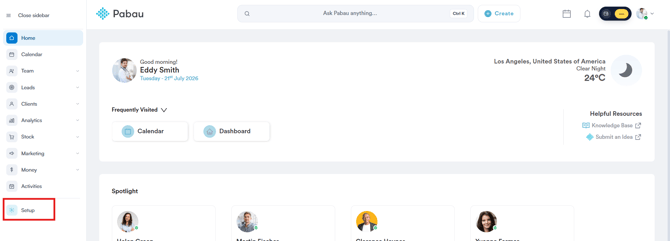
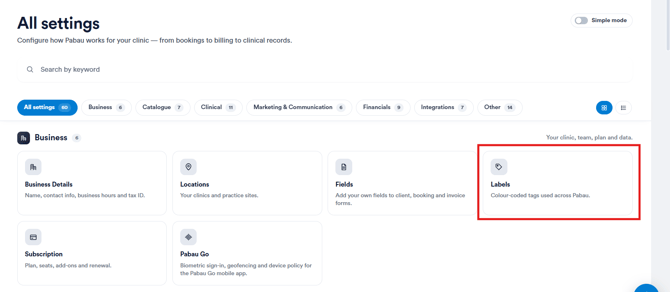
Inicia sesión en tu cuenta de Pabau, ve al menú lateral izquierdo y haz clic en Configuración. En la página "Todos los ajustes", en la sección Negocio, haz clic en Etiquetas.
 .
.
NOTA: También puedes aprender sobre este tema viendo una lección en Pabau Academy.
Paso 2: Iniciar la creación de la etiqueta
En la página de Etiquetas, elige si quieres crear una etiqueta para un cliente o para un lead usando la pestaña "Etiquetas de clientes" o "Etiquetas de leads". Luego haz clic en el botón "Crear" ubicado en la esquina superior derecha de la página.

Paso 3: Detalles de la etiqueta
Ingresa el nombre de la etiqueta en el campo "Nombre" y elige un color para la etiqueta desde el selector de colores.
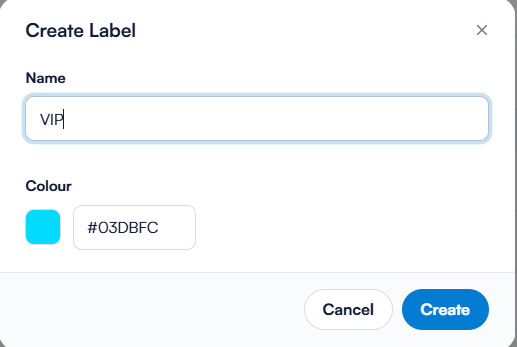
Opcionalmente, puedes usar un color personalizado introduciendo el código hexadecimal del color directamente en el campo "Color".
Una vez que hayas completado los detalles necesarios, haz clic en el botón "Crear" para confirmar y finalizar la creación de la etiqueta.
NOTA: Para más información sobre cómo asignar etiquetas a los clientes, consulta el artículo relacionado sobre asignación de etiquetas.
Para aprender a usar etiquetas en campañas de marketing dirigidas, consulta el artículo relacionado sobre el uso de etiquetas para campañas de marketing dirigidas.
Cómo editar una etiqueta
Paso 1: Accede a Etiquetas
Inicia sesión en tu cuenta de Pabau, ve al menú lateral izquierdo y haz clic en Configuración. En la página "Todos los ajustes", en la sección Negocio, haz clic en Etiquetas.

Paso 2: Selecciona la etiqueta a editar
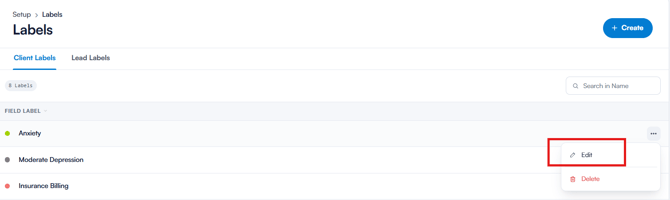
En la página de Etiquetas, elige la pestaña "Etiquetas de clientes" o "Etiquetas de leads", luego localiza la etiqueta que deseas editar. Haz clic en el menú de tres puntos (⋯) junto a ella y selecciona "Editar" en el menú desplegable.
Paso 3: Realizar los cambios
En la ventana emergente que aparece, realiza los cambios deseados en la etiqueta. El proceso de edición es similar al de creación de una etiqueta. Asegúrate de actualizar el nombre y el color de la etiqueta según sea necesario.
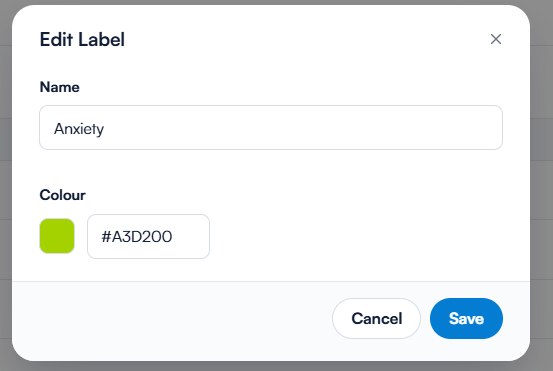
Paso 4: Confirmar los cambios
Haz clic en "Guardar" para confirmar y aplicar las modificaciones.
NOTA: Si una etiqueta tiene un icono de candado junto a ella, significa que no se puede editar ni eliminar.
Siguiendo estos pasos, podrás editar etiquetas de forma eficiente en tu cuenta de Pabau, garantizando una categorización y organización precisas de clientes y leads.
Cómo eliminar una etiqueta
Paso 1: Accede a Etiquetas
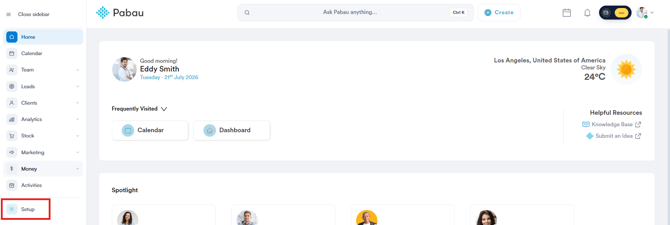
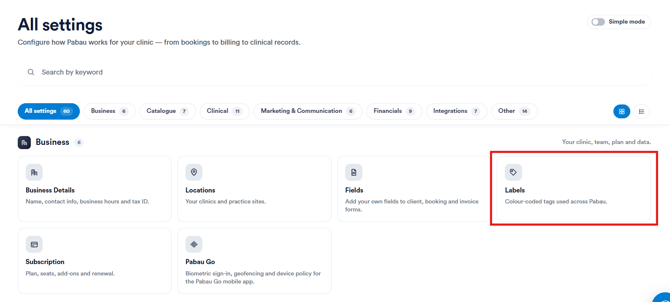
Inicia sesión en tu cuenta de Pabau, ve al menú lateral izquierdo y haz clic en Configuración. En la página "Todos los ajustes", en la sección Negocio, haz clic en Etiquetas.
NOTA: También puedes aprender sobre este tema viendo una lección en Pabau Academy.
Paso 2: Localiza la etiqueta
En la página de Etiquetas, elige si quieres eliminar una etiqueta de cliente o de lead usando la pestaña "Etiquetas de clientes" o "Etiquetas de leads". Usa la barra de búsqueda a la derecha, o desplázate por la lista, para encontrar la etiqueta que deseas eliminar.
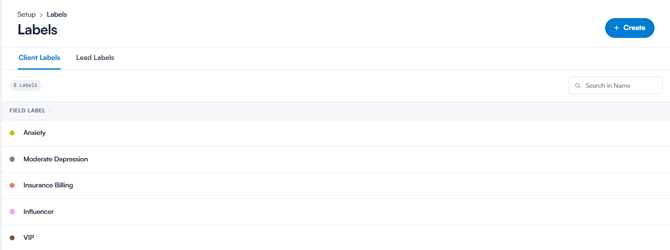
Paso 3: Elimina la etiqueta
Haz clic en el menú de tres puntos (⋯) junto a la etiqueta que deseas eliminar, luego selecciona "Eliminar" en el menú desplegable.
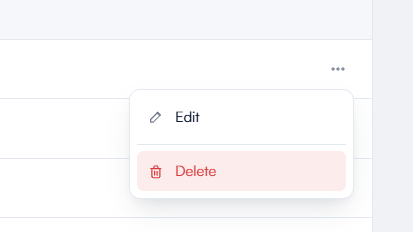
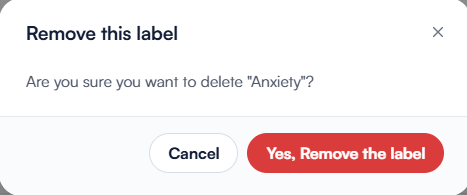
NOTA: Eliminar una etiqueta es permanente y la quitará de todos los clientes o leads a los que esté asignada actualmente.
Cómo crear un informe de etiquetas de clientes desde cero
Paso 1: Ve a Informes
Comienza iniciando sesión en tu cuenta de Pabau. Una vez dentro, localiza la sección de Analítica en el menú lateral izquierdo y haz clic en Informes. Aquí verás una lista de informes estándar predefinidos.

Paso 2: Crea un informe personalizado
En la esquina superior derecha, haz clic en "Crear informe personalizado". Se abrirá una nueva ventana que te permitirá crear un informe desde cero. En esta ventana, selecciona Clientes en la sección de Objetos de datos, luego haz clic en "Empezar desde cero" para comenzar a personalizar tu informe.
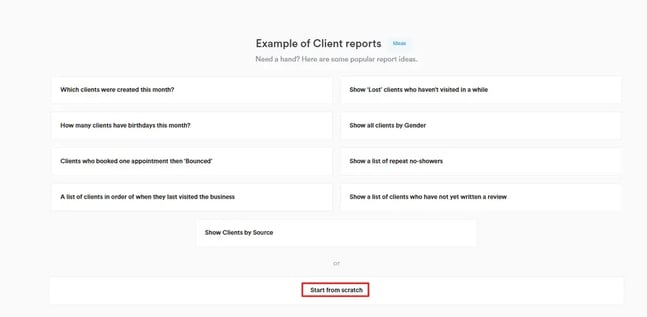
NOTA: Si quieres ajustar las etiquetas de tu cuenta de Pabau, puedes consultar este artículo.
Paso 3: Construye tu informe
Por defecto, el informe puede venir con un filtro predefinido. Puedes modificarlo haciendo clic en los campos para ajustarlos.
Por ejemplo, el filtro predeterminado podría ser:
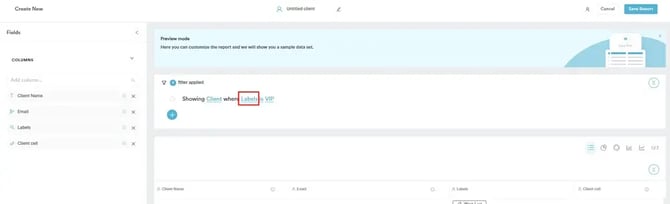
Mostrando Cliente donde Fecha de creación del cliente es en Este año.
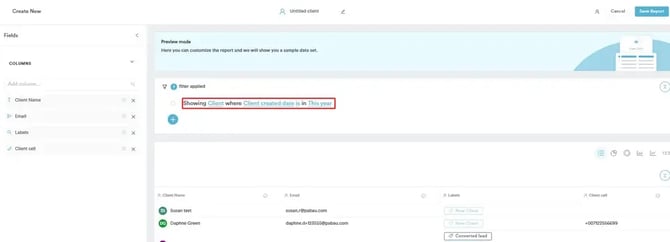
Para filtrar por etiquetas en su lugar:
Haz clic en "Fecha de creación del cliente" para abrir una lista desplegable, luego selecciona "Etiquetas" entre las opciones.
Paso 4: Aplica el filtro correcto
Ahora puedes refinar tu informe seleccionando la etiqueta deseada.
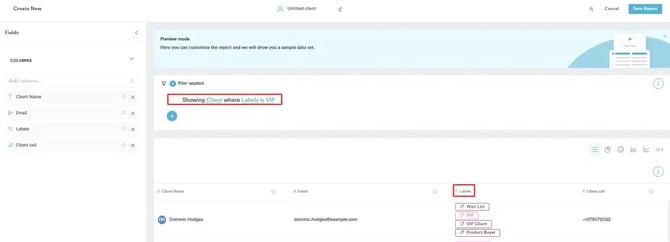
Por ejemplo, si quieres ver clientes VIP, actualiza el filtro a:
"Mostrando Clientes donde Etiquetas es VIP"
Una vez seleccionado, los resultados filtrados se mostrarán en la vista de lista de abajo.
Paso 5: Guarda el informe para uso futuro
Haz clic en "Guardar informe" en la esquina superior derecha, elige un nombre que describa claramente el informe y, una vez guardado, podrás encontrarlo en la sección Mis informes en la página principal de Informes.
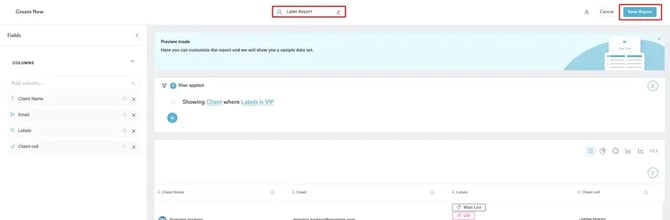
Ahora tienes un informe de etiquetas personalizado que te ayuda a filtrar e identificar rápidamente a los clientes según etiquetas específicas, facilitando el seguimiento y la gestión eficiente de tu base de datos de clientes.
Cómo quitar una etiqueta de un cliente
Paso 1: Ve a la ficha del cliente
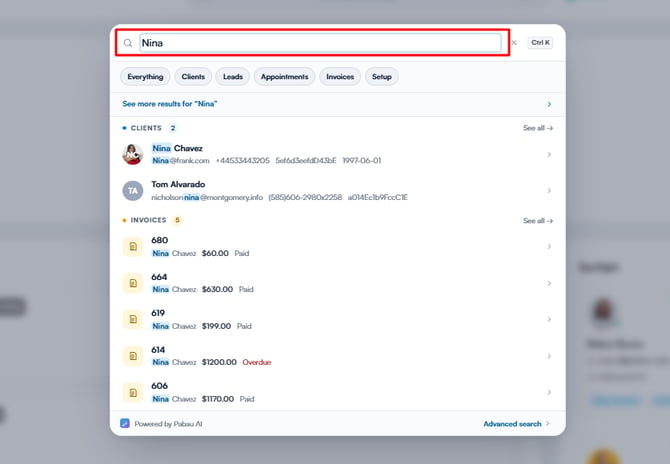
Inicia sesión en tu cuenta de Pabau y ve a la ficha del cliente al que quieres quitarle una etiqueta usando la barra de búsqueda en la parte superior de la pantalla.
Paso 2: Haz clic en el icono de más
Haz clic en el icono de más y se mostrarán todas las etiquetas del sistema. Las asignadas a ese cliente tendrán una marca de verificación en el extremo derecho. Haz clic en la etiqueta que deseas quitar.
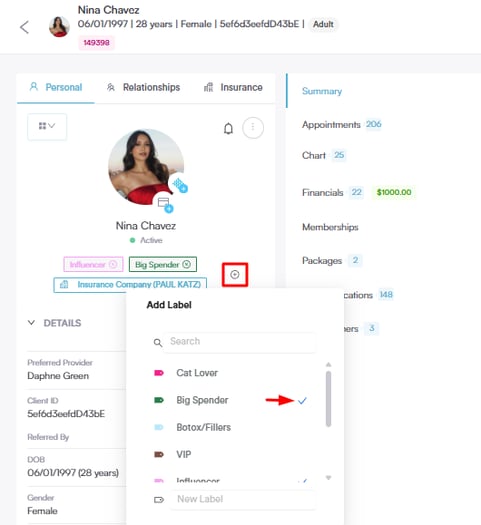
Siguiendo estos pasos, podrás quitar fácilmente una etiqueta de cliente de su ficha.
NOTA: Te sugerimos leer nuestro artículo sobre Clientes para explorar este tema con más profundidad.
Cómo imprimir etiquetas para laboratorios
NOTA: La integración con The Doctor's Laboratory (TDL) actualmente solo está disponible para clínicas del Reino Unido. Aprende a integrar TDL revisando este artículo.
Paso 1: Ve a la ficha del cliente
Comienza iniciando sesión en tu cuenta de Pabau con tus credenciales. Luego, ve a la barra de búsqueda en la parte superior de la página y escribe al menos tres letras del nombre del cliente para que aparezca.
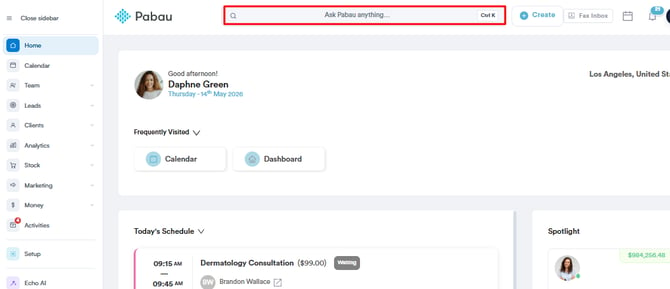
Paso 2: Crea una solicitud de laboratorio
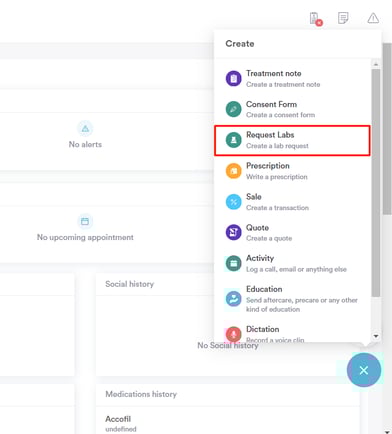
Una vez que estés en la ficha del cliente, procede a crear una solicitud de laboratorio. Sigue este artículo para más detalles sobre solicitudes de laboratorio.
Paso 3: Expande la sección EMR
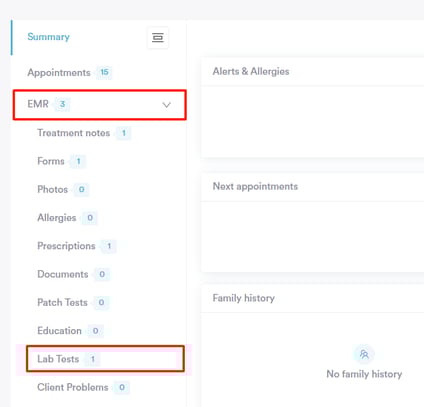
Una vez que hayas creado la solicitud de laboratorio, expande la sección EMR en la ficha del cliente; aparecerá la pestaña "Pruebas de laboratorio". Haz clic para ver la solicitud de laboratorio realizada.
Paso 4: Imprime la solicitud de laboratorio
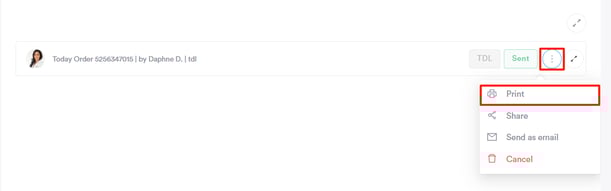
Al seleccionar la pestaña Pruebas de laboratorio, se mostrarán todas las solicitudes de laboratorio creadas para el cliente. Localiza la solicitud para la que quieres imprimir la etiqueta y haz clic en los tres puntos. Aparecerá la acción "Imprimir".
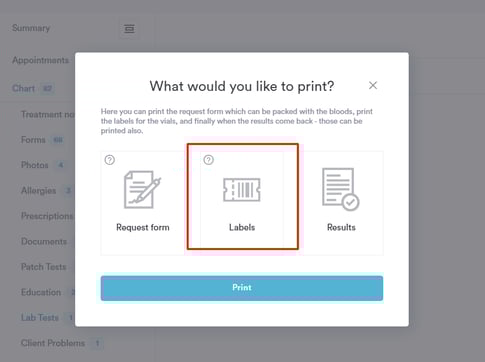
Al hacer clic en Imprimir, aparecerá una ventana emergente donde podrás elegir imprimir la solicitud como etiqueta.
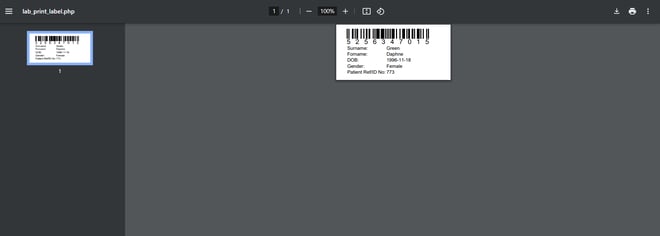
Luego serás redirigido a una nueva ventana donde podrás ver la etiqueta e imprimirla.
Siguiendo estos pasos, podrás imprimir etiquetas para laboratorios.
Cómo asignar una etiqueta a un cliente
Paso 1: Ve a la ficha del cliente
Inicia sesión en tu cuenta de Pabau y ve a la ficha del cliente al que quieres asignar una etiqueta usando la barra de búsqueda en la parte superior de la pantalla.
Paso 2: Localiza la sección de etiquetas
Busca la sección de etiquetas justo debajo del avatar del cliente.
-
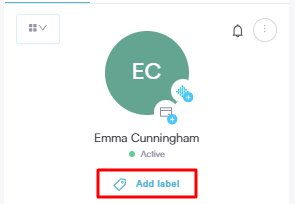
Asignar una nueva etiqueta: Si tu cliente no tiene ninguna etiqueta asignada, haz clic en "Añadir etiqueta" para empezar.
-
Asignar otras etiquetas: Si tu cliente ya tiene una etiqueta asignada, y quieres asignar más, simplemente pulsa el icono de más y se mostrarán todas las etiquetas existentes en el sistema. Alternativamente, puedes crear una nueva etiqueta en el momento en el campo "Nueva etiqueta".
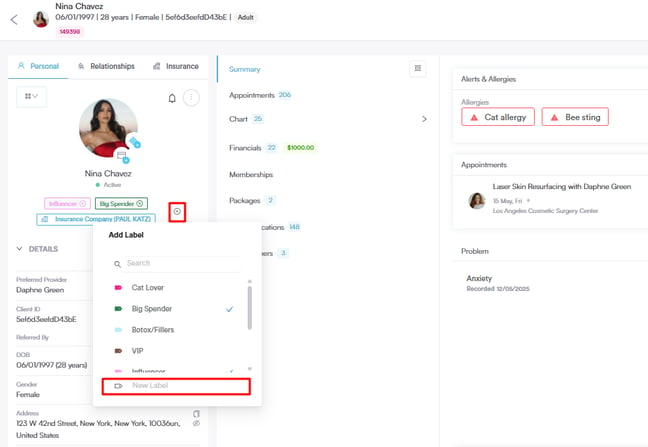
NOTA: Asegúrate de elegir las etiquetas que mejor representen las características o categorías que quieres asociar con tus clientes.
Cómo aparecen las etiquetas en el punto de venta
Las etiquetas asignadas a los clientes también son visibles en la búsqueda del Punto de Venta (POS) durante citas o transacciones. Esto facilita que tu equipo identifique rápidamente a los clientes según categorías, preferencias o tipos de membresía, mejorando la eficiencia del flujo de trabajo y las interacciones con los clientes.
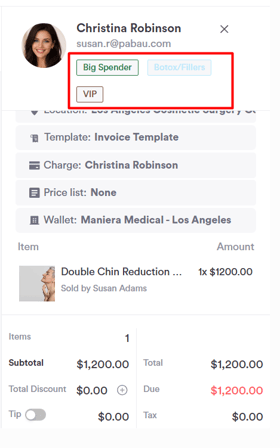
También puedes crear nuevas etiquetas siguiendo los pasos de este artículo.
Siguiendo estos pasos, podrás utilizar las etiquetas de forma eficiente para mejorar la gestión de tus clientes en Pabau, agilizando la comunicación y los esfuerzos de marketing.
NOTA: Te sugerimos leer nuestro artículo sobre Clientes para explorar este tema con más profundidad.
Cómo imprimir una etiqueta desde la ficha del cliente
Paso 1: Ve a la ficha del cliente
Comienza iniciando sesión en tu cuenta de Pabau con tus credenciales. Luego, ve a la barra de búsqueda en la parte superior de la pantalla para buscar al cliente. Escribe al menos tres letras del nombre del cliente para que aparezca su ficha.
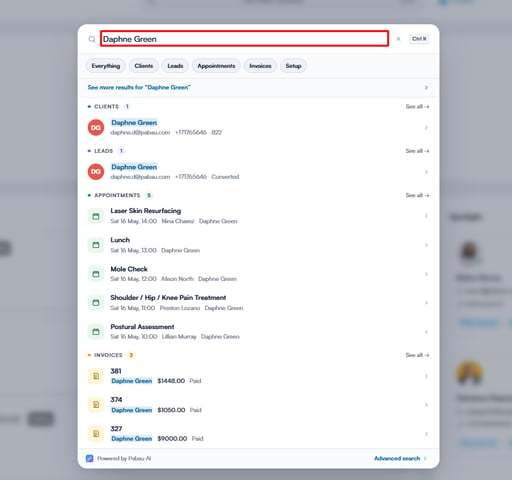
Paso 2: Localiza la opción de imprimir etiquetas
Una vez que abras la ficha del cliente, pasa el cursor sobre el icono del avatar en el lado izquierdo. Los tres puntos aparecerán automáticamente en la esquina superior derecha del avatar, junto con las opciones disponibles.
Haz clic en la opción “Imprimir etiquetas” para generar una etiqueta imprimible con los datos del cliente.
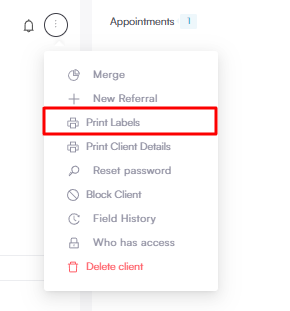
Paso 3: Elige las opciones de la etiqueta
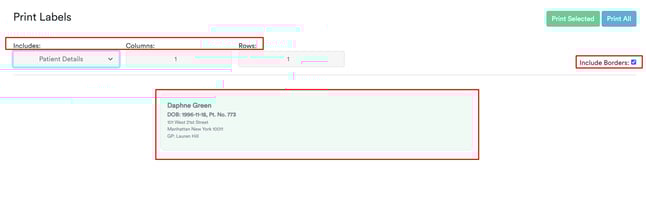
Una vez que selecciones “Imprimir etiqueta” en el menú desplegable, se abrirá una nueva ventana donde podrás personalizar los ajustes de la etiqueta. Aquí puedes:
-
Seleccionar el tipo de información a incluir:
-
Datos del paciente
-
Datos de dirección
-
Solo datos del paciente
-
-
Elegir el número de columnas y filas
-
Decidir si incluir bordes en la etiqueta
Después de configurar tus preferencias, haz clic en la etiqueta que quieras imprimir; se resaltará en verde una vez seleccionada.
Paso 4: Imprime la etiqueta
Una vez que hayas seleccionado la etiqueta y configurado los ajustes, haz clic en "Imprimir seleccionada" para imprimir solo la etiqueta elegida o "Imprimir todo" si hay varias etiquetas visibles.
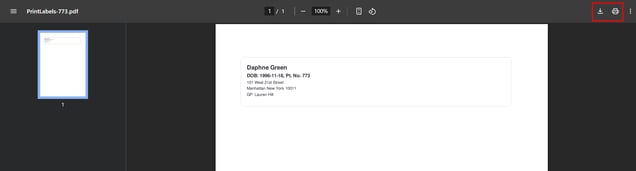
Aparecerá una ventana final con la vista previa de la etiqueta. Desde aquí, usa los iconos en la esquina superior derecha para:
-
Imprimir la etiqueta directamente
-
Descargarla como archivo para uso posterior
Siguiendo estos pasos, podrás personalizar e imprimir rápidamente etiquetas de clientes directamente desde la ficha del cliente, manteniendo tus registros organizados y profesionales.
¿Te ha resultado útil esta guía? Cuéntanoslo votando abajo: tu opinión nos ayuda a escribir artículos más claros.
Para más guías, explora los artículos relacionados a continuación o usa la barra de búsqueda en la parte superior de la página. También puedes ver nuestra serie de vídeos formativos, Pabau Academy, o visitar la página de Soporte para obtener ayuda adicional.