
NABIDH espera una serie de datos que Pabau no almacena de forma nativa: un Emirates ID, una nacionalidad, una especialidad DHA para cada servicio, un número de licencia Sheryan para cada profesional. Esta guía cubre la configuración puntual que conecta esos puntos. Haz esto antes de activar los triggers de visita o clínicos; es lo que se interpone entre tú y los fallos de validación.
Este artículo forma parte de la serie de guías de NABIDH:
- Parte 1: Qué es NABIDH y cómo se conecta Pabau con él
- Parte 2: Conecta Pabau con NABIDH
- Parte 3: Mapea tus datos para NABIDH (estás aquí)
- Parte 4: Elige qué eventos se envían a NABIDH
- Parte 5: Prueba, supervisa y soluciona problemas de las entregas de NABIDH
- Parte 6: Códigos de error y estados de entrega de NABIDH
- Parte 7: Referencia de tablas de códigos de NABIDH
Cómo funciona la pestaña de mapeo
Abre tu conexión NABIDH (Data Hub > Data Sync > Manage) y ve a 3. Mapping. A diferencia de otros conectores, el mapeo de NABIDH está fijado por la especificación DHA NABIDH HL7 v2.5.1: no puedes redirigir los campos estándar, y eso es intencionado. Los campos estándar (nombre, fecha de nacimiento, datos de contacto, etc.) se aplican automáticamente. Lo que sí puedes editar son las filas marcadas como Custom: campos de NABIDH que Pabau rellena a partir de tus campos personalizados de cliente.
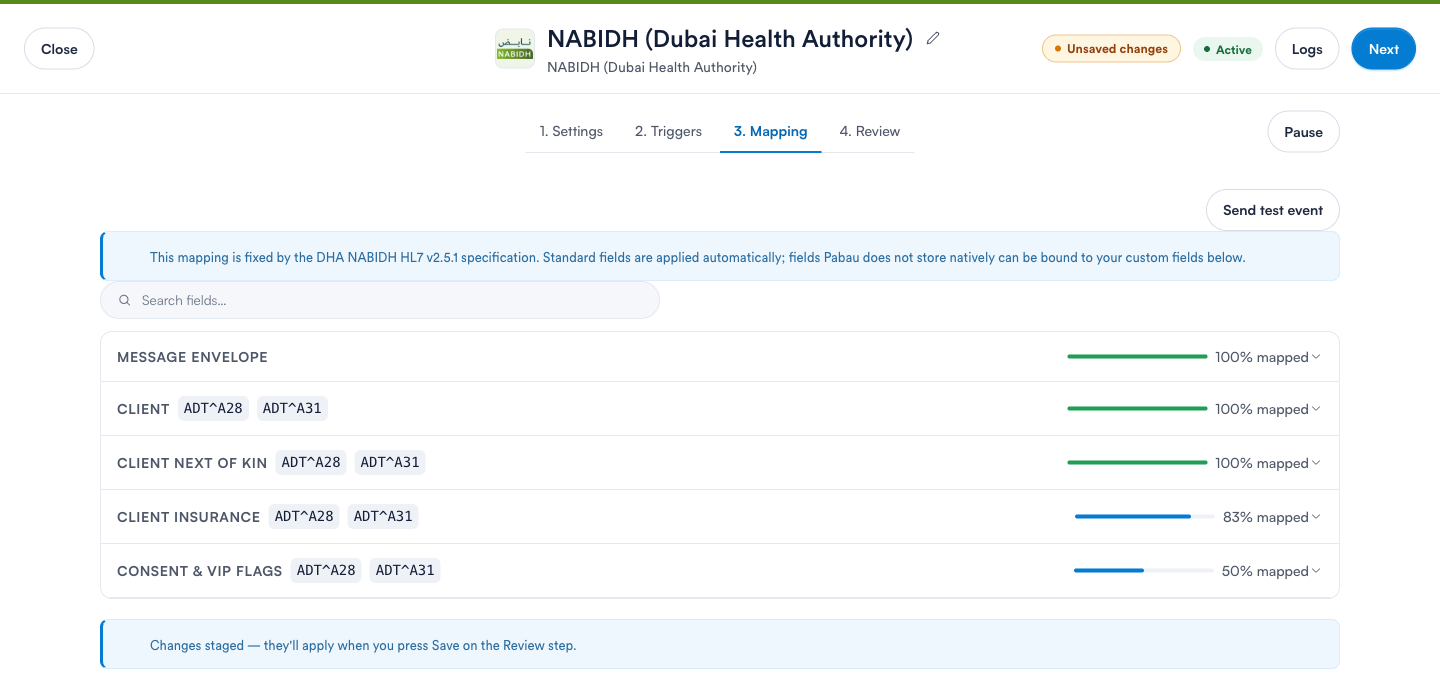
Cada sección muestra una barra de progreso. Los grupos que ves dependen de qué triggers están activados; con solo la sincronización de pacientes activa, verás los grupos de sobre del mensaje, Cliente, Familiar del cliente, Seguro del cliente, y banderas de consentimiento y VIP.
Paso 1: Vincula los campos personalizados del cliente
Expande el grupo Client. Las filas marcadas como Custom necesitan que selecciones un campo personalizado de cliente de Pabau en el menú desplegable de la izquierda. El conjunto completo que puede usar el conector:
- Emirates ID (texto) — enviado como PID.19. Obligatorio para todo paciente residente en Dubái.
- Segundo nombre (texto) — PID.5.3.
- Estado civil (desplegable) — PID.16.
- Religión (desplegable) — PID.17.
- Nacionalidad (desplegable) — PID.28.
- Indicador de residente / turista (desplegable: Residente / Turista / Visitante / No residente) — PID.31.
- ID del plan de seguro (texto) — IN1.2.
- Código de aseguradora (DHA) (texto) — IN1.3.
- Vencimiento del plan de seguro (fecha) — IN1.13.
- Consentimiento de NABIDH para compartir (sí/no) — ZSC.1.
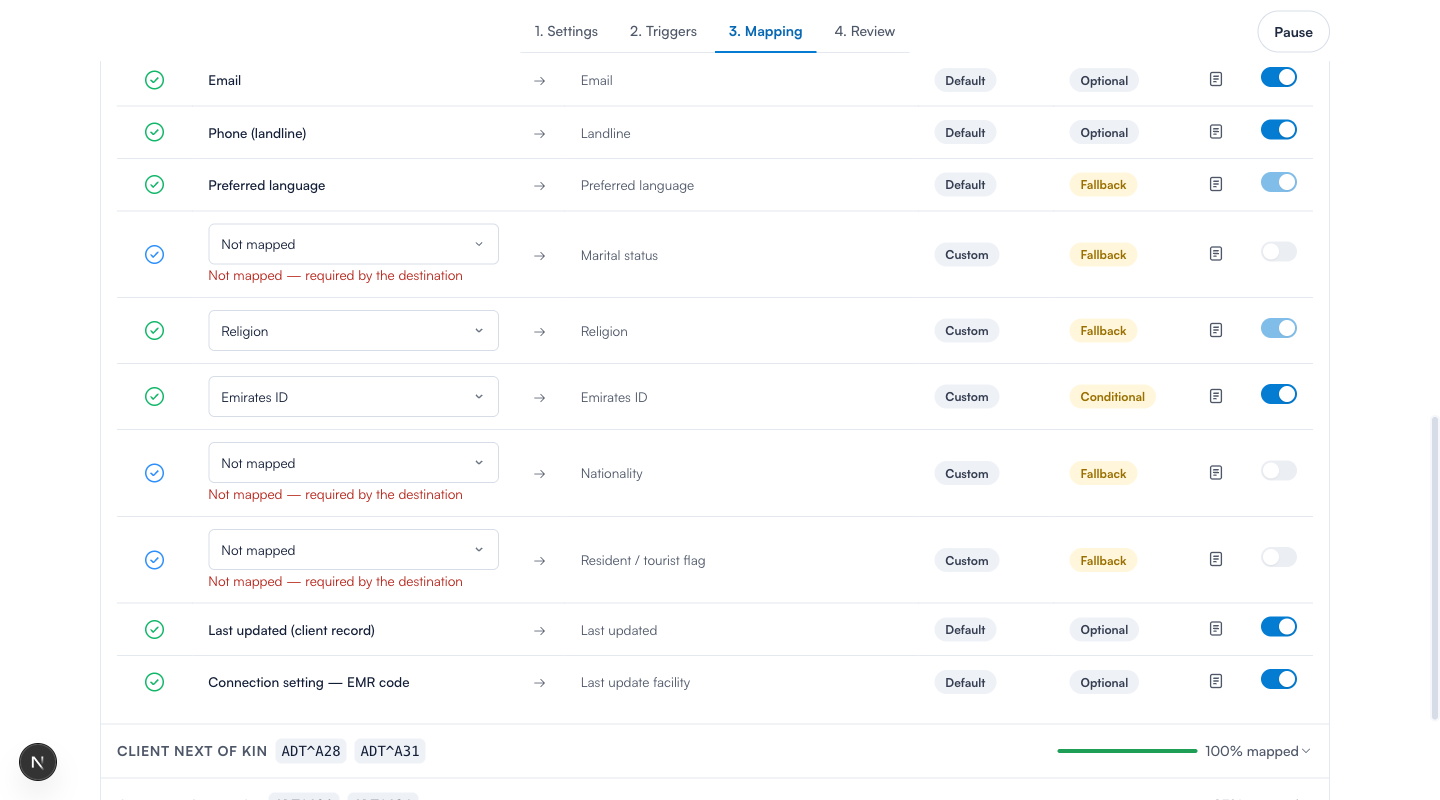
Si un campo aún no existe en tu cuenta, usa Create new field directamente desde la fila de mapeo: crea el campo personalizado de cliente y lo vincula en un solo paso. Los campos cuyo nombre coincida con la lista anterior se sugieren automáticamente.
NOTA: Las cuentas registradas desde los Emiratos Árabes Unidos tienen estos diez campos personalizados de cliente creados automáticamente. Las cuentas ya existentes que añaden NABIDH más tarde los crean una vez aquí; después aparecen en la ficha de cada cliente como cualquier otro campo personalizado.
IMPORTANTE: El Emirates ID es la vinculación más importante de todas. NABIDH lo exige para todo paciente reportado como residente en Dubái (un número de 15 dígitos con el prefijo 784). Un paciente residente sin uno falla la validación y sus mensajes no se envían. Los turistas están exentos: se envían automáticamente con el ID estándar de marcador de posición.
La bandera VIP / restringido (ZSC.2) funciona de forma diferente: se basa en una etiqueta de cliente en lugar de un campo personalizado: elige la etiqueta en la fila de mapeo y cualquier cliente que la tenga se marcará como tal ante NABIDH.
Paso 2: Establece la especialidad NABIDH en tus servicios
Todo mensaje de visita debe llevar un código de servicio hospitalario DHA (el conjunto de códigos NAB008, enviado como PV1.10). Pabau lo obtiene del servicio para el que se reservó la cita:
- Ve a Setup > Services y edita un servicio.
- En la pestaña General, justo debajo del código de servicio, encontrarás el desplegable NABIDH specialty (aparece una vez que existe una conexión NABIDH).
- Elige la especialidad que corresponda al servicio, por ejemplo DER — Dermatology o LAS — Laser Hair Removal. La selección se guarda de inmediato.
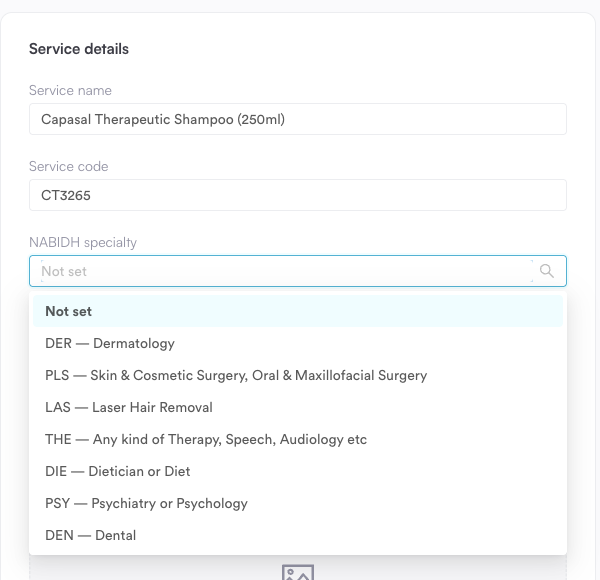
NOTA: Establece la especialidad en todos los servicios para los que los pacientes reservan citas. Una visita cuyo servicio no tenga especialidad NABIDH falla la validación hasta que se defina una.
Paso 3: Registra los números de licencia Sheryan de tus profesionales
Los mensajes de visita también identifican al clínico presente mediante su licencia individual Sheryan de la DHA de 8 dígitos (PV1.7). Estos se gestionan en la pestaña 1. Settings de la conexión, en la tarjeta Your team:
- Abre Staff Sheryan provider IDs. Si el campo de equipo aún no existe, haz clic en Set up team field; esto crea un campo personalizado de equipo llamado "Sheryan provider ID" (también aparece en la página de Datos Personales de cada miembro del equipo).
- Introduce el número de licencia de 8 dígitos de cada profesional y haz clic en Save IDs.
- Establece una licencia de fallback para toda la clínica, para quien no tenga su propio número, y haz clic en Save fallback.
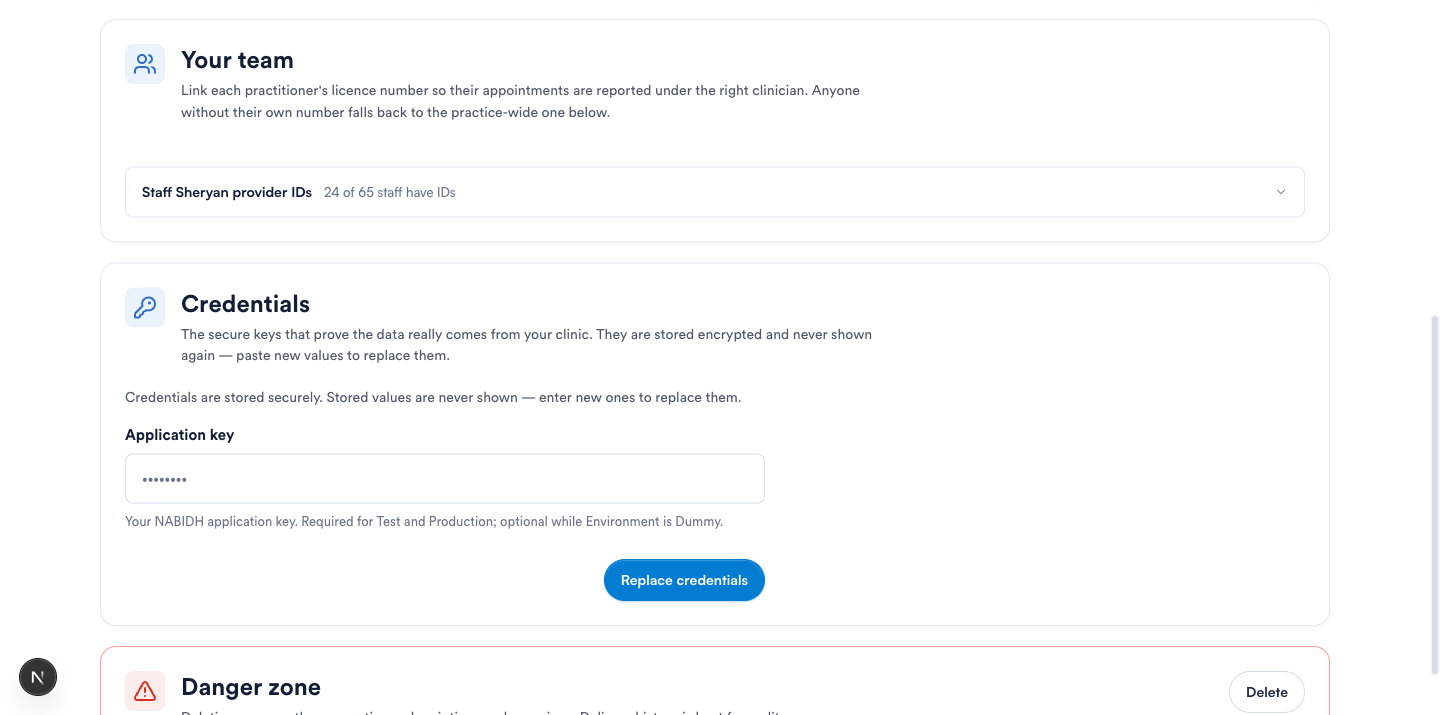
En el momento de la entrega, Pabau usa primero el número propio del profesional que atendió la cita y, si no existe, recurre al número general de la clínica; si no hay ninguno de los dos, la visita falla la validación.
Paso 4: Revisa tu conjunto de códigos de diagnóstico
Si planeas sincronizar los problemas de los clientes, NABIDH espera códigos de problema ICD-10. Si el conjunto de códigos de diagnóstico predeterminado de tu cuenta es otro, el grupo de mapeo de problemas del cliente muestra un banner con una solución de un clic: Set ICD-10 as default. Los problemas registrados sin un código ICD-10 se siguen enviando, como texto libre.
Paso 5: Guarda tu mapeo
Las ediciones de mapeo quedan pendientes, no se aplican al instante; el encabezado muestra una etiqueta de Unsaved changes. Ve a 4. Review y pulsa Save en la parte superior derecha para publicarlas. Si cierras la conexión sin guardar, los cambios pendientes se descartan tras un aviso de confirmación.
CONSEJO: Con el mapeo hecho, decide exactamente qué eventos se envían a NABIDH en Parte 4: Elige qué eventos se envían a NABIDH.