
Esta guía explica paso a paso cómo crear la conexión con NABIDH en Pabau, desde abrir el catálogo de conectores hasta lograr una prueba de conexión exitosa. Lleva unos diez minutos una vez que tengas a mano los datos de incorporación del DHA.
Este artículo forma parte de la serie de guías de NABIDH:
- Parte 1: Qué es NABIDH y cómo se conecta Pabau con él
- Parte 2: Conecta Pabau con NABIDH (estás aquí)
- Parte 3: Mapea tus datos para NABIDH
- Parte 4: Elige qué eventos se envían a NABIDH
- Parte 5: Prueba, supervisa y soluciona problemas de las entregas a NABIDH
- Parte 6: Códigos de error y estados de entrega de NABIDH
- Parte 7: Referencia de tablas de códigos de NABIDH
IMPORTANTE: Necesitas tres datos del paquete de incorporación de NABIDH del DHA antes de empezar: tu código EMR, tu ID de instalación Sheryan de 7 dígitos y tu clave de aplicación, además de la URL de endpoint de NABIDH para el entorno al que te vas a conectar. Si aún no los tienes, completa primero la incorporación con el DHA.
Paso 1: Abre el Data Sync Hub
- En Pabau, ve a Data Hub y abre la pestaña Data Sync.
- Haz clic en Add connector en la esquina superior derecha.
- Busca NABIDH (Dubai Health Authority) en el catálogo y haz clic en Set up.
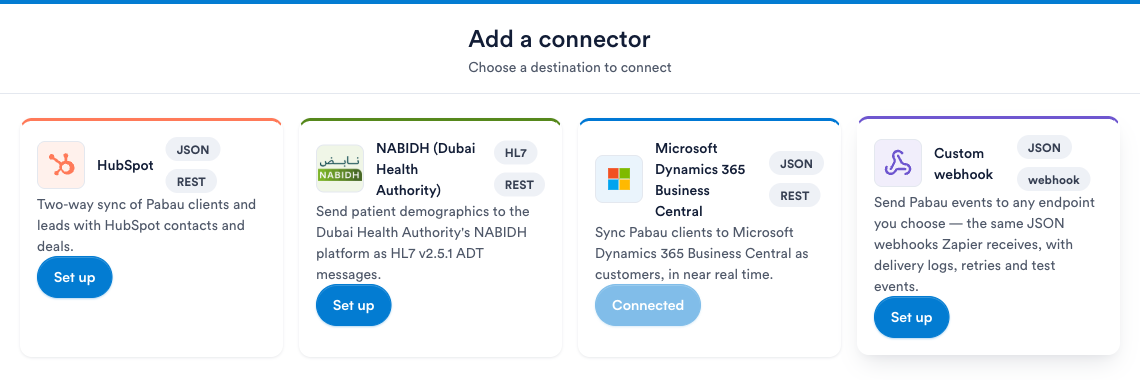
Paso 2: Introduce tu configuración
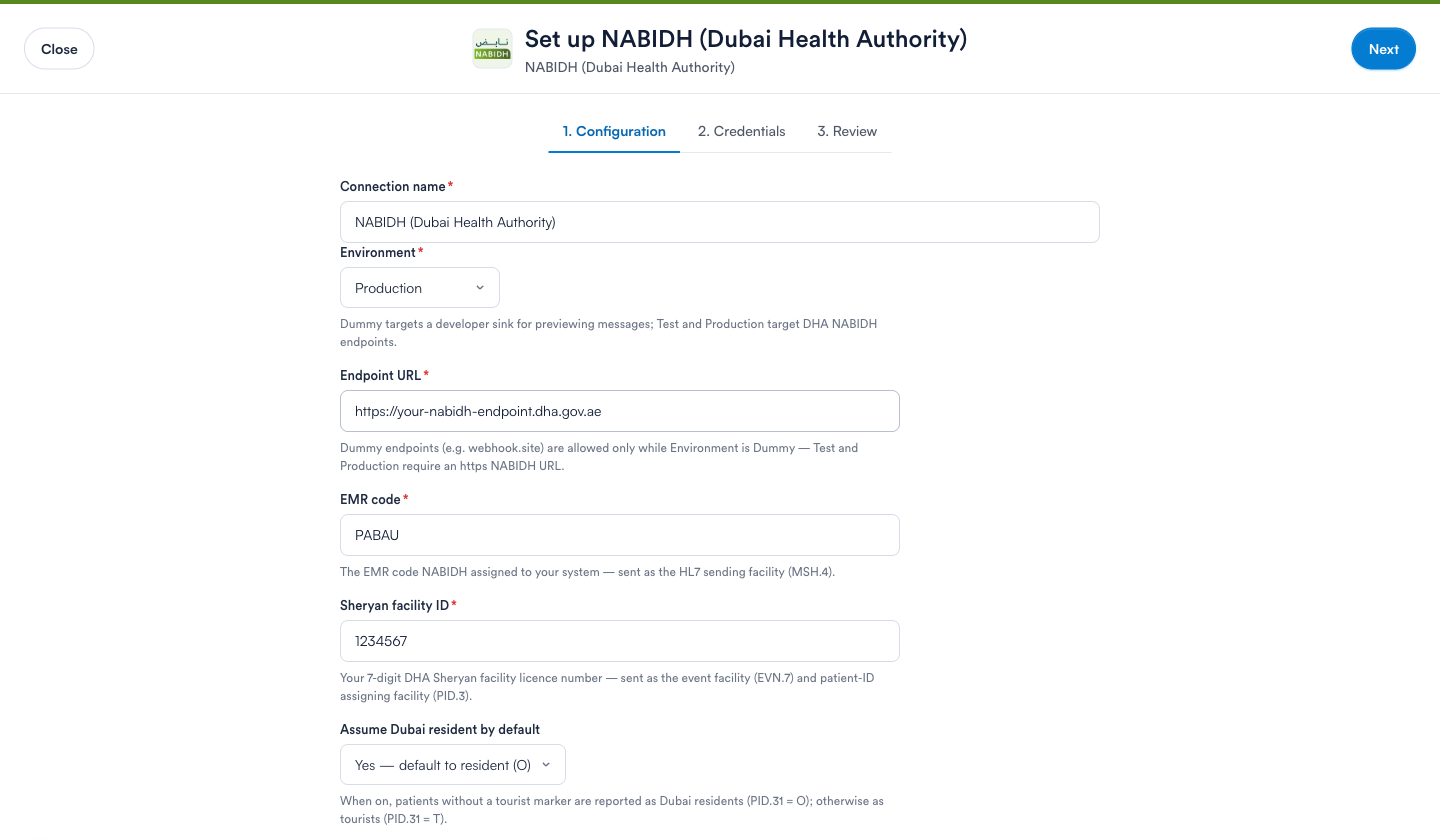
El asistente de configuración tiene tres pasos numerados. El primero, 1. Configuration, identifica tu clínica ante NABIDH:
- Connection name: cómo se etiqueta la conexión dentro de Pabau. El valor predeterminado es suficiente.
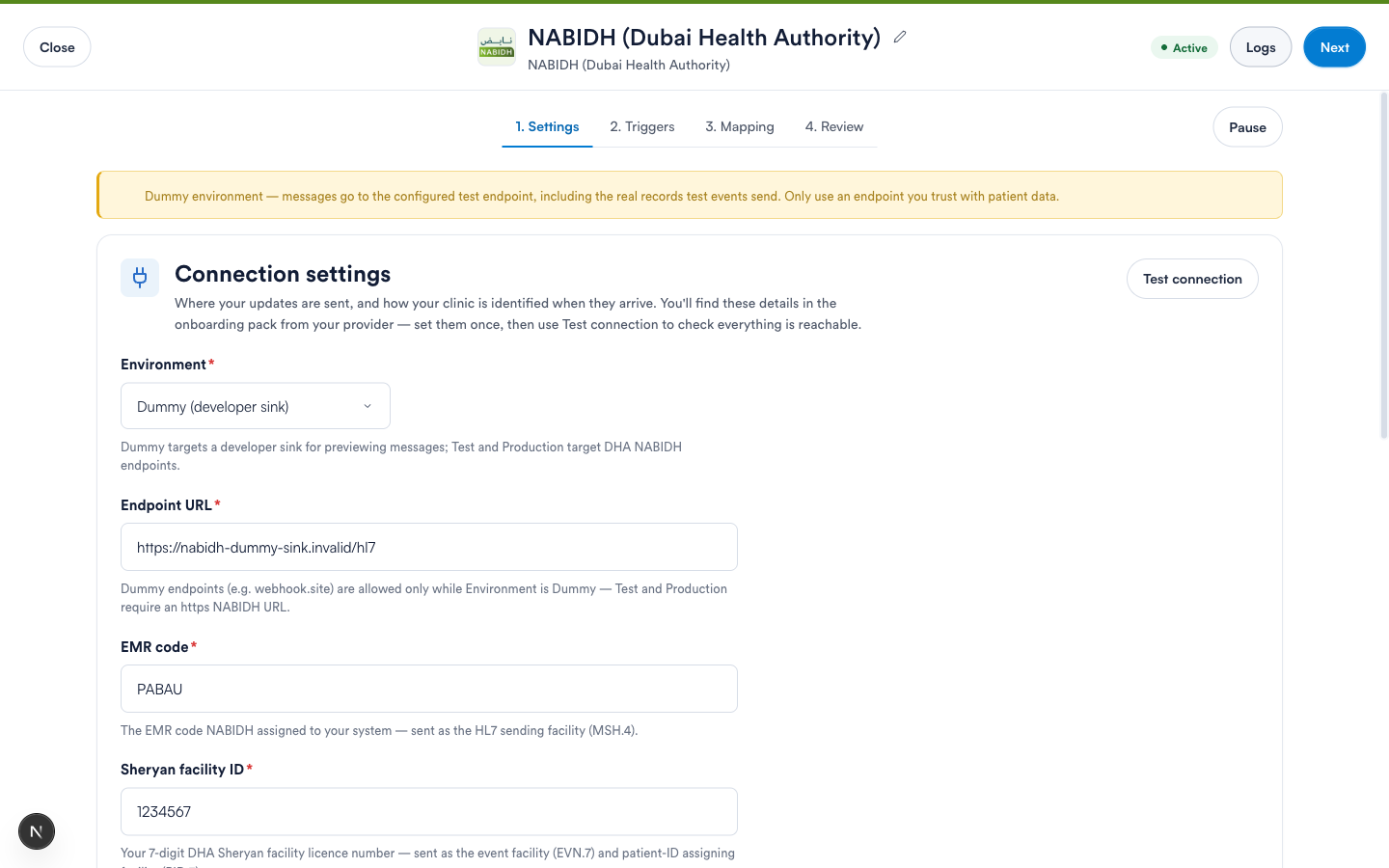
- Environment: Dummy (developer sink), Test o Production. Dummy apunta a un receptor de desarrollador para previsualizar mensajes; Test y Production apuntan a los endpoints de NABIDH del DHA.
- Endpoint URL: dónde se entregan los mensajes. Test y Production requieren una URL https de NABIDH; los endpoints que no son de NABIDH (por ejemplo, webhook.site) solo se permiten mientras el entorno sea Dummy.
- EMR code: el código EMR que NABIDH asignó a tu sistema. Se envía como la instalación emisora HL7 (MSH.4).
- Sheryan facility ID: tu número de licencia de instalación Sheryan del DHA, de 7 dígitos. Se envía como la instalación del evento (EVN.7) y la instalación asignadora del ID de paciente (PID.3).
- Assume Dubai resident by default: cómo se reportan a NABIDH los pacientes sin marcador de residente/turista (PID.31). Déjalo en Yes si la mayoría de tus pacientes son residentes de Dubái; la Parte 3 muestra cómo registrar este indicador por paciente.
NOTA: Empieza con el entorno Test si el DHA te ha dado credenciales de prueba, verifica algunas entregas de principio a fin y luego cambia la conexión a Production desde la pestaña Settings. El entorno y el endpoint se pueden cambiar en cualquier momento.
Paso 3: Añade tu clave de aplicación
En 2. Credentials, pega tu clave de aplicación de NABIDH. Es obligatoria para los entornos Test y Production, y opcional mientras el entorno sea Dummy.
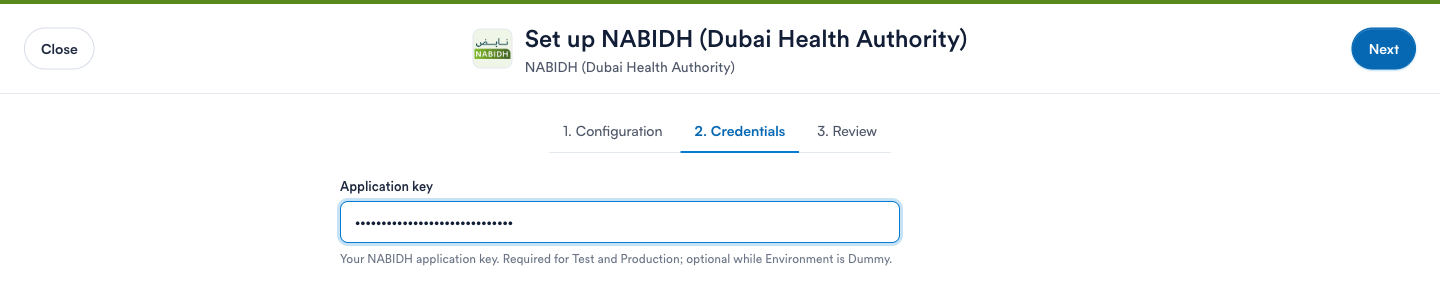
Las credenciales se guardan cifradas y nunca se vuelven a mostrar una vez guardadas; para cambiar la clave más adelante, simplemente pega un valor nuevo encima en la pestaña Settings.
Paso 4: Revisa y crea la conexión
El paso 3. Review resume todo antes de que se cree nada:
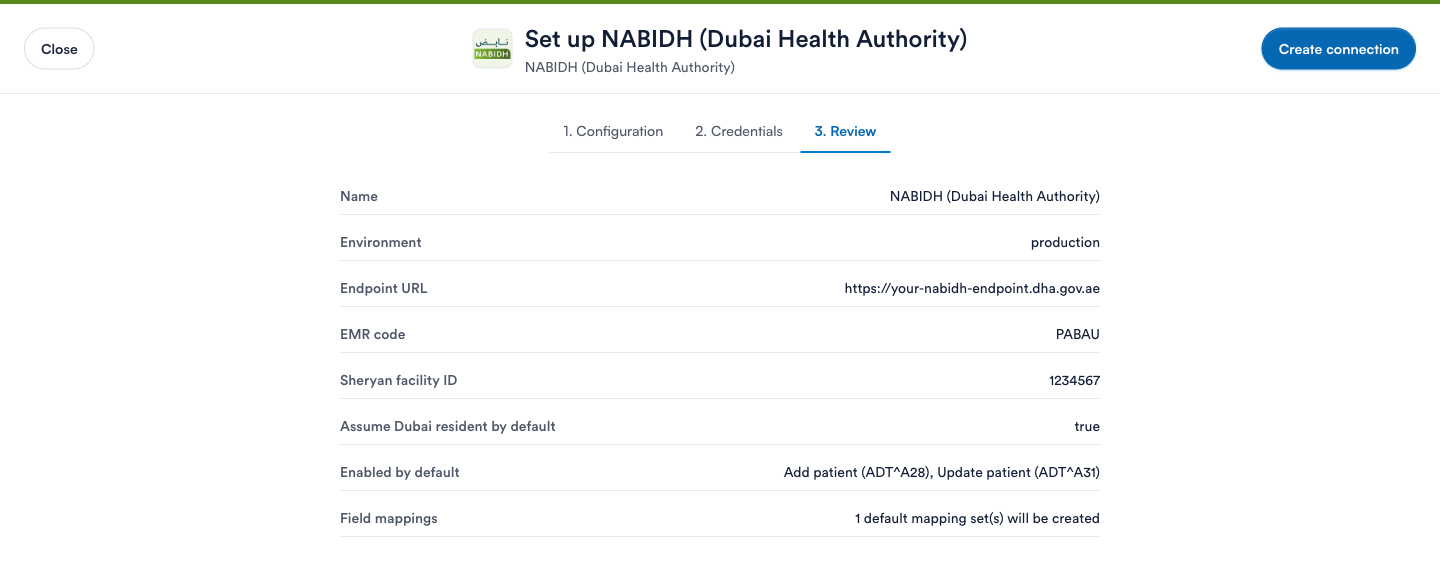
Fíjate en la línea Enabled by default: solo se activan Add patient (ADT^A28) y Update patient (ADT^A31) al crear la conexión. Las visitas, alergias, problemas, prescripciones, resultados de laboratorio y documentos están desactivados hasta que los actives (esto se trata en la Parte 4). Haz clic en Create connection para terminar.
IMPORTANTE: La conexión queda Active en cuanto se crea; con los desencadenantes predeterminados activados, los nuevos registros y actualizaciones de pacientes empiezan a sincronizarse de inmediato con el endpoint configurado. Si no estás listo para eso, haz clic en Pause en la conexión hasta que completes tu mapeo.
Paso 5: Prueba la conexión
Tras la creación, la conexión se abre en su pestaña 1. Settings. Todos los campos de configuración se pueden editar aquí, y también es donde verificas la conexión:
- Comprueba que el entorno, el endpoint, el código EMR y el ID de instalación Sheryan sean correctos.
- Haz clic en Test connection en la tarjeta Connection settings.
- Espera el resultado: verás "Connection test passed" o "Connection test failed" con detalles, y se guarda la hora de la última prueba.
CONSEJO: Una prueba de conexión exitosa (en verde) también guarda cualquier cambio pendiente en los campos de configuración; es la forma más rápida de confirmar y guardar ediciones a la vez.
A continuación: antes de que los datos reales de los pacientes puedan fluir correctamente, mapea tus campos de Pabau según los requisitos de NABIDH en Parte 3: Mapea tus datos para NABIDH.