
Este artículo explica cómo puedes crear y gestionar membresías en Pabau.
Tabla de contenidos:
1. Cómo crear membresías
2. Cómo habilitar membresías en línea
3. Cómo vender membresías desde el punto de venta
4. Cómo gestionar membresías
5. Resumen del panel de membresías
6. Cómo usar una membresía para pagar una cita
7. Cómo editar una membresía
8. Cómo eliminar una membresía
9. Cómo pausar una membresía
10. Cómo reanudar una membresía
11. Cómo cancelar una membresía
12. Cómo ver los registros de eventos de las membresías
13. Cómo vender membresías en línea
14. Cómo ver y gestionar membresías en el portal del cliente
Cómo crear membresías
La función de membresías desbloquea un modelo de suscripción para cobrar a los clientes de forma semanal, mensual o anual, y ofrecerles el servicio de manera controlada y transparente.
NOTA: La función de membresías solo se podrá usar cuando la integración con Stripe esté activa.
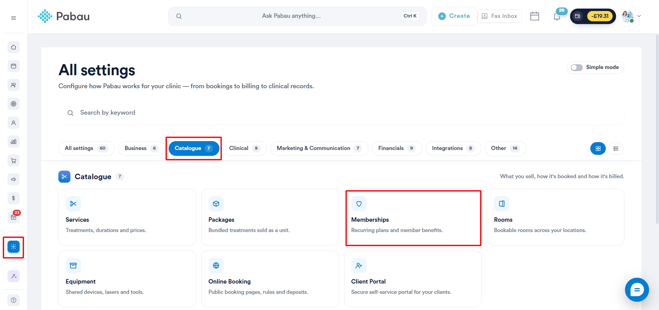
Paso 1: Ve a Configuración
Comienza iniciando sesión en tu cuenta de Pabau con tus credenciales. Luego, ve a la página de Configuración y busca Membresías dentro de la sección Catálogo.
Paso 2: Crea una membresía
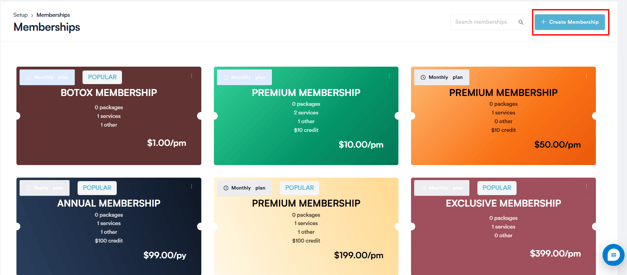
Una vez en la página de Membresías, podrás ver todas las membresías que has creado en la clínica. Ve a la esquina superior derecha y haz clic en el botón "Crear membresía" para empezar.
Paso 3: Introduce los detalles
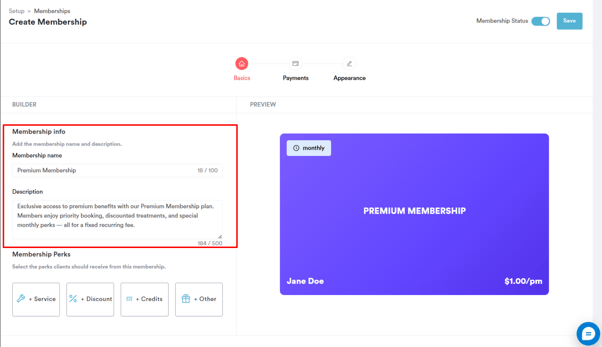
En el primer paso, debes añadir los datos básicos del plan de membresía, como el nombre y la descripción, y configurar las ventajas de la membresía.
Paso 4: Añade ventajas
Las ventajas de la membresía pueden ser en forma de servicios o descuentos:
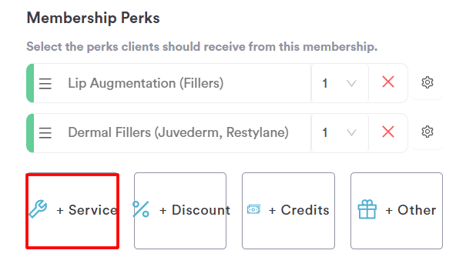
Servicio: elige servicios de tu cuenta y especifica cuántas veces se incluye cada servicio en la membresía.
Cada vez que la membresía esté activa, el cliente podrá acceder a la lista de servicios seleccionados de forma gratuita. Esto significa que, si alguno de estos servicios requiere un depósito, se podrán reservar sin coste.
Para añadir más servicios, haz clic en el botón "Servicio" de nuevo.
Los clientes reciben el/los servicio/s de forma gratuita mientras la membresía esté activa. Si se reserva una cita y esta tiene lugar durante el periodo de la membresía, es gratuita. Si se reserva antes de que expire la membresía, pero ocurre después de que finalice, el servicio deberá pagarse.
Descuento: establece descuentos automáticos para los miembros al pagar. Elige entre los descuentos que has creado en el sistema. Cada vez que la membresía esté activa, el cliente tendrá una tarifa de descuento aplicada automáticamente en el punto de venta o en las reservas en línea. Se aplicarán las reglas del descuento, es decir, con qué servicios o productos se puede usar.
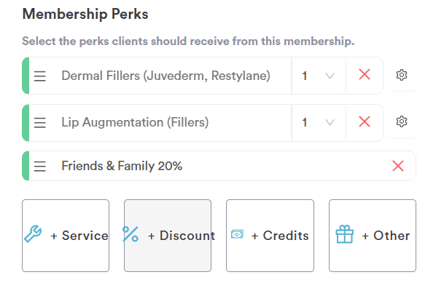
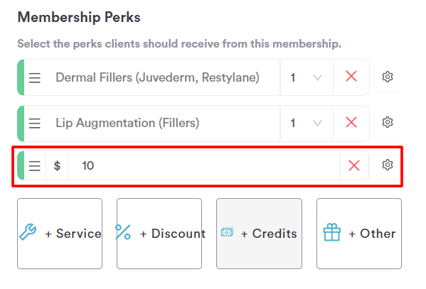
Créditos: añade una cantidad de créditos a la membresía. Los miembros recibirán los créditos especificados automáticamente mientras la membresía esté activa, y podrán usarlos para servicios o productos al pagar.
Otro: un tercer tipo de ventaja de membresía es "Otro". En este campo puedes escribir libremente cualquier otro beneficio externo o adicional que quieras ofrecer a tus clientes.
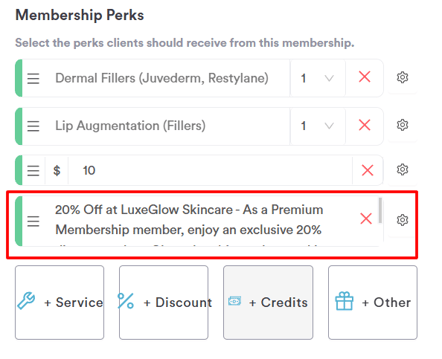
Reordena las ventajas en tu tarjeta de membresía digital haciendo clic en el icono de tres líneas junto a cada ventaja y arrastrándolo a la posición que prefieras.
NOTA: las ventajas son acumulativas, lo que significa que una membresía puede incluir varios beneficios, como el servicio A gratis, el servicio B gratis, además de descuentos en servicios adicionales.
El cliente no puede tener más servicios gratuitos que el número permitido de servicios. Los descuentos no están restringidos y se pueden aplicar mientras la membresía esté activa.
Los límites de servicios permitidos se renovarán cada vez que se realice un pago por la membresía.
Paso 5: Configura el precio y la duración
Una vez que hayas configurado los detalles y las ventajas de la membresía, haz clic en "Siguiente paso" en la esquina inferior derecha.
Primero, introduce el precio del plan de membresía en el campo "Importe".
A continuación, puedes elegir cómo quieres cobrar a tus clientes. Las membresías se pueden ofrecer con los siguientes ciclos de pago:
- Semanal
- Mensual
- Anual
En el campo Impuesto, elige la tasa de impuesto que se aplicará a esta membresía. Para más detalles sobre cómo crear y gestionar impuestos, consulta este artículo.
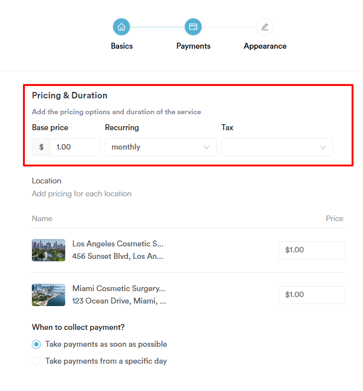
Si tu cuenta tiene varias ubicaciones, también puedes establecer un precio diferente por ubicación en la sección Ubicación. Cada ubicación aparecerá con su propio campo de precio, lo que te permite personalizar el coste de la membresía según dónde se atienda al cliente.
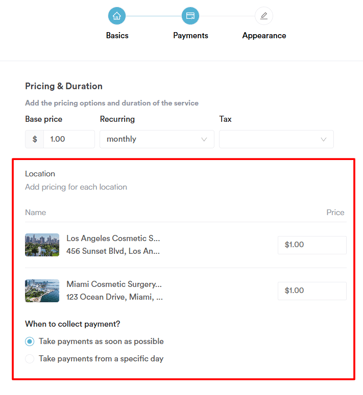
También puedes elegir entre dos opciones para el primer pago de una membresía:
- Cobrar de inmediato y comenzar la membresía enseguida.
- Cobrar en un día específico del mes o del año y comenzar la membresía a partir de esa fecha.
Paso 6: Personaliza la apariencia
Una vez configurados los ciclos de pago, el siguiente paso es personalizar la apariencia.
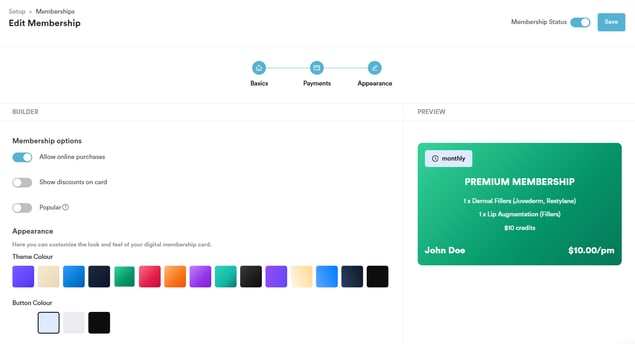
En el editor situado a la izquierda de la página, puedes hacer que la membresía esté disponible para compra en línea y elegir si quieres mostrar el importe del descuento en la tarjeta de membresía digital.
Puedes seleccionar el tema de fondo de la tarjeta de membresía y elegir el color del botón.
La membresía se marcará como activa de forma predeterminada. Si es necesario, puedes ajustar el estado activando o desactivando el interruptor en la esquina superior derecha.
Para finalizar la configuración de la membresía, haz clic en "Guardar" en la esquina superior derecha de la pantalla.
NOTA: después de que tu primer cliente se suscriba a una membresía, no podrás editar las pestañas Básicos o Precio. Esto evita cambios que afectarían a todos los miembros que ya tienen ese plan.
Siguiendo estos pasos, podrás crear membresías en tu cuenta de Pabau.
Cómo habilitar membresías en línea
Paso 1: Ve a Configuración
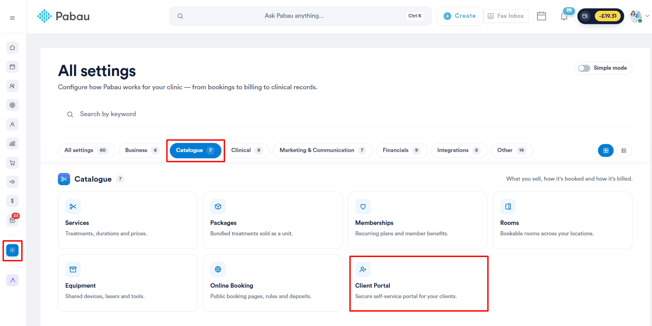
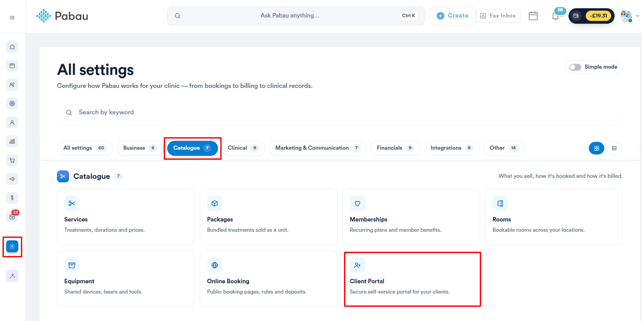
Comienza iniciando sesión en tu cuenta de Pabau con tus credenciales. Luego, ve a la página de Configuración y selecciona la pestaña ''Catálogo''.
En la sección Catálogo, busca y haz clic en Portal del cliente.
Paso 2: Personaliza el portal
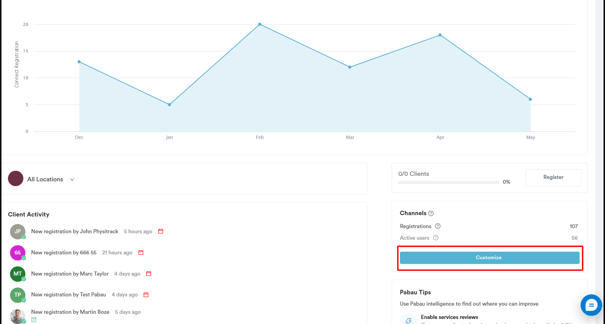
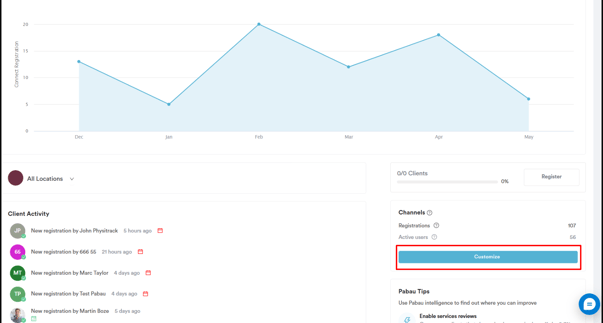
Haz clic en el botón ''Personalizar'' situado en la parte inferior derecha de la pantalla para acceder a las acciones disponibles.
Paso 3: Activa las membresías
En la sección del Portal del cliente, ve a ''Funciones'' y desplázate un poco hacia abajo para encontrar la opción ''Membresías''.
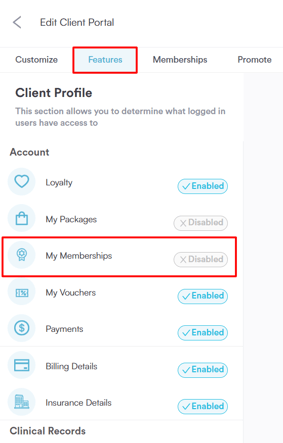
Al seleccionar "Membresías", aparecerá una ventana emergente. Haz clic en "Activar" para activar la función; el estado se pondrá en azul para indicar que está activa.
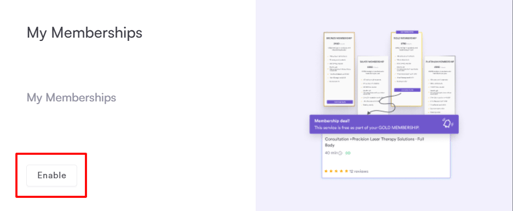
Esto activa la función y permite a los clientes gestionar sus membresías directamente desde su portal.
Paso 4: Habilita las compras de membresías en línea
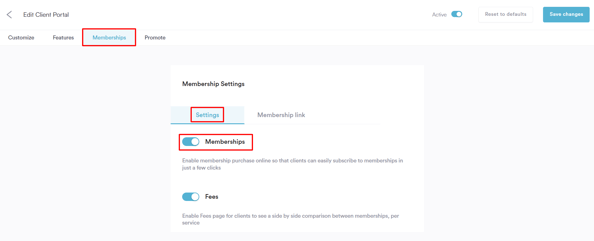
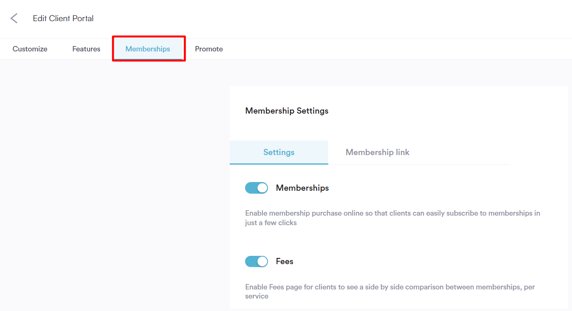
A continuación, ve a la pestaña ''Membresías'' situada junto a la sección Funciones.
Activa el interruptor en ''Ajustes de membresías'' para permitir que los clientes compren y gestionen membresías fácilmente desde el Portal del cliente.
Paso 5: Guarda los cambios
A continuación, haz clic en ''Guardar cambios'' en la esquina superior derecha para aplicar tus ajustes.
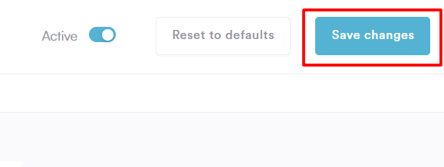
Asegúrate de que el Portal del cliente esté habilitado activando el interruptor en la parte superior y luego haz clic en ''Guardar cambios'' para aplicar los cambios.
NOTA: para saber más sobre cómo habilitar el Portal del cliente, consulta este artículo.
Siguiendo estos pasos, habilitarás correctamente las membresías en el Portal del cliente, facilitando que los clientes vean y compren planes en línea.
Cómo vender membresías desde el punto de venta
En este artículo, veremos cómo puedes vender membresías a tus clientes a través del punto de venta.
Paso 1: Ve al punto de venta
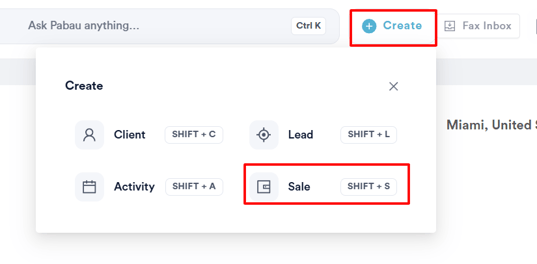
Para acceder al punto de venta, haz clic en el botón "Crear" en la esquina superior derecha de la pantalla y luego en "Venta".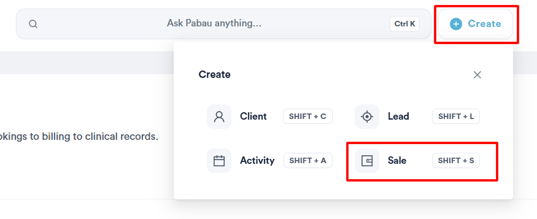
Paso 2: Selecciona la membresía
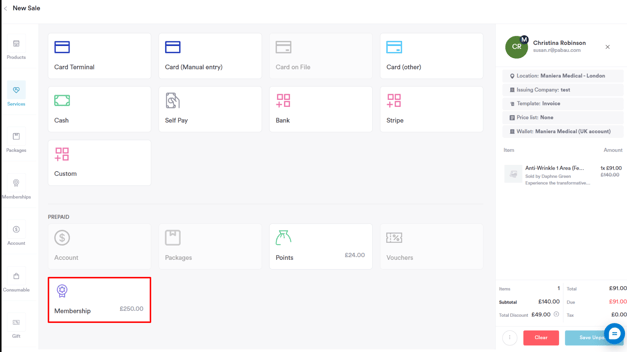
Continúa como lo harías al realizar una venta. Las membresías se mostrarán en el lado izquierdo. Tendrán su propia sección en el menú lateral desde donde podrás elegir qué membresía vender.
Al hacer clic en Membresías se mostrarán todas las membresías que has creado en Pabau.
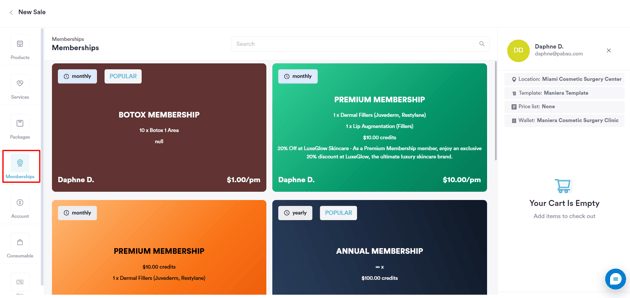
NOTA: no puedes añadir nada más al carrito una vez que hayas seleccionado una membresía.
Paso 3: Selecciona el método de pago
En la etapa de pago, al comprar una membresía, la única opción de pago disponible es "Configurar suscripción". Esto solo se puede hacer con una tarjeta de crédito y no con ningún otro método de pago.
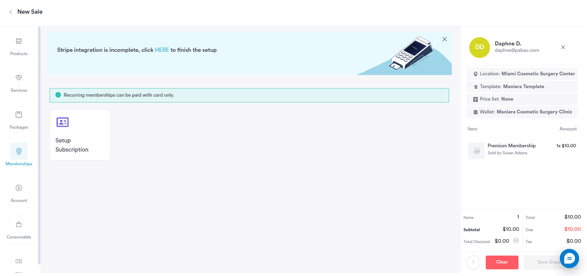
El importe de la membresía se mostrará de forma predeterminada (pero se puede ajustar), junto con la fecha de inicio de la suscripción. Por último, introduce los datos de la tarjeta del cliente para completar la configuración.
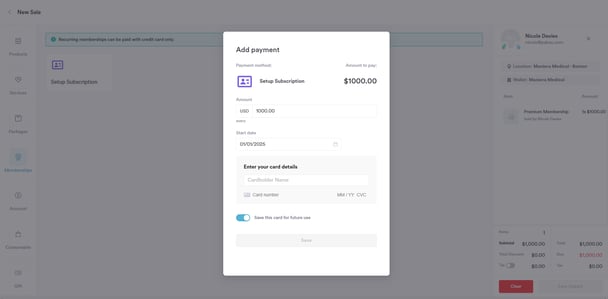
Una vez configurada la suscripción y realizado el pago con éxito, ocurrirá lo siguiente:
- Se creará una factura y un pago bajo la categoría de artículo "Membresía".
- El empleado indicado en la factura será quien vendió la membresía.
- El nombre del artículo coincidirá con el nombre de la membresía.
- El precio unitario reflejará el coste de la membresía.
- La cantidad siempre será 1.
- No se aplicará ningún descuento.
- El impuesto seguirá la configuración definida al crear la membresía.
- El precio total incluirá el coste de la membresía después de impuestos.
La fecha de la factura y el pago asociado corresponderán a la fecha en que se active la membresía, que puede diferir de la fecha real de la venta.
Se generará una factura y un pago cada vez que la membresía deba cobrarse, ya sea semanal o mensualmente. Las facturas futuras estarán vinculadas a la misma ubicación donde se vendió originalmente la membresía.
Siguiendo estos pasos, podrás vender membresías con éxito.
Cómo gestionar membresías
En este artículo, veremos cómo puedes gestionar las membresías vendidas a los clientes a través de sus fichas de cliente.
Paso 1: Ve a la ficha del cliente
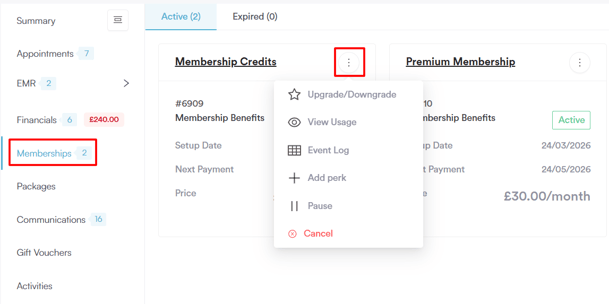
Busca el nombre del cliente en la barra de búsqueda para acceder a la ficha del cliente. Ve a la pestaña "Membresías" para ver todas las membresías activas y caducadas.
Paso 2: Revisa la membresía
Al hacer clic en el icono de tres puntos junto al nombre de la membresía, podrás pausar y cancelar membresías. Un cliente solo puede tener 1 membresía activa a la vez.
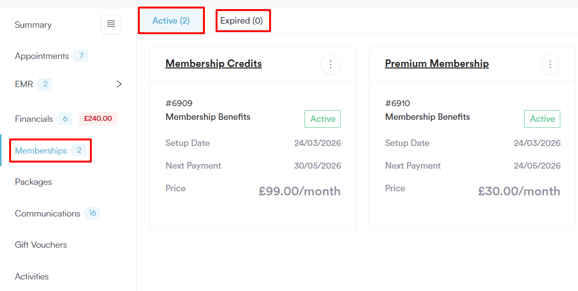
El ID de membresía único de cada membresía se muestra en la parte superior, lo que facilita el seguimiento y la referencia de membresías específicas.
Cada membresía tendrá uno de los siguientes estados:
- Verde: la membresía está activa y los pagos se procesan automáticamente.
- Azul: la membresía está pausada manualmente, o la fecha actual aún no ha llegado a la fecha de activación.
- Rojo: la membresía se ha cancelado o ha caducado tras alcanzar el tiempo máximo permitido. No se renovará y los clientes ya no podrán usarla. Se moverá a la pestaña "Cancelada".
- Gris: la membresía se ha cancelado a partir de una fecha específica o está programada para caducar en una fecha determinada. El cliente puede seguir usando las ventajas de la membresía hasta que la cancelación entre en vigor.
Paso 3: Acciones de la membresía
Al hacer clic en el icono de tres puntos junto a una membresía, puedes realizar las siguientes acciones:
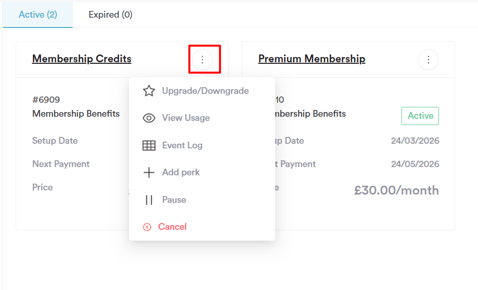
- Mejorar/reducir plan: cambia al cliente a un plan de membresía diferente. Selecciona la nueva membresía a la que quieras trasladar al cliente y el sistema actualizará su plan en consecuencia.
-
Ver uso: revisa cómo se ha utilizado la membresía. Pasa el cursor sobre el círculo verde con una marca de verificación para ver cuándo se usó un servicio incluido en la membresía.
Si la membresía está cancelada, los círculos se pondrán en rojo durante el periodo en el que la membresía debía estar activa.
Usa el selector de fecha y mes para navegar a días o meses específicos y ver la actividad en ese periodo. -
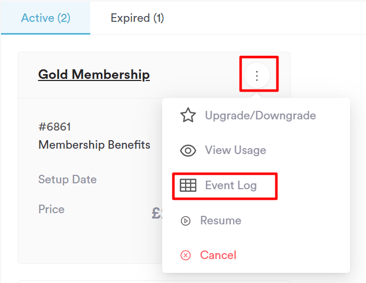
Registro de eventos: abre un menú lateral que muestra información detallada, organizada en las siguientes secciones:
Cliente: muestra el nombre y el correo electrónico del cliente al que pertenece la membresía.
Facturas: enumera todas las facturas procesadas para la membresía.
Eventos: incluye todas las actividades relacionadas con la membresía, como facturas provisionales, intentos de pago exitosos o fallidos, y más. - Añadir ventaja: añade una ventaja adicional a la membresía existente del cliente. Puedes elegir entre un servicio, descuento, créditos u otro beneficio, lo que te permite personalizar la membresía para clientes individuales sin cambiar el plan original.
-
Pausar: pausa la membresía. Puedes elegir entre dos opciones:
- Indefinida: la membresía permanece pausada hasta que se reactive manualmente.
- Hasta una fecha personalizada: la membresía se pausa hasta la fecha especificada.
Una vez que una membresía está pausada:
El método de pago "Membresía" no aparecerá en el punto de venta, y los pagos que utilicen la membresía no estarán disponibles.
Las ventajas de descuento incluidas en la membresía pausada no se aplicarán automáticamente en el punto de venta.
Durante este tiempo, no se cobrará al cliente por la membresía. -
Cancelar: cancela la membresía. Al seleccionar "Cancelar", elige una de las siguientes opciones en la ventana emergente:
- Inmediatamente: la membresía se cancela de inmediato y se traslada a la pestaña Caducadas en la ficha del cliente. El cliente ya no podrá usar los beneficios de la membresía.
- Al final del periodo de facturación actual: la membresía se cancela el día antes de que comience el siguiente ciclo de facturación. A partir de esa fecha, el cliente ya no tendrá acceso a los beneficios de la membresía.
Siguiendo estos pasos, podrás llevar fácilmente el seguimiento de las membresías activas y caducadas, pausarlas o cancelarlas, y asegurarte de que los clientes aprovechen al máximo sus planes.
Resumen del panel de membresías
Las membresías en Pabau facilitan ofrecer planes flexibles a tus clientes, ayudándote a fomentar la fidelidad y generar ingresos recurrentes. Puedes acceder al panel de membresías en Clientes, en el menú lateral izquierdo.
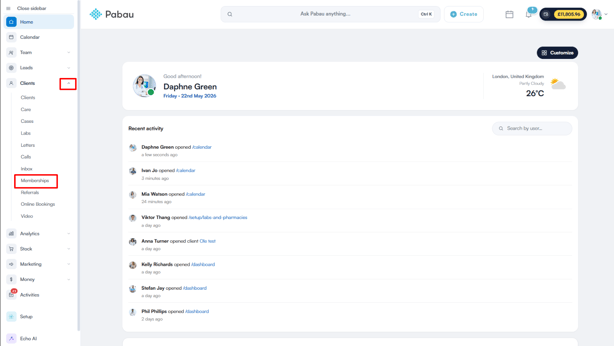
Panel de membresías
El panel de membresías te ofrece una visión completa del rendimiento de tus membresías y de la actividad de los suscriptores.
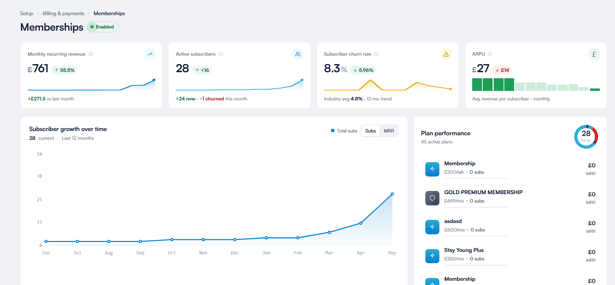
En la parte superior del panel, encontrarás cuatro métricas clave:
- Ingresos recurrentes mensuales (MRR): el total de ingresos generados por membresías activas cada mes, incluyendo una comparación con el mes anterior para que puedas seguir el crecimiento a lo largo del tiempo.
- Suscriptores activos: el número total de clientes actualmente suscritos a un plan de membresía, junto con cuántos son nuevos o se han dado de baja este mes.
- Tasa de abandono de suscriptores: el porcentaje de clientes que han cancelado sus membresías durante un periodo específico, mostrado junto con la media del sector para comparar.
- ARPU (ingreso medio por usuario): el ingreso mensual promedio generado por suscriptor.

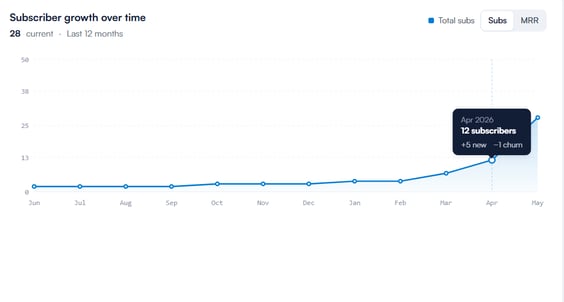
Debajo de las métricas, el gráfico Crecimiento de suscriptores a lo largo del tiempo muestra cómo ha cambiado tu número total de suscriptores durante los últimos 12 meses, dándote una visión clara de las tendencias de crecimiento de tus membresías. Puedes alternar entre ver el total de suscriptores y el MRR usando los botones sobre el gráfico.
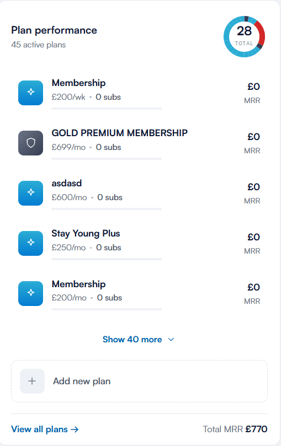
En el lado derecho del panel, la sección Rendimiento del plan muestra todos tus planes de membresía activos junto con el número de suscriptores y el MRR que genera cada plan.
Puedes hacer clic en ''Mostrar más'' para ver la lista completa, en ''Añadir nuevo plan'' para crear una nueva membresía directamente desde el panel, o en ''Ver todos los planes'' para ir a la página completa de gestión de membresías.
Miembros
Debajo del resumen del panel, la tabla Miembros te ofrece un desglose detallado de todos los clientes que se han suscrito a un plan de membresía. Puedes buscar por nombre o correo electrónico, y filtrar por Estado o Plan para reducir la lista.
La tabla incluye las siguientes columnas para cada miembro:
Miembro: el nombre completo y la dirección de correo electrónico del cliente.
Plan: el plan de membresía al que está suscrito el cliente.
Estado: el estado actual de su membresía: activa, pausada o cancelada.
Método de pago: el método de pago vinculado a su membresía para la facturación automática.
Gasto total: el importe total que ha gastado el cliente.
Pagos: un registro visual de todos los pagos realizados por el cliente.
Último pago: la fecha y hora del pago más reciente.
Fecha de alta: la fecha en que el cliente se suscribió por primera vez a la membresía.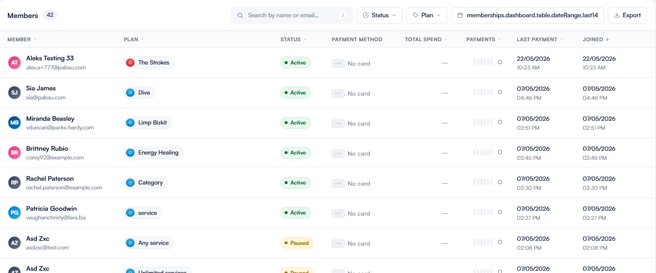
También puedes exportar la lista completa de miembros usando el botón ''Exportar'' en la esquina superior derecha de la tabla.
Ahora que sabes cómo configurar y gestionar membresías en Pabau, puedes empezar a construir relaciones más sólidas con tus clientes y generar ingresos recurrentes fiables para tu clínica.
Cómo usar una membresía para pagar una cita
En este artículo, explicaremos cómo usar la membresía de un cliente para pagar citas en el punto de venta.
Paso 1: Ve al punto de venta
Para acceder al punto de venta, haz clic en el botón Crear en la esquina superior derecha de la pantalla y luego en "Venta".
Paso 2: Selecciona la opción de pago
Continúa como lo harías al realizar una venta. Cuando llegues a la etapa de pago, la opción de membresía aparecerá en la sección de prepago si el cliente seleccionado tiene una membresía activa.
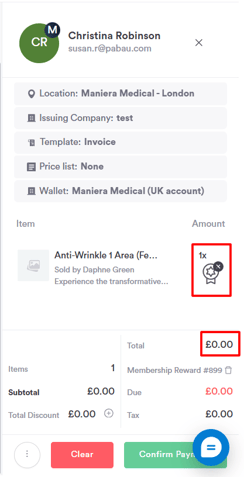
Si el beneficio de la membresía del cliente es un servicio gratuito, la opción de pago con membresía solo estará disponible cuando haya una ventaja de servicio disponible. Una vez seleccionada, mostrará el icono de membresía junto al servicio y eliminará el precio.
Si la membresía está pausada o aún no activada, seguirá siendo visible, pero marcada con el estado "Pausada".
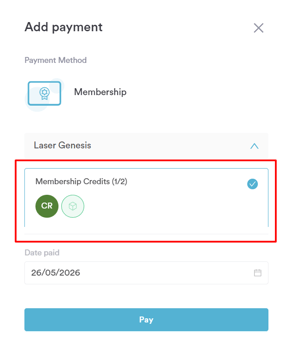
Si la membresía incluye créditos, el saldo de créditos disponible se mostrará en el botón de Membresía en la sección de prepago. Haz clic en él para abrir la ventana emergente de pago, selecciona los créditos a aplicar y haz clic en ''Pagar'' para completar la transacción.
Para los descuentos, no es necesario seleccionar "Membresía" en el punto de venta; el descuento se aplica automáticamente a los productos y servicios elegibles en el carrito.
NOTA:
Si una membresía incluye tanto un servicio gratuito como un servicio con descuento, la ventaja del servicio gratuito tendrá prioridad, ya que no se puede aplicar un descuento a un servicio que ya es gratuito.
Si un servicio reservado mientras la membresía estaba activa se atiende cuando la membresía está pausada o caducada, dicho servicio deberá pagarse.
Siguiendo estos pasos, podrás usar sin problemas las membresías como método de pago en el punto de venta.
Cómo editar una membresía
En este artículo, te guiaremos por los pasos para editar la configuración de una membresía existente.
Paso 1: Ve a Membresías
Comienza iniciando sesión en tu cuenta de Pabau. Una vez conectado, ve al menú lateral izquierdo, haz clic en Configuración, y selecciona Membresías dentro de la sección ''Catálogo''.
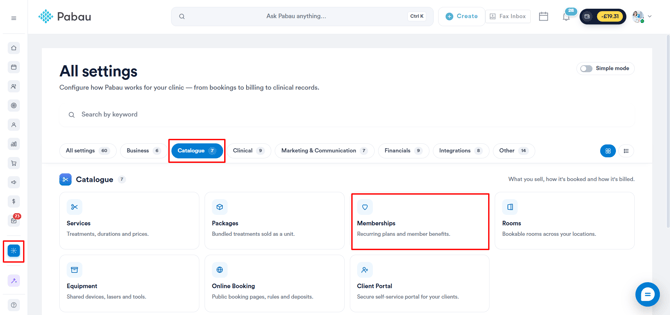
Paso 2: Accede a la página de membresías
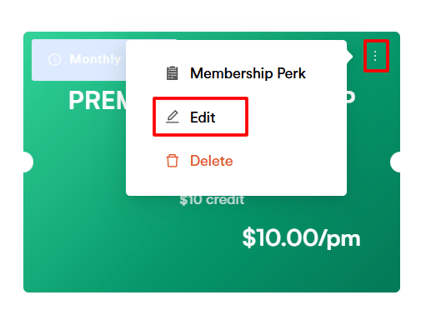
En la página de Membresías, encontrarás todas tus membresías existentes. Localiza la membresía que quieras editar, haz clic en el icono de tres puntos junto a ella, y selecciona "Editar".
Paso 3: Realiza los cambios necesarios
Actualiza la configuración de la membresía siguiendo los mismos pasos que usaste al crearla originalmente. Ajusta las ventajas, el precio o cualquier otra opción según sea necesario.
NOTA: después de que tu primer cliente se suscriba a una membresía, no podrás editar las pestañas Básicos o Precio. Esto evita cambios que afectarían a todos los miembros que ya tienen ese plan.
Paso 4: Guarda los cambios
Una vez que hayas realizado tus ediciones, haz clic en "Guardar" en la esquina superior derecha para aplicar los cambios.
NOTA: cualquier cambio realizado solo se aplicará a las membresías vendidas a partir de ese momento y no afectará a las membresías vendidas antes de la actualización.
Siguiendo estos pasos, podrás modificar fácilmente la configuración de tus membresías para mantenerlas actualizadas.
Cómo eliminar una membresía
En este artículo, te guiaremos por los pasos para eliminar una membresía.
Paso 1: Ve a Membresías
Comienza iniciando sesión en tu cuenta de Pabau. Una vez conectado, ve al menú lateral izquierdo, haz clic en Configuración, y selecciona "Membresías" dentro de la sección ''Catálogo''.
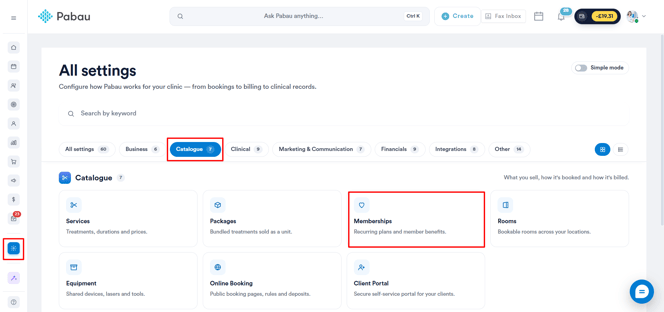
Paso 2: Accede a la página de membresías
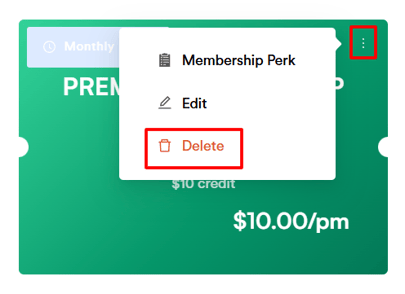
En la página de Membresías, encontrarás todas tus membresías existentes. Localiza la membresía que quieras editar, haz clic en el icono de tres puntos junto a ella, y selecciona "Eliminar".
Paso 3: Cancela membresías activas
Si la membresía que intentas eliminar está actualmente activa en alguna ficha de cliente, se te pedirá que canceles primero esas membresías activas. Sigue las indicaciones para completar la cancelación antes de proceder con la eliminación.
Paso 4: Confirma la eliminación
Una vez canceladas todas las membresías activas, podrás confirmar la eliminación de la membresía.
NOTA: las membresías eliminadas no aparecerán en la página de listado de membresías, pero aún se podrán ver en las fichas de los clientes que las tenían.
Podrás crear una nueva membresía con el mismo nombre y las mismas propiedades que una membresía que se está eliminando.
Siguiendo estos pasos, podrás eliminar de forma efectiva las membresías que ya no necesites.
Cómo pausar una membresía
En esta guía, veremos cómo puedes pausar una membresía activa para un cliente.
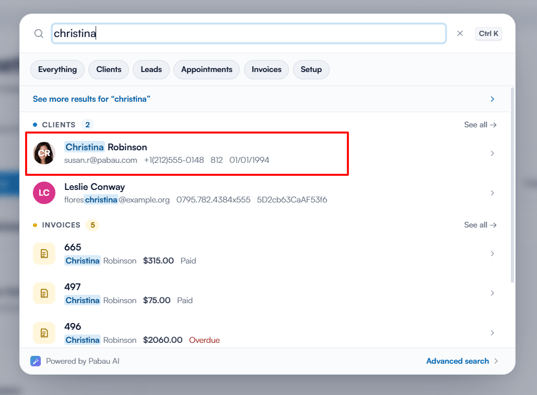
Paso 1: Abre la ficha del cliente
Comienza iniciando sesión en tu cuenta de Pabau y abriendo la ficha del cliente para el que deseas pausar una membresía.
Paso 2: Ve a Membresías
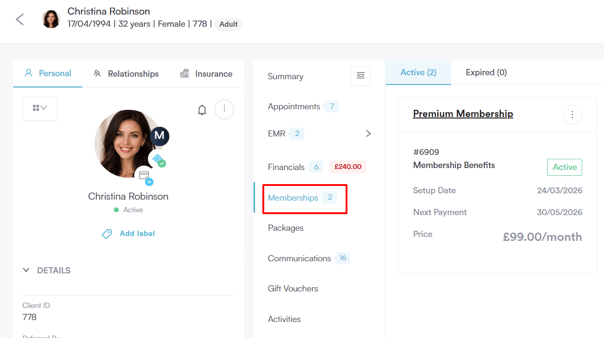
En la ficha del cliente, haz clic en la pestaña ''Membresías''.
Paso 3: Selecciona la membresía y elige Pausar
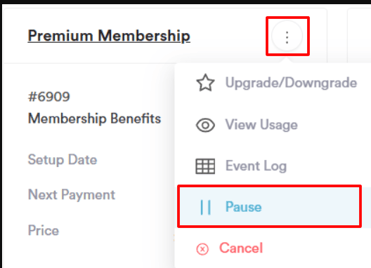
Haz clic en el icono de tres puntos junto a la membresía que quieras pausar y selecciona "Pausar" entre las opciones disponibles. Puedes elegir entre dos opciones:
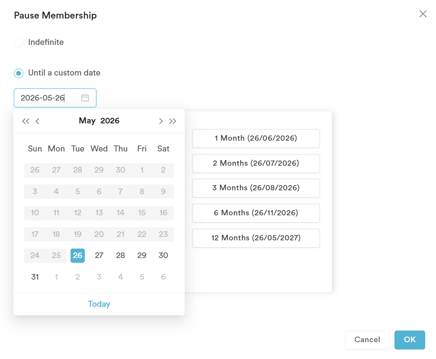
- Indefinida: la membresía permanece pausada hasta que se reactive manualmente.
- Hasta una fecha personalizada: la membresía se pausa hasta la fecha especificada.
Paso 4: Confirma la pausa
Haz clic en "OK" para confirmar la pausa.
Una vez que una membresía está pausada:
- El método de pago "Membresía" no aparecerá en el punto de venta, y los pagos que utilicen la membresía no estarán disponibles.
- Las ventajas de descuento incluidas en la membresía pausada no se aplicarán automáticamente en el punto de venta.
- Durante este tiempo, no se cobrará al cliente por la membresía.
Siguiendo estos pasos, podrás pausar membresías.
Cómo reanudar una membresía
En esta guía, veremos los pasos para reanudar una membresía que se había pausado anteriormente.
Paso 1: Abre la ficha del cliente
Comienza iniciando sesión en tu cuenta de Pabau y yendo a la ficha del cliente cuya membresía quieras reanudar.
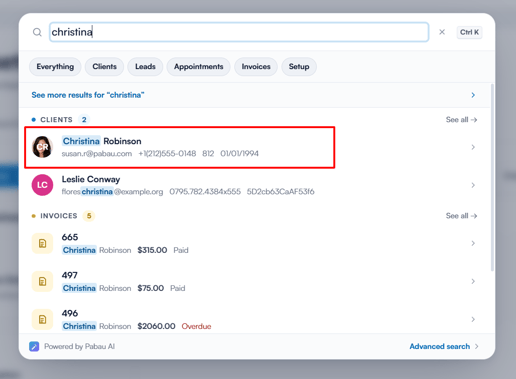
Paso 2: Ve a la pestaña de Membresías
En la ficha del cliente, haz clic en la pestaña Membresías para ver la lista de membresías asociadas al cliente.
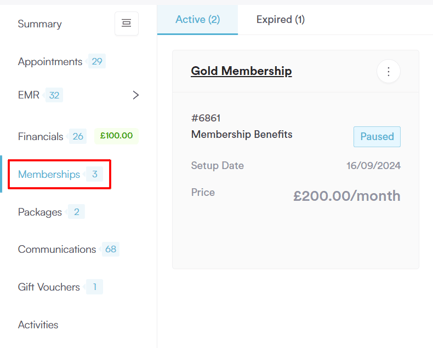
Paso 3: Selecciona y reanuda la membresía
Haz clic en el icono de tres puntos junto a la membresía que quieras reanudar y selecciona "Reanudar" entre las opciones disponibles.
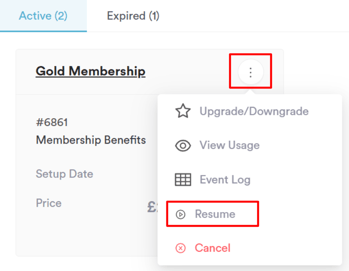
Tendrás dos opciones para reanudar la membresía:
- Hoy: esta opción reanudará la membresía y el pago desde el día actual.
- Desde una fecha personalizada: esta opción reanudará la membresía desde una fecha específica que elijas.
Si seleccionas Hoy, el sistema mostrará la información de pago (tarjeta) guardada del cliente, junto con un icono de "Editar", que te permitirá actualizar los datos de la tarjeta del cliente si es necesario.
Paso 4: Confirma la reanudación
Una vez que hayas seleccionado y guardado tu opción preferida, la membresía se reanudará y su estado volverá a "Activa". Esto significa que el cliente volverá a tener acceso a los beneficios de la membresía.
Siguiendo estos pasos, podrás reanudar fácilmente una membresía que se había pausado anteriormente.
Cómo cancelar una membresía
En esta guía, veremos los pasos para cancelar la membresía de un cliente.
Paso 1: Abre la ficha del cliente
Comienza iniciando sesión en tu cuenta de Pabau y yendo a la ficha del cliente cuya membresía deseas cancelar.
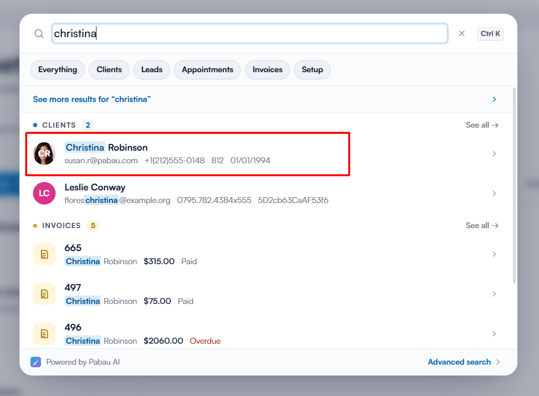
Paso 2: Ve a la pestaña de Membresías
En la ficha del cliente, haz clic en la pestaña "Membresías" para ver la lista de membresías asociadas al cliente.
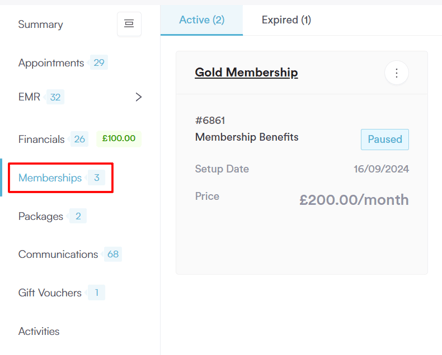
Paso 3: Selecciona y cancela la membresía
Haz clic en el icono de tres puntos junto a la membresía que deseas cancelar y selecciona "Cancelar" entre las opciones disponibles.
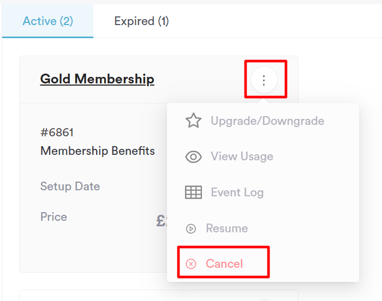
Se te presentarán dos opciones de cancelación:
- Inmediatamente: la membresía se cancela de inmediato y se traslada a la pestaña Caducadas en la ficha del cliente. El cliente ya no tendrá acceso a los beneficios de la membresía.
- Al final del periodo de facturación actual: la membresía se cancela al final del ciclo de facturación actual, y el cliente seguirá teniendo acceso a los beneficios de la membresía hasta que comience el siguiente periodo de facturación.
Paso 4: Confirma la cancelación
Después de seleccionar tu opción preferida, haz clic en "OK" para confirmar la cancelación. La membresía se cancelará según la opción seleccionada, y el cliente ya no tendrá acceso a los beneficios según la fecha de cancelación elegida.
Siguiendo estos pasos, podrás cancelar fácilmente la membresía de un cliente.
Cómo ver los registros de eventos de las membresías
En esta guía, te explicaremos los pasos para ver los registros de eventos de una membresía.
Paso 1: Abre la ficha del cliente
Comienza iniciando sesión en tu cuenta de Pabau y yendo a la ficha del cliente cuyos registros de eventos de membresía deseas ver.
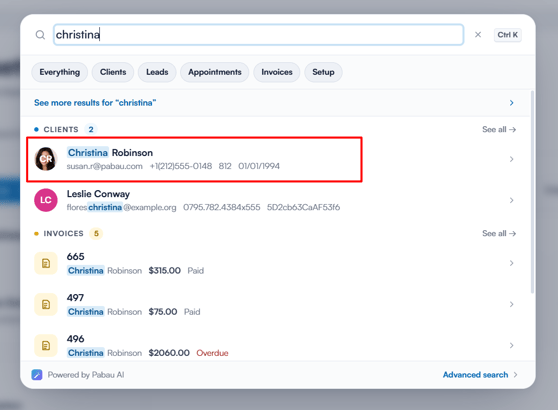
Paso 2: Ve a la pestaña de Membresías
En la ficha del cliente, haz clic en la pestaña Membresías para ver la lista de membresías asociadas al cliente.
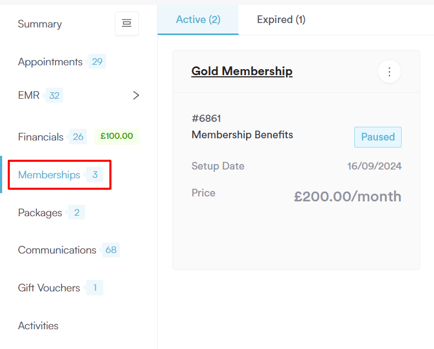
Paso 3: Selecciona Registro de eventos
Haz clic en el icono de tres puntos junto a la membresía y selecciona "Registro de eventos" entre las opciones disponibles. Esto abrirá un menú lateral que muestra información detallada sobre la membresía.
Paso 4: Ver los detalles del cliente
La sección Cliente mostrará el nombre y el correo electrónico del cliente cuya membresía se está viendo.
Paso 5: Ver las facturas
La sección Facturas muestra todas las facturas procesadas para esta membresía, organizadas cronológicamente (las más recientes primero). Esta sección incluye las siguientes columnas:
- Número de factura: se puede hacer clic; al hacerlo se abre la ventana modal Editar factura.
- Importe: el precio pagado por la membresía.
- Estado: el estado de la factura.
- Pendiente: muestra el importe no pagado, si la factura está pendiente.
- Fecha de creación: la fecha y hora en que se creó la factura.
Para cada factura, tendrás las siguientes opciones al hacer clic en el menú de tres puntos:
- Descargar como PDF: descarga una versión en PDF de la factura.
- Ver factura: abre la ventana modal Editar factura para la factura seleccionada.
Paso 6: Ver los eventos
La sección Eventos enumera todos los eventos relacionados con esta membresía, incluyendo acciones como facturas provisionales creadas e intentos de pago (exitosos y fallidos).
Los eventos se organizan por Evento y Fecha de creación en orden cronológico, con el evento más reciente en primer lugar.
Siguiendo estos pasos, podrás ver fácilmente los registros de eventos de la membresía de un cliente y acceder a la información relevante sobre facturas y eventos.
Cómo vender membresías en línea
Paso 1: Personaliza el Portal del cliente
Para poder vender membresías en línea, primero deberás activarlo en la página de personalización del portal del cliente. Ve a Configuración, y luego haz clic en la pestaña ''Portal del cliente'' dentro de la sección ''Catálogo''.
Haz clic en el botón ''Personalizar'' para acceder a la página de personalización.
Paso 2: Activa las membresías
Una vez dentro, ve a la pestaña ''Membresías'' y activa los interruptores ''Membresías'' y ''Tarifas''.
Paso 3: Ve al portal de reservas en línea
Una vez que habilites ''Membresías'', tus clientes podrán acceder al icono de membresías en las reservas en línea. Al hacer clic en este icono, accederán a todas las membresías que has creado en el sistema.
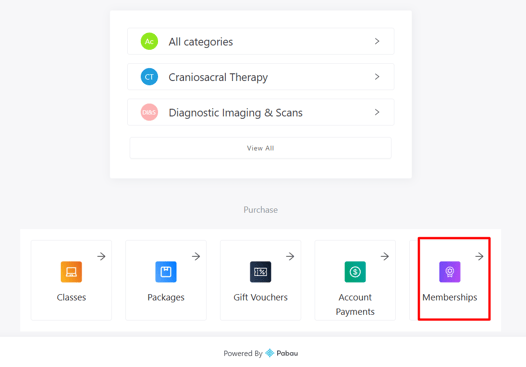
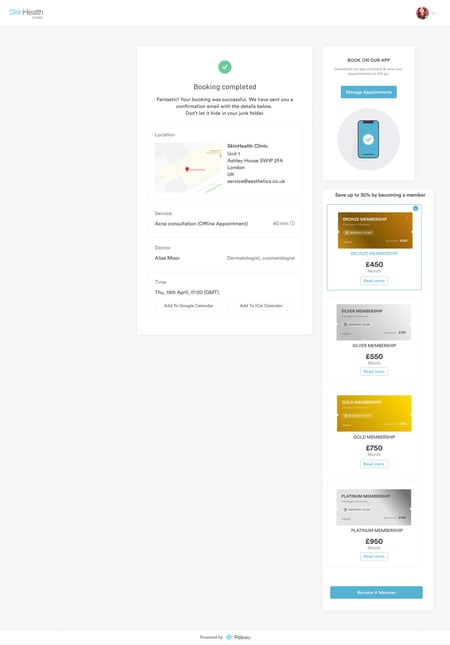
También se mostrarán en el lado derecho de la pantalla como opción de venta adicional de membresía al reservar.
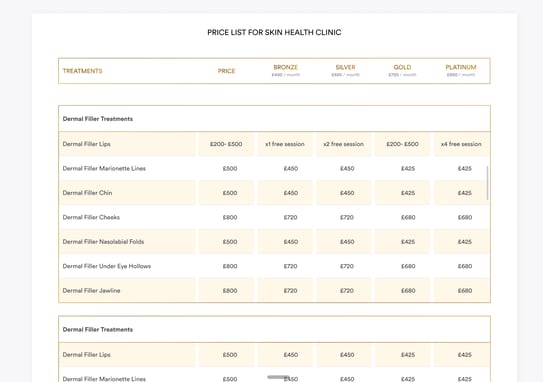
Si el ajuste de Tarifas está habilitado, los clientes verán una tabla comparativa de membresías organizada por categorías frente a todos los servicios reservables en línea.
Paso 3: Elige una membresía
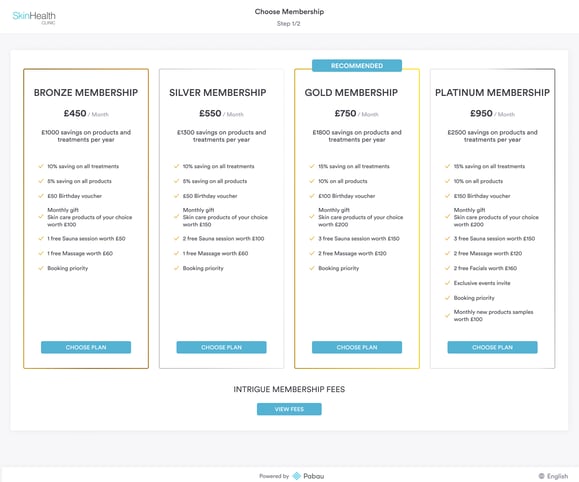
Al hacer clic en el icono de membresía o en las opciones de venta adicional de membresía, los clientes verán todos los planes disponibles. Pueden hacer clic en el botón 'Elegir plan' en cualquiera de los planes de membresía para continuar al siguiente paso.
Paso 4: Configura la suscripción
Después de seleccionar el plan, pueden añadir la información de su tarjeta para configurar una suscripción. Si un cliente ya tiene una tarjeta registrada, puede completar el pago de inmediato.
Pueden guardar los datos de su tarjeta para uso futuro al hacer el pago, o tú puedes añadir los datos de su tarjeta a su ficha de cliente.
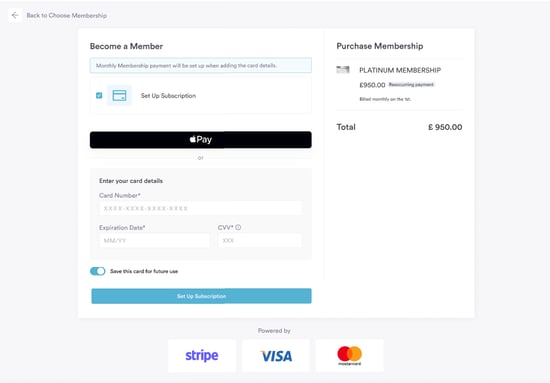
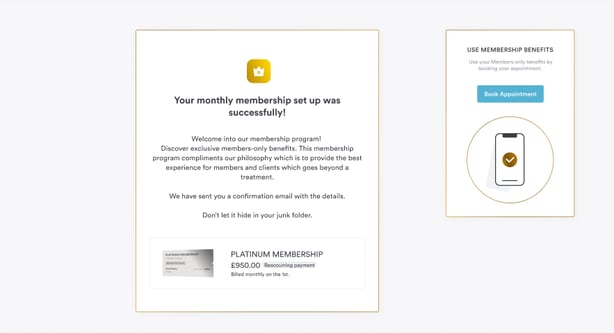
Una vez que seleccionen el botón 'Configurar suscripción', verán la pantalla que se muestra a continuación, que confirma que el plan de membresía se ha configurado correctamente.
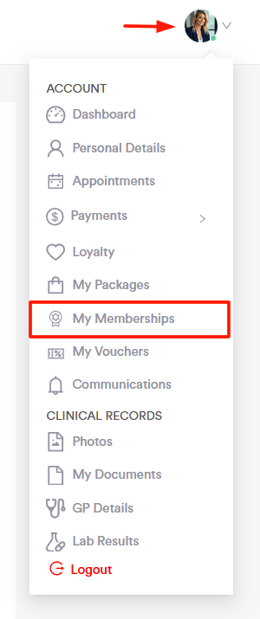
Los clientes pueden ver sus membresías en el portal del cliente haciendo clic en su avatar en la esquina superior derecha. Si la función está habilitada, verán una opción "Membresías" en el menú desplegable.
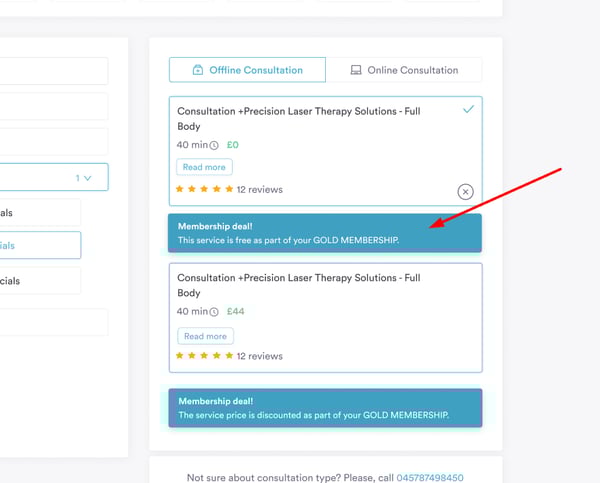
Los clientes verán las ventajas de la membresía en un banner que aparece cuando seleccionan un servicio para reservar.
Las compras y el uso de membresías se podrán ver en la página de Membresías. Y en la ficha del cliente, en la pestaña Membresías.
Siguiendo estos pasos, los clientes podrán comprar un plan de membresía en línea.
Cómo ver y gestionar membresías en el Portal del cliente
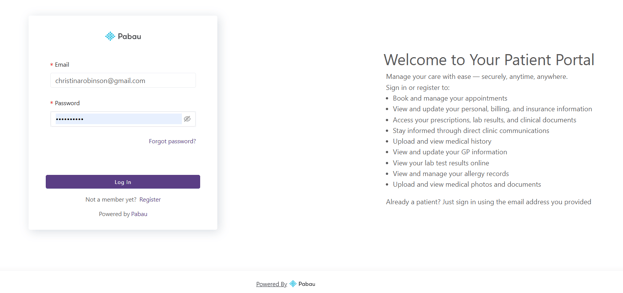
Paso 1: Accede al Portal del cliente
Para empezar, inicia sesión en tu Portal del cliente con tus credenciales. Una vez conectado, verás tu panel.
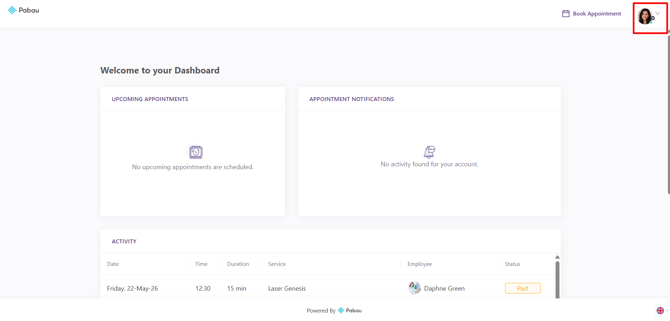
Paso 2: Abre la sección de Membresías
Ve a tu avatar en la esquina superior derecha de la pantalla y haz clic para ver más opciones.
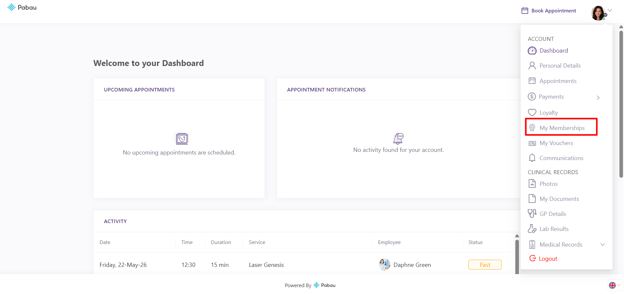
Haz clic en la pestaña ''Mis membresías'' dentro del Portal del cliente. Aquí podrás ver todas las membresías asociadas a la cuenta del cliente.
NOTA: la visibilidad de la pestaña Membresías (así como de otras secciones en el Portal del cliente) es totalmente personalizable.
Puedes elegir qué funciones se muestran a los clientes, incluyendo membresías, formularios, facturas y más.
Para saber cómo personalizar el Portal del cliente y controlar qué secciones son visibles (por ejemplo, Membresías), consulta nuestra guía sobre Cómo habilitar membresías en línea.
Paso 3: Ver los detalles de la membresía
Cuando abras la sección de Membresías en el Portal del cliente, verás una visión clara de todas las membresías vinculadas a tu cuenta.
En la parte superior de la página, el panel de Actividad de membresías proporciona un resumen rápido. Si no hay membresías asignadas actualmente, se mostrará un mensaje como "Sin membresías".
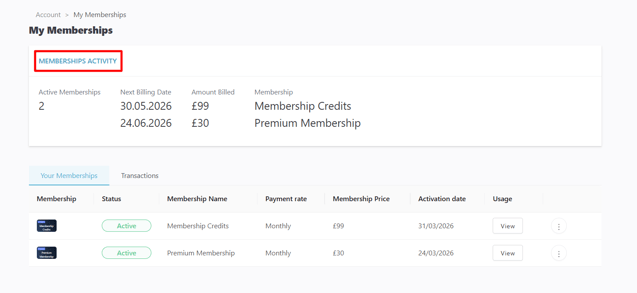
Debajo de esto, la página se divide en dos pestañas:
Tus membresías
Esta pestaña muestra todas las membresías asociadas a la cuenta en un formato de tabla estructurado. La tabla incluye:
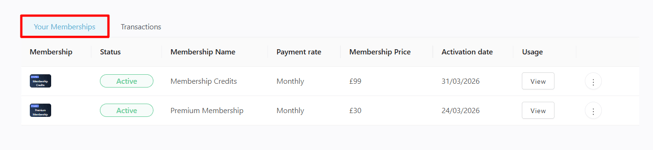
-
Membresía – el tipo o categoría de la membresía
-
Estado – indica si la membresía está activa o caducada
-
Nombre de la membresía – el nombre del plan
-
Tarifa de pago – cómo se factura la membresía (por ejemplo, mensualmente)
-
Precio de la membresía – el coste de la membresía
-
Fecha de activación – cuándo comenzó la membresía
-
Uso – cualquier uso o beneficio vinculado a la membresía
Si no hay membresías disponibles, la tabla mostrará un mensaje de ''Sin datos''.
Transacciones
La pestaña de Transacciones te permite ver cualquier pago o actividad financiera relacionada con las membresías. Esto ayuda a hacer seguimiento del historial de facturación y a entender cómo se han pagado las membresías a lo largo del tiempo.
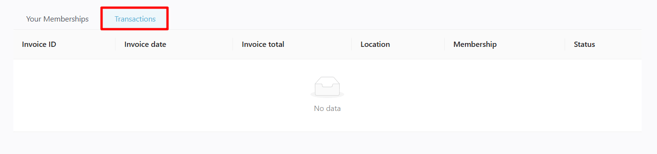
Aquí encontrarás los siguientes detalles:
-
ID de factura – un número de referencia único para cada factura
-
Fecha de la factura – la fecha en que se creó la factura
-
Total de la factura – el importe total cobrado
-
Ubicación – la ubicación de la clínica donde se compró o procesó la membresía
-
Membresía – el nombre de la membresía asociada
-
Estado – el estado actual de la factura (por ejemplo, pagada, sin pagar)
Esta sección te permite hacer seguimiento fácilmente del historial de facturación y revisar toda la actividad financiera relacionada con las membresías en un solo lugar.
Paso 4: Cancela la suscripción
Para cancelar una membresía, haz clic en los tres puntos situados en el extremo derecho de tu plan de membresía dentro de la pestaña ''Tus membresías''.
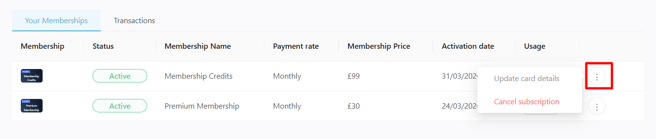
Siguiendo estos pasos, podrás gestionar fácilmente tus membresías desde el portal del cliente
Para más guías, consulta los artículos relacionados a continuación, selecciona guías adicionales, o usa la barra de búsqueda en la parte superior de la página. Estas guías te ayudarán a aprovechar al máximo tu cuenta de Pabau.
Además, para ayudarte a utilizar y comprender completamente tu cuenta de Pabau, te recomendamos explorar guías y recursos adicionales disponibles en la Pabau Academy. Ofrece tutoriales en video detallados y lecciones, brindando una experiencia de aprendizaje integral que puede equiparte con las habilidades esenciales para lograr el éxito con Pabau.