
En este artículo, aprenderás a revisar un CMS-1500 prellenado, validarlo con Claim.MD, enviar la reclamación electrónicamente y hacerle seguimiento hasta la remesa.
Ya configuraste lo esencial del seguro (Parte 1), añadiste la póliza de tu cliente (Parte 2) y conectaste la cita con su pagador (Parte 3). Esta fase final convierte esa visita finalizada en una reclamación electrónica limpia — validada antes de salir de Pabau, enviada a través de la cámara de compensación Claim.MD, y seguida hasta la remesa.
NOTA: La facturación de seguros está actualmente disponible para clínicas en Estados Unidos. Las reclamaciones se envían electrónicamente a través de la cámara de compensación Claim.MD.
1. Abre la reclamación desde la visita
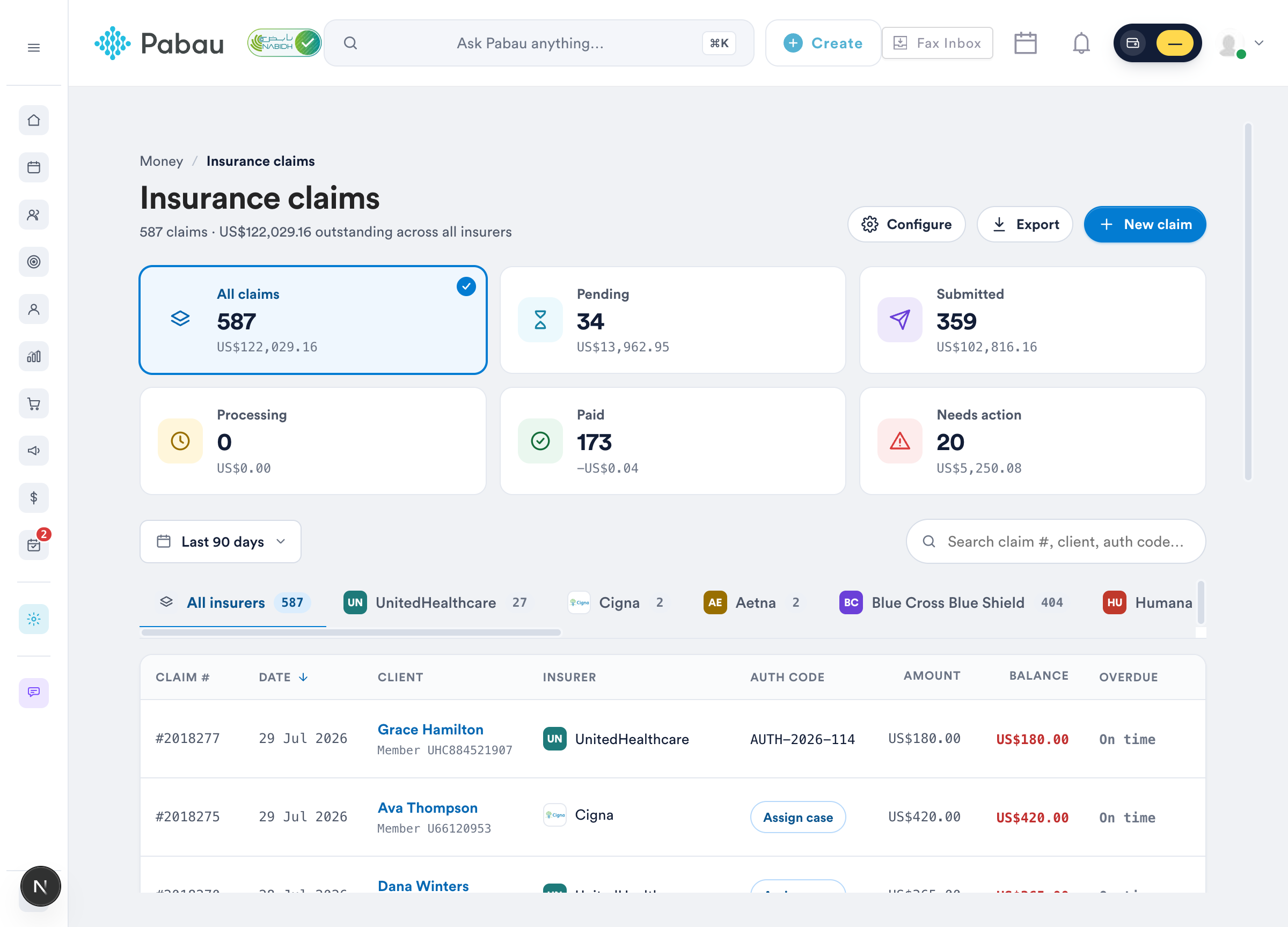
Cada factura emitida a una aseguradora aparece automáticamente en el panel de reclamaciones - no hay que crear nada adicional:
- Ve a Dinero → Reclamaciones (o abre la factura y haz clic en el botón Claim.MD en su encabezado).
- Busca la visita - la fila muestra el número de factura, el cliente, el ID de miembro, el pagador, el número de autorización del caso de la visita y los importes.
- Haz clic en la fila para abrir el área de trabajo de la reclamación.
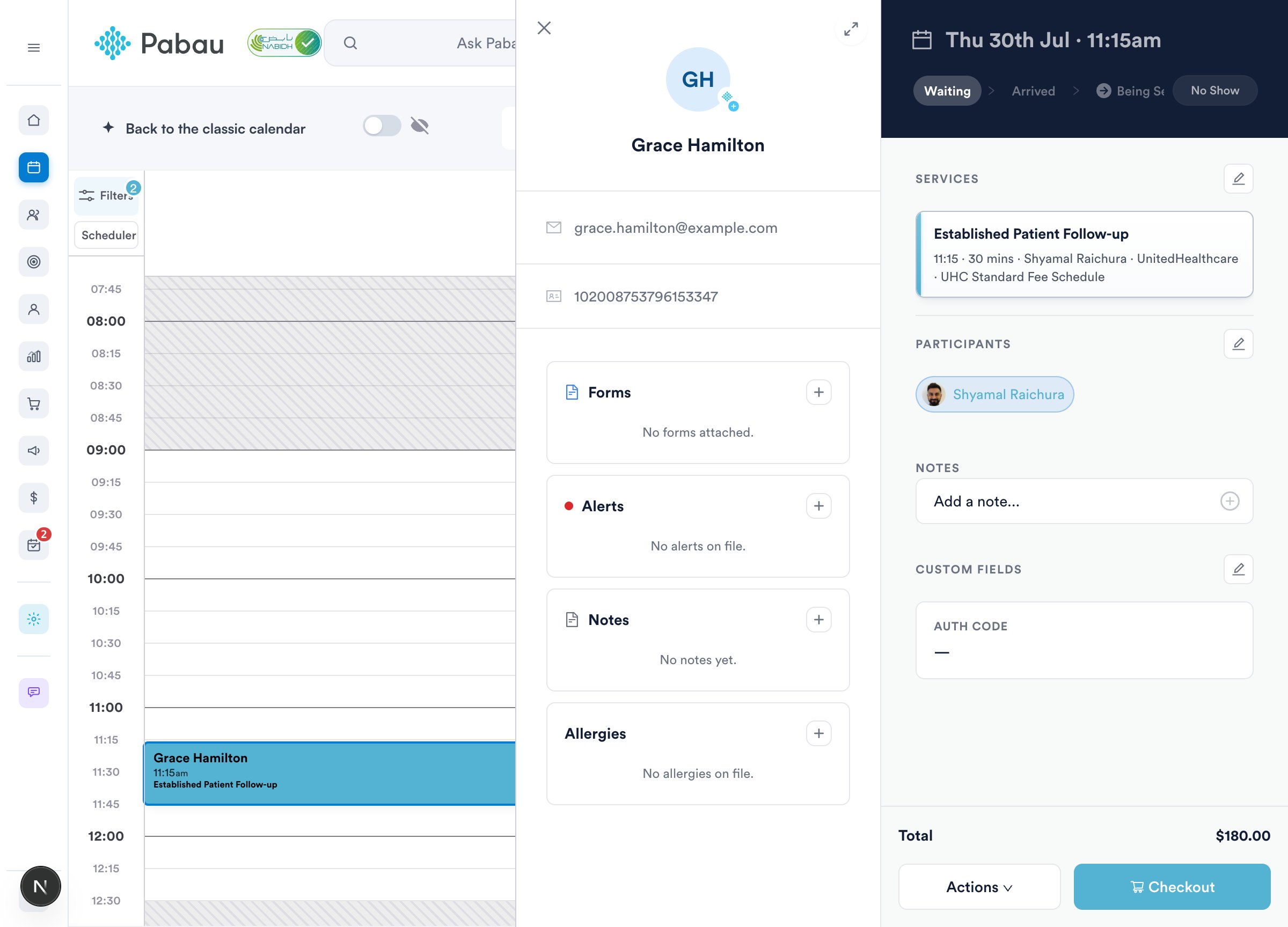
Como la cita ya llevaba el pagador (Parte 3), la reclamación se abre con la aseguradora correcta sin tener que volver a introducir datos:
2. Revisa el CMS-1500 prellenado
El área de trabajo de la reclamación es el conjunto completo de campos del CMS-1500, y todo lo que configuraste antes llega ya prellenado:
- Paciente y seguro - nombre, fecha de nacimiento y dirección de la ficha del cliente; el ID de miembro y el número de grupo de su póliza (casillas 1a–11).
- Diagnósticos - los problemas activos del cliente rellenan los campos de ICD-10 (casilla 21). El problema de Acné vulgar de nuestro cliente de demostración llegó como L70.0 en la casilla A.
- Líneas de cargo - una línea por cada elemento de la factura (casilla 24), con el cargo, las unidades y las fechas del servicio — y el código CPT que adjuntaste al servicio en la Parte 1 ya colocado (99213 en nuestro ejemplo).
- Autorización previa - el número de autorización del caso que adjuntaste al reservar la cita rellena la casilla 23 en Detalles de la reclamación.
- Profesional que atiende - elige entre los NPI que añadiste en Configuración → Reclamaciones → Claim.MD → Profesionales (casilla 24J).
Todo se puede editar antes del envío - los iconos de búsqueda en los campos de diagnóstico y procedimiento abren los buscadores completos de ICD-10-CM y CPT/HCPCS.
3. Valida con Claim.MD
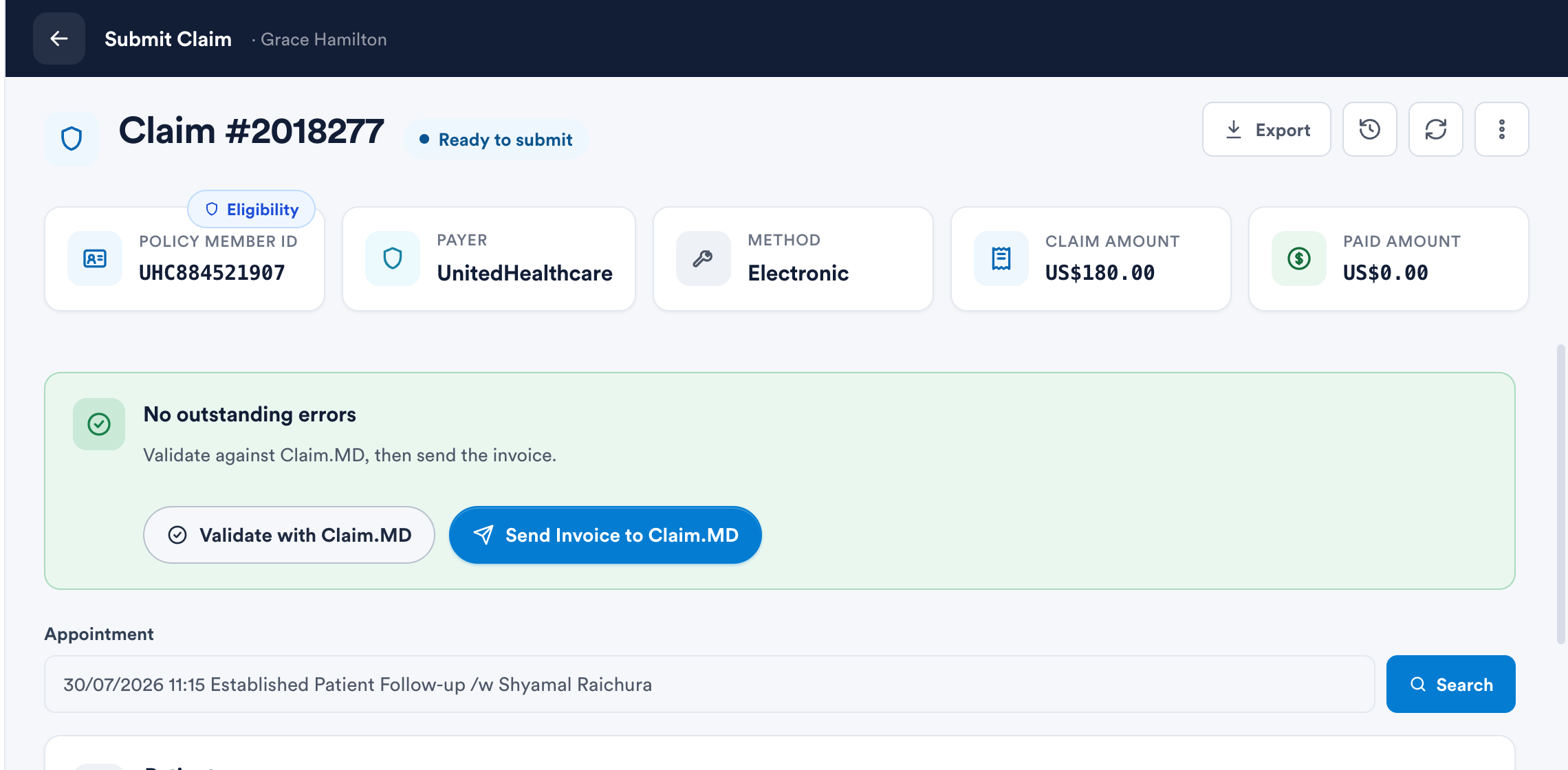
Haz clic en Validar (o en Validar con Claim.MD en el banner). Pabau primero comprueba los campos obligatorios en el propio sistema y luego construye la reclamación exacta que recibirá Claim.MD y confirma que pasa. Cuando todo esté correcto, verás Sin errores pendientes y la reclamación pasará a Lista para enviar:
4. Envía la reclamación electrónicamente
Haz clic en Enviar factura a Claim.MD. La reclamación se sube a la cámara de compensación, recibe una referencia de Claim.MD y se reenvía al pagador:
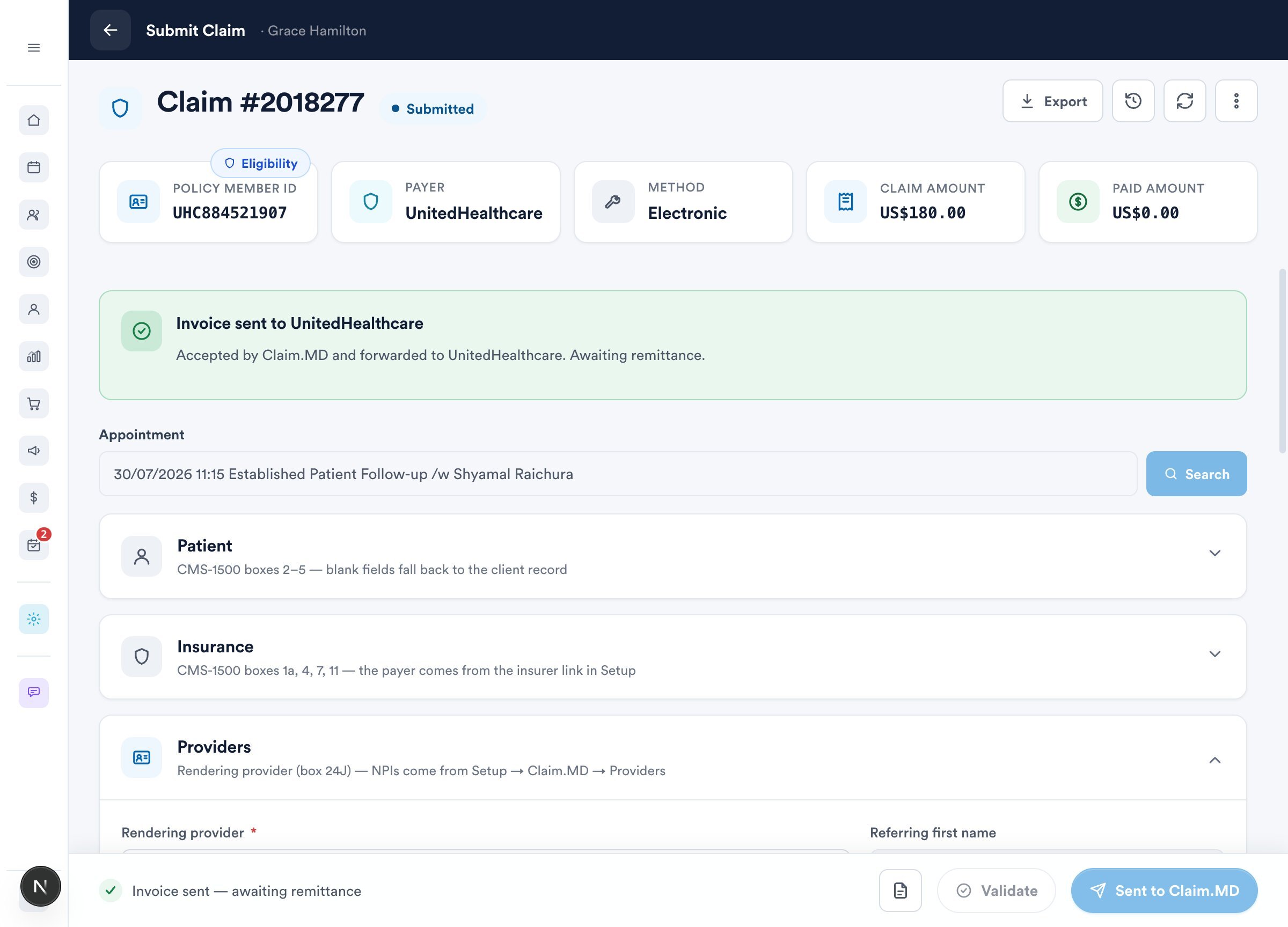
El indicador de estado cambia a Enviada y el pie de página muestra "Factura enviada - esperando remesa". Si vuelves a enviar la misma reclamación más tarde (tras una corrección), se actualiza la original en la cámara de compensación - nunca crea un duplicado.
5. Haz seguimiento del estado de las reclamaciones
Pabau sigue cada reclamación a través de seis estados. Usa Sincronizar en el panel (o el icono de sincronización en la reclamación) para obtener las últimas actualizaciones de Claim.MD y del pagador.
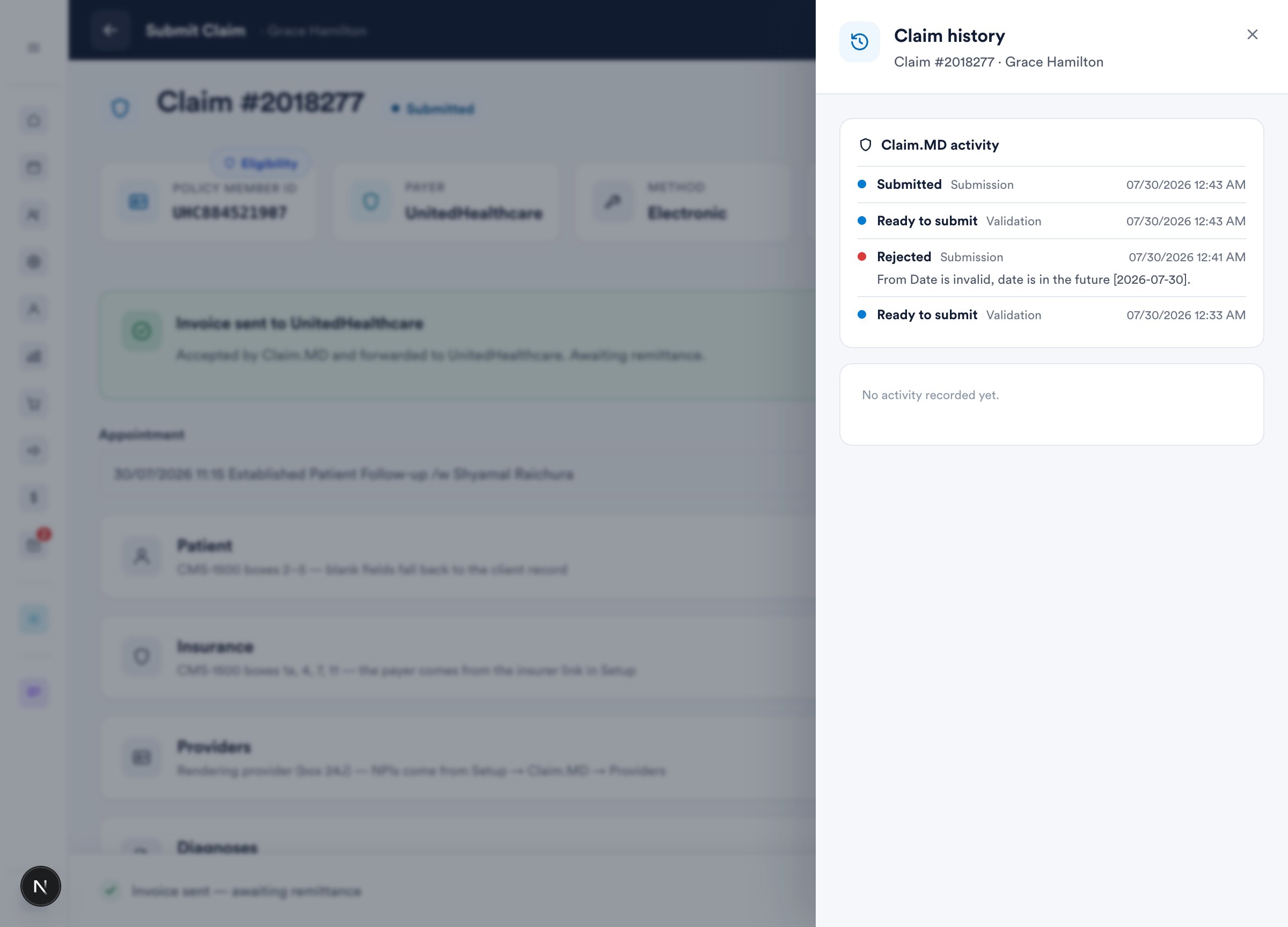
Cada paso queda registrado en el historial de la reclamación - ábrelo con el icono del reloj en el encabezado de la reclamación. Verás cada validación, envío, motivo de rechazo y actualización del pagador con su fecha y hora:
6. Cuando se rechaza una reclamación
Si Claim.MD o el pagador rechazan la reclamación, los errores vuelven directamente a la reclamación - cada uno con el mensaje exacto y, para los problemas comunes, una explicación clara y la solución:
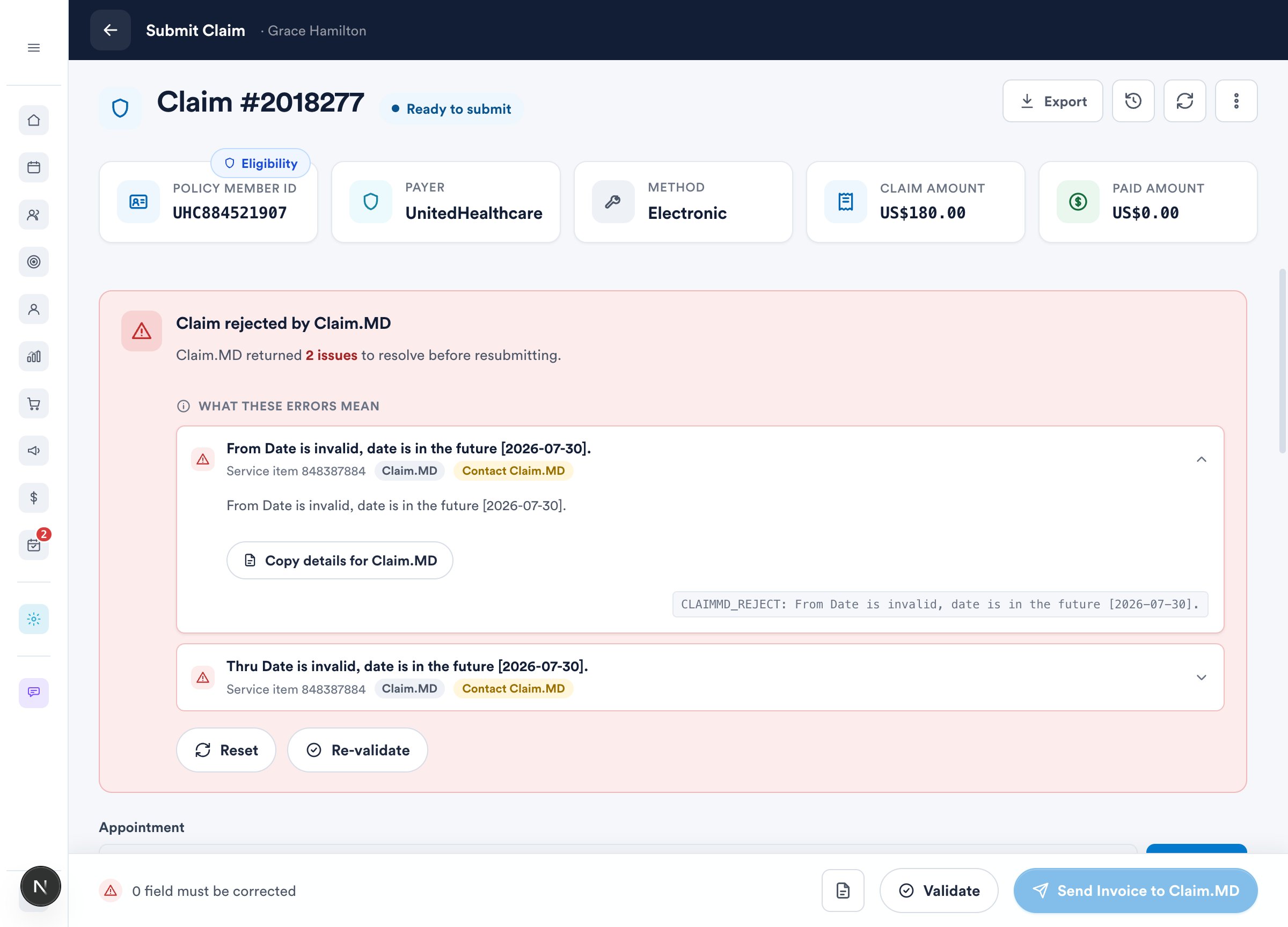
- Lee cada tarjeta de error - Copiar detalles para Claim.MD copia la referencia técnica por si necesitas contactar con soporte.
- Corrige los campos indicados (en nuestro ejemplo, el entorno de pruebas marcó una fecha de servicio, que corregimos directamente).
- Haz clic en Revalidar y luego en Enviar factura a Claim.MD de nuevo. El reenvío actualiza la misma reclamación.
¿Y los pagos?
Cuando el pagador liquida el importe, la remesa electrónica (ERA) llega a Dinero → Remesa de pagos — impórtala, cotéjala con la factura, y la reclamación pasa a Pagada (o muestra el detalle de la denegación del pagador) con el pago registrado automáticamente a la aseguradora. Los copagos del paciente se mantienen en la parte del cliente del libro de cuentas.
¿Qué sigue?
Ese es el ciclo completo - desde una visita reservada hasta una reclamación pagada. La serie completa de la Guía de seguros:
- Parte 1: Configura lo esencial del seguro
- Parte 2: Configuración del seguro del cliente
- Parte 3: Conecta las citas con el seguro
- Parte 4: Envía y haz seguimiento de reclamaciones de seguros (este artículo)
¿Tienes dudas? Contáctanos en cualquier momento a través del chat de la aplicación - estaremos encantados de ayudarte a enviar tus primeras reclamaciones.
¿Te resultó útil esta guía? Cuéntanoslo votando abajo - tus comentarios nos ayudan a escribir artículos más claros.
Para más guías, explora los artículos relacionados a continuación o usa la barra de búsqueda en la parte superior de la página. También puedes ver nuestra serie de vídeos de aprendizaje, la Pabau Academy, o visitar la página de soporte para obtener más ayuda.