
Aprende a usar Meta Pixel, Google Tag Manager y Google Analytics para hacer seguimiento eficaz de tus reservas online en Pabau y mejorar tus análisis de marketing.
Índice:
1. Cómo integrar y usar Google Tag Manager en Pabau
2. Cómo hacer seguimiento de tus reservas online en Pabau usando Meta Pixel
3. Cómo hacer seguimiento de tus reservas online en Pabau usando Google Analytics
4. Acciones rastreables en las reservas online
Usando Google Tag Manager (GTM) para gestionar tu Meta Pixel y el seguimiento de Google Analytics, puedes hacer seguimiento fácilmente de las reservas online en Pabau y medir las acciones y comportamientos online de tus clientes y visitantes.
Cómo integrar y usar Google Tag Manager en Pabau
Google Tag Manager (GTM) es el punto de partida al configurar el seguimiento de tus reservas online en Pabau. Actúa como el centro donde colocas todas tus etiquetas de seguimiento —como Meta Pixel y Google Analytics 4 (GA4)— para que funcionen juntas.
Google Tag Manager te permite controlar cuándo y cómo se activan tus códigos de seguimiento (etiquetas) sin necesidad de editar manualmente el código de tu sitio web o herramienta de reservas.
Paso 1: Configura Google Tag Manager
Inicia sesión en tu cuenta de Google con tus credenciales de acceso. Luego, accede a la página de Tag Manager. Crea una nueva cuenta y contenedor de GTM y selecciona "Web" como tu plataforma de destino.
Una vez creado, recibirás un ID de contenedor (por ejemplo, GTM-XXXXXX).
Para descubrir cómo configurar tu tag manager, sigue esta guía. Para ver las ventajas e implementación de la etiqueta de Google, reproduce el siguiente vídeo.
Paso 2: Accede a Pabau
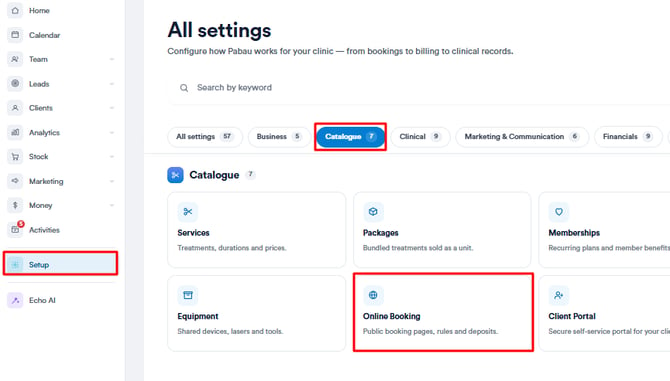
Empieza iniciando sesión en tu cuenta de Pabau con tus credenciales de acceso. Luego, ve a la página de Configuración. Busca la pestaña Reservas online dentro de la sección de servicios para empezar.
Paso 3: Personaliza las reservas online
Una vez que accedas a la página de reservas online, haz clic en el botón "Personalizar" en la esquina inferior derecha para acceder a la página de personalización.

Paso 4: Integra Google Tag Manager
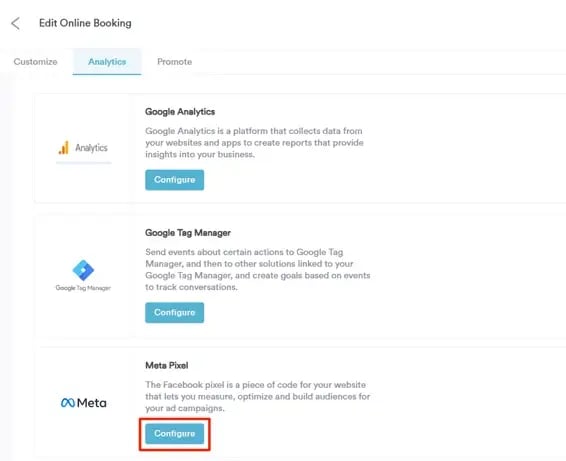
Cambia a la pestaña "Analítica" para ver todas las opciones de integración. Luego selecciona el botón "Configurar" debajo de Google Tag Manager
Para ver una explicación detallada sobre cómo integrar Google Tag Manager, consulta esta guía.

Paso 5: Integración correcta
Ahora, cuando un cliente haga una reserva, tu contenedor de GTM detectará el disparador (como la página de confirmación) y activará la etiqueta, enviando los datos a tu herramienta conectada (como GA4 o Meta).
Cómo hacer seguimiento de tus reservas online en Pabau usando Meta Pixel
Meta Pixel es un pequeño fragmento de código de seguimiento proporcionado por Meta (Facebook e Instagram) que te ayuda a entender cómo interactúan las personas con tus páginas de reservas online.
✅ Antes de empezar
Asegúrate de tener lo siguiente:
-
Una página de empresa de Facebook conectada a tu cuenta personal de Facebook
-
Una cuenta de Meta Business Manager (créala en business.facebook.com)
-
Un ID de Meta Pixel (creado dentro de tu Business Manager)
-
Acceso de administrador a tu cuenta de Pabau
Paso 1: Crea una cuenta de Meta Business Manager
Inicia sesión en tu cuenta personal de Facebook y ve a business.facebook.com.
Serás dirigido a Meta Business Suite, donde puedes gestionar tus herramientas y recursos empresariales.

NOTA: Incluso en esta etapa, tendrás acceso a herramientas útiles como una bandeja de entrada unificada para Facebook e Instagram y estadísticas básicas.
Paso 2: Crea un portafolio empresarial
Haz clic en "Crear un portafolio empresarial" para agrupar tus recursos (como tu página de Facebook, Pixel y cuenta publicitaria) bajo una sola entidad empresarial.

Paso 3: Configura un Meta Pixel con un portafolio empresarial
Dentro de tu portafolio:
-
Ve al Administrador de eventos
-
Haz clic en "Conectar fuentes de datos" > "Web"
-
Elige Meta Pixel, ponle un nombre y sigue las instrucciones
-
Una vez creado, copia tu ID de Pixel
NOTA: Para obtener una guía detallada paso a paso, consulta el artículo oficial de configuración de Pixel de Meta.
Paso 4: Ve a Reservas online
Inicia sesión en tu cuenta de Pabau con tus credenciales de acceso. Luego, ve a la página de Configuración. Busca la pestaña Reservas online dentro de la sección de servicios para empezar.
Paso 5: Personaliza las reservas online
Una vez que accedas a la página de reservas online, haz clic en el botón "Personalizar" en la esquina inferior derecha para acceder a la página de personalización.

Paso 6: Integra Meta Pixel
Cambia a la pestaña "Analítica" para ver todas las opciones de integración. Luego selecciona el botón "Configurar" debajo de Meta Pixel. Aquí puedes añadir tu ID de Meta Pixel.
Para ver una explicación detallada sobre cómo integrar Meta Pixel, consulta esta guía.
Paso 7: Rastrea y revisa los datos
Una vez integrado, visita tu Administrador de eventos de Meta (dentro de Business Suite) para monitorear los datos de seguimiento en tiempo real e históricos.

Estos son los eventos clave que se rastrean automáticamente en Pabau:
PageView
-
Se activa cada vez que un usuario visita tu página de reservas online.
-
Ayuda a hacer seguimiento del tráfico general procedente de anuncios de Meta o de fuentes orgánicas.
Lead
-
Se activa cuando un usuario envía sus datos en un formulario (por ejemplo, datos del cliente antes de reservar un tratamiento).
-
Útil para hacer seguimiento del interés de los usuarios y las finalizaciones de formularios.
Purchase (también conocido como Reserva confirmada)
-
Se activa cuando un cliente completa con éxito una reserva (es decir, llega a la página de confirmación). Suele usarse como el principal evento de conversión para medir el rendimiento de los anuncios.
-
Incluye datos como el valor de la reserva (si el tratamiento tiene un precio).
Paso 8: Optimiza tu estrategia publicitaria
Los datos recopilados por Meta Pixel te ayudan a optimizar tus anuncios de Meta para conversiones como Leads o Purchases. Una vez que los eventos empiecen a activarse, puedes:
-
Reorientar a los usuarios que empezaron pero no terminaron de reservar (usando públicos personalizados).
-
Crear públicos similares basados en usuarios que completaron una reserva.
-
Rastrear resultados reales: qué campañas o conjuntos de anuncios generan reservas reales, no solo clics.
Siguiendo estos pasos, puedes integrar Meta Pixel con Pabau y empezar a rastrear datos valiosos.
Cómo hacer seguimiento de tus reservas online en Pabau usando Google Analytics
Google Analytics 4 (GA4) es una herramienta gratuita de Google que te ayuda a entender cómo interactúan los visitantes con tus páginas de reservas online.
Rastrea datos como:
-
Cuántas personas visitan tu enlace de reservas
-
De dónde vienen (por ejemplo, Facebook, Google, correo electrónico)
-
Qué dispositivo usaron (móvil o escritorio)
-
Si iniciaron o completaron una reserva
✅ Antes de empezar
Asegúrate de tener lo siguiente:
-
Una cuenta de Google Analytics 4 (créala en analytics.google.com)
-
Tu ID de medición de GA4 (se encuentra en Administración > Propiedad > Flujos de datos)
-
Acceso de administrador a tu cuenta de Pabau
Paso 1: Crea una cuenta de Analytics
Tu primer paso es crear una cuenta de Analytics, a menos que ya tengas una. Para saber cómo crear una cuenta de Analytics, sigue esta guía paso a paso. Luego, encuentra tu ID de medición siguiendo los pasos en este artículo.

Paso 2: Ve a Reservas online
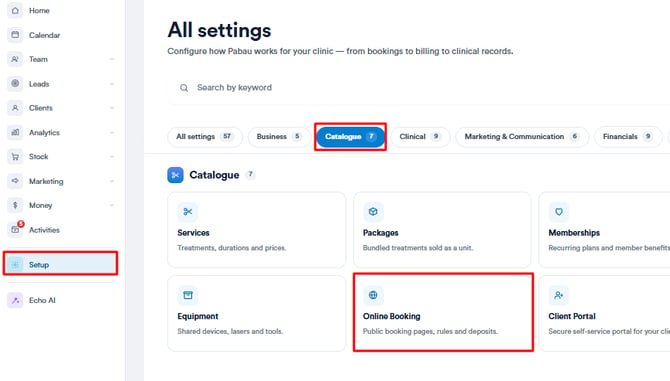
Inicia sesión en tu cuenta de Pabau con tus credenciales de acceso. Luego, ve a la página de Configuración. Busca la pestaña Reservas online dentro de la sección de servicios para empezar.
Paso 3: Personaliza las reservas online
Una vez que accedas a la página de reservas online, haz clic en el botón "Personalizar" en la esquina inferior derecha para acceder a la página de personalización.
Paso 4: Integra Google Analytics
Cambia a la pestaña "Analítica" para ver todas las opciones de integración. Luego selecciona el botón "Configurar" debajo de Google Analytics. Aquí puedes añadir tu ID de medición de GA4.
Para ver una explicación detallada sobre cómo integrar Google Analytics, consulta esta guía.

Paso 5: Ver tus datos de reservas en Google Analytics
Accede a tu página de Google Analytics y ve a la pestaña de Informes.

Paso 6: Ver informes
Puedes ver informes en tiempo real, eventos, conversiones, fuentes de tráfico y analíticas avanzadas. Para más información sobre los informes de Google Analytics, consulta esta guía.
Informe en tiempo real
-
-
Usuarios activos en tu página de reservas
-
De dónde vienen
-
Qué eventos están activando (como vistas de página o confirmación de reserva)
-
Eventos
-
Rastrea interacciones como:
-
Vistas de página
-
Eventos personalizados (si se configuran mediante Google Tag Manager)
-
Conversiones
-
Para hacer seguimiento de las reservas completadas:
-
Marca el evento de confirmación de reserva como una conversión en Eventos.
-
Fuentes de tráfico
-
Descubre qué plataformas generan tráfico hacia tu página de reservas, como Google, Meta o enlaces directos.
Siguiendo estos pasos, podrás recopilar con éxito datos relevantes de Google Analytics.
Acciones rastreables en las reservas online
El seguimiento es posible gracias a Google Tag Manager (GTM). Las clínicas insertan su ID de contenedor de GTM en la pestaña Analítica del modal de Personalización en Reservas online.
Una vez integrado, el sistema envía los datos de interacción al contenedor de GTM conectado, que luego los reenvía a herramientas como GA4 y Meta Pixel.
NOTA: Cada vez que un cliente realiza una acción, la URL de Reservas online se actualiza con nuevos parámetros (por ejemplo, categoría, servicio, ubicación), que también se pueden rastrear si es necesario.
Desglose paso a paso de las acciones rastreables
Paso 1: Elegir la categoría maestra del servicio y la categoría
Eventos rastreados:
-
El nombre de la categoría maestra en la que se hizo clic
-
El nombre de la categoría seleccionada
Paso 2: Elegir servicio
Eventos rastreados:
-
Página abierta (paso Elegir servicio)
-
Selecciones de categoría maestra y categoría
-
Servicios seleccionados (envía los nombres de los servicios)
-
Clics en el signo de interrogación para más información (nombre del evento:
{service name}, more info) -
Clic en el aviso de servicio que aparece tras la selección (nombre del evento:
{staff name} service notice) -
Clic en el botón Siguiente
Paso 3: Seleccionar empleado
Eventos rastreados:
-
Página abierta (paso Elegir empleado)
-
Miembro del personal seleccionado (envía el nombre del empleado)
-
Opción "Sin preferencia" seleccionada
-
Clic en el signo de interrogación para info del personal (nombre del evento:
{staff member name} more info)
Paso 4: Elegir fecha y hora
Eventos rastreados:
-
Página abierta (paso Elegir fecha/hora)
-
Sin franjas horarias disponibles (por ejemplo, completamente reservado)
-
Fecha seleccionada
-
Franja horaria seleccionada
-
Clic en Añadir otro servicio
Paso 5: Confirmación de la cita
Eventos rastreados:
-
Página abierta (paso Confirmación)
-
Clics en los campos del formulario (solo nombres de campo, sin datos introducidos)
-
Clic en Confirmar cita o Proceder al pago
Paso 6: Pago de la cita
Eventos rastreados:
-
Página abierta (paso Pago)
-
Método de pago seleccionado
-
Interacción con el campo de código promocional (no se envía el valor introducido)
-
Eventos de fallo de pago (por ejemplo, tarjeta rechazada)
NOTA: No se rastrean datos de tarjeta ni datos personales, solo interacciones con los campos y estados de error.
Paso 7: Cita reservada
Evento rastreado:
-
Página abierta (Reserva confirmada) — indica que la cita se ha completado
Al rastrear estas acciones, obtienes información valiosa sobre las preferencias de los clientes, los puntos de abandono en las reservas y los comportamientos de conversión.
Para más guías, consulta los artículos relacionados a continuación, selecciona guías adicionales o usa la barra de búsqueda en la parte superior de la página. Estas guías te ayudarán a sacar el máximo partido a tu cuenta de Pabau.
Además, para ayudarte a aprovechar y comprender plenamente tu cuenta de Pabau, te recomendamos explorar las guías y recursos adicionales que ofrece la Pabau Academy. Ofrece tutoriales en vídeo y lecciones detalladas, brindando una experiencia de aprendizaje integral que puede dotarte de las habilidades esenciales para alcanzar el éxito con Pabau.