
En esta guía, veremos cómo puedes compartir facturas con clientes utilizando tres métodos diferentes.
Este artículo trata sobre la nueva Ficha de cliente, disponible para clínicas seleccionadas a partir de agosto de 2026. Si tu Ficha de cliente se ve diferente, consulta la guía Cómo compartir facturas con clientes (Clásica) en su lugar.
Hay tres formas de compartir facturas con clientes:
-
Inmediatamente después de crear la factura
-
Desde la ficha del cliente después de crear la factura
-
Automáticamente a través del Portal del cliente
1. Inmediatamente después de crear la factura
Paso 1: Genera una factura
Empieza iniciando sesión en tu cuenta de Pabau y genera una factura como de costumbre.
Paso 2: Comparte la factura por SMS o correo electrónico
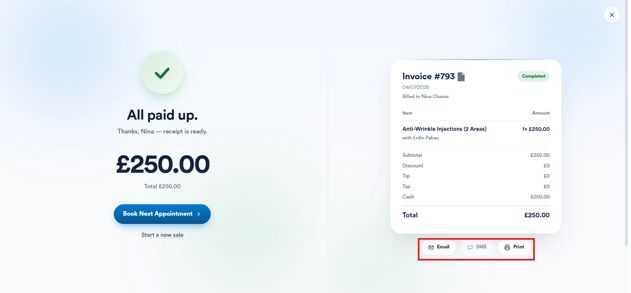
Cuando completes el pago, en la pantalla de Pago completado, haz clic en el icono de correo electrónico o SMS para compartir la factura con el cliente.
Paso 3: Verifica los datos de contacto
Confirma o actualiza el correo electrónico y/o número de móvil del cliente.
Paso 4: Envía la factura
La factura se enviará utilizando la plantilla estándar de factura, que puedes encontrar en Notificaciones al cliente dentro de Configuración.
2. Desde la ficha del cliente después de crear la factura
Paso 1: Accede a la ficha del cliente
Abre la ficha del cliente con el que quieres compartir una factura.
Paso 2: Localiza la factura
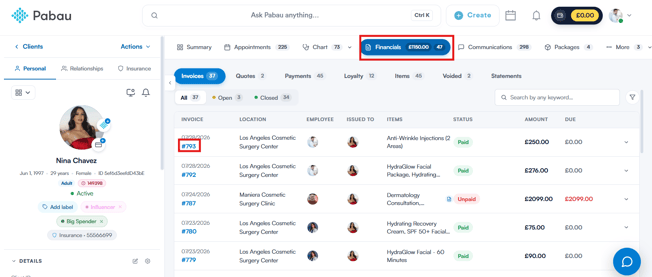
En la ficha del cliente, dirígete a la pestaña Finanzas, localiza la factura que quieres compartir y haz clic en su número para abrirla.
Paso 3: Comparte la factura
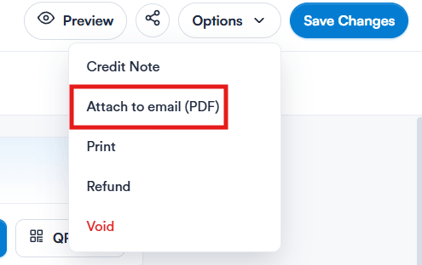
Para enviar la factura como PDF por correo electrónico, haz clic en "Opciones" en la esquina superior derecha y selecciona "Adjuntar al correo (PDF)".
Paso 4: Redacta el correo electrónico
Esto abrirá el editor de correo electrónico con el PDF ya adjunto. Redacta el mensaje que quieres enviar al cliente.
Paso 5: Envía el correo electrónico
El cliente recibirá tu mensaje personalizado con el PDF adjunto, en lugar de la plantilla estándar de notificación al cliente.
CONSEJO: También puedes pasar el cursor sobre una factura en la lista de Facturas y hacer clic en el icono Compartir (o usar el icono de compartir en la parte superior de la factura abierta) para enviarla al cliente o a sus contactos vinculados —como familiares o una compañía de seguros— por correo electrónico o SMS.
3. Automáticamente a través del Portal del cliente
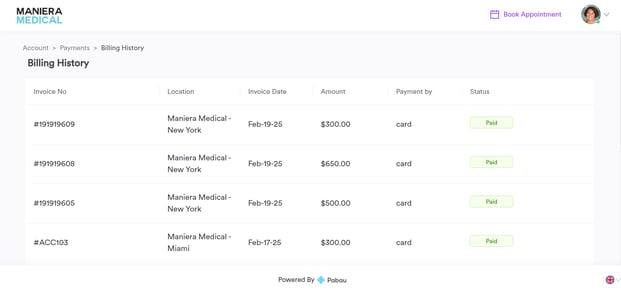
Si usas el Portal del cliente, activa las funciones de Pagos y Datos de facturación siguiendo los pasos indicados en esta guía.
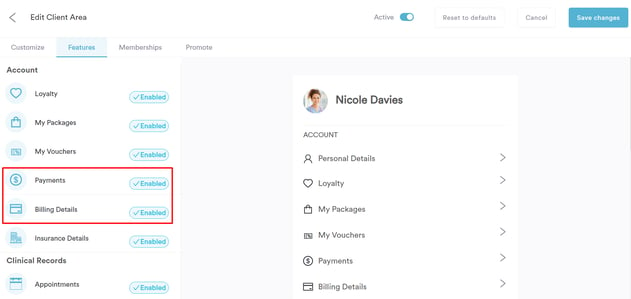
Esto hará que las facturas estén disponibles automáticamente en la cuenta de cada cliente en todo momento.
No es necesario compartir las facturas manualmente, ya que se añadirán automáticamente.
Siguiendo estos métodos, puedes compartir facturas con tus clientes de manera eficiente.
¿Te ha resultado útil esta guía? Cuéntanoslo votando a continuación: tus comentarios nos ayudan a escribir artículos más claros.
Para más guías, explora los artículos relacionados a continuación o usa la barra de búsqueda en la parte superior de la página. También puedes ver nuestra serie de vídeos de aprendizaje, la Pabau Academy, o visitar la página de Soporte para obtener ayuda adicional.