
El canal de Llamadas le da a tu clínica un número de teléfono que suena en el navegador, graba llamadas, recibe mensajes de voz y enruta a las personas que llaman, todo dentro de Pabau. Este artículo te muestra cómo configurarlo.
Paso 1: Abre la configuración del canal de Llamadas
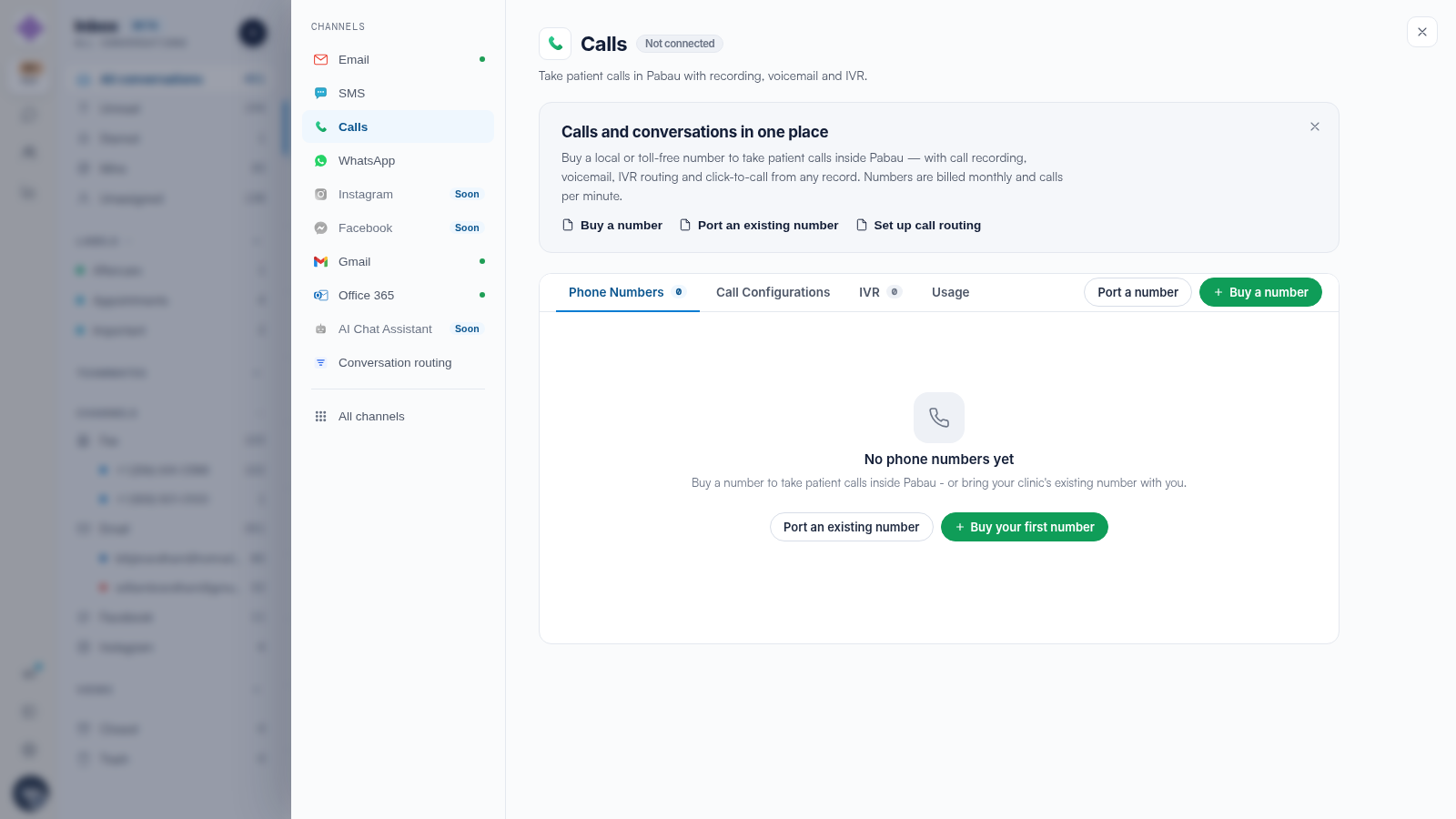
Haz clic en el engranaje de Configuración en la barra de iconos y elige Llamadas. El panel tiene cuatro pestañas — Números de teléfono, Configuraciones de llamadas, IVR y Uso — además de los botones Transferir un número y Comprar un número.
Paso 2: Compra un número (o transfiere el tuyo)
Haz clic en Comprar un número y elige un número local o de llamada gratuita para tu país; los números se facturan mensualmente y las llamadas por minuto, mostrándose el precio exacto antes de confirmar. ¿Ya tienes un número de clínica? Elige Transferir un número existente en su lugar y consérvalo — consulta nuestro artículo Cómo transferir tu número de teléfono a Pabau.
NOTA: Comprar un número del Reino Unido implica un breve paso de verificación empresarial requerido por la normativa del Reino Unido — consulta nuestro artículo Comprar un número del Reino Unido: verificación empresarial en Engage.
Paso 3: Configura cómo se comportan las llamadas
La pestaña Configuraciones de llamadas controla lo que sucede cuando suena tu número — horario de apertura, a quién le suena y dónde se recibe el mensaje de voz — y la pestaña IVR contiene los menús de llamadas ("pulsa 1 para reservas"). Consulta nuestros artículos Cómo configurar el enrutamiento de llamadas para un número y Cómo configurar un menú de llamadas (IVR) en Engage.
Paso 4: Asigna números a tu equipo
Cada miembro del equipo que atienda llamadas necesita un número asignado — esto se hace desde el menú del avatar en la parte inferior de la barra de iconos. Consulta nuestro artículo Cómo hacer y recibir llamadas en Engage.
Paso 5: Míralo funcionar
Las llamadas aparecen en la pestaña Llamadas de la bandeja de entrada con grabaciones y resultados, y la pestaña Uso de este panel hace seguimiento de los minutos.
Artículos relacionados
Te sugerimos leer a continuación nuestro artículo Cómo hacer y recibir llamadas en Engage.
Para más guías, consulta los artículos relacionados a continuación, selecciona guías adicionales o usa la barra de búsqueda en la parte superior de la página. Estas guías te ayudarán a sacar el máximo provecho de tu cuenta de Pabau.
Además, para ayudarte a aprovechar y comprender plenamente tu cuenta de Pabau, te recomendamos explorar las guías y recursos adicionales que ofrece Pabau Academy.