
En este artículo te explicaremos cómo configurar las medidas de resultados en un formulario y hacer seguimiento de los resultados de un cliente a lo largo del tiempo desde su ficha de cliente.
Las medidas de resultados te permiten hacer seguimiento de las respuestas puntuadas de un formulario de un cliente a lo largo del tiempo. Marca cualquier campo de un formulario como una medida — un signo vital que introduce un miembro del equipo, o un total de un cuestionario como una puntuación GAD-7 — y cada envío completado de ese formulario se representa en un gráfico de tendencia en la ficha del cliente. Puedes clasificar las puntuaciones por gravedad (por ejemplo, "Ansiedad leve" u "Obesidad"), observar el cambio desde la visita anterior y desde el valor inicial, y saltar directamente de una nota de tratamiento al gráfico correspondiente.
NOTA: Las medidas se configuran por formulario, y los resultados aparecen en la ficha del cliente una vez que un formulario con una medida configurada tiene al menos un envío completado para ese cliente.
Configurar medidas en un formulario
Paso 1: Abre el editor de medidas
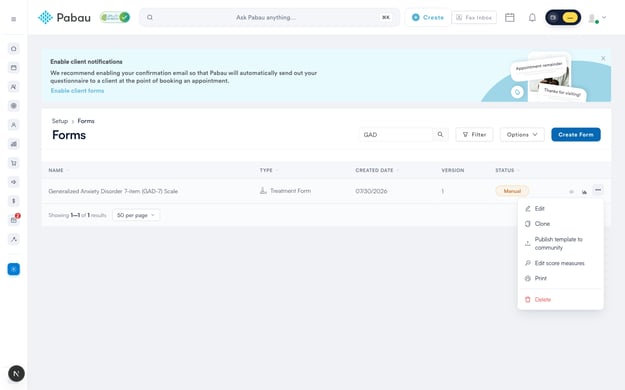
Desde el panel principal, haz clic en Configuración en la navegación izquierda y, a continuación, selecciona Formularios médicos en Clínico. Busca el formulario que quieres medir, haz clic en el menú de tres puntos al final de su fila y elige Editar medidas de puntuación.
Paso 2: Elige qué campos medir
El editor de medidas se abre con un panel de Configuración de medidas a la izquierda que enumera los campos del formulario. Activa todos los campos que quieras seguir — cada campo activado se convierte en su propio gráfico en la ficha del cliente, así que puedes medir el peso, el IMC y la frecuencia cardíaca uno junto al otro en un mismo formulario. Se puede medir cualquier campo en el que se introduzca un número; Pabau lee el primer número de la respuesta, de modo que un valor escrito como "60,0kg" se representa como 60.
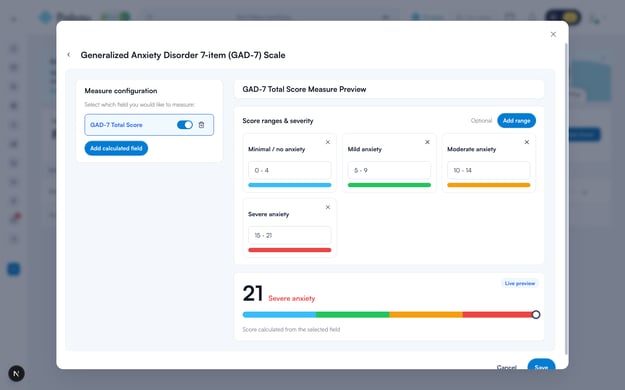
Haz clic en un campo activado para configurarlo. En el lado derecho se muestran sus rangos de gravedad opcionales y una vista previa en vivo.
Paso 3: Añade rangos de gravedad (opcional)
En Rangos de puntuación y gravedad, haz clic en Añadir rango para clasificar la puntuación. Cada tarjeta de rango incluye una etiqueta de gravedad (por ejemplo, "Ansiedad moderada"), un rango de valores como 10-14, y un color — los colores se convierten en las bandas sombreadas detrás del gráfico de tendencia del cliente. La Vista previa en vivo en la parte inferior muestra la puntuación y su gravedad exactamente como aparecerán.
Los rangos son totalmente opcionales. Déjalos vacíos y la medida simplemente representará sus valores a lo largo del tiempo — ideal para signos vitales como el peso o la frecuencia cardíaca, donde una clasificación por gravedad no tendría sentido.
Paso 4: Puntúa un cuestionario con un campo calculado
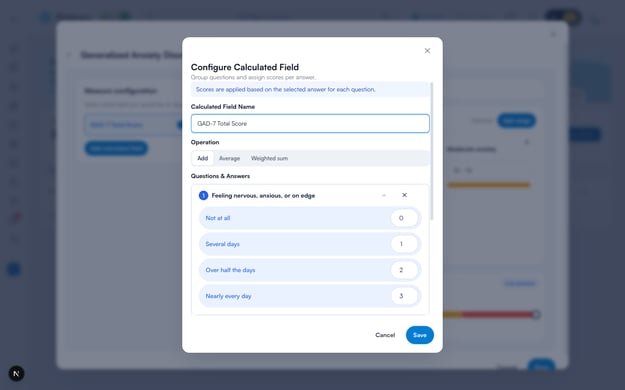
Para representar un total a partir de varias preguntas — la forma en que se puntúan el GAD-7, el PHQ-9 y cuestionarios similares — haz clic en Añadir campo calculado en el panel izquierdo. Dale un nombre al campo calculado, elige una operación (Sumar, Promedio o Suma ponderada) y, a continuación, añade cada pregunta de opción múltiple y asigna una puntuación a cada respuesta. La puntuación se aplica según la respuesta que seleccione el cliente, y la operación combina las preguntas en un único total.
Paso 5: Guarda
Haz clic en Guardar. Cada campo activado se guarda como su propia medida y comienza a representarse inmediatamente a partir de los envíos existentes del formulario. Para dejar de seguir un campo, desactívalo y guarda — su medida se elimina, y las demás medidas del formulario no se ven afectadas.
NOTA: Las medidas siguen el nombre del campo, por lo que se mantienen tras las ediciones normales del formulario. Si un campo medido se renombra o se elimina del formulario más adelante, el editor de medidas marca esa medida como rota — los resultados existentes permanecen en la ficha del cliente, pero los nuevos envíos no se registrarán en ella hasta que restaures el nombre original del campo o desactives la medida.
Seguimiento de resultados en la ficha del cliente
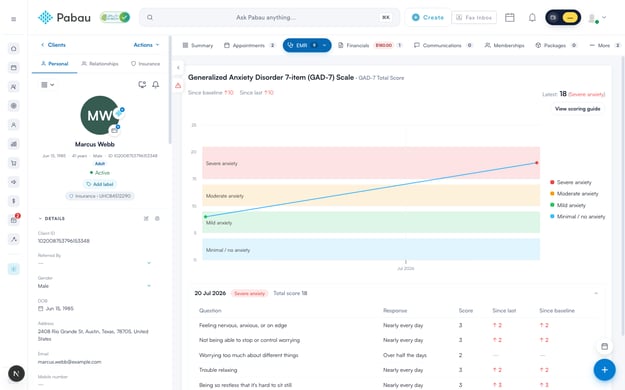
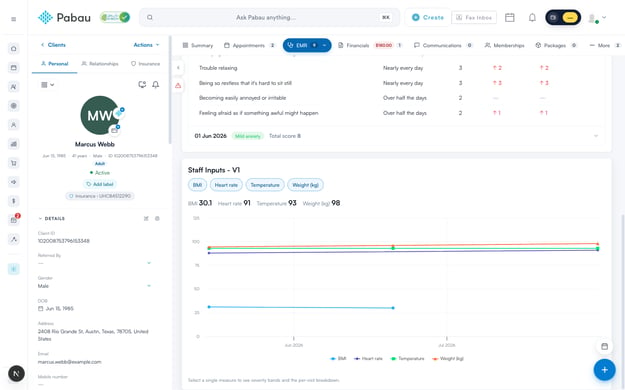
Abre la ficha del cliente y ve a EMR → Medidas. Cada formulario con medidas tiene su propia tarjeta. Con una sola medida seleccionada, verás la imagen completa: la línea de tendencia sobre las bandas de gravedad en color, la puntuación Más reciente con su etiqueta de gravedad, el cambio Desde el valor inicial y Desde la última vez, y un desglose por visita que enumera cada pregunta, la respuesta dada, su puntuación y cómo cambió entre visitas.
Cuando un formulario hace seguimiento de varias medidas, su tarjeta las superpone en un mismo gráfico con una etiqueta para cada medida y una franja con los valores más recientes. Activa o desactiva las etiquetas para comparar exactamente las medidas que te interesan — redúcelo a una sola medida para recuperar las bandas de gravedad y el desglose por visita.
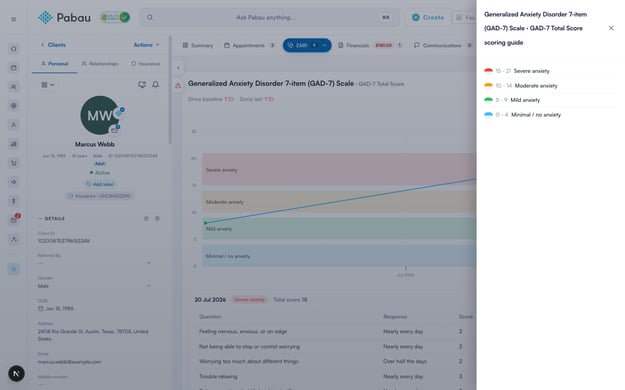
Haz clic en Ver guía de puntuación en cualquier medida con bandas para abrir un panel lateral con sus rangos de puntuación y etiquetas de gravedad — muy útil cuando interpretas un gráfico junto a un cliente.
Saltar desde una nota de tratamiento
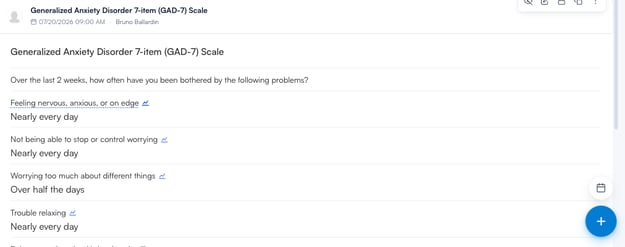
En las Notas de tratamiento del cliente, cada etiqueta de campo medido lleva un pequeño icono de tendencia. Haz clic en la etiqueta para saltar directamente al gráfico de esa medida en la pestaña Medidas, ya centrado en el campo en el que hiciste clic. En el caso de un cuestionario puntuado con un campo calculado, cada pregunta puntuada enlaza con el gráfico de la puntuación total.
Para más guías, consulta los artículos relacionados a continuación o utiliza la barra de búsqueda en la parte superior de la página. Para crear el formulario en sí, consulta Cómo crear un formulario médico — y para representar una medida en un documento impreso, añade un bloque de Tendencia de medida a una plantilla de impresión personalizada.
Siguiendo los pasos anteriores, puedes configurar las medidas de resultados en tus formularios y hacer seguimiento de cómo cambian las puntuaciones de un cliente a lo largo del tiempo.
¿Te ha resultado útil esta guía? Cuéntanoslo votando a continuación: tu opinión nos ayuda a escribir artículos más claros.
Para más guías, explora los artículos relacionados a continuación o utiliza la barra de búsqueda en la parte superior de la página. También puedes ver nuestra serie de vídeos formativos, la Pabau Academy, o visitar la página de Soporte para obtener más ayuda.