
El informe de Tendencia de Perdidos Cerrados enumera los leads que has perdido, ordenados por la fecha en que se marcaron como perdidos, para que puedas revisar tus pérdidas en orden cronológico y detectar patrones a lo largo del tiempo, por ejemplo, una semana en la que las pérdidas se dispararon o una campaña que dejó de convertir.
En este artículo, te explicaremos cómo encontrar el informe, cómo funcionan sus filtros predeterminados (incluido un detalle importante sobre el filtro de fecha) y cómo personalizar, exportar y guardar tu vista.
NOTA: A pesar de su nombre, este informe se muestra como una tabla en lugar de un gráfico. La "tendencia" proviene del orden cronológico: las filas se ordenan por "Hora de pérdida del lead" de más antiguo a más reciente, así que al leer la tabla de arriba a abajo verás cómo evolucionaron tus pérdidas durante el período.
Paso 1: Ve a Analítica
Inicia sesión en tu cuenta de Pabau, y en el menú lateral izquierdo, ve a Analítica y luego haz clic en el botón "Informes".
Paso 2: Abre el informe de Tendencia de Perdidos Cerrados
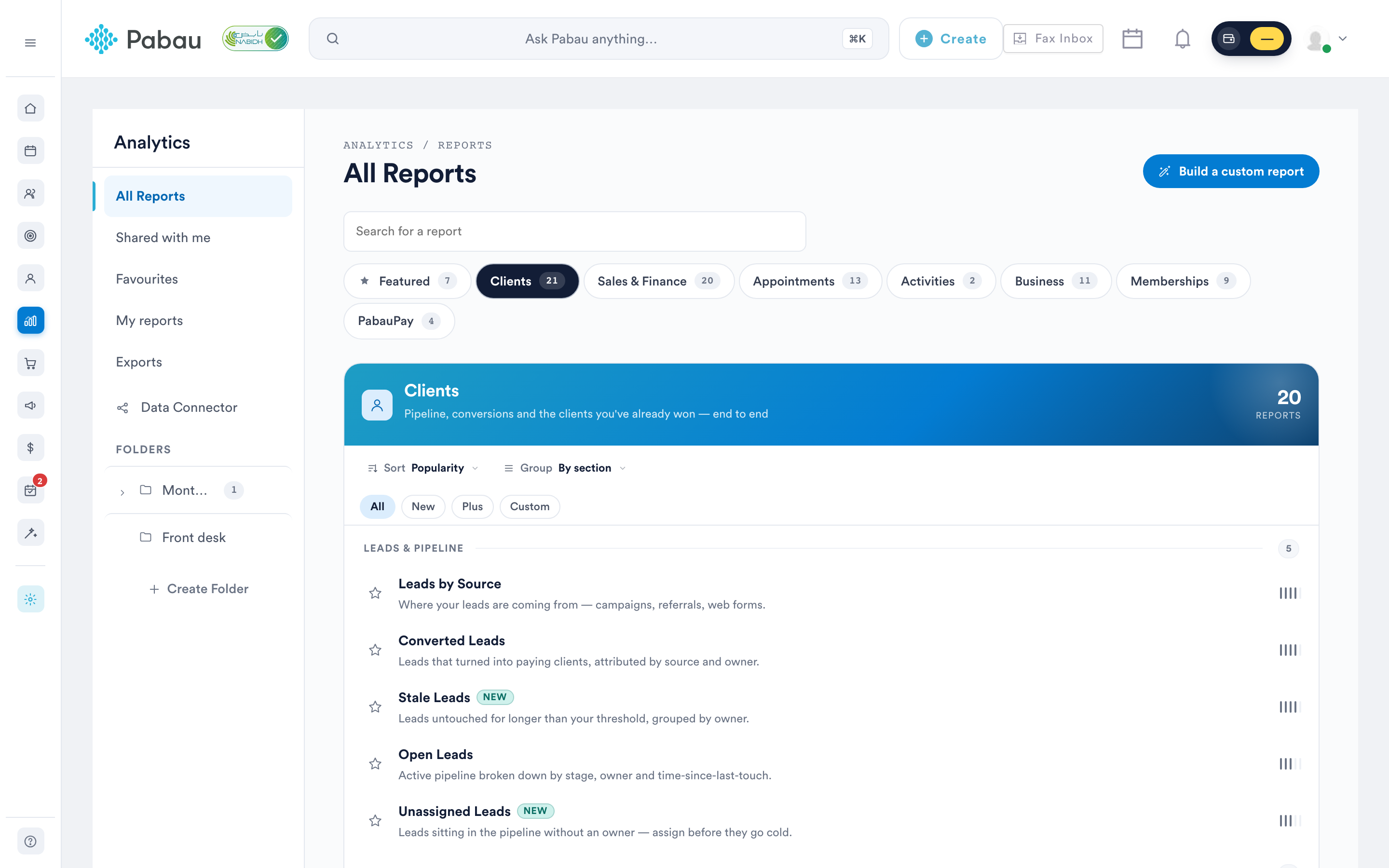
En el banner "Prueba nuestra nueva suite de informes", haz clic en Pruébalo ahora.
Una vez en el nuevo catálogo de informes, abre la pestaña Clientes, desplázate hasta el grupo "Análisis de ganancias/pérdidas" y haz clic en Tendencia de Perdidos Cerrados (tiene una etiqueta "Nuevo"). El informe se abre en el visor de informes, donde puedes ajustar filtros y columnas.
Paso 3: Comprende los filtros predeterminados
El informe se abre con dos filtros ya aplicados. Cada filtro se muestra como una etiqueta compuesta por cuatro elementos: objeto, campo, operador y valor, y cada elemento se puede cambiar haciendo clic en él.
- El estado del lead es Perdido — limita el informe a los leads que se han marcado como perdidos.
- La creación del lead es exactamente o posterior a en los últimos 30 días — limita el informe a los leads creados en los últimos 30 días.
IMPORTANTE: El filtro de fecha predeterminado se aplica a la fecha de creación del lead, no a la fecha en que se perdió. Esto significa que un lead creado hace 60 días y marcado como perdido ayer no aparecerá con los filtros predeterminados. Si quieres una vista real de pérdidas a lo largo del tiempo, haz clic en "Creación del lead" en la etiqueta del filtro de fecha y cambia el campo a "Hora de pérdida del lead"; así el informe incluirá todos los leads perdidos dentro de la ventana elegida, sin importar cuándo se crearon.
Paso 4: Ajusta los filtros
- Añadir un nuevo filtro: Haz clic en el signo más (+) debajo de tus filtros actuales y luego especifica los detalles del nuevo filtro. Los campos personalizados también se pueden usar como filtros.
- Editar un filtro existente: Haz clic directamente en el elemento que quieras cambiar (el campo, el operador o el valor) y elige una nueva opción del menú desplegable.
- Eliminar un filtro: Pasa el cursor sobre la etiqueta del filtro y haz clic en el icono "X" que aparece.
Después de ajustar los filtros, haz clic en el botón "Ejecutar" en la esquina superior derecha para actualizar los resultados.
Paso 5: Revisa los datos
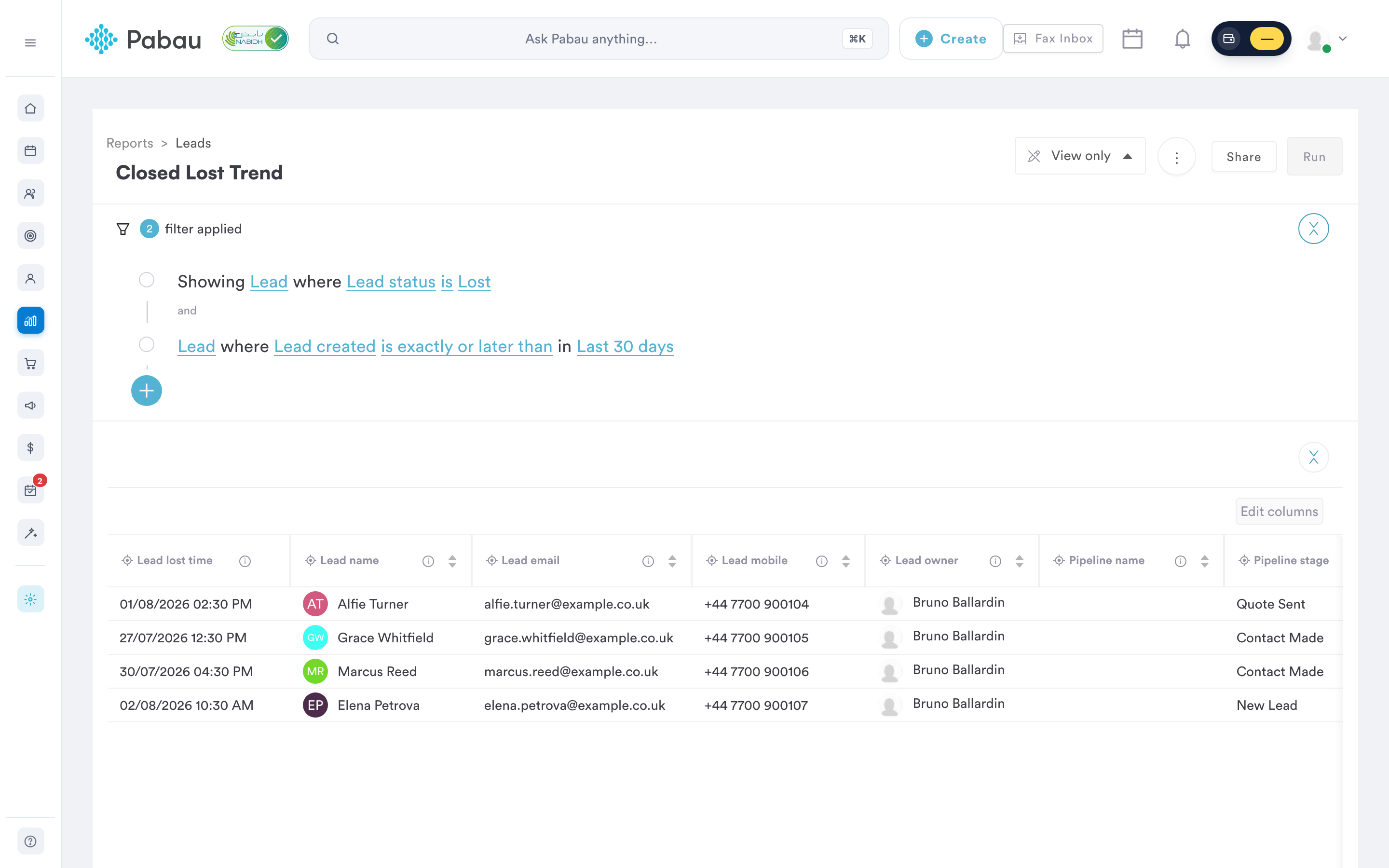
De forma predeterminada, el informe incluye las siguientes columnas:
- Hora de pérdida del lead: cuándo se marcó el lead como perdido; el informe se ordena por esta columna, del más antiguo al más reciente.
- Nombre del lead: el nombre del lead, a través del cual puedes acceder a su ficha.
- Correo del lead y Móvil del lead: los datos de contacto del lead.
- Propietario del lead: el miembro del equipo al que está asignado el lead.
- Nombre del pipeline y Etapa del pipeline: dónde se encontraba el lead dentro de tus pipelines.
- Motivo de pérdida del lead: el motivo registrado cuando se perdió el lead.
Puedes incluir más columnas mediante la opción "Añadir columna", por ejemplo, Fuente del lead o Creación del lead.
Paso 6: Exporta, imprime o guarda tu vista
- Haz clic en los tres puntos en la esquina superior derecha para Exportar los resultados; en el cuadro de diálogo "Exportar resultados", elige CSV (valores separados por comas) (predeterminado) o XLSX (Excel), o selecciona Imprimir (detallado) para obtener una copia imprimible.
- Usa "Guardar como" para conservar tus filtros y columnas ajustados como tu propio informe, y "Compartir" para compartirlo con tu equipo.
- También puedes marcar el informe como favorito para acceder rápidamente; consulta Cómo marcar un informe como favorito.
NOTA: Para abrir la página de informes necesitas el permiso "Can access reports page". La pestaña Clientes del nuevo catálogo de informes es visible con "Can access clients company reports" o "Can access leads company reports", y ver los datos de este informe requiere "Can access leads company reports". Los usuarios que no son propietarios pueden necesitar además "Can access financial company reports" para poder abrir el informe.
Siguiendo estos pasos, puedes usar el informe de Tendencia de Perdidos Cerrados para vigilar cómo evolucionan tus pérdidas con el tiempo. Para profundizar en por qué se están perdiendo los leads, combínalo con el informe de Leads Perdidos por Motivo, o revisa tus éxitos con el informe de Tasa de Ganancia por Propietario y el informe de Leads Convertidos.
Para más guías, consulta los artículos relacionados a continuación, selecciona guías adicionales o utiliza la barra de búsqueda en la parte superior de la página. Estas guías te ayudarán a aprovechar al máximo tu cuenta de Pabau.
Además, para ayudarte a utilizar y comprender plenamente tu cuenta de Pabau, te recomendamos explorar las guías y recursos adicionales que ofrece la Pabau Academy. Ofrece tutoriales en vídeo detallados y lecciones, brindando una experiencia de aprendizaje integral que puede dotarte de las habilidades esenciales para lograr el éxito con Pabau.