
Las vistas son filtros guardados que aparecen en la barra lateral para todo tu equipo: con un clic, todos ven la misma parte de la bandeja de entrada, como "Esperando nuestra respuesta" o "Mensajes VIP". Este artículo te muestra cómo crear una.
Paso 1: Inicia una nueva vista
En la barra lateral de la bandeja de entrada, pasa el cursor sobre Vistas y haz clic en el +. Se abrirá la ventana Crear vista.
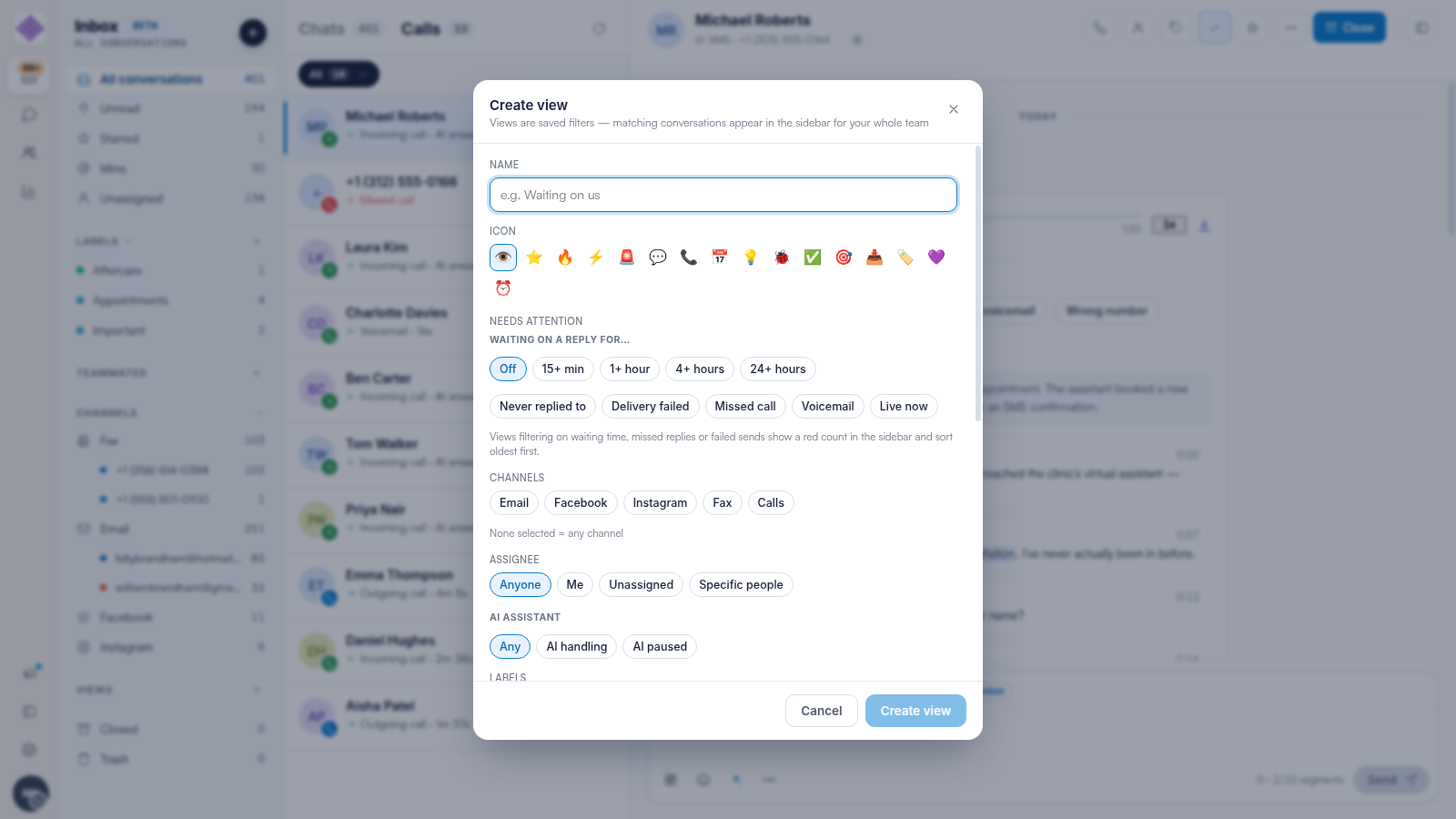
Paso 2: Asígnale un nombre y elige un icono
Ponle a la vista un nombre corto que tu equipo reconozca fácilmente, por ejemplo "Esperando nuestra respuesta", y elige un icono. El icono es lo que el equipo verá junto a la vista en la barra lateral.
Paso 3: Elige qué capturará la vista
- Necesita atención — conversaciones esperando una respuesta durante 15+ minutos, 1+ hora, 4+ horas o 24+ horas, además de Nunca respondido, Entrega fallida, Llamada perdida, Buzón de voz y En vivo ahora.
- Canales — limita la vista a canales específicos; si no seleccionas ninguno, se incluyen todos los canales.
- Asignado a — Cualquiera, Yo, Sin asignar o Personas específicas.
- Asistente de IA — Cualquiera, IA gestionando o IA en pausa, para que puedas ver las conversaciones que la IA está (o no está) atendiendo.
- Etiquetas — solo las conversaciones que tengan las etiquetas que elijas.
NOTA: Las vistas que filtran por tiempo de espera, respuestas perdidas o envíos fallidos muestran un contador rojo en la barra lateral y se ordenan mostrando primero las más antiguas, de modo que la conversación más atrasada siempre esté arriba.
Paso 4: Créala
Haz clic en Crear vista. La vista aparecerá bajo Vistas en la barra lateral para todo el equipo, con un contador en tiempo real.
CONSEJO: Un buen conjunto inicial: "Esperando nuestra respuesta" (esperando 1+ hora), "Llamadas perdidas" (llamada perdida + buzón de voz), y "SMS sin asignar" (canal SMS + asignado a Sin asignar).
Artículos relacionados
Te recomendamos leer nuestro artículo Cómo filtrar, buscar y ordenar conversaciones en Engage para filtrados puntuales, y nuestro artículo Cómo organizar conversaciones con etiquetas en Engage para el etiquetado.
Para más guías, consulta los artículos relacionados a continuación, selecciona guías adicionales, o utiliza la barra de búsqueda en la parte superior de la página. Estas guías te ayudarán a sacar el máximo provecho de tu cuenta de Pabau.
Además, para ayudarte a utilizar y comprender plenamente tu cuenta de Pabau, te recomendamos explorar las guías y recursos adicionales disponibles en la Academia de Pabau.