
Este artículo explica cómo los clientes pueden reservar una clase en tu portal de reservas online de Pabau.
Paso 1: Accede a tu portal de reservas online
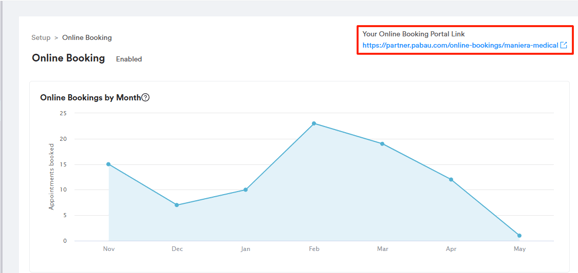
Accede a tu portal de reservas online navegando a la página de Configuración. Luego, selecciona la pestaña Reservas online en la sección Servicios.
En la esquina superior derecha de la página de Reservas online, verás el enlace único de tu portal de reservas. Haz clic en él para acceder a tu sitio de reservas de cara al cliente.
Paso 2: Selecciona la opción 'Clases'
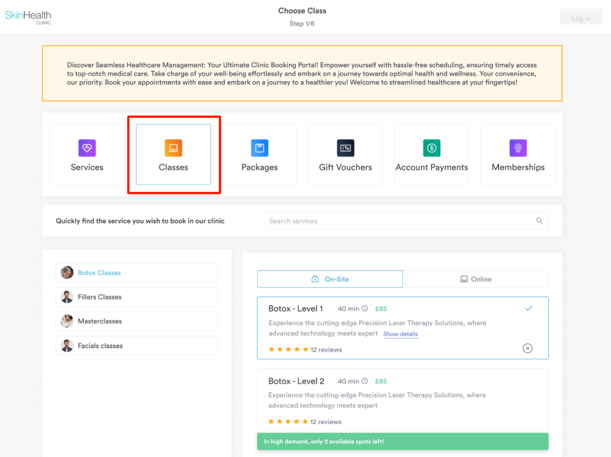
En el portal de reservas, verás una pestaña 'Clases' junto a opciones como Vales regalo, Paquetes y Membresías. Haz clic en Clases para continuar.
Paso 3: Elige una clase
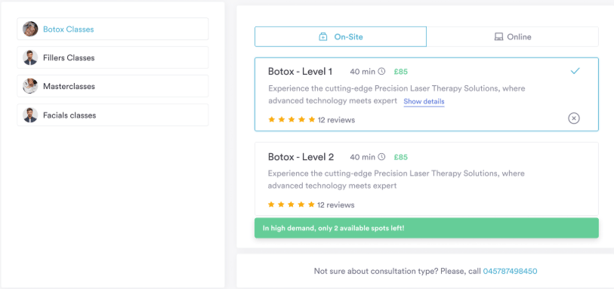
Se mostrarán todas las clases disponibles. Los clientes pueden seleccionar la clase deseada y hacer clic en el botón Siguiente en la esquina inferior derecha para continuar.
Paso 4: Selecciona una ubicación (para clínicas con varias ubicaciones)
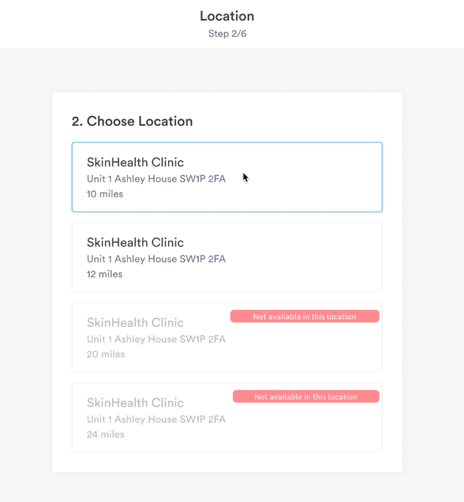
Si tu clínica opera en varias ubicaciones y has habilitado este paso durante la personalización de tus reservas online, los clientes seleccionarán ahora su ubicación preferida.
NOTA: Si quieres aprender a personalizar tu flujo de reservas online, consulta este artículo.
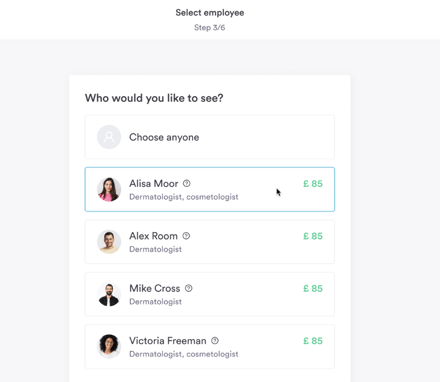
Paso 5: Selecciona un empleado
Si el paso de selección de empleado está habilitado, los clientes pueden elegir al miembro del personal que prefieran para la clase.
Paso 6: Selecciona fecha y hora
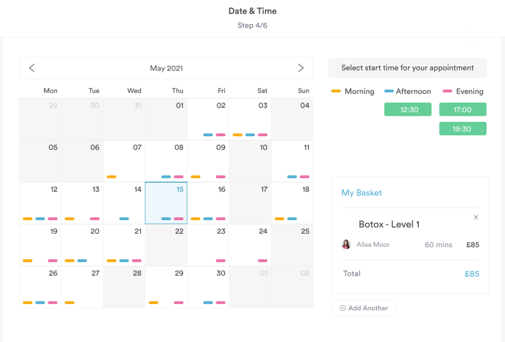
Los clientes ahora verán tu calendario y podrán elegir entre las franjas horarias disponibles para reservar la clase.
Las sesiones de clase disponibles se muestran según lo que se haya programado previamente en tu calendario de Pabau. A diferencia de las citas normales, la misma franja horaria puede aparecer varias veces, una por cada plaza restante en la clase.
Por ejemplo, si una clase de las 9:00 AM tiene un máximo de 5 participantes y ya se han reservado 2, la franja de las 9:00 AM aparecerá 3 veces, reflejando las 3 plazas restantes. Una vez que la clase esté completa, la franja ya no aparecerá.
NOTA: Si un cliente ya ha creado una cuenta Connect y ha iniciado sesión, pasará directamente al siguiente paso; si no, deberá registrarse primero.
Para saber cómo pueden registrarse los clientes en el portal de reservas online, consulta este artículo.
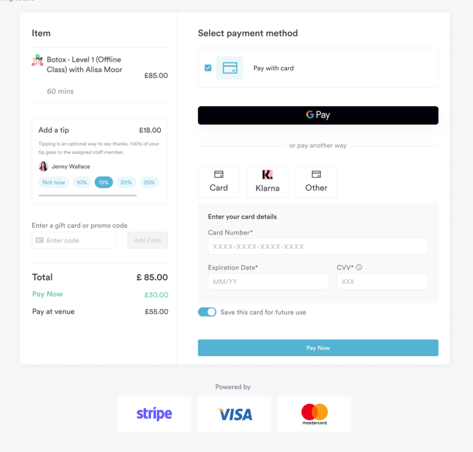
Paso 7: Selecciona el método de pago
Si se requiere pago, los clientes verán la pantalla de pago. Podrán ver el importe total, seleccionar un método de pago, introducir sus datos de pago y hacer clic en Confirmar pago para completar la reserva.
Paso 8: Reserva confirmada
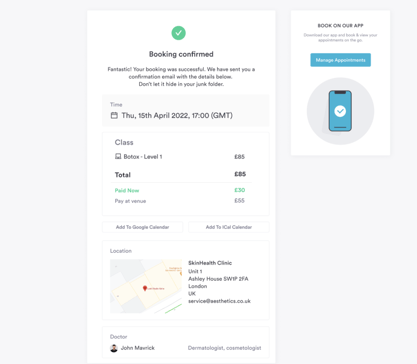
Después de confirmar el pago, los clientes verán una pantalla de Reserva confirmada con los detalles de la clase, incluyendo fecha, hora y ubicación. También recibirán una confirmación por correo electrónico o SMS, según tu configuración.
NOTA: Para aprender a configurar las confirmaciones, consulta este artículo.
Siguiendo estos pasos, los clientes podrán reservar clases desde tu portal de reservas online.
Para más guías, consulta los artículos relacionados a continuación, selecciona guías adicionales o utiliza la barra de búsqueda en la parte superior de la página. Estas guías te ayudarán a aprovechar al máximo tu cuenta de Pabau.
Además, para ayudarte a utilizar y comprender plenamente tu cuenta de Pabau, te recomendamos explorar las guías y recursos adicionales que ofrece la Pabau Academy. Ofrece tutoriales en vídeo detallados y lecciones, brindando una experiencia de aprendizaje integral que puede proporcionarte las habilidades esenciales para lograr el éxito con Pabau.