
Este artículo explica cómo puedes pagar una factura utilizando el dinero de la cuenta.
Tabla de contenidos:
1. Cómo usar el dinero de la cuenta al generar una factura
2. Cómo añadir dinero a la cuenta de un cliente
3. Cómo comprar un pago de cuenta a través de las reservas online
Cómo usar el dinero de la cuenta al generar una factura
Paso 1: Accede al punto de venta
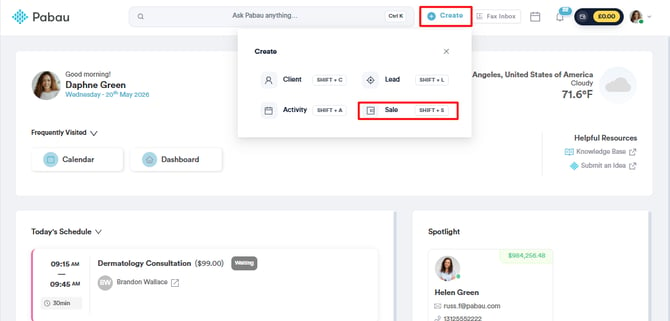
Empieza iniciando sesión en tu cuenta de Pabau con tus credenciales de acceso. Puedes acceder al punto de venta en Pabau de tres formas: generando la factura desde el botón Crear, el Calendario, o la tarjeta del cliente.
Paso 2: Introduce los detalles
Después de seleccionar el cliente y el servicio/producto al generar la factura, haz clic en el botón Continuar en la esquina inferior derecha para pasar a la página de pago.
/Screenshot%20(37).png?width=614&height=291&name=Screenshot%20(37).png)
Paso 3: Procesa el pago
Después de seleccionar el servicio o producto, haz clic en "Continuar" para pasar a la página de pago. Ahí encontrarás una lista de todos los métodos de pago disponibles, incluida la opción "Cuenta."
NOTA: La opción de usar el "Dinero de la cuenta" para pagar un servicio solo está disponible para los clientes que hayan añadido dinero a sus cuentas.
/Screenshot%20(38).png?width=643&height=329&name=Screenshot%20(38).png)
Al hacer clic en "Cuenta," se te pedirá que introduzcas el importe que quieres pagar. Después de añadir el importe, selecciona "Pagar."
/Screenshot%20(39).png?width=463&height=253&name=Screenshot%20(39).png)
Los detalles del pago y el importe que has añadido aparecerán en la esquina inferior derecha de la pantalla. Si todo es correcto, haz clic en "Confirmar pago" para finalizar la transacción.
/Screenshot%20(40).png?width=645&height=307&name=Screenshot%20(40).png)
Esta acción te dirigirá a la página de cobro, donde puedes elegir enviar la factura al cliente por correo electrónico, enviarla como SMS o imprimirla. Además, puedes revisar la factura en la tarjeta del cliente. Un acceso directo a la tarjeta del cliente desde la página de cobro es hacer clic en el nombre del cliente.
/Screenshot%20(41).png?width=626&height=315&name=Screenshot%20(41).png)
La factura se ha pagado correctamente y aparecerá en la tarjeta del cliente en la pestaña Financiero.
Cómo añadir dinero a la cuenta de un cliente
Si tus clientes desean hacer pagos por adelantado para futuras citas y tener la flexibilidad de usar esos fondos para pagar sus tratamientos, Pabau ofrece una forma sencilla de añadir dinero a sus tarjetas de cliente.
Paso 1: Accede al punto de venta
Empieza iniciando sesión en tu cuenta de Pabau. Haz clic en el botón "Crear" en la parte superior de la pantalla y selecciona "Venta" para abrir el punto de venta.
Paso 2: Selecciona al cliente
En el punto de venta, usa la barra de búsqueda de la esquina superior derecha para encontrar al cliente. Haz clic en el nombre del cliente una vez localizado.
/Screenshot%20(42).png?width=600&height=280&name=Screenshot%20(42).png)
Alternativamente, si la tarjeta del cliente ya está abierta, simplemente haz clic en el botón con el signo más situado en la esquina inferior derecha. Después, elige "Venta." Esta acción abrirá el punto de venta con el nombre del cliente ya rellenado automáticamente en el campo de cliente.
/Screenshot%20(2).png?width=646&height=291&name=Screenshot%20(2).png)
Paso 3: Navega a Cuenta y añade fondos
En la parte izquierda del punto de venta, haz clic en el botón "Cuenta."
/Screenshot%20(43).png?width=576&height=271&name=Screenshot%20(43).png)
En el panel Añadir fondos a la cuenta, introduce el importe que quieres recargar, o selecciona uno de los importes predeterminados. Añade una nota de pago si lo necesitas y luego haz clic en + Añadir al carrito.
/Screenshot%20(44).png?width=348&height=339&name=Screenshot%20(44).png)
Paso 4: Gestiona los detalles de la transacción
Haz clic en "Continuar" en la esquina inferior derecha de la pantalla y luego elige un método de pago para los fondos añadidos.
/Screenshot%20(45).png?width=623&height=294&name=Screenshot%20(45).png)
El importe total aparecerá rellenado automáticamente en el campo "Importe", pero puedes modificarlo si lo necesitas.
Puedes optar por reducir el importe asignado al método de pago actual y elegir un método de pago diferente para el resto.
/Screenshot%20(46).png?width=426&height=257&name=Screenshot%20(46).png)
Haz clic en "Cobrar" o "Cargar" según el método de pago seleccionado.
Paso 5: Confirma el pago
Para finalizar el proceso, haz clic en "Confirmar pago."
NOTA: Para añadir dinero a una cuenta correctamente, el pago completo debe realizarse durante esta transacción. No es posible guardar el pago como parcialmente pagado en este caso.
Una vez añadido el dinero a la cuenta del cliente, los detalles del pago aparecerán en la pestaña Pagos dentro de Financiero. El pago se muestra con En cuenta en la columna Tipo, y el número de factura lleva el prefijo #ACC.
/Screenshot%20(47).png?width=606&height=281&name=Screenshot%20(47).png)
El saldo total de la cuenta del cliente se muestra como Crédito en cuenta en la barra de totales al final de la lista.
Siguiendo estos pasos, puedes añadir fondos a la cuenta de un cliente de forma eficiente, ofreciéndole la flexibilidad de usar el importe prepagado para futuras citas.
Cómo comprar un pago de cuenta a través de las reservas online
El dinero de la cuenta funciona permitiendo a los clientes añadir fondos a su cuenta, lo que crea un pasivo para tu negocio. Este dinero se puede usar para compras futuras, como reservar citas.
Para habilitar la opción de añadir dinero a la cuenta al reservar online, asegúrate de integrar Stripe en tu cuenta de Pabau. También tendrás que asegurarte de que la función no esté oculta al personalizar el portal de reservas online.
Paso 1: Ve a tu portal de reservas online
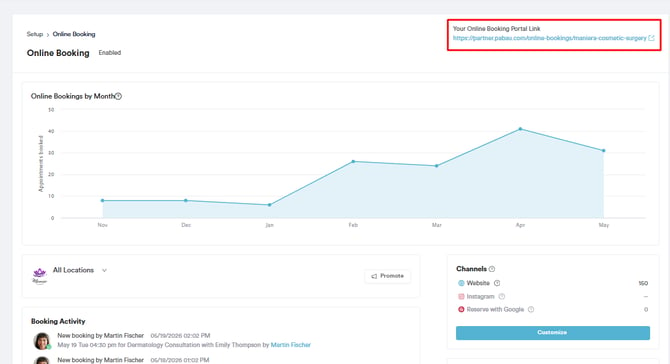
Accede a tu portal de reservas online para empezar con el proceso. Puedes acceder haciendo clic en el botón Reservar ahora desde tu web, o puedes localizar el enlace del portal en tu cuenta de Pabau en la pestaña Reservas online.
Paso 2: Añade dinero a la cuenta
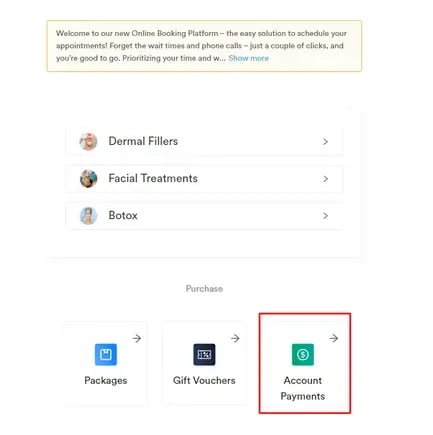
Cuando accedas al portal de reservas online, verás el mensaje de cabecera que has configurado, una lista de categorías, cualquier paquete/curso creado, vales regalo, y la opción para que los clientes añadan dinero a sus cuentas. Encontrarás más detalles sobre la personalización de tu portal de reservas online en este artículo. Encontrarás "Pagos de cuenta" listado en la parte inferior de la página.
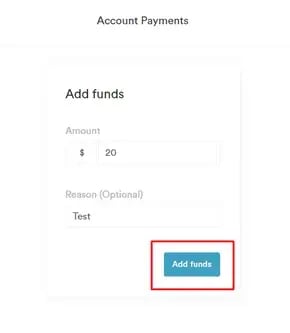
Después de seleccionar Pagos de cuenta, podrás añadir un importe y un motivo para el importe. Haz clic en Añadir fondos y en el botón "Siguiente" en la esquina inferior derecha para continuar.
Paso 3: Procesa el pago
Cuando un cliente ya tiene una cuenta, será dirigido a la página de pago. Para introducir los datos de su tarjeta, debe marcar el método "Pagar con tarjeta" y aparecerán los campos para introducir los datos de la tarjeta. Si ya tiene una tarjeta guardada, aparecerá en la parte superior de la página como primera opción.
NOTA: Para usar el procesamiento de pagos en Pabau, necesitas integrar Stripe y habilitar las reservas online en tu cuenta.
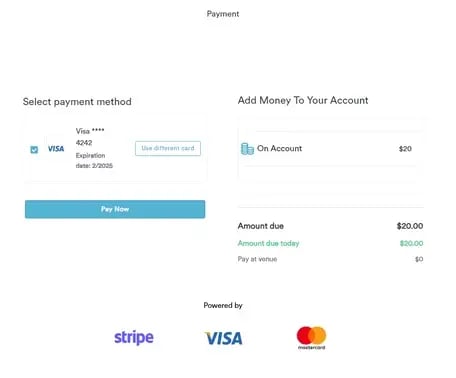
Después de procesar el pago, los clientes podrán usar el dinero de la cuenta para una compra futura.
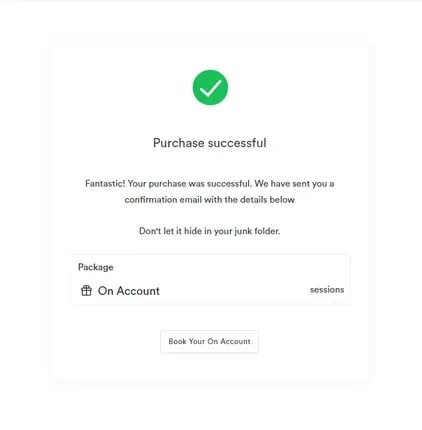
Paso 4: Localiza el dinero de la cuenta
Para poder ver los fondos que los clientes han añadido a su cuenta, ve a su tarjeta de cliente, en la sección Financiero, dentro de la pestaña Pagos. El saldo de la cuenta se muestra como #ACC, indicando el dinero de la cuenta. Esta notación aparece al principio de cada factura./Screenshot%20(47).png?width=644&height=299&name=Screenshot%20(47).png)
Siguiendo estos pasos, los clientes pueden añadir fondos a su cuenta.
Para más guías, consulta los artículos relacionados a continuación, selecciona guías adicionales, o usa la barra de búsqueda en la parte superior de la página. Estas guías te ayudarán a sacar el máximo partido a tu cuenta de Pabau.
Además, para ayudarte a aprovechar y comprender al máximo tu cuenta de Pabau, te recomendamos explorar las guías y recursos adicionales que ofrece Pabau Academy. Ofrece tutoriales en vídeo y lecciones en profundidad, brindando una experiencia de aprendizaje integral que puede dotarte de las habilidades esenciales para lograr el éxito con Pabau.