
Este artículo presenta la configuración de canales, el centro de Engage donde conectas, supervisas y gestionas todos los canales de comunicación que usa tu clínica. Entender esta pantalla facilita seguir el resto de guías de configuración de Engage, ya que aquí es donde se inician cada asistente de configuración y cada panel de ajustes.
Cómo abrir la configuración de canales
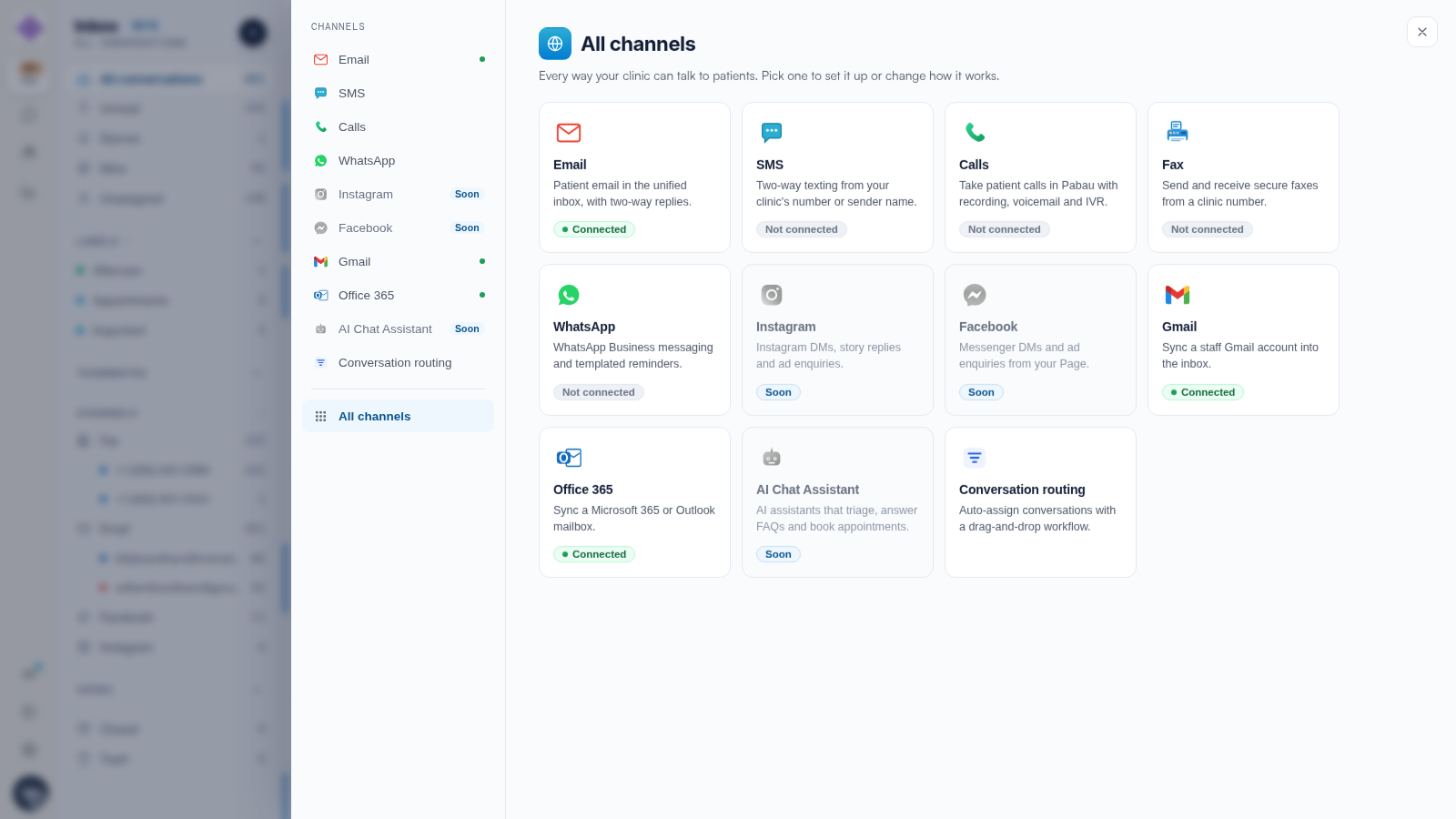
Haz clic en el engranaje de Configuración en la parte inferior de la barra de iconos, en el extremo izquierdo de Engage. La configuración se abre sobre la bandeja de entrada, con una lista de canales a la izquierda y la vista Todos los canales mostrando cada canal como una tarjeta.
Cómo leer una tarjeta de canal
Cada tarjeta muestra el estado en vivo del canal:
- Conectado (verde) — el canal está activo y funcionando.
- No conectado — el canal aún no se ha configurado. Ábrelo para iniciar el proceso de configuración.
- Próximamente — la pantalla de gestión de este canal llegará pronto a la nueva configuración.
Las tarjetas incluyen: Correo electrónico (correo de clientes en la bandeja de entrada unificada, con respuestas bidireccionales), SMS (mensajería bidireccional desde el número o nombre de remitente de tu clínica), Llamadas (llamadas de clientes con grabación, buzón de voz e IVR), Fax (faxes seguros desde un número de la clínica), WhatsApp (mensajería de WhatsApp Business y recordatorios con plantillas), Instagram y Facebook, Gmail y Office 365 (sincroniza el buzón de un miembro del equipo con la bandeja de entrada), Asistente de chat con IA y Enrutamiento de conversaciones (asigna conversaciones automáticamente con un flujo de trabajo de arrastrar y soltar).
CONSEJO: La tarjeta de Correo electrónico viene conectada de fábrica: el correo de Engage funciona en ambos sentidos desde el primer día. Conectar Gmail u Office 365, o reenviar una bandeja de entrada existente, son extras opcionales con sus propias tarjetas. Te recomendamos leer nuestro artículo Email in Engage: Sending, Forwarding and Mailboxes Explained.
Qué contiene cada panel
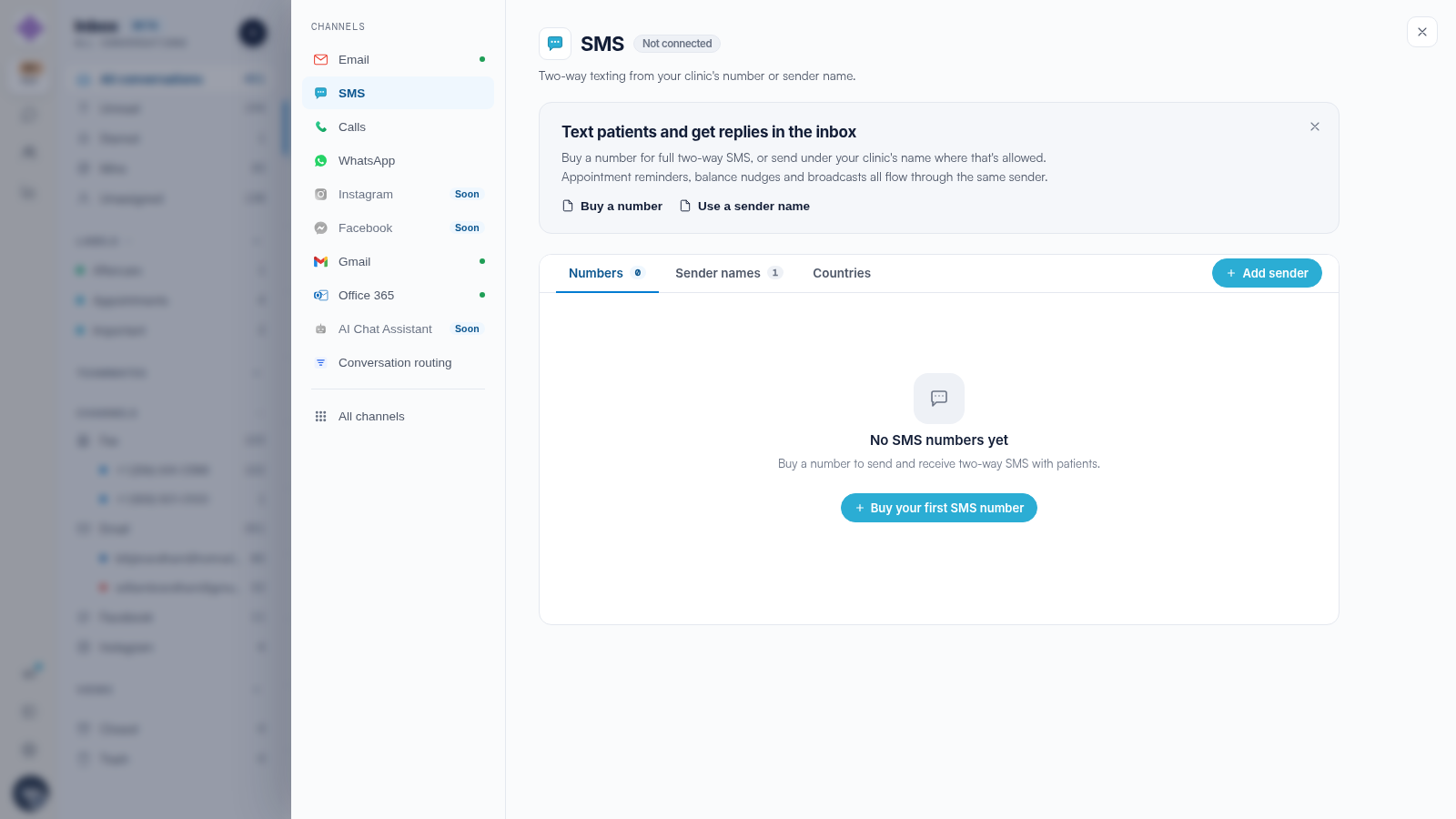
Haz clic en un canal de la lista de la izquierda (o en su tarjeta) para abrir su panel de configuración. Cada panel comienza con una breve explicación y enlaces rápidos a sus flujos de configuración; por ejemplo, el panel de SMS ofrece Comprar un número y Usar un nombre de remitente, el panel de Llamadas ofrece Comprar un número, Portar un número existente y Configurar el enrutamiento de llamadas, y el panel de WhatsApp ofrece Conectar WhatsApp y sus plantillas de mensajes. Cada flujo de configuración tiene su propia guía paso a paso; consulta los artículos relacionados a continuación.
Si falta un canal en la barra lateral de tu bandeja de entrada
La barra lateral de la bandeja de entrada solo muestra los canales que están configurados; que falte una entrada no es un error. En cuanto conectes un canal o compres un número aquí, aparecerá en la barra lateral con sus propios contadores de conversaciones.
Artículos relacionados
Te recomendamos leer nuestros artículos How to Set Up Two-Way SMS in Engage, How to Set Up the Calls Channel in Engage (Buy a Number), How to Set Up Fax in Engage (Buy a Fax Number), How to Connect WhatsApp Business to Engage y How to Connect Gmail or Microsoft 365 (Outlook) to Engage para empezar a conectar tus canales.
Para más guías, consulta los artículos relacionados a continuación, elige guías adicionales o usa la barra de búsqueda en la parte superior de la página. Estas guías te ayudarán a sacar el máximo partido a tu cuenta de Pabau.
Además, para ayudarte a aprovechar y comprender mejor tu cuenta de Pabau, te recomendamos explorar las guías y recursos adicionales disponibles en la Pabau Academy.