
Berichte sind unverzichtbare Werkzeuge, um wichtige Daten zu erhalten und fundierte, datengestützte Entscheidungen zu treffen. Sie geben einen detaillierten Überblick über Ihr Unternehmen und helfen bei der Planung und Verbesserung.
In Pabau liefern Ihnen Berichte Informationen zu Kunden, Leads, Mitarbeiterleistung und mehr. Diese Anleitung zeigt Ihnen, wie Sie Berichte aufrufen, anpassen und erstellen können, damit Sie dieses leistungsstarke Feature optimal nutzen.
HINWEIS: Pabau führt derzeit eine überarbeitete Startseite für Berichte ein. Wenn Ihre Berichtsseite Kategorie-Tabs wie Empfohlen, Kunden und Umsatz & Finanzen anzeigt, lesen Sie unsere Anleitung Neue Berichtsreihe für eine vollständige Übersicht. Die folgenden Schritte beziehen sich auf die klassische Berichtsseite – wo sich die neue Version unterscheidet, finden Sie einen Hinweis im jeweiligen Abschnitt.
Inhaltsverzeichnis:
1. So erstellen Sie einen Standardbericht
2. So speichern Sie einen Standardbericht als benutzerdefinierten Bericht
3. So bearbeiten Sie einen Bericht
4. So markieren Sie einen Bericht als Favorit
5. So exportieren Sie Berichte
6. So teilen Sie Berichte
So erstellen Sie einen Standardbericht
Schritt 1: Rufen Sie das Analytics-Feature auf
Melden Sie sich bei Ihrem Pabau-Konto an und navigieren Sie im linken Seitenmenü zu Analytics. Klicken Sie dann auf die Schaltfläche „Berichte“. Sobald Sie auf Berichte klicken, sehen Sie alle standardmäßigen, vorgefertigten Berichte.

Schritt 2: Wählen Sie den Bericht aus
Wählen Sie den gewünschten Bericht aus. Sie können entweder durch die verfügbaren Berichte blättern oder die Suchleiste oben rechts nutzen, um den benötigten Bericht zu finden. Als Beispiel wählen wir den Bericht „Termine nach Standort“ aus.
HINWEIS: Auf der neuen Startseite für Berichte sind die Berichte in Kategorie-Tabs (Empfohlen, Kunden, Umsatz & Finanzen und mehr) gruppiert, und die Suchleiste befindet sich unterhalb der Seitenüberschrift. Wenn Sie dort einen Standardbericht öffnen, gelangen Sie in die aktualisierte Berichtsansicht – die Filter und Schritte funktionieren dort genauso, außer dass es keine Schaltfläche „Ausführen“ gibt: Die Ergebnisse werden automatisch aktualisiert, sobald Sie die Filter anpassen.
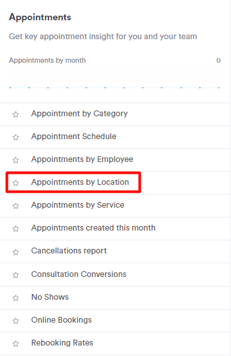
Nach der Auswahl des Berichts erscheinen die anfänglichen Daten des Berichts mit den Standardwerten im unteren Bereich des Bildschirms.
Schritt 3: Filter anpassen
Wenn Sie Ihren Bericht eingrenzen möchten, können Sie Filter hinzufügen und anpassen, um sich genau auf das zu konzentrieren, was Sie benötigen.
Jeder Filter besteht aus vier Elementen – Objekt, Feld, Operator und Wert.
Im folgenden Screenshot sehen Sie ein Beispiel für die vier Elemente im Bericht „Termine nach Standort“.
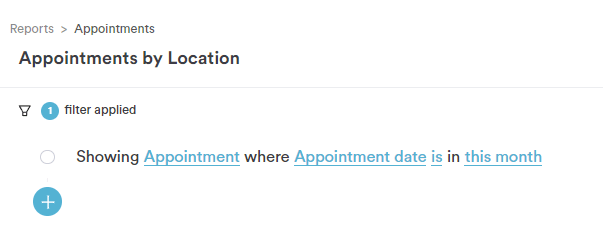
- Objekt: Das, worauf Sie sich konzentrieren („Termin“).
- Feld: Das spezifische Detail, an dem Sie interessiert sind („Termindatum“).
- Operator: Zeigt, wie das Feld mit dem Wert in Beziehung steht („ist“).
- Wert: Die konkreten Daten, die Sie betrachten („diesen Monat“).
Jedes dieser Elemente kann angepasst werden, indem Sie darauf klicken und eine andere Option auswählen.
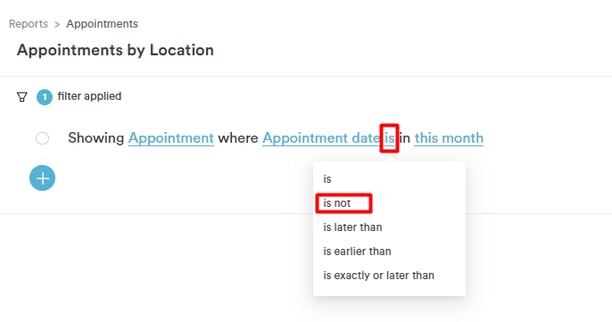
Wenn Sie beispielsweise alle Termine außer denen anzeigen möchten, die für diesen Monat geplant sind, können Sie den Operator auf „ist nicht“ ändern, um diese auszuschließen.
Wenn Sie alle Termine für einen bestimmten Standort in einem anderen Zeitraum sehen möchten, z. B. letzten Monat, letztes Quartal oder einen anderen Zeitraum, klicken Sie auf den aktuellen Wert (z. B. „diesen Monat“). Anschließend können Sie aus einer Liste verfügbarer Optionen den gewünschten Zeitraum auswählen.
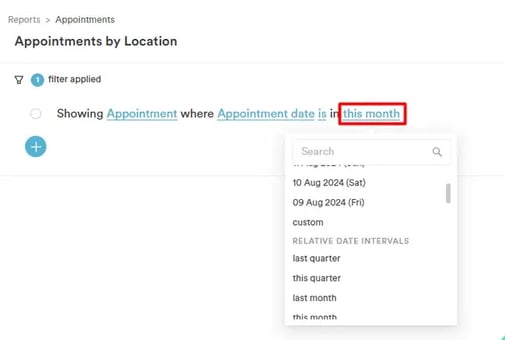
Diese Beispiele zeigen nur einige Optionen. Das System bietet zahlreiche Filter, die Sie kombinieren können, um detaillierte, individuelle Berichte zu erstellen.
HINWEIS: Alle Änderungen an den Filtern werden automatisch in den Berichtsdaten im unteren Bereich des Bildschirms angezeigt. Wenn Sie die Daten aktualisieren möchten, klicken Sie auf die Schaltfläche „Ausführen“ oben rechts auf dem Bildschirm.
Schritt 4: Filter hinzufügen, bearbeiten und löschen
Um einen Filter hinzuzufügen, klicken Sie auf das Pluszeichen unter dem bestehenden Filter und geben Sie die Details des neuen Filters ein.
Um einen Filter zu bearbeiten, suchen Sie den gewünschten Filter, klicken Sie auf das Element, das Sie ändern möchten, wählen Sie eine andere Option aus dem Dropdown-Menü aus und speichern Sie anschließend die Änderungen.
Um einen Filter zu löschen, bewegen Sie den Mauszeiger über den zu löschenden Filter und klicken Sie auf das „X“-Symbol.
Schritt 5: Spalten bearbeiten
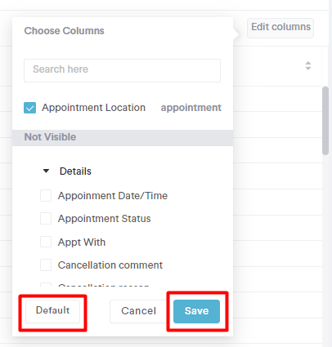
Wenn die Standard-Spalteneinstellungen nicht Ihren Anforderungen entsprechen, klicken Sie auf „Spalten bearbeiten“ auf der rechten Seite der Berichtsseite.
Hier können Sie Spalten je nach Ihren Wünschen ein- oder ausblenden. Nachdem Sie Ihre Anpassungen vorgenommen haben, klicken Sie auf „Speichern“. Um zu den Standardspalten zurückzukehren, klicken Sie auf die Option „Standard“.
Schritt 6: Diagramme oder Kreisdiagramme anpassen
Wenn der Bericht visuelle Elemente wie Kreisdiagramme oder Diagramme enthält, können Sie diese anpassen. Ändern Sie die Felder in den Filtern „Segmentieren nach“ und „Messen nach“ oben und unten im Diagramm oder Chart.
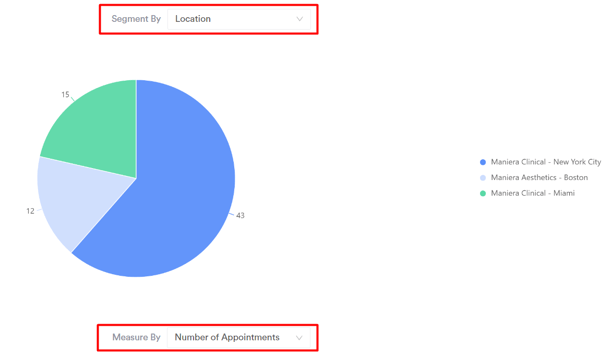
HINWEIS: Die verfügbaren Felder in den Filtern „Segmentieren nach“ und „Messen nach“ können je nach Bericht variieren.
Wenn Sie Ihren vorgefertigten Bericht angepasst haben, können Sie ihn als benutzerdefinierten Bericht speichern.
Indem Sie die oben genannten Schritte befolgen, können Sie ganz einfach einen Bericht erstellen und wertvolle Daten für fundierte Entscheidungen und strategische Planung gewinnen.
HINWEIS: Sie können sich außerdem dieses Thema in einer Lektion der Pabau Academy ansehen. Außerdem empfehlen wir Ihnen, unseren Artikel Berichte zu lesen, um dieses Thema noch genauer zu erkunden. HINWEIS: Sie können sich außerdem dieses Thema in einer Lektion der Pabau Academy ansehen.So speichern Sie einen Standardbericht als benutzerdefinierten Bericht
Schritt 1: Rufen Sie das Analytics-Feature auf
Melden Sie sich bei Ihrem Pabau-Konto an und navigieren Sie im linken Seitenmenü zu Analytics. Klicken Sie dann auf die Schaltfläche „Berichte“.
Schritt 2: Führen Sie einen vorgefertigten Bericht aus und passen Sie ihn an
Erstellen Sie einen vorgefertigten Bericht und passen Sie seine Filter an Ihre Anforderungen an.
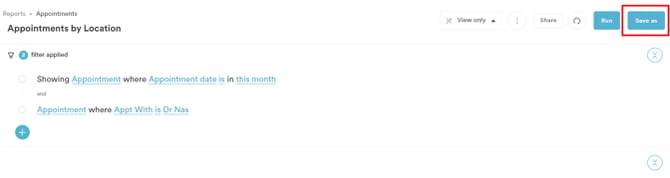
Schritt 3: Klicken Sie auf die Schaltfläche „Speichern unter“
Nachdem Sie den Bericht angepasst haben, suchen Sie die Schaltfläche „Speichern unter“ oben rechts.
Schritt 4: Bericht benennen und Filter sperren
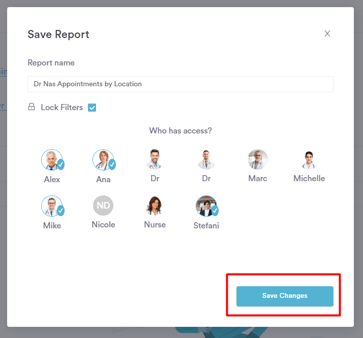
Nachdem Sie auf „Speichern unter“ geklickt haben, geben Sie im entsprechenden Feld einen aussagekräftigen Namen für Ihren Bericht ein. Wenn Sie die angewendeten Filter sichern und Änderungen verhindern möchten, aktivieren Sie das Kästchen „Filter sperren“. Dadurch behält der Bericht seine spezifischen Kriterien bei.
Passen Sie die Zugänglichkeit des Berichts an, indem Sie bestimmte Mitarbeiter auswählen, die Zugriff darauf haben sollen. So stellen Sie sicher, dass die richtigen Personen den Bericht bei Bedarf abrufen und nutzen können.
Nachdem Sie den Bericht benannt und den Mitarbeiterzugriff festgelegt haben, bestätigen und speichern Sie Ihre Änderungen. Klicken Sie auf die Schaltfläche „Änderungen speichern“, um den geänderten Bericht mit den festgelegten Einstellungen zu speichern.
HINWEIS: In der aktualisierten Berichtsansicht öffnet ein Klick auf „Speichern unter“ stattdessen das Fenster „Als neuen Bericht speichern“. Geben Sie dem Bericht einen Namen und optional eine Beschreibung, und wählen Sie dann aus, wer Zugriff hat – Nur ich, Alle oder bestimmte Teams oder Nutzer. Sie können den Zugriff später feiner abstimmen, einschließlich der Anzeige- oder Bearbeitungsrechte pro Nutzer, über „Zugriff verwalten“ – siehe So bearbeiten Sie einen Bericht.
Schritt 5: Zugriff auf den gespeicherten Bericht
Gespeicherte benutzerdefinierte Berichte werden bequem unter „Meine Berichte“ im Analytics-Feature abgelegt.
Suchen Sie unter „Meine Berichte“ den gewünschten Bericht und klicken Sie auf seinen Namen. Dadurch wird der gespeicherte Bericht geöffnet, sodass Sie die enthaltenen Daten ansehen und analysieren können.
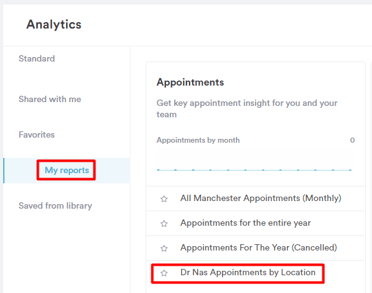
Wenn Sie Ihre benutzerdefinierten Berichte unter „Meine Berichte“ speichern, finden Sie sie später schnell und einfach wieder. So können Sie jederzeit auf Ihre individuellen Daten zugreifen und sie nutzen. Es ist eine einfache Möglichkeit, wichtige Erkenntnisse im Blick zu behalten und bessere Entscheidungen für Ihr Unternehmen zu treffen.
HINWEIS: Sie können sich außerdem dieses Thema in einer Lektion der Pabau Academy ansehen.
So bearbeiten Sie einen Bericht
Schritt 1: Rufen Sie das Analytics-Feature auf
Melden Sie sich bei Ihrem Pabau-Konto an und navigieren Sie im linken Seitenmenü zu Analytics. Klicken Sie dann auf die Schaltfläche „Berichte“. Sobald Sie auf Berichte klicken, sehen Sie alle standardmäßigen, vorgefertigten Berichte.
Schritt 2: Gespeicherte benutzerdefinierte Berichte finden und öffnen
Suchen Sie im Bereich „Berichte“ den Tab „Meine Berichte“ auf der linken Seite des Bildschirms. Klicken Sie auf diesen Tab, um eine Liste Ihrer gespeicherten benutzerdefinierten Berichte aufzurufen. Identifizieren Sie den Bericht, den Sie bearbeiten möchten, und klicken Sie auf seinen Namen, um ihn zu öffnen.
Sobald der gespeicherte benutzerdefinierte Bericht geöffnet ist, suchen Sie die Schaltfläche „Bearbeiten“ oben rechts auf dem Bildschirm.
.webp?width=322&height=254&name=image-png-Dec-13-2023-04-27-55-5537-PM-Jan-26-2024-10-47-35-4434-AM%20(1).webp)
Schritt 3: Filter anpassen
Nachdem Sie auf „Bearbeiten“ geklickt haben, gelangen Sie zum Bearbeitungsbildschirm des Berichts. Hier können Sie die aktuell angewendeten Filter für Ihren Bericht anpassen. Filter sind unerlässlich, um die Daten einzugrenzen und sich auf bestimmte Informationen zu konzentrieren.
- Um einen Filter hinzuzufügen: Klicken Sie auf das Pluszeichen unterhalb der bestehenden Filter und geben Sie die Details für Ihren neuen Filter ein.
- Um einen Filter zu bearbeiten: Suchen Sie den Filter, den Sie ändern möchten. Klicken Sie auf das jeweilige Element innerhalb dieses Filters, das Sie ändern möchten, wählen Sie eine andere Option aus dem Dropdown-Menü aus und speichern Sie anschließend Ihre Aktualisierungen.
- Um einen Filter zu löschen: Bewegen Sie den Mauszeiger über den zu entfernenden Filter und klicken Sie auf das erscheinende „X“-Symbol.
Jeder Filter besteht aus vier Elementen – Objekt, Feld, Operator und Wert.
Im folgenden Screenshot sehen Sie ein Beispiel für die vier Elemente im Bericht „Termine nach Standort“.
.webp?width=603&height=238&name=image-png-Dec-13-2023-02-55-40-6828-PM-Jan-26-2024-10-49-09-4279-AM%20(2).webp)
- Objekt: Das, worauf Sie sich konzentrieren („Termin“).
- Feld: Das spezifische Detail, an dem Sie interessiert sind („Termindatum“).
- Operator: Zeigt, wie das Feld mit dem Wert in Beziehung steht („ist“).
- Wert: Die konkreten Daten, die Sie betrachten („diesen Monat“).
Jedes dieser Elemente kann angepasst werden, indem Sie einfach darauf klicken und eine andere Option auswählen.
Zum Beispiel:
- Wenn Ihr Bericht alle Termine außer denen des aktuellen Monats enthalten soll, können Sie den Operator auf „ist nicht“ ändern, um diese auszuschließen.
- Wenn Sie alle Termine für einen bestimmten Standort in einem anderen Zeitraum sehen möchten – wie letzten Monat, letztes Quartal oder einen anderen Zeitraum –, klicken Sie einfach auf den aktuellen Wert (z. B. „diesen Monat“). Anschließend wird Ihnen eine Liste verfügbarer Optionen angezeigt, aus der Sie den gewünschten Zeitraum festlegen können.
.webp?width=560&height=377&name=image-png-Aug-15-2024-09-57-06-8666-AM%20(3).webp)
Diese Beispiele zeigen nur einige Optionen. Das System bietet zahlreiche Filter, die Sie kombinieren können, um detaillierte, individuelle Berichte zu erstellen.
HINWEIS: Alle Änderungen an den Filtern werden automatisch in den Berichtsdaten im unteren Bereich des Bildschirms angezeigt. Wenn Sie die Daten aktualisieren möchten, klicken Sie auf die Schaltfläche „Ausführen“ oben rechts auf dem Bildschirm.
Schritt 4: Berichtsnamen ändern und angezeigte Spalten anpassen
Wenn Sie den Namen des Berichts ändern möchten, klicken Sie einfach auf das Namensfeld oben im Bearbeitungsbildschirm. So können Sie den Berichtsnamen bearbeiten und aktualisieren. Eine Umbenennung des Berichts kann ihn klarer machen und Änderungen an seinem Zweck widerspiegeln.
Sie können auch die im Bericht angezeigten Spalten ändern. Die angezeigten Spalten helfen Ihnen, die richtigen Erkenntnisse aus Ihren Daten zu gewinnen. Um Spalten zu bearbeiten, suchen Sie das Feld „Spalten“ auf der linken Seite des Bildschirms. Hier können Sie Spalten hinzufügen oder entfernen, um den Bericht an Ihre aktuellen Bedürfnisse anzupassen.
.webp?width=576&height=315&name=image-png-Jan-16-2024-02-34-25-2834-PM-4%20(1).webp)
Schritt 5: Zugriff verwalten
Nachdem Sie den Bericht geöffnet haben, finden Sie oben rechts auf dem Bildschirm die Schaltfläche „Zugriff verwalten“, dargestellt durch ein Personensymbol. Klicken Sie auf diese Schaltfläche, um die Berechtigungseinstellungen aufzurufen. Von hier aus können Sie festlegen, wer Zugriff auf den Bericht hat, und definieren, ob diese Personen ihn nur ansehen oder auch bearbeiten dürfen.
Schritt 6: Änderungen speichern
Nachdem Sie die erforderlichen Änderungen vorgenommen haben, vergessen Sie nicht, diese zu speichern, indem Sie auf die Schaltfläche „Speichern“ oben rechts klicken. Dieser Schritt stellt sicher, dass der aktualisierte benutzerdefinierte Bericht die von Ihnen vorgenommenen Änderungen widerspiegelt.
HINWEIS: Auf der neuen Startseite für Berichte können Sie einen benutzerdefinierten Bericht direkt aus der Liste „Meine Berichte“ verwalten – jede Berichtszeile verfügt über ein Drei-Punkte-Menü mit Umbenennen, Zugriff verwalten, Duplizieren, Eigentümer ändern, Anpassen und Löschen. Weitere Details finden Sie unter So bearbeiten Sie einen Bericht.
HINWEIS: Sie können sich außerdem dieses Thema in einer Lektion der Pabau Academy ansehen.
So markieren Sie einen Bericht als Favorit
Schritt 1: Rufen Sie das Analytics-Feature auf
Melden Sie sich bei Ihrem Pabau-Konto an und navigieren Sie im linken Seitenmenü zu Analytics. Klicken Sie dann auf die Schaltfläche „Berichte“.
Schritt 2: Öffnen Sie den gewünschten Bericht
Blättern Sie durch die Liste der verfügbaren Berichte, um den zu finden, den Sie als Favorit markieren möchten, und klicken Sie darauf, um ihn zu öffnen und seinen Inhalt anzusehen.
Schritt 3: Fügen Sie den Bericht zu den Favoriten hinzu
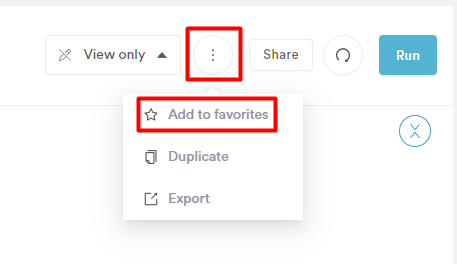
Sobald der gewünschte Bericht geöffnet ist, suchen Sie das Drei-Punkte-Symbol oben rechts auf dem Bildschirm.
Klicken Sie auf das Drei-Punkte-Symbol, um das Dropdown-Menü zu öffnen, und klicken Sie auf die Option „Zu Favoriten hinzufügen“. Dadurch wird der Bericht als Favorit markiert.
Schritt 4: Zugriff auf favorisierte Berichte
Um Ihre favorisierten Berichte auf der Berichtsseite leicht zu erkennen, achten Sie auf das blaue Sternsymbol neben ihren Namen.
Alternativ können Sie auf alle Ihre favorisierten Berichte zugreifen, indem Sie zum Tab „Favoriten“ auf der Berichtsseite navigieren.
HINWEIS: Auf der neuen Startseite für Berichte können Sie einen Bericht auch favorisieren, ohne ihn zu öffnen – klicken Sie einfach auf den Stern in einer beliebigen Berichtszeile und finden Sie all Ihre Favoriten anschließend unter „Favoriten“ in der linken Seitenleiste.
Schritt 5: Einen Bericht aus den Favoriten entfernen
Wenn Sie einen Bericht aus Ihren Favoriten entfernen möchten, öffnen Sie zunächst den Bericht, den Sie demarkieren möchten.
Sobald der Bericht geöffnet ist, suchen Sie das Drei-Punkte-Symbol oben rechts auf dem Bildschirm. Klicken Sie darauf und wählen Sie dann die Option „Aus Favoriten entfernen“.
Der Bericht wird nicht mehr im Tab „Favoriten“ angezeigt, und das blaue Sternsymbol wird von seinem Namen auf der Seite „Berichte“ entfernt.
Indem Sie diese einfachen Schritte befolgen, können Sie Ihre favorisierten Berichte im Analytics-Feature effizient verwalten, Ihren Arbeitsablauf optimieren und schnellen Zugriff auf die für Sie wichtigsten Daten sicherstellen.
HINWEIS: Sie können sich außerdem dieses Thema in einer Lektion der Pabau Academy ansehen.So exportieren Sie Berichte
Schritt 1: Rufen Sie das Analytics-Feature auf
Melden Sie sich bei Ihrem Pabau-Konto an und navigieren Sie im linken Seitenmenü zu Analytics. Klicken Sie dann auf die Schaltfläche „Berichte“.
Schritt 2: Bericht ausführen oder erstellen
Führen Sie einen vorgefertigten Bericht aus oder erstellen Sie einen benutzerdefinierten Bericht entsprechend Ihren Anforderungen.
Stellen Sie sicher, dass der Bericht erstellt wurde und die gewünschten Erkenntnisse anzeigt, die Sie exportieren möchten.
Schritt 3: Exportieren Sie den erstellten Bericht
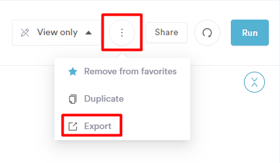
Wenn Sie bereit zum Exportieren sind, klicken Sie auf das Drei-Punkte-Symbol oben rechts auf der Seite und wählen Sie dann die Option „Exportieren“.
Schritt 4: Dateiformat wählen und Export starten
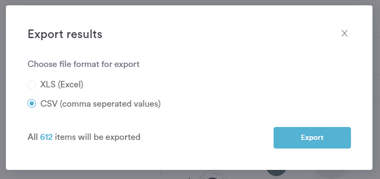
Nachdem Sie auf „Exportieren“ geklickt haben, erscheint ein Menü. Wählen Sie das gewünschte Dateiformat für den Export – Excel oder CSV. Wenn Sie die aktualisierte Berichtsansicht verwenden, bietet das Export-Fenster drei Formate an – Excel (.xlsx), CSV (.csv) und PDF (.pdf).
Nachdem Sie das Dateiformat ausgewählt haben, klicken Sie auf die Schaltfläche „Exportieren“, um den Download des Berichts im gewählten Format zu starten.
Schritt 5: Laden Sie den Bericht herunter
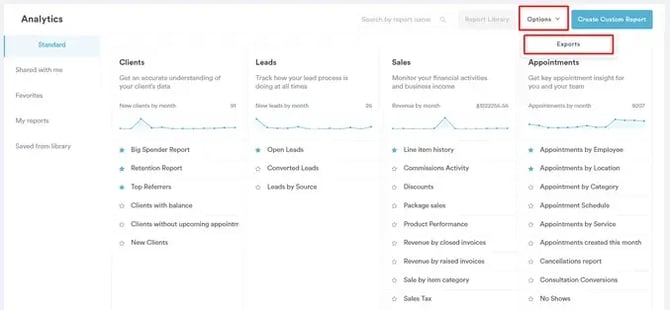
Nachdem Sie den Berichtsexport gestartet haben, kehren Sie zur Analytics-Seite zurück, klicken Sie oben rechts auf „Optionen“ und wählen Sie „Exporte“.
HINWEIS: Das Menü „Optionen“ ist Teil der klassischen Berichtsseite. Auf der neuen Startseite für Berichte öffnen Sie stattdessen „Exporte“ über die linke Seitenleiste – und wenn ein Export abgeschlossen ist, enthält die Bestätigungsmeldung einen Link, der Sie direkt zur Exporte-Seite führt.
Auf der Exporte-Seite finden Sie alle Berichte, deren Export Sie gestartet haben. Um einen Bericht herunterzuladen, klicken Sie einfach auf „Herunterladen“.
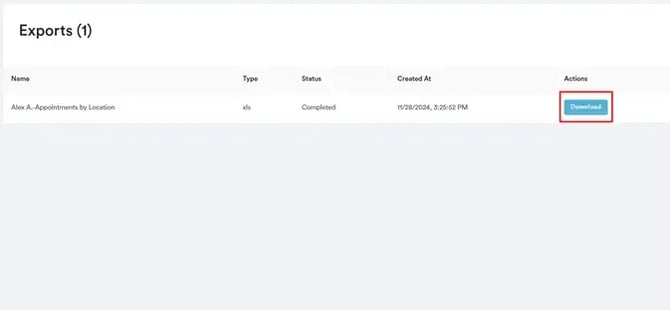
Sie können einen Bericht bis zu 1 Stunde nach dem Export herunterladen; danach steht er nicht mehr zum Download zur Verfügung.
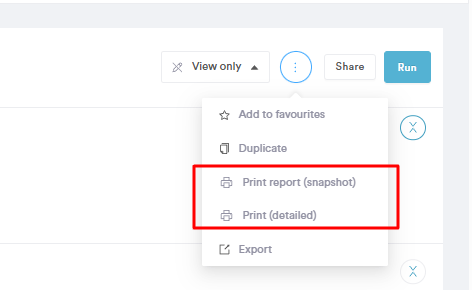
Zusätzlich zum Export können Sie einen Bericht auch direkt über das Drei-Punkte-Menü drucken. Wählen Sie einfach „Drucken (Übersicht)“ oder „Drucken (detailliert)“, um eine übersichtliche, druckfertige Ansicht Ihres Berichts in Ihrem Browser zu öffnen. So können Sie den Bericht drucken oder über den Druckdialog Ihres Browsers als PDF speichern. In der aktualisierten Berichtsansicht zeigt das Menü „Bericht drucken (Übersicht)“ und „Drucken (detailliert)“ an – die detaillierte Option ist derzeit deaktiviert, verwenden Sie daher den Übersichtsdruck (oder das PDF-Exportformat).
Indem Sie diese Schritte befolgen, können Sie wertvolle Erkenntnisse einfach teilen und nutzen und so Ihre Entscheidungsfindung mit Pabau-Daten verbessern.
So teilen Sie Berichte
Schritt 1: Rufen Sie das Analytics-Feature auf
Melden Sie sich bei Ihrem Pabau-Konto an und navigieren Sie im linken Seitenmenü zu Analytics. Klicken Sie dann auf die Schaltfläche „Berichte“.
Schritt 2: Bericht ausführen oder erstellen
Entscheiden Sie sich, einen der vorgefertigten Berichte auszuführen oder einen benutzerdefinierten Bericht zu erstellen, der auf Ihre Bedürfnisse zugeschnitten ist. Stellen Sie sicher, dass der Bericht erstellt wurde und die Erkenntnisse anzeigt, die Sie teilen möchten.
Schritt 3: Teilen Sie den erstellten Bericht
Wenn Sie bereit zum Teilen sind, suchen Sie die Schaltfläche „Teilen“ oben rechts auf der Seite. Klicken Sie auf die Schaltfläche, um einen Link zum Bericht zu erstellen, der mit jedem geteilt werden kann. In der aktualisierten Berichtsansicht befindet sich hierfür ein Freigabe-Symbol an derselben Stelle oben rechts – es funktioniert genauso.
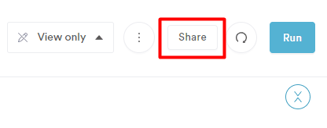
Dieser Link ermöglicht es Empfängern, den Bericht zu öffnen und anzusehen, ohne sich bei Pabau anmelden zu müssen.
Indem Sie diese Schritte befolgen, können Sie Berichte in Pabau einfach navigieren, erstellen und teilen und so eine effektive Zusammenarbeit sowie den Zugang zu wertvollen Erkenntnissen fördern.
HINWEIS: Sie können sich außerdem dieses Thema in einer Lektion der Pabau Academy ansehen.
Weitere Anleitungen finden Sie in den verwandten Artikeln unten. Wählen Sie zusätzliche Anleitungen aus oder nutzen Sie die Suchleiste oben auf der Seite. Diese Anleitungen helfen Ihnen, das Beste aus Ihrem Pabau-Konto herauszuholen.
Um Ihr Pabau-Konto vollständig zu nutzen und zu verstehen, empfehlen wir Ihnen außerdem, die zusätzlichen Anleitungen und Ressourcen der Pabau Academy zu erkunden. Diese bietet ausführliche Video-Tutorials und Lektionen für eine ganzheitliche Lernerfahrung, die Ihnen die notwendigen Fähigkeiten vermittelt, um mit Pabau erfolgreich zu sein.