
Dieser Artikel enthält Anweisungen zur Nutzung aller Zahlungsabwicklungsmethoden in Pabau.
Inhaltsverzeichnis:
1. Wie Sie Zahlungsarten erstellen
2. Wie Sie einen Verkauf durchführen
2.1. Wie Sie eine manuelle Zahlung über Pabau vornehmen
2.2 Wie Sie mit einer hinterlegten Karte über das POS bezahlen
2.3. Wie Sie eine Zahlung über das Pabau Pay Kartenterminal abwickeln
2.4. Wie Sie Bargeld als Zahlungsmethode verwenden
3. Wie Sie Teilzahlungen entgegennehmen
3.1. Wie Sie Teilzahlungen über Stripe abwickeln
4. Wie Sie für eine Buchung bezahlen
4.1. Wie Sie eine unbezahlte Rechnung über Connect bezahlen
4.2. Wie Sie eine Anzahlung über Online-Buchungen leisten
Wie Sie Zahlungsarten erstellen
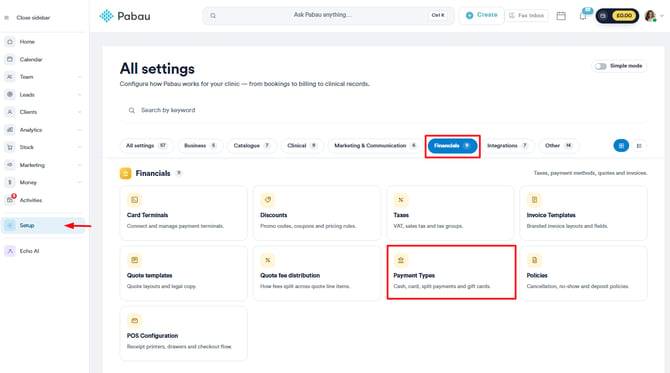
Schritt 1: Zu den Einstellungen navigieren
Melden Sie sich zunächst mit Ihren Zugangsdaten bei Ihrem Pabau-Konto an. Navigieren Sie anschließend zur Seite Einstellungen. Suchen Sie im Bereich Finanzen nach „Zahlungsarten“.
Schritt 2: Zahlungsart erstellen
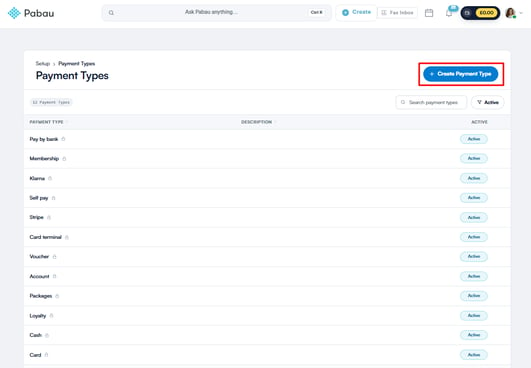
Klicken Sie auf der Seite Zahlungsarten oben rechts auf die Schaltfläche „+ Zahlungsart erstellen“, um zu beginnen.
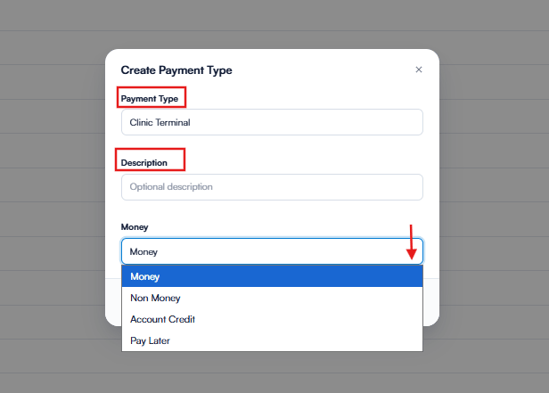
Sie werden aufgefordert, die Details der Zahlungsart einzugeben. Wählen Sie zunächst aus, ob es sich um eine Zahlungsart vom Typ Geld, Nicht-Geld oder Kontoguthaben handelt.
Benennen Sie anschließend die Zahlungsart und fügen Sie optional eine Beschreibung hinzu.
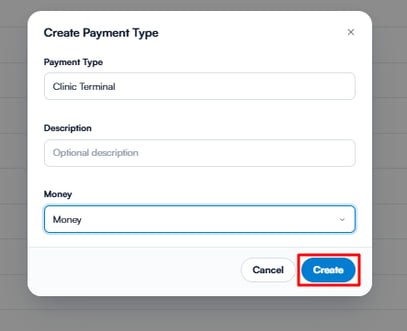
Klicken Sie auf die Schaltfläche „Erstellen“, um den Vorgang abzuschließen.
Wie Sie einen Verkauf durchführen
Schritt 1: Zur Verkaufsstelle (POS) navigieren
Nachdem Sie sich bei Ihrem Pabau-Konto angemeldet haben, gehen Sie zum oberen Bereich der Seite und suchen Sie die Schaltfläche „Erstellen“ neben der Suchleiste. Klicken Sie darauf und wählen Sie Verkauf aus. Alternativ können Sie die Tastenkombination Shift + S drücken, um die Verkaufsstelle (POS) zu öffnen.
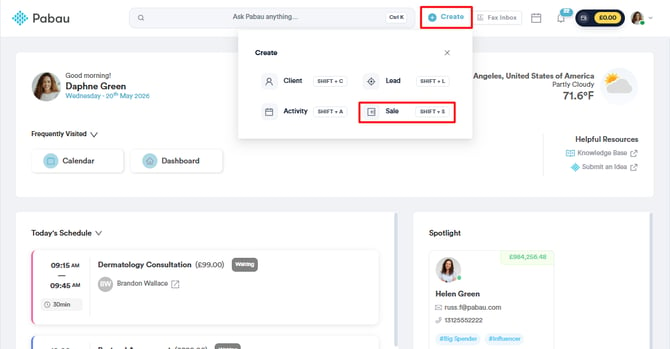
Schritt 2: Kunden auswählen
Wählen Sie zunächst den Kunden auf der rechten Seite des Bildschirms aus. Sie können auch einen neuen Kunden anlegen oder einen Verkauf für einen Laufkunden erstellen.
/Payment%20Processing%201.png?width=670&height=311&name=Payment%20Processing%201.png)
Schritt 3: Kategorie wählen
Auf der linken Seite des Bildschirms finden Sie verschiedene Kategorien, je nachdem, was Sie verkaufen möchten:
- Für Einzelhandelsverkäufe verwenden Sie „Produkte“.
- Führen Sie dienstleistungsbezogene Verkäufe unter „Dienstleistungen“ durch.
- Verkaufen Sie Kurse und Pakete über „Pakete“.
- Ermöglichen Sie Kunden, ihrem Kundenkonto unter „Konto“ Guthaben zur späteren Verwendung hinzuzufügen.
- Geschenkgutscheine finden Sie unter „Geschenke“.
-
Fügen Sie die während der Termine verwendeten Verbrauchsmaterialien unter „Verbrauchsmaterial“ hinzu.
Wenn Sie auf eine Kategorie klicken, werden die zugehörigen Artikel in der Bildschirmmitte angezeigt. Um einen davon zum Warenkorb hinzuzufügen, klicken Sie darauf, und er erscheint auf der rechten Seite des Bildschirms./Payment%20Processing%202.png?width=670&height=311&name=Payment%20Processing%202.png)
Schritt 4: Mit der Zahlung fortfahren
Auf der rechten Seite des Bildschirms sehen Sie eine Vorschau aller Artikel im Warenkorb sowie den Gesamtbetrag des Verkaufs. Klicken Sie auf Weiter, um zum Schritt der Zahlungsmethode zu gelangen.
Wählen Sie die gewünschte Zahlungsmethode. Klicken Sie bei Bargeld und anderen manuellen Methoden auf Erfassen; bei Kartenzahlungen klicken Sie auf Belasten.
/Payment%20Processing%203.png?width=298&height=180&name=Payment%20Processing%203.png)
Klicken Sie auf Zahlung bestätigen, um die Transaktion abzuschließen.
/Payment%20Processing%204.png?width=607&height=284&name=Payment%20Processing%204.png)
HINWEIS: Zahlungen können teilweise erfolgen und auf verschiedene Methoden aufgeteilt werden. Geben Sie in diesem Fall den entsprechenden Betrag ein und wiederholen Sie den Vorgang bei Bedarf. Sie können mehrere verschiedene Methoden für denselben Verkauf wählen. Alle hinzugefügten Zahlungen werden unten rechts auf dem Bildschirm angezeigt.
Wie Sie eine manuelle Zahlung über Pabau vornehmen
Schritt 1: Zur Verkaufsstelle (POS) gehen
Melden Sie sich zunächst mit Ihren Zugangsdaten bei Ihrem Pabau-Konto an. Sie können auf drei Arten auf die Verkaufsstelle in Pabau zugreifen: durch das Erstellen der Rechnung über die Schaltfläche Erstellen, den Kalender oder die Kundenkarte.
Schritt 2: Details eingeben
Nachdem Sie den Kunden und die Dienstleistung beim Erstellen der Rechnung ausgewählt haben, klicken Sie unten rechts auf die Schaltfläche Weiter, um zur Zahlungsseite zu gelangen.
/Payment%20Processing%205.png?width=631&height=298&name=Payment%20Processing%205.png)
Um die Kartendaten eines Kunden manuell für die Zahlungsabwicklung in Pabau einzugeben, wählen Sie die Zahlungsmethode Karte (manuelle Eingabe)./Payment%20Processing%206.png?width=615&height=293&name=Payment%20Processing%206.png)
HINWEIS: Pabau benötigt eine Integration mit Stripe für die Zahlungsabwicklung.
Wenn Sie kürzlich von Pabau Classic auf Pabau 2 umgestiegen sind, verbinden Sie Ihre Stripe-Integration bitte anhand der Schritte in diesem Artikel erneut. Dieses Update ist erforderlich, da Pabau 2 eine neue Verbindungsmethode mit Stripe verwendet.Durch die erneute Verbindung wird sichergestellt, dass alle Funktionen des Pabau Pay Terminals reibungslos funktionieren, und Sie erhalten außerdem Zugriff auf 12 zusätzliche Zahlungsabwicklungsoptionen.
Wenn Sie Hinterlegte Karte auswählen, öffnet sich ein Pop-up-Fenster, in dem Sie die Kartendaten des Kunden eingeben können. Sie können den Betrag bearbeiten, falls der Kunde beispielsweise nur die Anzahlung leisten möchte. In diesem Fall wird die Rechnung als teilweise bezahlt gespeichert.
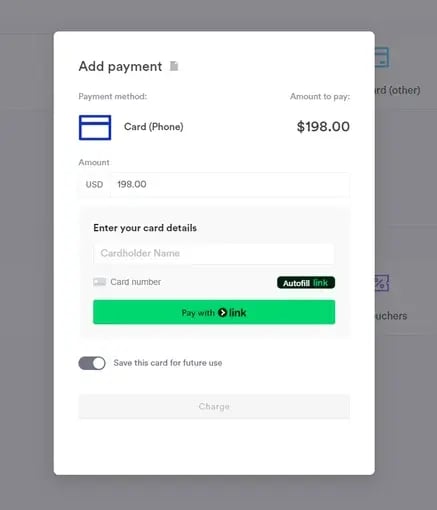
Mit Zustimmung des Kunden können Sie dessen Kartendaten für die zukünftige Verwendung im System speichern.
Kunden können ihre Kartendaten auch selbst in Pabau speichern, wenn sie online bezahlen. Sie haben im Online-Buchungsportal die Möglichkeit, ihre Kartendaten für zukünftige Transaktionen zu speichern.
Schritt 3: Zahlung bestätigen
Nachdem Sie den Kunden belastet haben, klicken Sie unten rechts auf die Schaltfläche „Zahlung bestätigen“, um den Vorgang abzuschließen.
/Payment%20Processing%207.png?width=396&height=398&name=Payment%20Processing%207.png)
Dadurch gelangen Sie zur Checkout-Seite, auf der Sie die Rechnung per E-Mail an den Kunden senden, als SMS versenden oder ausdrucken können. Zusätzlich können Sie die Rechnung auf der Kundenkarte überprüfen. Eine Abkürzung zur Kundenkarte von der Checkout-Seite aus erhalten Sie, indem Sie auf den Namen des Kunden klicken.
/Payment%20Processing%208.png?width=609&height=320&name=Payment%20Processing%208.png)
Um die Rechnung anzuzeigen, navigieren Sie zum Reiter Finanzen auf der Kundenkarte, dort finden Sie diese unter „Rechnungen“.
/Payment%20Processing%209.png?width=628&height=322&name=Payment%20Processing%209.png)
Wenn Sie diese Schritte befolgen, können Sie die Zahlung mit den Kundendaten manuell verarbeiten.
Wie Sie mit einer hinterlegten Karte über das POS bezahlen
Kunden können ihre Kartendaten selbst im Online-Buchungsportal speichern oder Ihnen erlauben, deren Kartendaten der Kundenkarte hinzuzufügen. Wie Sie die Kartendaten eines Kunden der Kundenkarte hinzufügen können, erfahren Sie in diesem Artikel.
Schritt 1: Zur Verkaufsstelle (POS) gehen
Melden Sie sich zunächst mit Ihren Zugangsdaten bei Ihrem Pabau-Konto an. Sie können auf drei Arten auf die Verkaufsstelle in Pabau zugreifen: durch das Erstellen der Rechnung über die Schaltfläche Erstellen, den Kalender oder die Kundenkarte.
Schritt 2: Details eingeben
Nachdem Sie den Kunden und die Dienstleistung beim Erstellen der Rechnung ausgewählt haben, klicken Sie unten rechts auf die Schaltfläche Weiter, um zur Zahlungsseite zu gelangen.
/Payment%20Processing%2010.png?width=644&height=305&name=Payment%20Processing%2010.png)
HINWEIS: Pabau benötigt eine Integration mit Stripe für die Zahlungsabwicklung.
Wenn Sie kürzlich von Pabau Classic auf Pabau 2 umgestiegen sind, verbinden Sie Ihre Stripe-Integration bitte anhand der Schritte in diesem Artikel erneut. Dieses Update ist erforderlich, da Pabau 2 eine neue Verbindungsmethode mit Stripe verwendet.Durch die erneute Verbindung wird sichergestellt, dass alle Funktionen des Pabau Pay Terminals reibungslos funktionieren, und Sie erhalten außerdem Zugriff auf 12 zusätzliche Zahlungsabwicklungsoptionen.
Wenn der Kunde eine hinterlegte Karte hat, erscheint die Zahlungsmethode „Hinterlegte Karte“ auf der Zahlungsseite.
Wenn Sie auf die Zahlungsmethode „Hinterlegte Karte“ klicken, öffnet sich ein Pop-up-Fenster, in dem Sie den Kunden mit der hinterlegten Karte belasten können.
Schritt 3: Zahlung bestätigen
Klicken Sie unten rechts auf die Schaltfläche „Zahlung bestätigen“, um den Vorgang abzuschließen.
/Payment%20Processing%2011.png?width=320&height=514&name=Payment%20Processing%2011.png)
Dadurch gelangen Sie zur Checkout-Seite, auf der Sie die Rechnung per E-Mail an den Kunden senden, als SMS versenden oder ausdrucken können. Zusätzlich können Sie die Rechnung auf der Kundenkarte überprüfen. Eine Abkürzung zur Kundenkarte von der Checkout-Seite aus erhalten Sie, indem Sie auf den Namen des Kunden klicken.
/Payment%20Processing%208.png?width=568&height=299&name=Payment%20Processing%208.png)
Um die Rechnung anzuzeigen, navigieren Sie zum Bereich Finanzen auf der Kundenkarte, dort finden Sie diese im Reiter „Rechnungen“.
Wenn Sie diese Schritte befolgen, können Sie eine hinterlegte Karte verwenden, um eine Zahlung eines Kunden zu verarbeiten.
Wie Sie eine Zahlung über das Pabau Pay Kartenterminal abwickeln
Schritt 1: Zur Verkaufsstelle (POS) gehen
Melden Sie sich bei Ihrem Pabau-Konto an und öffnen Sie die Verkaufsstelle, indem Sie oben auf dem Bildschirm auf die Schaltfläche „Erstellen“ klicken und „Verkauf“ auswählen.
Alternativ können Sie die Tastenkombination Shift + S verwenden, um auf die Verkaufsstelle zuzugreifen.
Sie können auch einen Termin über den Kalender abrechnen, indem Sie auf den Termin klicken und dann „Kasse“ auswählen, oder einen Verkauf über eine Kundenkarte durchführen, indem Sie auf das blaue Plus-Symbol unten rechts auf der Kundenkarte klicken und dann „Verkauf“ auswählen./Payment%20Processing%2012.png?width=633&height=412&name=Payment%20Processing%2012.png)
Schritt 2: Rechnung erstellen
Sobald Sie sich in der Verkaufsstelle befinden, füllen Sie das Kundenfeld oben rechts auf dem Bildschirm mit dem Namen des Kunden aus. Wenn Sie die Rechnung über den Kalender oder die Kundenkarte erstellen, ist dieses Feld bereits vorausgefüllt.
/Payment%20Processing%2013.png?width=628&height=299&name=Payment%20Processing%2013.png)
Wählen Sie den Kunden aus und fügen Sie über die entsprechenden Symbole auf der linken Seite die gewünschten Dienstleistungen und/oder Produkte zur Rechnung hinzu. Wenn Sie die Rechnung für einen Termin über den Kalender erstellen, können vorausgefüllte Dienstleistungen und/oder Produkte bei Bedarf angepasst werden. Nachdem Sie alle Artikel zur Rechnung hinzugefügt haben, klicken Sie unten rechts auf „Weiter“.
/Payment%20Processing%2014.png?width=608&height=288&name=Payment%20Processing%2014.png)
Schritt 3: Zahlungsmethode wählen
Wählen Sie in den Zahlungsoptionen „Kartenterminal“ als Zahlungsmethode aus./Payment%20Processing%2015.png?width=609&height=286&name=Payment%20Processing%2015.png)
Schritt 4: Zahlung verarbeiten
Die Zahlungsabwicklung an der Verkaufsstelle ist auf den registrierten Standort des Terminals beschränkt.
Beachten Sie außerdem, dass das Terminal, damit es ordnungsgemäß funktioniert, mit demselben WLAN-Netzwerk verbunden sein muss wie der für die Zahlungsabwicklung verwendete Laptop.
Wenn Sie über mehr als ein Terminal verfügen, wählen Sie durch Klicken auf „Terminal auswählen“ aus, auf welchem die Transaktion verarbeitet werden soll.
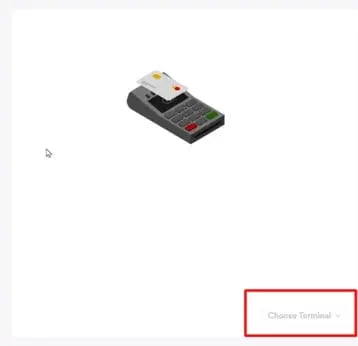
Halten Sie die Karte des Kunden an das Pabau Pay Kartenterminal oder stecken Sie sie hinein. Bei einer Chip-und-PIN-Transaktion folgen Sie den Anweisungen auf dem Kartenterminal, um die Zahlungstransaktion abzuschließen. Sobald die Zahlung verarbeitet wurde, sehen Sie den Bildschirm „Kasse abgeschlossen“ mit der Rechnung und Details zur Zahlung.
/Payment%20Processing%2016.png?width=599&height=294&name=Payment%20Processing%2016.png)
Wenn Sie diese Schritte befolgen, können Sie Zahlungen über das Pabau Pay Kartenterminal verarbeiten, wodurch Ihr Transaktionsprozess optimiert und ein reibungsloses Erlebnis für Sie und Ihre Kunden gewährleistet wird.
Wie Sie Bargeld als Zahlungsmethode verwenden
Schritt 1: Zur Verkaufsstelle (POS) navigieren
Nachdem Sie sich bei Ihrem Pabau-Konto angemeldet haben, gehen Sie zum oberen Bereich der Seite und suchen Sie die Schaltfläche „Erstellen“ neben der Suchleiste. Klicken Sie darauf und wählen Sie Verkauf aus. Alternativ können Sie die Tastenkombination Shift + S drücken, um die Verkaufsstelle (POS) zu öffnen.
Schritt 2: Kunden auswählen
Wählen Sie zunächst den Kunden oben rechts auf dem Bildschirm aus. Sie können auch einen neuen Kunden anlegen oder einen Verkauf für einen Laufkunden erstellen./Payment%20Processing%2013.png?width=605&height=288&name=Payment%20Processing%2013.png)
Schritt 3: Kategorie auswählen
Auf der linken Seite des Bildschirms finden Sie verschiedene Kategorien, je nachdem, was Sie verkaufen möchten. Wenn Sie auf eine Kategorie klicken, werden die zugehörigen Artikel in der Bildschirmmitte angezeigt. Um einen davon zum Warenkorb hinzuzufügen, klicken Sie darauf, und er erscheint auf der rechten Seite des Bildschirms.
/Payment%20Processing%2017.png?width=613&height=287&name=Payment%20Processing%2017.png)
Schritt 4: Zahlung verarbeiten
Nachdem Sie die Dienstleistung oder das Produkt ausgewählt haben, klicken Sie auf „Weiter“, um zur Zahlungsseite zu gelangen, auf der Sie eine Liste aller verfügbaren Zahlungsmethoden sehen. Wählen Sie „Bargeld“, um fortzufahren.
/Payment%20Processing%2018.png?width=636&height=315&name=Payment%20Processing%2018.png)
Wenn Sie Bargeld als Zahlungsmethode auswählen, müssen Sie den vom Kunden bezahlten Betrag eingeben. Klicken Sie auf „Erfassen“, um die Zahlung zu bestätigen.
/Payment%20Processing%2019.png?width=336&height=283&name=Payment%20Processing%2019.png)
Die Zahlungsdetails und der eingegebene Betrag werden unten rechts auf dem Bildschirm angezeigt. Wenn alles korrekt aussieht, klicken Sie auf „Zahlung bestätigen“, um die Transaktion abzuschließen.
/Payment%20Processing%2020.png?width=597&height=282&name=Payment%20Processing%2020.png)
Dadurch gelangen Sie zur Checkout-Seite, auf der Sie die Rechnung per E-Mail an den Kunden senden, als SMS versenden oder ausdrucken können. Zusätzlich können Sie die Rechnung auf der Kundenkarte überprüfen. Eine Abkürzung zur Kundenkarte von der Checkout-Seite aus erhalten Sie, indem Sie auf den Namen des Kunden klicken.
/Payment%20Processing%2021.png?width=581&height=286&name=Payment%20Processing%2021.png)
Die Rechnung wurde erfolgreich bezahlt und erscheint auf der Kundenkarte im Reiter Finanzen.
Wie Sie Teilzahlungen entgegennehmen
Schritt 1: Zugriff auf die Verkaufsstelle (POS)
Um den Vorgang zu starten, melden Sie sich bei Ihrem Pabau-Konto an, klicken Sie oben auf dem Bildschirm auf die Schaltfläche „Erstellen“ und wählen Sie dann „Verkauf“ aus.
Alternativ können Sie, wenn die Kundenkarte bereits geöffnet ist, unten rechts auf das Plus-Symbol klicken und „Verkauf“ auswählen, um die Verkaufsstelle mit bereits vorausgefülltem Kundennamen zu öffnen./Payment%20Processing%2012.png?width=653&height=425&name=Payment%20Processing%2012.png)
Schritt 2: Kunden auswählen
Nutzen Sie in der Verkaufsstelle die Suchleiste oben rechts, um den Kunden zu finden (überspringen Sie diesen Schritt, wenn Sie die Verkaufsstelle über die Kundenkarte des Kunden geöffnet haben)./Payment%20Processing%2013.png?width=655&height=312&name=Payment%20Processing%2013.png)
Schritt 3: Dienstleistungen und Produkte auswählen
Nachdem Sie den Kunden ausgewählt haben, fügen Sie die gewünschten Dienstleistungen und/oder Produkte zur Rechnung hinzu. Wenn Sie die Rechnung für einen Termin über den Kalender erstellen, können vorausgefüllte Dienstleistungen und/oder Produkte bei Bedarf angepasst werden.
/Payment%20Processing%2022.png?width=635&height=299&name=Payment%20Processing%2022.png)
Nachdem Sie alle Artikel zur Rechnung hinzugefügt haben, klicken Sie unten rechts auf „Weiter“.
Schritt 4: Erste Zahlung verarbeiten
Klicken Sie auf eine der Zahlungsmethoden und geben Sie den Betrag ein, der mit dieser Methode bezahlt werden soll. Wenn Sie beispielsweise eine Rechnung über 600 € verarbeiten, könnten Sie 300 € per Karte und die restlichen 300 € bar eingeben./Payment%20Processing%2023.png?width=416&height=249&name=Payment%20Processing%2023.png)
Klicken Sie je nach gewählter Zahlungsmethode auf „Belasten“ oder „Erfassen“. Der mit der ersten Zahlungsmethode bezahlte Betrag sowie der verbleibende offene Betrag werden unten rechts angezeigt./Payment%20Processing%2024.png?width=224&height=364&name=Payment%20Processing%2024.png)
Schritt 5: Zweite Zahlungsmethode wählen
An dieser Stelle können Sie die Rechnung entweder als teilweise bezahlt speichern oder eine zweite Zahlungsmethode für den verbleibenden Betrag wählen. Der Ablauf für die zweite Zahlungsmethode entspricht dem der ersten.
/Payment%20Processing%2025.png?width=611&height=290&name=Payment%20Processing%2025.png)
Sobald der volle Betrag abgedeckt ist, klicken Sie unten rechts auf „Zahlung bestätigen“, um die Transaktion abzuschließen und die Rechnung zu erstellen.
/Payment%20Processing%2026.png?width=339&height=182&name=Payment%20Processing%2026.png)
Schritt 6: Teilweise bezahlte Rechnungen verwalten
Wenn Sie die Rechnung als teilweise bezahlt speichern, wird der ausstehende Betrag auf der Kundenkarte des Kunden angezeigt. Sie können später die Zahlung bearbeiten, um den ausstehenden Betrag zu verarbeiten.
/Payment%20Processing%2027.png?width=646&height=214&name=Payment%20Processing%2027.png)
Wenn Sie diese Schritte befolgen, können Sie Teilzahlungen effizient verwalten und erhalten Flexibilität bei der Abwicklung von Kundentransaktionen.
Wie Sie Teilzahlungen über Stripe abwickeln
Schritt 1: Zugriff auf die Verkaufsstelle (POS)
Melden Sie sich zunächst mit Ihren Zugangsdaten bei Ihrem Pabau-Konto an. Nach der Anmeldung navigieren Sie zum oberen Bereich des Bildschirms und klicken auf die Schaltfläche „Erstellen“. Wählen Sie im erscheinenden Dropdown-Menü „Verkauf“ aus, um auf die Verkaufsstellenfunktion zuzugreifen.
HINWEIS: Pabau benötigt eine Integration mit Stripe für die Zahlungsabwicklung.
Wenn Sie kürzlich von Pabau Classic auf Pabau 2 umgestiegen sind, verbinden Sie Ihre Stripe-Integration bitte anhand der Schritte in diesem Artikel erneut. Dieses Update ist erforderlich, da Pabau 2 eine neue Verbindungsmethode mit Stripe verwendet. Durch die erneute Verbindung wird sichergestellt, dass alle Funktionen des Pabau Pay Terminals reibungslos funktionieren, und Sie erhalten außerdem Zugriff auf 12 zusätzliche Zahlungsabwicklungsoptionen.Schritt 2: Kunden auswählen und Artikel zum Warenkorb hinzufügen
Wählen Sie in der Verkaufsstellen-Oberfläche zunächst den Kunden aus, für den Sie die Teilzahlung verarbeiten. Dies können Sie tun, indem Sie den Namen des Kunden oben rechts auf dem Bildschirm suchen und darauf klicken. Auf der linken Seite des Bildschirms finden Sie verschiedene Kategorien zur Auswahl, wie Produkte, Dienstleistungen, Pakete, Kontoguthaben oder Geschenkgutscheine.
/Payment%20Processing%2028.png?width=645&height=306&name=Payment%20Processing%2028.png)
Je nachdem, wie Sie auf die Verkaufsstelle zugegriffen haben, sind der Kunde und die Dienstleistungen möglicherweise bereits vorausgefüllt. Wenn Sie eine Rechnung für einen Termin über den Kalender erstellen, sind der Kunde und die Dienstleistungen bereits vorausgefüllt.
Wenn Sie über eine bestimmte Kundenkarte auf die Verkaufsstelle zugreifen, ist nur das Kundenfeld vorausgefüllt.
Fügen Sie anschließend alle gewünschten Artikel aus den verfügbaren Kategorien zum Warenkorb hinzu. Sobald alle Artikel hinzugefügt wurden, klicken Sie unten rechts auf dem Bildschirm auf „Weiter“, um fortzufahren.
/Payment%20Processing%2029.png?width=604&height=287&name=Payment%20Processing%2029.png)
Schritt 3: Zahlungsbetrag anpassen und Transaktion abschließen
Wählen Sie im Schritt der Zahlungsmethode die Option „Karte (Telefon)“, um die Teilzahlung über Stripe zu verarbeiten.
Hier haben Sie die Möglichkeit, den Betrag anzupassen, den der Kunde im Moment bezahlen möchte. Klicken Sie einfach in das Feld „Betrag“ und aktualisieren Sie den Preis entsprechend.
Nachdem Sie den Betrag angepasst haben, geben Sie die Kartendaten des Kunden in die entsprechenden Felder ein. Wenn Sie die Karte für die zukünftige Verwendung speichern möchten, aktivieren Sie die Option „Diese Karte für zukünftige Zahlungen speichern“. Nachdem Sie alle erforderlichen Daten eingegeben haben, klicken Sie auf die Schaltfläche „Belasten“, um die Zahlung zu verarbeiten. Klicken Sie anschließend auf „Teilzahlung speichern“ unten rechts auf dem Bildschirm, um die Details der Teilzahlung zu speichern.
Schritt 4: Zahlung abschließen
Nach erfolgreicher Verarbeitung der Zahlung wird der Status der Rechnung auf dem Bildschirm „Kasse abgeschlossen“ als „Teilweise bezahlt“ angezeigt. Auf der Kundenkarte hat die Rechnung zusätzlich den Status „Zahlung ausstehend“, was darauf hinweist, dass eine Teilzahlung geleistet wurde.
/Payment%20Processing%2030.png?width=560&height=260&name=Payment%20Processing%2030.png)
Wie Sie für eine Buchung bezahlen
Um Kundenzahlungen bei der Online-Buchung zu ermöglichen, stellen Sie sicher, dass Sie Stripe in Ihr Pabau-Konto integrieren. Zusätzlich müssen Sie beim Einrichten einer unternehmensweiten Anzahlungsrichtlinie die Option Vollzahlung auswählen oder eine dienstleistungsspezifische Anzahlung festlegen, wenn Sie unterschiedliche Richtlinien für verschiedene Dienstleistungen haben.
Schritt 1: Zu Ihrem Online-Buchungsportal navigieren
Rufen Sie Ihr Online-Buchungsportal auf, um mit dem Vorgang zu beginnen. Sie können entweder über die Schaltfläche „Jetzt buchen“ auf Ihrer Website darauf zugreifen, oder Sie finden den Portallink in Ihrem Pabau-Konto im Reiter Online-Buchung.
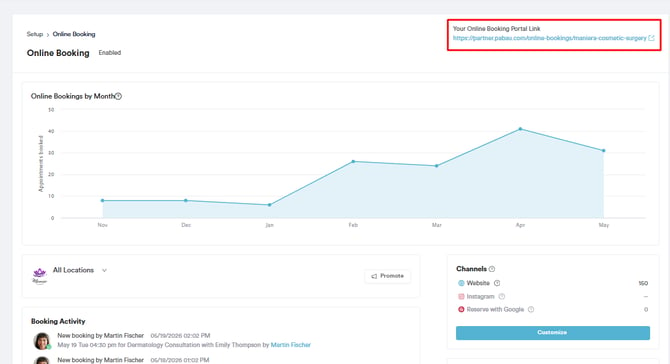
Gehen Sie auf der Anpassungsseite für Online-Buchungen oben rechts zum Reiter „Bewerben“ und wählen Sie den Unterreiter „Buchungsportal“ aus, um den Link anzuzeigen. Kopieren Sie den Link und fügen Sie ihn in ein neues Fenster ein.
/Payment%20Processing%2031.png?width=641&height=221&name=Payment%20Processing%2031.png)
Schritt 2: Einen Termin buchen
Wenn Sie auf das Online-Buchungsportal zugreifen, sehen Sie die von Ihnen festgelegte Kopfzeile, eine Liste von Kategorien, alle erstellten Pakete/Kurse, Geschenkgutscheine und die Möglichkeit für Kunden, ihrem Konto Geld hinzuzufügen. Weitere Details zur Anpassung Ihres Online-Buchungsportals finden Sie in diesem Artikel.
/Payment%20Processing%2032.png?width=615&height=296&name=Payment%20Processing%2032.png)
Nachdem Sie eine Kategorie ausgewählt haben, werden alle zugehörigen Dienstleistungen angezeigt. Wenn Sie eine Dienstleistung auswählen, wird diese ganz rechts mit einem Häkchen markiert, um Ihre Auswahl zu kennzeichnen. Klicken Sie unten rechts auf „Weiter“, um zum nächsten Schritt zu gelangen./Payment%20Processing%2033.png?width=540&height=372&name=Payment%20Processing%2033.png)
Im nächsten Schritt werden alle verfügbaren Standorte zur Auswahl angezeigt, sofern Ihre Klinik über mehrere Standorte verfügt. Wenn Sie nur einen Standort haben, wird dieser Schritt übersprungen.
/Payment%20Processing%2034.png?width=390&height=466&name=Payment%20Processing%2034.png)
Im nächsten Schritt können Kunden aus den verfügbaren Zeitfenstern im Kalender wählen. Wählen Sie das Datum aus, und auf der rechten Seite werden alle verfügbaren Zeitfenster für dieses Datum angezeigt.
Nach der Auswahl eines Standorts folgt als nächster Schritt die Wahl eines Mitarbeiters, mit dem gebucht werden soll, sofern dieser Schritt in Ihrer Anpassung des Online-Buchungsportals nicht deaktiviert wurde. Kunden können auch „Keine Präferenz“ wählen, und das System zeigt alle verfügbaren Zeitfenster für alle Mitarbeiter an. Wenn nur ein Mitarbeiter für Online-Buchungen verfügbar ist, wird dieser Schritt übersprungen.
Im nächsten Schritt können Kunden aus den verfügbaren Zeitfenstern im Kalender wählen. Wählen Sie das Datum aus, und auf der rechten Seite werden alle verfügbaren Zeitfenster für dieses Datum angezeigt./Payment%20Processing%2035.png?width=596&height=333&name=Payment%20Processing%2035.png)
Schritt 3: Buchungsdetails bestätigen
Sobald Sie Datum und Uhrzeit ausgewählt haben, sehen Sie die Buchungsdetails. Sie können jederzeit zurückgehen, um Änderungen vorzunehmen. Kunden können auch Anmerkungen oder Kommentare zur Buchung hinterlassen.
/Payment%20Processing%2036.png?width=320&height=437&name=Payment%20Processing%2036.png)
Wenn ein Kunde bereits ein Konto hat, kann er sich anmelden; wenn nicht, kann er sich unten registrieren. Alle Felder, die Sie beim Anpassen Ihres Kundenportals eingerichtet haben, werden angezeigt, damit der Kunde sie ausfüllen und die Registrierung durch Klicken auf „Konto erstellen“ abschließen kann.
/Payment%20Processing%2037.png?width=322&height=408&name=Payment%20Processing%2037.png)
Schritt 4: Zahlung verarbeiten
Sobald ein Kunde ein Konto erstellt hat, zeigt der nächste Schritt dessen Kundendaten sowie den Betrag an, den der Kunde zum Abschluss der Buchung zahlen muss. Um zur Zahlungsseite zu gelangen, muss er auf „Weiter zur Zahlung“ klicken.
HINWEIS: Pabau benötigt eine Integration mit Stripe für die Zahlungsabwicklung.
Wenn Sie kürzlich von Pabau Classic auf Pabau 2 umgestiegen sind, verbinden Sie Ihre Stripe-Integration bitte anhand der Schritte in diesem Artikel erneut. Dieses Update ist erforderlich, da Pabau 2 eine neue Verbindungsmethode mit Stripe verwendet. Durch die erneute Verbindung wird sichergestellt, dass alle Funktionen des Pabau Pay Terminals reibungslos funktionieren, und Sie erhalten außerdem Zugriff auf 12 zusätzliche Zahlungsabwicklungsoptionen.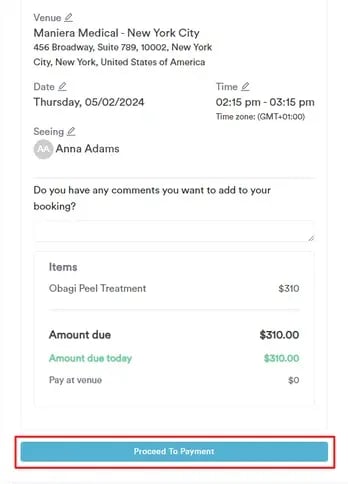
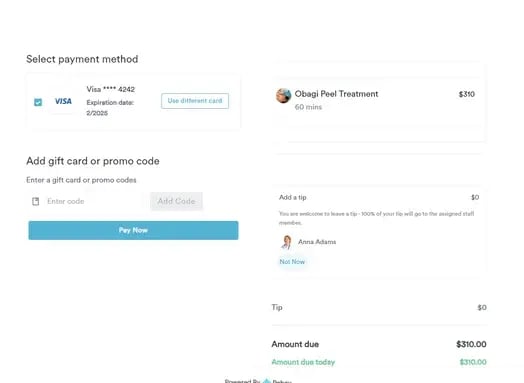
Auf der Zahlungsseite wird der Gesamtbetrag angezeigt, den der Kunde für die Dienstleistung bezahlen muss.
Um seine Kartendaten einzugeben, muss der Kunde die Methode „Mit Karte bezahlen“ auswählen, woraufhin die Felder für die Kartendaten angezeigt werden. Wenn bereits eine Karte gespeichert ist, wird diese oben auf der Seite als erste Option angezeigt. Kunden können auch ein Trinkgeld hinzufügen, wenn Sie diese Option auf der Richtlinienseite aktiviert haben.
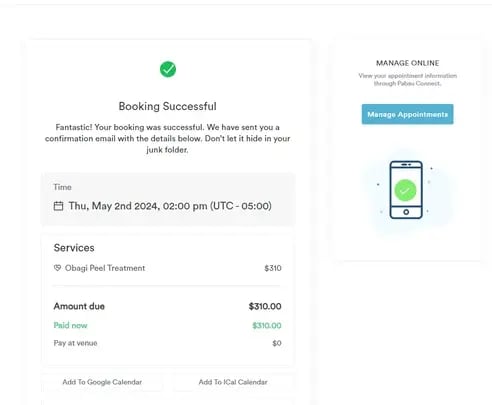
Nachdem der Betrag erfolgreich bezahlt wurde, werden Kunden zur Bestätigungsseite weitergeleitet. Hier erhalten sie eine Zusammenfassung ihrer Buchungsdetails, einschließlich der ausgewählten Dienstleistungen, Datum und Uhrzeit sowie eventueller relevanter Anmerkungen.
Sie können die Zahlung auf der Kundenkarte im Reiter Finanzen einsehen. Sie kann auch im Reiter Rechnungen gefunden werden, wenn Sie „Geld“ in der linken Seitenleiste erweitern. Sie können sie auch in den Berichten unter dem Reiter Analytics in der linken Seitenleiste filtern.
Wenn Sie diese Schritte befolgen, können Kunden ihre Termine online bezahlen.
Wie Sie eine unbezahlte Rechnung über Connect bezahlen
Damit Kunden unbezahlte Rechnungen über ihr Kundenportal bezahlen können, müssen Sie zunächst sicherstellen, dass Sie Stripe in Ihr Pabau-Konto integrieren. Zusätzlich müssen Sie die Funktion Zahlungen für Ihre Kunden aktivieren; dies können Sie bei der Konfiguration des Kundenportals tun.
Schritt 1: Zum Kundenportal navigieren
Rufen Sie Ihr Kundenportal auf, um mit dem Vorgang zu beginnen. Sie können entweder direkt von Ihrem Online-Buchungsportal aus darauf zugreifen, indem Sie oben rechts auf der Seite auf Ihren Avatar klicken, oder Sie finden den Portallink in Ihrem Pabau-Konto im Reiter Kundenportal.
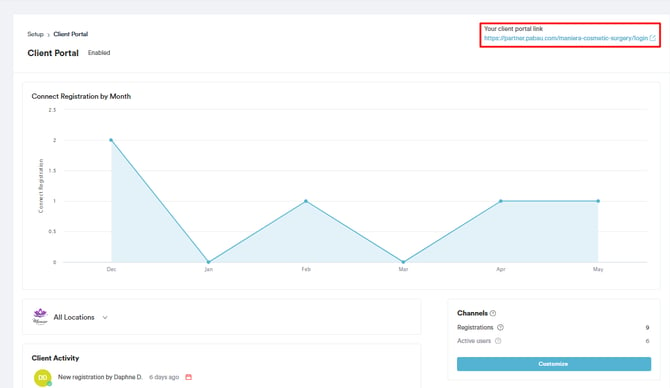
Gehen Sie auf der Anpassungsseite für das Kundenportal oben rechts zum Reiter „Bewerben“ und wählen Sie den Unterreiter „Portallink“ aus, um den Link anzuzeigen. Kopieren Sie den Link und fügen Sie ihn in ein neues Fenster ein.
/Payment%20Processing%2031.png?width=568&height=196&name=Payment%20Processing%2031.png)
Schritt 2: Zu Zahlungen navigieren
Nach der Anmeldung im Kundenportal können Ihre Kunden oben rechts auf der Seite auf den Avatar klicken, woraufhin eine Liste von Funktionen im Dropdown-Menü erscheint. Erweitern Sie Zahlungen, und der Reiter Zahlungsverlauf wird angezeigt.
/Payment%20Processing%2038.png?width=635&height=303&name=Payment%20Processing%2038.png)
Beim Klicken auf „Zahlungsverlauf“ erscheint eine Liste von Rechnungen. Diese Funktion bietet einen Überblick über den Transaktionsverlauf und hilft, Zahlungen effizient nachzuverfolgen und zu verwalten.
/Payment%20Processing%2039.png?width=584&height=308&name=Payment%20Processing%2039.png)
Schritt 3: Zahlung verarbeiten
Wenn eine Rechnung aus der Liste ausgewählt wird, kann der Kunde die Rechnungsdetails anzeigen; diese Aktion führt zu einem neuen Fenster mit den Details.HINWEIS: Pabau benötigt eine Integration mit Stripe für die Zahlungsabwicklung.
Wenn Sie kürzlich von Pabau Classic auf Pabau 2 umgestiegen sind, verbinden Sie Ihre Stripe-Integration bitte anhand der Schritte in diesem Artikel erneut. Dieses Update ist erforderlich, da Pabau 2 eine neue Verbindungsmethode mit Stripe verwendet./Payment%20Processing%2040.png?width=289&height=357&name=Payment%20Processing%2040.png)
Durch Klicken auf „Mit Karte bezahlen“ öffnet sich ein Pop-up, in dem der Kunde seine Kartendaten eingeben kann. Er kann wählen, seine Kartendaten zu speichern, und anschließend auf die Schaltfläche „Mit Karte bezahlen“ klicken, um den Vorgang abzuschließen.
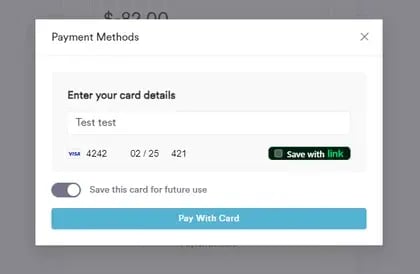
Nachdem die Rechnung erfolgreich bezahlt wurde, können Kunden dies auf derselben Seite einsehen.
Sie können die Zahlung auf der Kundenkarte im Reiter Finanzen einsehen. Sie kann auch im Reiter Rechnungen gefunden werden, wenn Sie „Geld“ in der linken Seitenleiste erweitern. Sie können sie auch in den Berichten unter dem Reiter Analytics in der linken Seitenleiste filtern. /Payment%20Processing%2027.png?width=620&height=205&name=Payment%20Processing%2027.png)
Wenn Sie diese Schritte befolgen, können Ihre Kunden ihre unbezahlten Rechnungen über das Connect-Portal bezahlen.
Wie Sie eine Anzahlung über Online-Buchungen leisten
Um Anzahlungen bei der Online-Buchung zu ermöglichen, stellen Sie sicher, dass Sie Stripe in Ihr Pabau-Konto integrieren. Zusätzlich müssen Sie eine unternehmensweite Anzahlungsrichtlinie einrichten oder eine dienstleistungsspezifische Anzahlung festlegen, wenn Sie unterschiedliche Anzahlungsrichtlinien für verschiedene Dienstleistungen haben.
Schritt 1: Zu Ihrem Online-Buchungsportal navigieren
Rufen Sie Ihr Online-Buchungsportal auf, um mit dem Vorgang zu beginnen. Sie können entweder über die Schaltfläche „Jetzt buchen“ auf Ihrer Website darauf zugreifen, oder Sie finden den Portallink in Ihrem Pabau-Konto im Reiter Online-Buchung.
Gehen Sie auf der Anpassungsseite für Online-Buchungen oben rechts zum Reiter „Bewerben“ und wählen Sie den Unterreiter „Buchungsportal“ aus, um den Link anzuzeigen. Kopieren Sie den Link und fügen Sie ihn in ein neues Fenster ein.
/Payment%20Processing%2031.png?width=572&height=197&name=Payment%20Processing%2031.png)
Schritt 2: Einen Termin buchen
Wenn Sie auf das Online-Buchungsportal zugreifen, sehen Sie die von Ihnen festgelegte Kopfzeile, eine Liste von Kategorien, alle erstellten Pakete/Kurse, Geschenkgutscheine und die Möglichkeit für Kunden, ihrem Konto Geld hinzuzufügen. Weitere Details zur Anpassung Ihres Online-Buchungsportals finden Sie in diesem Artikel.
/Payment%20Processing%2032.png?width=614&height=296&name=Payment%20Processing%2032.png)
Nachdem Sie eine Kategorie ausgewählt haben, werden alle zugehörigen Dienstleistungen angezeigt. Wenn Sie eine Dienstleistung auswählen, wird diese ganz rechts mit einem Häkchen markiert, um Ihre Auswahl zu kennzeichnen. Klicken Sie unten rechts auf „Weiter“, um zum nächsten Schritt zu gelangen./Payment%20Processing%2033.png?width=512&height=353&name=Payment%20Processing%2033.png)
Im nächsten Schritt werden alle verfügbaren Standorte zur Auswahl angezeigt, sofern Ihre Klinik über mehrere Standorte verfügt. Wenn Sie nur einen Standort haben, wird dieser Schritt übersprungen.
/Payment%20Processing%2034.png?width=344&height=411&name=Payment%20Processing%2034.png)
Nach der Auswahl eines Standorts folgt als nächster Schritt die Wahl eines Mitarbeiters, mit dem gebucht werden soll, sofern dieser Schritt in Ihrer Anpassung des Online-Buchungsportals nicht deaktiviert wurde. Kunden können auch „Keine Präferenz“ wählen, und das System zeigt alle verfügbaren Zeitfenster für alle Mitarbeiter an. Wenn nur ein Mitarbeiter verfügbar ist, wird dieser Schritt übersprungen.
Im nächsten Schritt können Kunden aus den verfügbaren Zeitfenstern im Kalender wählen. Wählen Sie das Datum aus, und auf der rechten Seite werden alle verfügbaren Zeitfenster für dieses Datum angezeigt.
/Payment%20Processing%2035.png?width=563&height=315&name=Payment%20Processing%2035.png)
Schritt 3: Buchungsdetails bestätigen
Sobald Sie Datum und Uhrzeit ausgewählt haben, sehen Sie die Buchungsdetails. Sie können jederzeit zurückgehen, um Änderungen vorzunehmen. Kunden können auch Anmerkungen oder Kommentare zur Buchung hinterlassen.
/Payment%20Processing%2036.png?width=355&height=485&name=Payment%20Processing%2036.png)
Wenn ein Kunde bereits ein Konto hat, kann er sich anmelden; wenn nicht, kann er sich unten registrieren. Alle Felder, die Sie beim Anpassen Ihres Kundenportals eingerichtet haben, werden angezeigt, damit der Kunde sie ausfüllen und die Registrierung durch Klicken auf „Konto erstellen“ abschließen kann.
/Payment%20Processing%2037.png?width=333&height=422&name=Payment%20Processing%2037.png)
Schritt 4: Zahlung verarbeiten
Sobald ein Kunde ein Konto erstellt hat, zeigt der nächste Schritt dessen Kundendaten sowie den Betrag an, den der Kunde zum Abschluss der Buchung zahlen muss. Um zur Zahlungsseite zu gelangen, muss er auf „Weiter zur Zahlung“ klicken.
HINWEIS: Pabau benötigt eine Integration mit Stripe für die Zahlungsabwicklung.
Wenn Sie kürzlich von Pabau Classic auf Pabau 2 umgestiegen sind, verbinden Sie Ihre Stripe-Integration bitte anhand der Schritte in diesem Artikel erneut. Dieses Update ist erforderlich, da Pabau 2 eine neue Verbindungsmethode mit Stripe verwendet. Durch die erneute Verbindung wird sichergestellt, dass alle Funktionen des Pabau Pay Terminals reibungslos funktionieren, und Sie erhalten außerdem Zugriff auf 12 zusätzliche Zahlungsabwicklungsoptionen.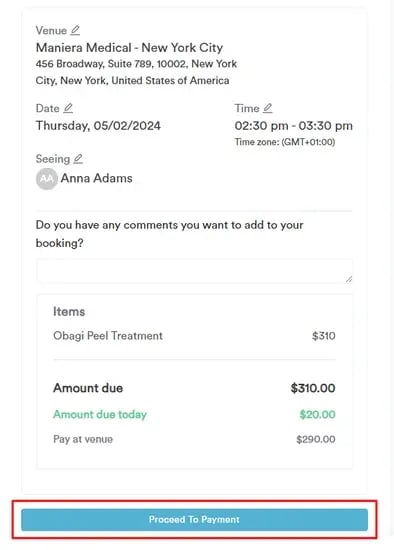
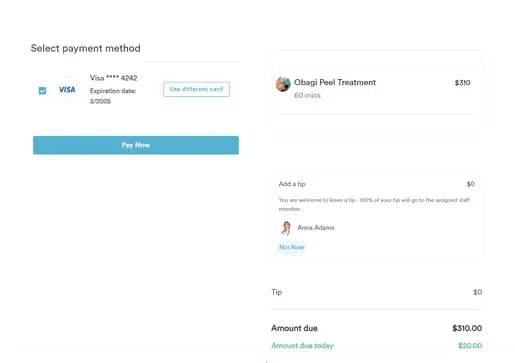
Auf der Zahlungsseite wird der Gesamtbetrag angezeigt, den der Kunde für die Dienstleistung bezahlen muss.
Um seine Kartendaten einzugeben, muss der Kunde die Methode „Mit Karte bezahlen“ auswählen, woraufhin die Felder für die Kartendaten angezeigt werden. Wenn bereits eine Karte gespeichert ist, wird diese oben auf der Seite als erste Option angezeigt. Kunden können auch ein Trinkgeld hinzufügen, wenn Sie diese Option auf der Richtlinienseite aktiviert haben.
Nachdem der Betrag erfolgreich bezahlt wurde, werden Kunden zur Bestätigungsseite weitergeleitet. Hier erhalten sie eine Zusammenfassung ihrer Buchungsdetails, einschließlich der ausgewählten Dienstleistungen, Datum und Uhrzeit sowie eventueller relevanter Anmerkungen.
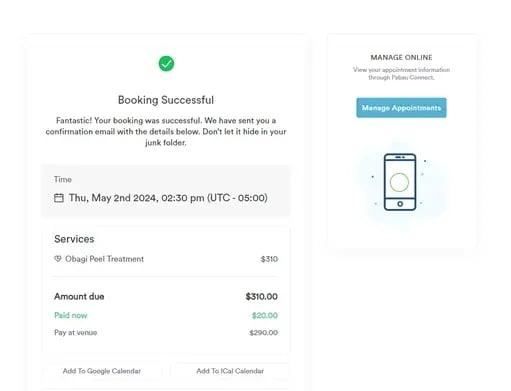
Sie können die Anzahlung auf der Kundenkarte im Reiter Finanzen einsehen. Sie kann auch im Reiter Rechnungen gefunden werden, wenn Sie „Geld“ in der linken Seitenleiste erweitern. Sie können sie auch in den Berichten unter dem Reiter Analytics in der linken Seitenleiste filtern. /Payment%20Processing%2027.png?width=628&height=208&name=Payment%20Processing%2027.png)
Wenn Sie diese Schritte befolgen, können Kunden eine Anzahlung für ihre Termine online leisten.
Weitere Anleitungen finden Sie in den unten stehenden verwandten Artikeln. Wählen Sie zusätzliche Anleitungen aus oder verwenden Sie die Suchleiste oben auf der Seite. Diese Anleitungen helfen Ihnen, das Beste aus Ihrem Pabau-Konto herauszuholen.
Um Ihr Pabau-Konto vollständig zu nutzen und zu verstehen, empfehlen wir Ihnen außerdem, die zusätzlichen Anleitungen und Ressourcen der Pabau Academy zu erkunden. Sie bietet ausführliche Videotutorials und Lektionen für eine ganzheitliche Lernerfahrung, mit der Sie die wesentlichen Fähigkeiten für den Erfolg mit Pabau erwerben können.