
Dieser Artikel fasst alle Funktionen zusammen, die Pabaus Echo AI nutzen, und bietet detaillierte Anleitungen zur Verwendung.
Inhaltsverzeichnis:
1. So formatieren Sie Behandlungsnotiz-Vorlagen für die KI-Nutzung
2. So nutzen Sie Echo AI, um eine Behandlungsnotiz zu schreiben
3. So nutzen Sie Echo AI, um Sprachnotizen in Behandlungsnotizen umzuwandeln
4. So nutzen Sie Echo AI, um Patientengespräche in Behandlungsnotizen zu transkribieren
5. So nutzen Sie Echo AI, um Beratungszusammenfassungen zu erstellen
6. So nutzen Sie den Echo AI Content Agent für Leistungsbeschreibungen
7. So nutzen Sie den Drug Agent von Echo AI für Rezepte
8. So nutzen Sie den Echo AI Letter Agent, um Briefe zu erstellen
9. So nutzen Sie Echo AI, um auf eine Bewertung zu antworten
So formatieren Sie Behandlungsnotiz-Vorlagen für die KI-Nutzung
In dieser Anleitung zeigen wir Ihnen, wie Sie Behandlungsnotiz-Vorlagen für die KI-Nutzung formatieren. Eine wichtige Voraussetzung ist die Einbindung einer Langantwort-Komponente (Long Answer), da diese es dem KI-Tool ermöglicht, innerhalb der Behandlungsnotizen ordnungsgemäß zu funktionieren.
Schritt 1: Zu den Einstellungen navigieren
Melden Sie sich zunächst mit Ihren Anmeldedaten in Ihrem Pabau-Konto an. Navigieren Sie dann zur Seite Einstellungen, indem Sie auf das Zahnradsymbol im linken Seitenmenü klicken. Im Bereich Klinisch finden Sie Medizinische Formularvorlagen.
Schritt 2: Eine neue Formularvorlage erstellen
Sobald Sie sich auf der Seite Medizinische Formulare befinden, klicken Sie auf die Schaltfläche „Formular erstellen“ oben rechts auf dem Bildschirm, um zu beginnen. Sie werden aufgefordert, eine unserer Vorlagen auszuwählen oder das Formular selbst zu erstellen. Wählen Sie in diesem Fall Leere Vorlage.
HINWEIS: Es ist nicht zwingend erforderlich, ein völlig neues Behandlungsnotiz-Formular zu erstellen, um das KI-Tool in Behandlungsnotizen zu nutzen. Folgen Sie einfach den untenstehenden Schritten zum Hinzufügen einer Formularkomponente, um eine Langantwort-Komponente zu Ihrer bestehenden Behandlungsnotiz-Vorlage hinzuzufügen.
Schritt 3: Formulareinstellungen konfigurieren
Beginnen Sie im Formular-Builder damit, alle erforderlichen Felder zu Ihrem Behandlungsformular hinzuzufügen, wie z. B. Kundenname, Datumsfelder und andere, genau wie beim Erstellen eines anderen medizinischen Formulars. Diese Anleitung hebt speziell die Langantwort-Komponente hervor, da sie unerlässlich ist, um das KI-Tool innerhalb von Behandlungsnotizen zu aktivieren.
Um die Langantwort-Komponente in eine Behandlungsnotiz-Vorlage einzufügen, erweitern Sie im Formular-Builder zunächst den Tab Allgemein oben links auf dem Bildschirm. Hier müssen Sie Ihr Formular benennen und Behandlungsformular als Formulartyp auswählen.
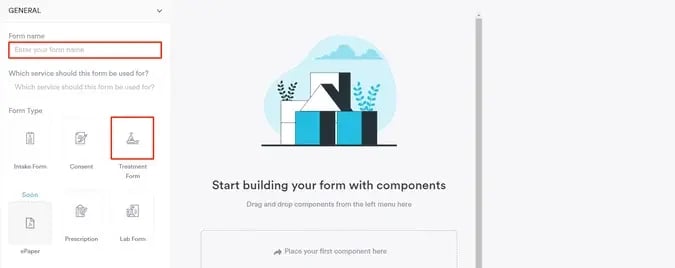
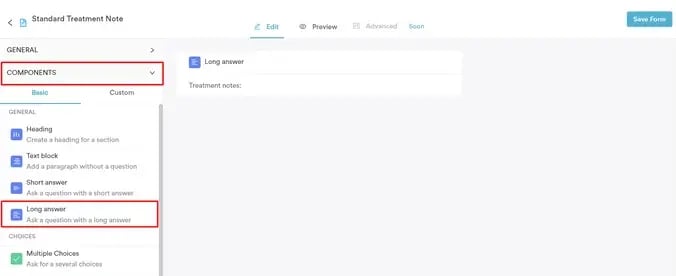
Öffnen Sie als Nächstes den Tab Komponenten, um Elemente zu Ihrem Formular hinzuzufügen. Ziehen Sie die Langantwort-Komponente per Drag-and-Drop oder klicken Sie darauf, um sie dem Formular hinzuzufügen — dies ist ein wichtiger Schritt, da der KI Care Agent nur innerhalb einer Langantwort-Komponente funktioniert.
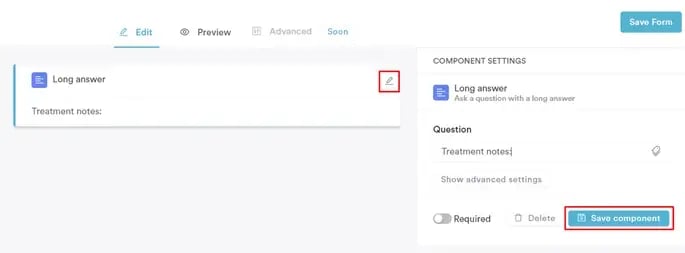
Sobald sich die Langantwort-Komponente auf dem Bildschirm befindet, fahren Sie mit der Maus darüber, um in der äußersten rechten Ecke ein Bearbeitungssymbol anzuzeigen.
Klicken Sie auf das Stiftsymbol, um die Komponente zu bearbeiten und eine Frage hinzuzufügen, die die Antwort des KI-Tools in diesem Abschnitt lenken soll. Klicken Sie abschließend auf die Schaltfläche „Komponente speichern“, um Ihre Änderungen zu bestätigen.
Schritt 4: Änderungen speichern
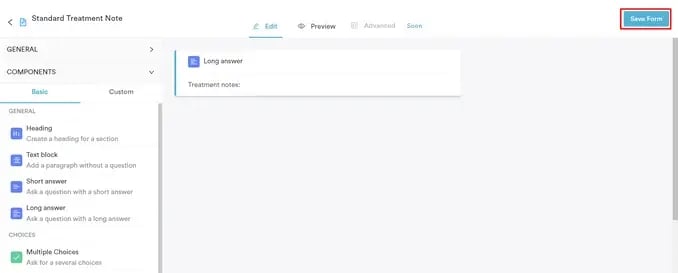
Nachdem Sie das Formular konfiguriert haben, klicken Sie oben rechts auf die Schaltfläche „Speichern“, um die Behandlungsnotiz zu speichern.
Indem Sie diese Schritte befolgen, können Sie den KI Care Agent in Ihre Behandlungsnotizen einbinden, indem Sie sicherstellen, dass eine Langantwort-Komponente verwendet wird, entweder durch Hinzufügen zu einer neuen oder bestehenden Vorlage.
So nutzen Sie Echo AI, um eine Behandlungsnotiz zu schreiben
Dieser Artikel erklärt, wie Sie Echo AI nutzen können, um detaillierte Behandlungsnotizen zu verfassen.
Schritt 1: Zur Kundenkarte navigieren
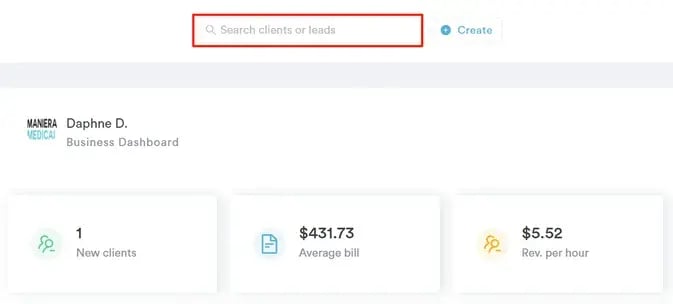
Melden Sie sich zunächst mit Ihren Anmeldedaten in Ihrem Pabau-Konto an. Verwenden Sie dann die Suchleiste oben auf der Seite, um den Kunden zu finden, für den Sie eine Behandlungsnotiz erstellen möchten.
Schritt 2: Eine Behandlungsnotiz schreiben
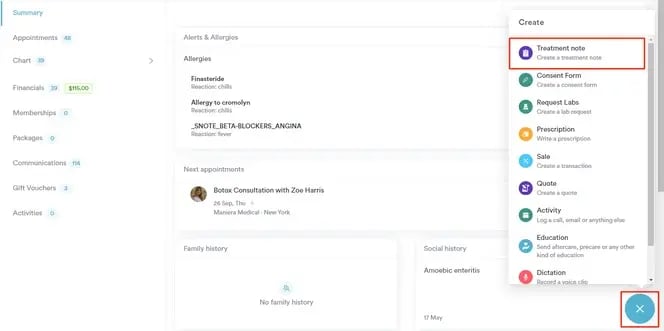
Sobald Sie sich in der Kundenkarte befinden, navigieren Sie zur Schaltfläche Erstellen, dargestellt durch ein blaues Plus-Symbol, in der unteren rechten Ecke des Bildschirms. Die Option, eine Behandlungsnotiz zu schreiben, wird angezeigt.
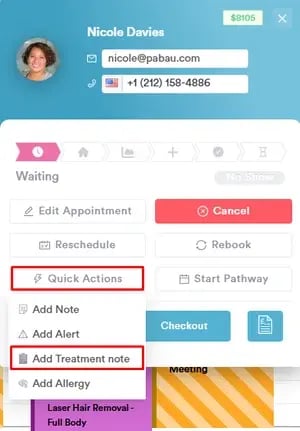
Sie können ein Behandlungsformular auch direkt über das Termin-Menü im Kalender erstellen. Klicken Sie einfach auf den Termin, wählen Sie „Schnellaktionen“, dann „Behandlungsnotiz hinzufügen“ und wählen Sie das entsprechende Formular aus Ihrer Liste aus.
Schritt 3: Die Formularvorlage auswählen
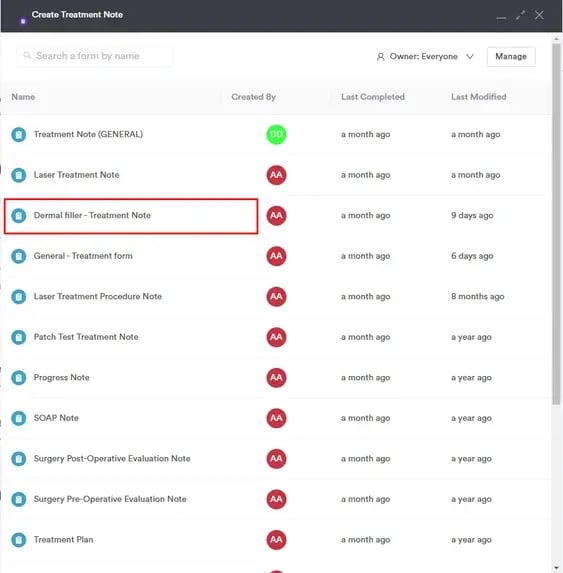
Achten Sie darauf, eine Behandlungsnotiz-Vorlage auszuwählen, die eine Langantwort-Komponente enthält, da das KI-Tool nur innerhalb dieser Komponentenart funktioniert, die detaillierte Antworten generiert. Weitere Informationen zum Hinzufügen einer Langantwort-Komponente zu Ihren Formularen finden Sie in diesem Artikel.
Schritt 4: Krankengeschichte und persönliche Kundendaten einbeziehen
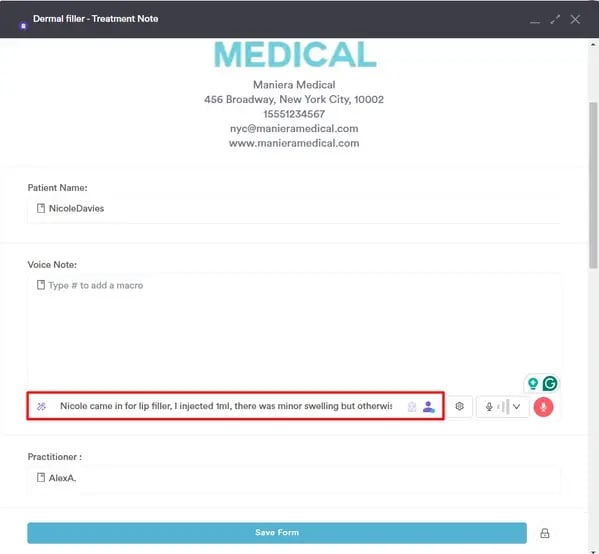
Füllen Sie alle relevanten Felder in Ihrer Behandlungsnotiz aus. Wenn Sie zur Langantwort-Komponente gelangen, geben Sie eine kurze Version Ihrer Behandlungsnotiz in das Feld „KI bitten, etwas zu schreiben“ ein.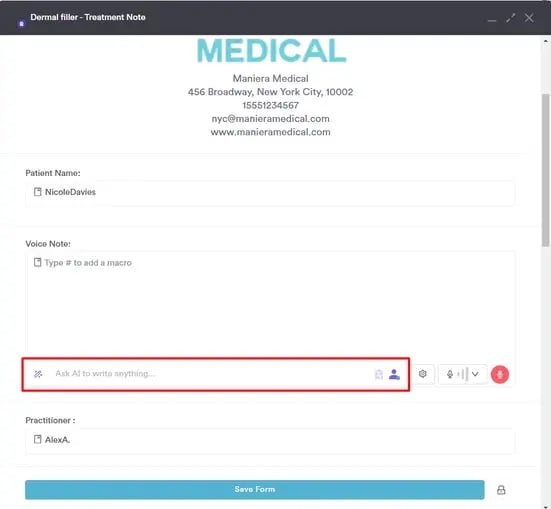
Rechts neben diesem Feld befinden sich zwei violette Symbole. Diese Symbole beziehen sich auf die Krankengeschichte bzw. die persönlichen Daten Ihres Kunden, basierend auf den Aufzeichnungen der Kundenkarte.
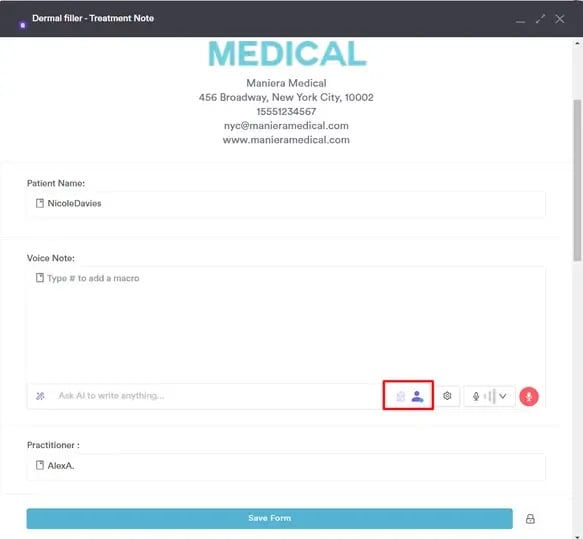
Falls Sie die Krankengeschichte und persönlichen Daten des Kunden nicht in Ihre Behandlungsnotiz einbeziehen möchten, klicken Sie auf eines oder beide der violetten Symbole, um sie zu deaktivieren.
Schritt 5: Eine Notiz verfassen
Nachdem Sie Ihre Notiz geschrieben haben, drücken Sie die Eingabetaste auf Ihrer Tastatur, damit die KI den Text generiert.
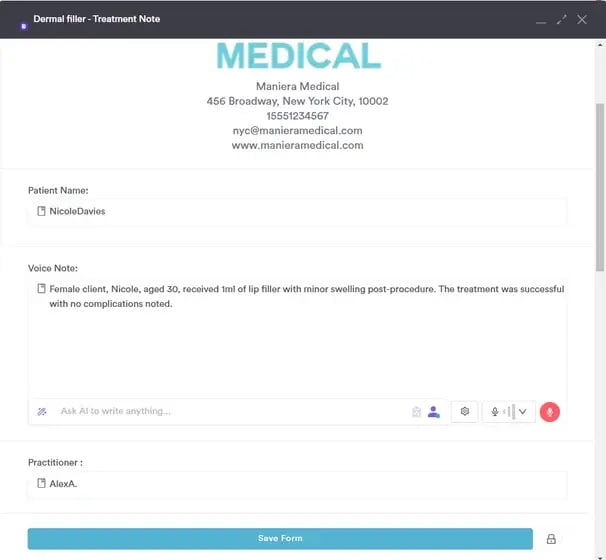
Das KI-Tool generiert den Text unter Berücksichtigung persönlicher Daten oder der Krankengeschichte des Kunden, sofern Sie diese Optionen aktiviert haben. Klicken Sie zum Abschluss unten auf die Schaltfläche „Formular speichern“.
HINWEIS: Bei jeder Nutzung des KI-Tools zum Schreiben von Behandlungsnotizen werden 5 Guthaben von Ihrem Pabau-Guthaben abgezogen.
Indem Sie diese Schritte befolgen, können Sie das KI-Tool nutzen, um eine Behandlungsnotiz zu erstellen.
So nutzen Sie Echo AI, um Sprachnotizen in Behandlungsnotizen umzuwandeln
Diese Anleitung erklärt, wie Sie das Echo AI Diktier-Tool nutzen, um Sprachnotizen mithilfe von KI in Behandlungsnotizen umzuwandeln.
Mit dem Diktier-Tool können Sie Sprachnotizen mithilfe von KI in Behandlungsnotizen umwandeln, indem Sie direkt in Pabau sprechen, entweder während oder nach der Behandlung.
Schritt 1: Zur Kundenkarte navigieren
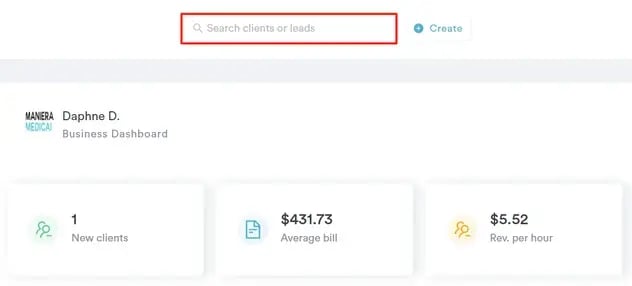
Melden Sie sich zunächst mit Ihren Anmeldedaten in Ihrem Pabau-Konto an. Verwenden Sie dann die Suchleiste oben auf der Seite, um den Kunden zu finden, für den Sie eine Behandlungsnotiz erstellen möchten.
Schritt 2: Eine Behandlungsnotiz schreiben
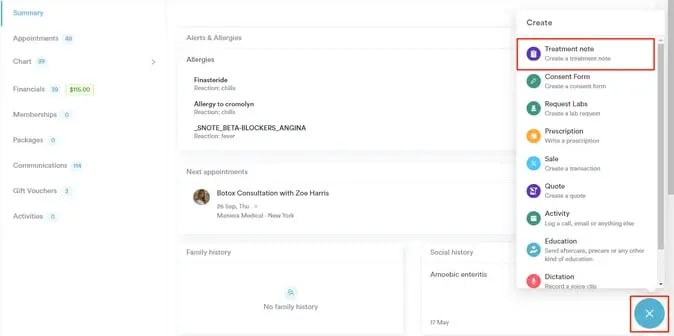
Sobald Sie sich in der Kundenkarte befinden, navigieren Sie zur Schaltfläche Erstellen, dargestellt durch ein blaues Plus-Symbol, in der unteren rechten Ecke des Bildschirms. Die Option, eine Behandlungsnotiz zu schreiben, wird angezeigt.
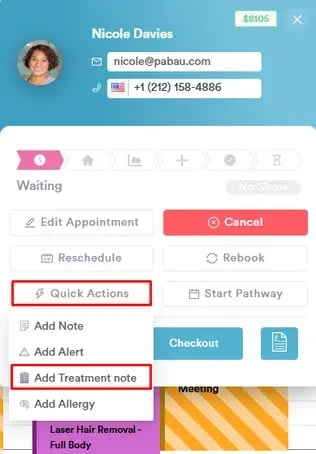
Sie können ein Behandlungsformular auch direkt über das Termin-Menü im Kalender erstellen. Klicken Sie einfach auf den Termin, wählen Sie „Schnellaktionen“, dann „Behandlungsnotiz hinzufügen“ und wählen Sie das entsprechende Formular aus Ihrer Liste aus.
Schritt 3: Die Formularvorlage auswählen
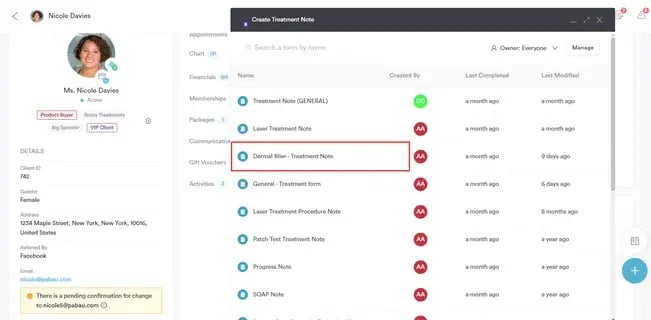
Achten Sie darauf, eine Behandlungsnotiz-Vorlage auszuwählen, die eine Langantwort-Komponente enthält, da das KI-Tool nur innerhalb dieser Komponentenart funktioniert, die detaillierte Antworten generiert.
Weitere Informationen zum Hinzufügen einer Langantwort-Komponente zu Ihren Formularen finden Sie in diesem Artikel.
Schritt 4: Die Audioeingabe auswählen
Klicken Sie zunächst auf das graue Mikrofonsymbol in der unteren rechten Ecke des Langantwort-Felds.
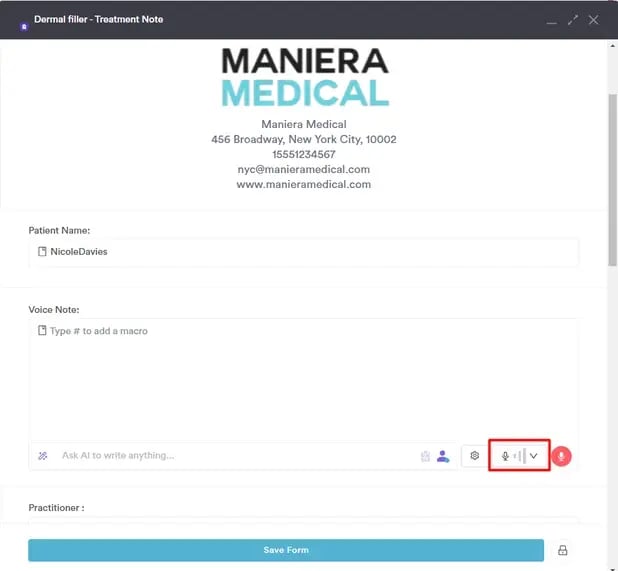
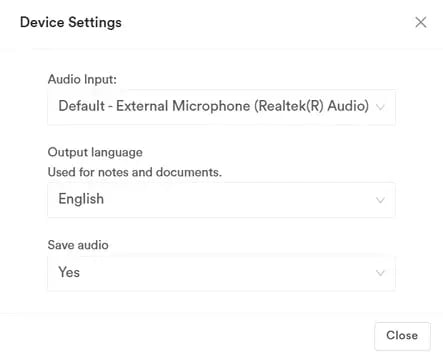
Sie werden aufgefordert, Ihre Audioeingabe und Sprache auszuwählen. Wählen Sie im Feld „Audioeingabe“ das Mikrofon aus, das Sie für die Aufnahme verwenden möchten. Im Abschnitt „Ausgabesprache“ können Sie auswählen, ob das Audio in eine andere Sprache übersetzt werden soll. Wählen Sie im Feld „Audio speichern“, ob Sie die aufgenommene Audiodatei speichern möchten.
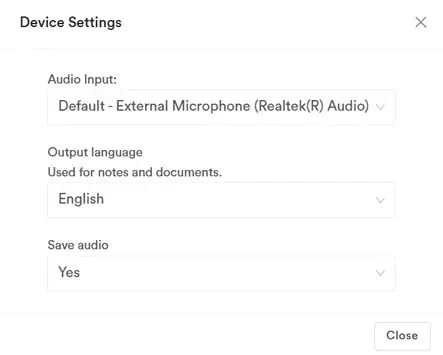
HINWEIS: Für die beste Erfahrung empfehlen wir die Verwendung eines USB-Mikrofons, um die Klarheit zu verbessern und jederzeit eine zuverlässige, hochwertige Audioqualität sicherzustellen.
Klicken Sie auf „Schließen“, nachdem Sie die Auswahl abgeschlossen haben.
Schritt 5: Den Sprachmodus wählen
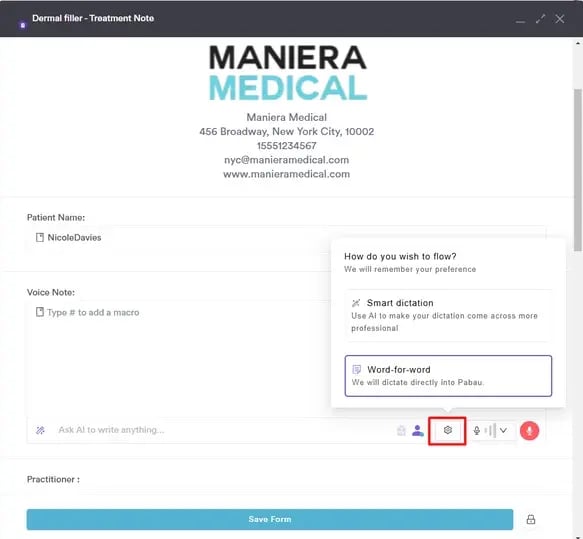
Nachdem Sie die Audioeingabe und die Ausgabesprache eingerichtet haben, klicken Sie auf das Zahnradsymbol, um Ihre KI-Verarbeitungspräferenz für die Sprache auszuwählen:
- Wort für Wort: Es wird keine KI-Verarbeitung auf die diktierte Sprache angewendet.
- Intelligentes Diktat: Die KI verarbeitet die diktierte Sprache, damit sie professioneller klingt.
Klicken Sie als Nächstes auf das rote Mikrofonsymbol, um einen Sprachmodus auszuwählen — Diktat, Transkription oder Beratung. Wählen Sie für diesen Vorgang Diktat.
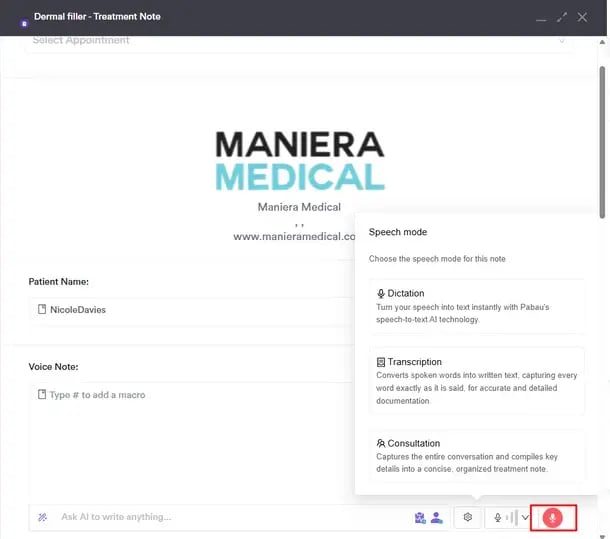
Schritt 6: Aufnahme starten
Durch die Auswahl des Diktat-Modus startet das System die Aufnahme. Das KI-Tool erfasst Ihre Sprachnotiz und wandelt sie in Text um.
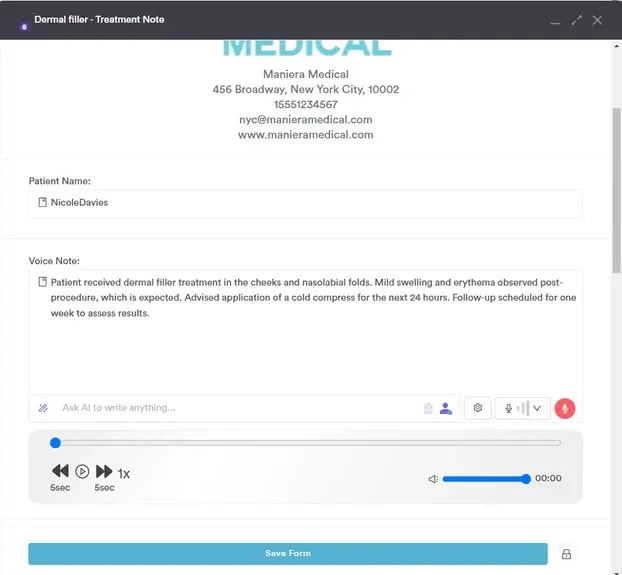
Wenn Sie während des Sprechens eine Pause einlegen müssen, klicken Sie auf die blaue Schaltfläche „Pause“. Wenn Sie bereit sind, die Aufnahme fortzusetzen, klicken Sie einfach erneut auf „Wiedergabe“. Sobald Sie fertig sind, klicken Sie auf „Stopp“, um die Aufnahme zu beenden.
Um die Aufnahme erneut abzuspielen, klicken Sie auf die Wiedergabetaste bei der generierten Audiodatei.

HINWEIS: Die Wiedergabe wird nur im Chrome-Browser unterstützt und ist in Safari nicht verfügbar.
Klicken Sie auf „Formular speichern“, um das Formular in der Kundenkarte zu speichern.
Schritt 7: Die Behandlungsnotiz überprüfen
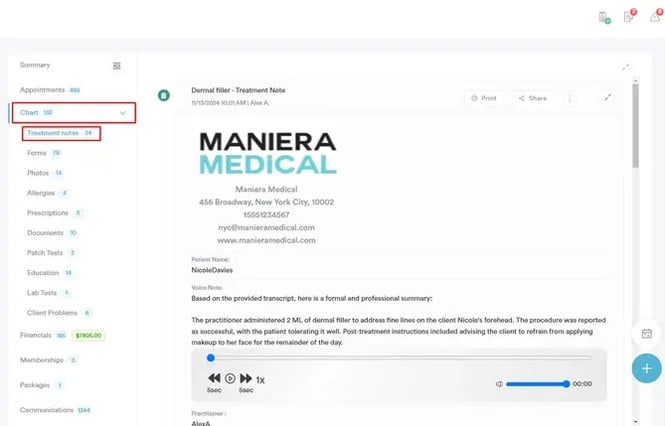
Um die Behandlungsnotiz zu überprüfen, erweitern Sie den Bereich Chart/EMR in der Kundenkarte und wechseln Sie zum Tab Behandlungsnotizen. Ihre Behandlungsnotiz wird hier angezeigt.
HINWEIS: Bei jeder Nutzung des KI-Tools für Diktate werden 5 Guthaben von Ihrem Pabau-Guthaben abgezogen. Zusätzlich fallen für Bearbeitungen des generierten Textes über das Chatfeld weitere 5 Guthaben pro Eingabeaufforderung an.
Indem Sie diese Schritte befolgen, können Sie das Diktier-Tool nutzen, um Behandlungsnotizen mithilfe von KI in Ihrem Pabau-Konto zu erstellen.
So nutzen Sie Echo AI, um Patientengespräche in Behandlungsnotizen zu transkribieren
Dieser Artikel erklärt, wie Sie das Echo AI Transkriptions-Tool in Behandlungsnotizen nutzen, um Gespräche zwischen einem Behandler und einem Patienten zu erfassen und zu transkribieren.
Echo AI liefert automatische Transkriptionen von Gesprächen während Beratungen und Behandlungen und erfasst dabei jedes Wort in Echtzeit. Diese Transkriptionsfunktion enthält außerdem Zeitstempel und weist Sprecher für jeden Satz oder Absatz als Sprecher A und Sprecher B aus.
Schritt 1: Zur Kundenkarte navigieren
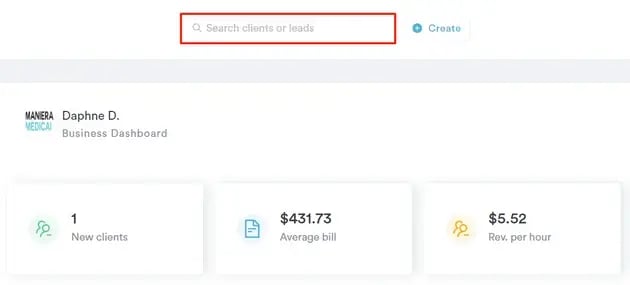
Melden Sie sich zunächst mit Ihren Anmeldedaten in Ihrem Pabau-Konto an . Verwenden Sie dann die Suchleiste oben auf der Seite, um den Kunden zu finden, für den Sie eine Behandlungsnotiz erstellen möchten.
Schritt 2: Eine Behandlungsnotiz schreiben
Sobald Sie sich in der Kundenkarte befinden, navigieren Sie zur Schaltfläche Erstellen, dargestellt durch ein blaues Plus-Symbol, in der unteren rechten Ecke des Bildschirms. Die Option, eine Behandlungsnotiz zu schreiben, wird angezeigt.
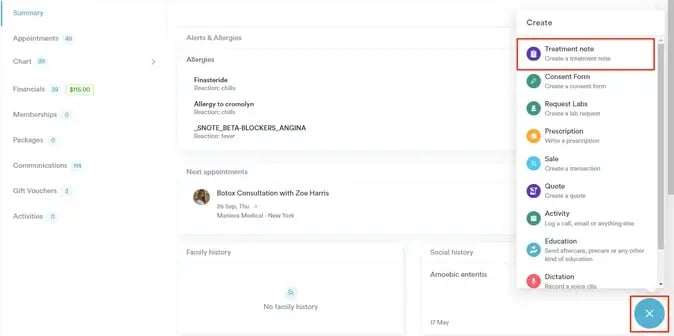
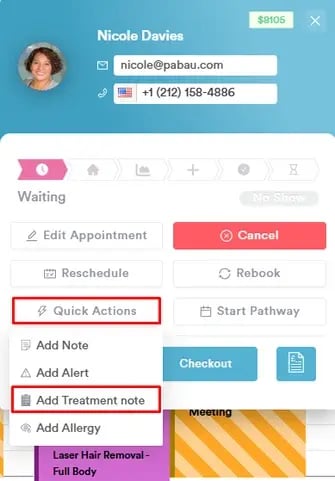
Sie können ein Behandlungsformular auch direkt über das Termin-Menü im Kalender erstellen. Klicken Sie einfach auf den Termin, wählen Sie „Schnellaktionen“, dann „Behandlungsnotiz hinzufügen“ und wählen Sie das entsprechende Formular aus Ihrer Liste aus.
Schritt 3: Die Formularvorlage auswählen
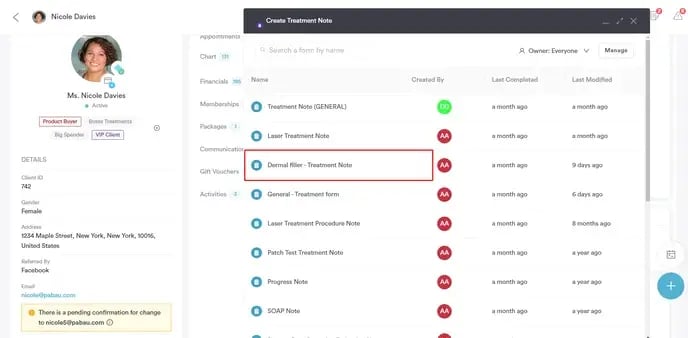
Achten Sie darauf, eine Behandlungsnotiz-Vorlage auszuwählen, die eine Langantwort-Komponente enthält, da das KI-Tool nur innerhalb dieser Komponentenart funktioniert, die detaillierte Antworten generiert.
Weitere Informationen zum Hinzufügen einer Langantwort-Komponente zu Ihren Formularen finden Sie in diesem Artikel.
Schritt 4: Die Audioeingabe auswählen
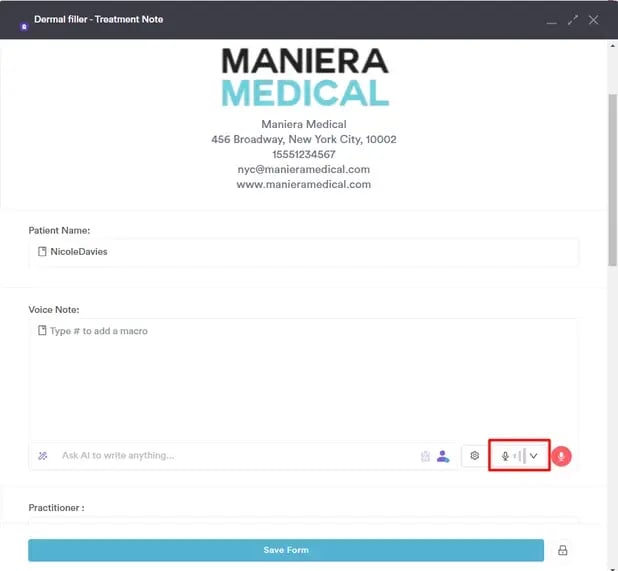
Klicken Sie zunächst auf das graue Mikrofonsymbol in der unteren rechten Ecke des Langantwort-Felds.
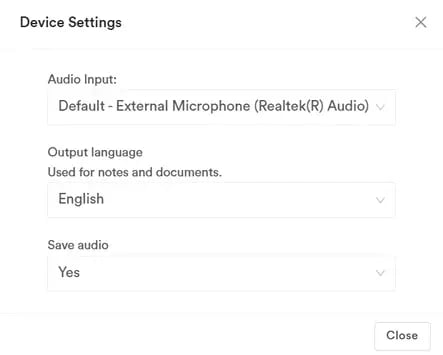
Sie werden aufgefordert, Ihre Audioeingabe und Sprache auszuwählen. Wählen Sie im Feld „Audioeingabe“ das Mikrofon aus, das Sie für die Aufnahme verwenden möchten. Im Abschnitt „Ausgabesprache“ können Sie auswählen, ob das Audio in eine andere Sprache übersetzt werden soll. Wählen Sie im Feld „Audio speichern“, ob Sie die aufgenommene Audiodatei speichern möchten.
HINWEIS: Für die beste Erfahrung empfehlen wir die Verwendung eines USB-Mikrofons, um die Klarheit zu verbessern und jederzeit eine zuverlässige, hochwertige Audioqualität sicherzustellen.
Klicken Sie auf „Schließen“, nachdem Sie die Auswahl abgeschlossen haben.
Schritt 5: Den Sprachmodus wählen
Nachdem Sie die Audioeingabe und die Ausgabesprache eingerichtet haben, klicken Sie auf das rote Mikrofonsymbol, um einen Sprachmodus auszuwählen — Diktat, Transkription oder Beratung. Wählen Sie für diesen Vorgang Transkription.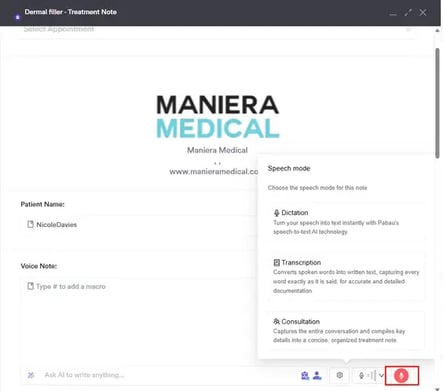
Schritt 6: Aufnahme starten
Nach der Auswahl des Sprachmodus startet das System die Aufnahme. Das KI-Tool zeichnet Ihr Gespräch auf und wandelt es in Text um.
Wenn Sie während des Sprechens eine Pause einlegen müssen, klicken Sie auf die blaue Schaltfläche „Pause“. Wenn Sie bereit sind, die Aufnahme fortzusetzen, klicken Sie einfach erneut auf „Wiedergabe“.Sobald Sie fertig sind, klicken Sie auf „Stopp“, um die Aufnahme zu beenden.
Falls Sie Änderungen an der Transkription vornehmen müssen, fahren Sie mit der Maus über den zu bearbeitenden Satz, klicken Sie auf das Stiftsymbol, nehmen Sie Ihre Änderungen vor und speichern Sie diese.
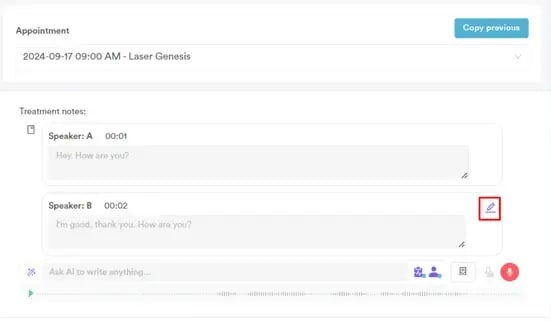 Um die Aufnahme erneut abzuspielen, klicken Sie auf die Wiedergabetaste bei der generierten Audiodatei.

HINWEIS: Die Wiedergabe wird nur im Chrome-Browser unterstützt und ist in Safari nicht verfügbar.
Klicken Sie auf „Formular speichern“, um das Formular in der Kundenkarte zu speichern.
Schritt 7: Die Behandlungsnotiz überprüfen
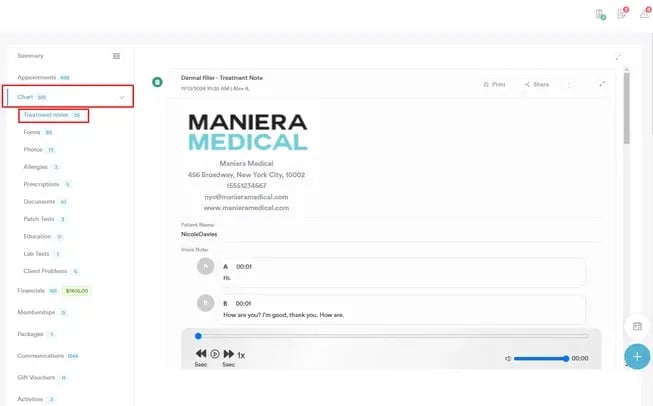
Um die Behandlungsnotiz zu überprüfen, erweitern Sie den Bereich Chart/EMR in der Kundenkarte und wechseln Sie zum Tab Behandlungsnotizen. Ihre Behandlungsnotiz wird hier angezeigt.
HINWEIS: Bei jeder Nutzung des KI-Tools für Transkriptionen werden 5 Guthaben von Ihrem Pabau-Guthaben abgezogen. Zusätzlich fallen für Bearbeitungen des generierten Textes über das Chatfeld weitere 5 Guthaben pro Eingabeaufforderung an.
Indem Sie diese Schritte befolgen, können Sie das KI-Transkriptions-Tool nutzen, um Behandlungsnotizen in Pabau zu erstellen.
So nutzen Sie Echo AI, um Beratungszusammenfassungen zu erstellen
In dieser Anleitung erfahren Sie, wie Sie das KI-gestützte Beratungszusammenfassungs-Tool in Behandlungsnotizen nutzen, um prägnante und informative Zusammenfassungen der Patienteninteraktionen zu erstellen.
Der Beratungszusammenfassungs-Modus erfasst das gesamte Gespräch zwischen Ihnen und Ihrem Kunden und stellt sicher, dass keine wichtigen Informationen übersehen werden.
Sobald das Gespräch aufgenommen wurde, analysiert das KI-Tool den Dialog, um wichtige Details wie Symptome, Anliegen und Empfehlungen zu extrahieren. Anschließend fasst es diese Informationen in einer prägnanten, gut strukturierten Behandlungsnotiz zusammen, sodass Sie die relevantesten Punkte in Ihrer laufenden Betreuung leicht nachschlagen können.
Dieser Prozess vereinfacht nicht nur die Dokumentation, sondern verbessert auch die Genauigkeit und Effizienz Ihrer Patientenakten.
Schritt 1: Zur Kundenkarte navigieren
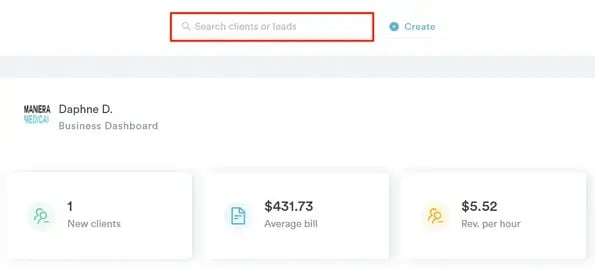
Melden Sie sich zunächst mit Ihren Anmeldedaten in Ihrem Pabau-Konto an . Verwenden Sie dann die Suchleiste oben auf der Seite, um den Kunden zu finden, für den Sie eine Behandlungsnotiz erstellen möchten.
Schritt 2: Eine Behandlungsnotiz schreiben
Sobald Sie sich in der Kundenkarte befinden, navigieren Sie zur Schaltfläche Erstellen, dargestellt durch ein blaues Plus-Symbol, in der unteren rechten Ecke des Bildschirms. Die Option, eine Behandlungsnotiz zu schreiben, wird angezeigt.
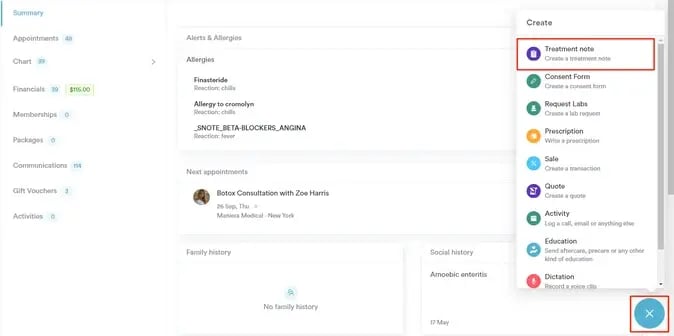
Sie können ein Behandlungsformular auch direkt über das Termin-Menü im Kalender erstellen. Klicken Sie einfach auf den Termin, wählen Sie „Schnellaktionen“, dann „Behandlungsnotiz hinzufügen“ und wählen Sie das entsprechende Formular aus Ihrer Liste aus.
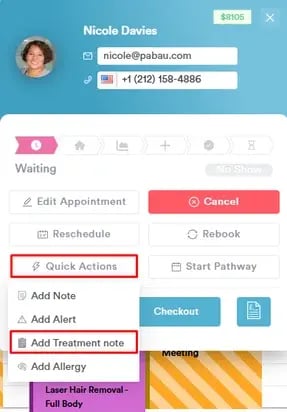
Schritt 3: Die Formularvorlage auswählen
Achten Sie darauf, eine Behandlungsnotiz-Vorlage auszuwählen, die eine Langantwort-Komponente enthält, da das KI-Tool nur innerhalb dieser Komponentenart funktioniert, die detaillierte Antworten generiert.
Weitere Informationen zum Hinzufügen einer Langantwort-Komponente zu Ihren Formularen finden Sie in diesem Artikel.
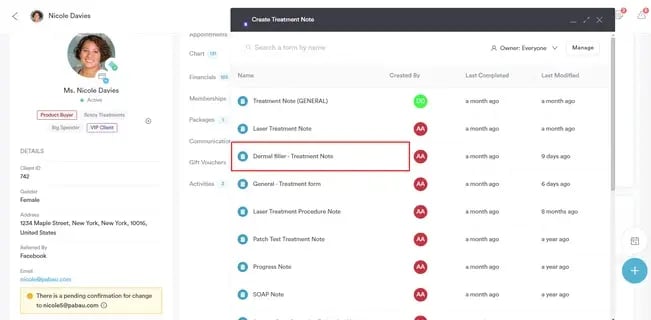
Schritt 4: Die Audioeingabe auswählen
Klicken Sie zunächst auf das graue Mikrofonsymbol in der unteren rechten Ecke des Langantwort-Felds.
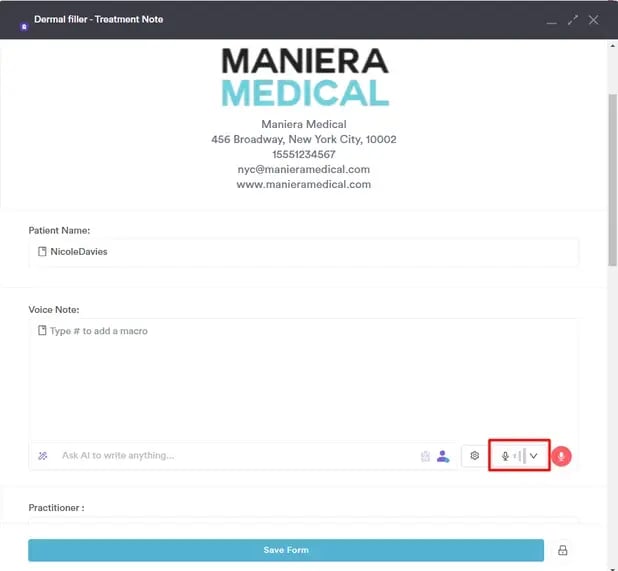
Sie werden aufgefordert, Ihre Audioeingabe und Sprache auszuwählen. Wählen Sie im Feld „Audioeingabe“ das Mikrofon aus, das Sie für die Aufnahme verwenden möchten. Im Abschnitt „Ausgabesprache“ können Sie auswählen, ob das Audio in eine andere Sprache übersetzt werden soll. Wählen Sie im Feld „Audio speichern“, ob Sie die aufgenommene Audiodatei speichern möchten.
HINWEIS: Für die beste Erfahrung empfehlen wir die Verwendung eines USB-Mikrofons, um die Klarheit zu verbessern und jederzeit eine zuverlässige, hochwertige Audioqualität sicherzustellen.
Klicken Sie auf „Schließen“, nachdem Sie die Auswahl abgeschlossen haben.
Schritt 5: Den Sprachmodus wählen
Nachdem Sie die Audioeingabe und die Ausgabesprache eingerichtet haben, klicken Sie auf das rote Mikrofonsymbol, um einen Sprachmodus auszuwählen — Diktat, Transkription oder Beratung. Wählen Sie für diesen Vorgang Beratung.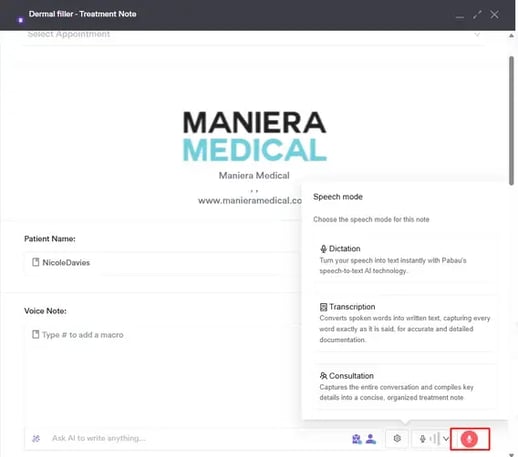
Schritt 6: Aufnahme starten
Nach der Auswahl des Sprachmodus startet das System die Aufnahme. Das KI-Tool erfasst Ihr Gespräch und erstellt eine Zusammenfassung des Besprochenen.
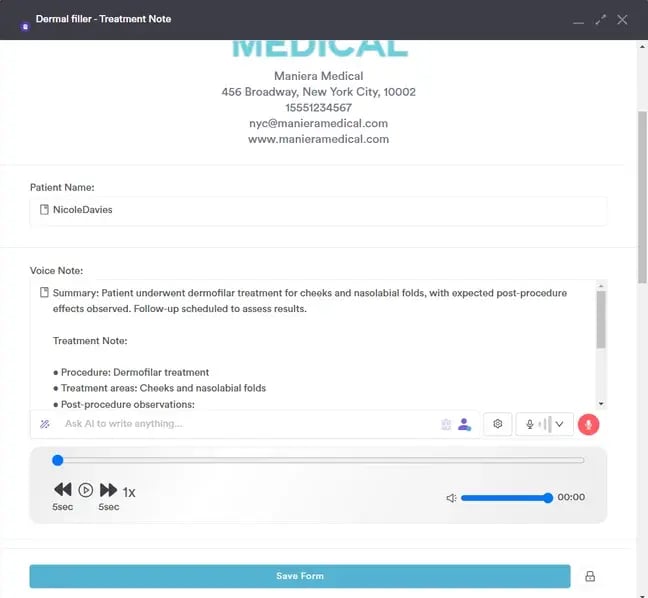
Um die Aufnahme erneut abzuspielen, klicken Sie auf die Wiedergabetaste bei der generierten Audiodatei.

HINWEIS: Die Wiedergabe wird nur im Chrome-Browser unterstützt und ist in Safari nicht verfügbar.
Klicken Sie auf „Formular speichern“, um das Formular in der Kundenkarte zu speichern.
Schritt 7: Die Behandlungsnotiz überprüfen
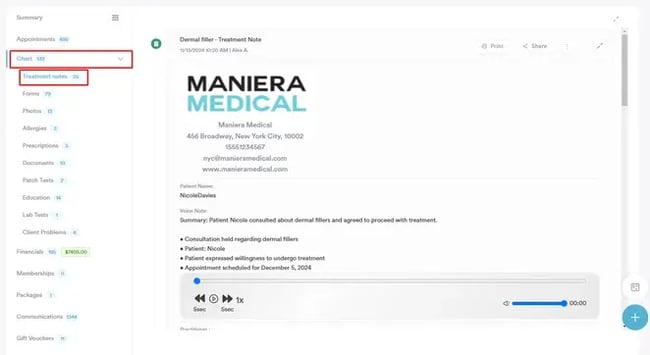
Um die Behandlungsnotiz zu überprüfen, erweitern Sie den Bereich Chart/EMR in der Kundenkarte und wechseln Sie zum Tab Behandlungsnotizen. Ihre Behandlungsnotiz wird hier angezeigt.
HINWEIS: Bei jeder Nutzung des KI-Tools für Beratungszusammenfassungen werden 5 Guthaben von Ihrem Pabau-Guthaben abgezogen. Zusätzlich fallen für Bearbeitungen des generierten Textes über das Chatfeld weitere 5 Guthaben pro Eingabeaufforderung an.
Indem Sie diese Schritte befolgen, können Sie das Beratungszusammenfassungs-Tool nutzen, um Behandlungsnotizen in Ihrem Pabau-Konto zu erstellen.
So nutzen Sie den Echo AI Content Agent für Leistungsbeschreibungen
Dieser Artikel behandelt, wie Sie Echo AI nutzen können, um Leistungsbeschreibungen zu erstellen.
Schritt 1: Zu Leistungen navigieren
Melden Sie sich zunächst mit Ihren Anmeldedaten in Ihrem Pabau-Konto an. Navigieren Sie dann zur Seite Einstellungen. Sie finden den Tab „Leistungen“ im Bereich Leistungen.
Schritt 2: Eine Leistung erstellen/bearbeiten
Sobald Sie sich auf der Seite Leistungen befinden, können Sie beim Bearbeiten oder Erstellen einer Leistung eine Pabau-KI-Beschreibung generieren.
HINWEIS: Weitere Informationen zum Erstellen einer Leistung in Pabau finden Sie in diesem Artikel.
Schritt 3: Eine KI-Beschreibung generieren
Wenn Sie eine Leistung erstellen oder bearbeiten, klicken Sie oben links auf der Seite auf den Tab „Online-Buchung“, um eine Beschreibung hinzuzufügen.
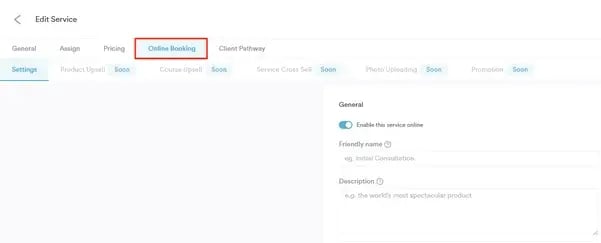
In diesem Tab wird eine Schaltfläche angezeigt, mit der Sie eine Beschreibung basierend auf dem Namen der Leistung generieren können. Die Schaltfläche befindet sich unterhalb des Beschreibungsfelds.
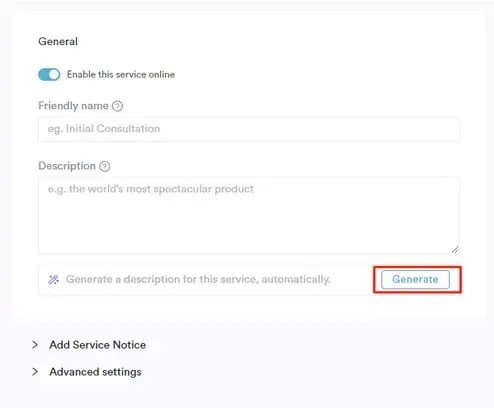
Wenn Ihnen die Beschreibung gefällt, können Sie oben rechts auf die Schaltfläche „Speichern“ klicken, um die Änderungen zu übernehmen und die Beschreibung in Ihrem Online-Buchungsportal anzuzeigen.
Falls erforderlich, können Sie die Beschreibung auch bearbeiten und dann speichern.
HINWEIS: Um Leistungsbeschreibungen in Ihrem Online-Buchungsportal anzuzeigen, stellen Sie sicher, dass Sie das Portal ordnungsgemäß angepasst haben, indem Sie Leistungsbeschreibungen in den Einstellungen aktivieren.
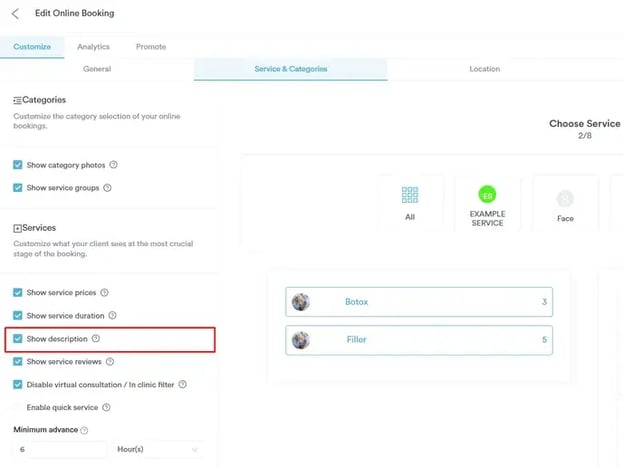
Weitere Informationen finden Sie in diesem Artikel.
Schritt 4: Die Leistung in Ihrem Online-Buchungsportal überprüfen
In Ihrem Online-Buchungsportal können Sie die detaillierte Beschreibung der Leistungen anzeigen, indem Sie auf die Schaltfläche „Mehr lesen“ bei jeder Leistung klicken.
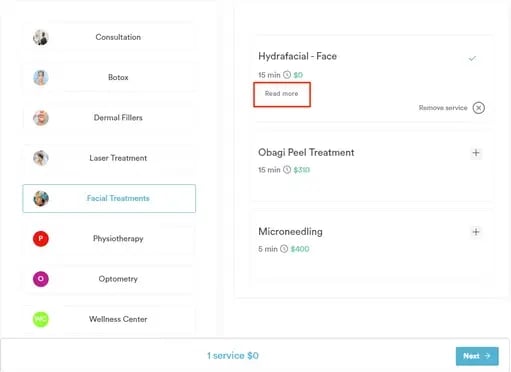
Nach dem Klicken wird die von Ihnen gespeicherte Beschreibung angezeigt.
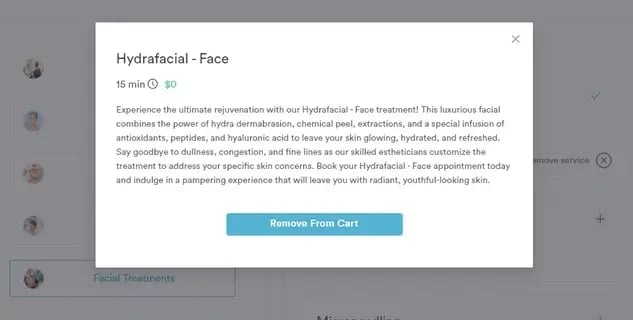
HINWEIS: Bitte beachten Sie, dass bei Nutzung dieser Funktion pro Leistungsbeschreibung 5 Guthaben von Ihrem Pabau-Guthaben abgezogen werden.
Indem Sie diese Schritte befolgen, können Sie mit Echo AI Beschreibungen für Ihre Leistungen erstellen.
So nutzen Sie den Drug Agent von Echo AI für Rezepte
Dieser Artikel behandelt, wie Sie Pabaus Echo AI-Tool nutzen können, um relevante Kundeninformationen für Ihre Rezepte zu generieren.
Der Drug Agent von Echo AI generiert Medikamentenempfehlungen basierend auf erfassten Erkrankungen, hebt allergiebedingte Risiken hervor und markiert zu vermeidende Medikamente. Dieses Tool vereinfacht den Verschreibungsprozess, unterstützt eine wirksame Behandlungsplanung und verbessert die Versorgungsqualität.
Wichtige Informationen von Echo AI
Bei Rezepten liefert das KI-Tool mehrere wichtige Informationen:
- Vorgeschlagene Medikamente: Empfehlungen, die zur Behandlung der Probleme des Kunden geeignet sind, wie in dessen Kundenkarte erfasst.
- Zu vermeidende Medikamente: Informationen zu Medikamenten, die aufgrund der aufgeführten Allergien des Kunden vermieden werden sollten.
- Warnungen: Benachrichtigungen, die Medikamente anzeigen, die basierend auf der Kundenkarte vermieden werden sollten.
Schritt 1: Ein Rezept erstellen
Beginnen Sie damit, wie gewohnt ein Rezept zu erstellen und ein Medikament im Bereich „Medikamente“ auszuwählen.
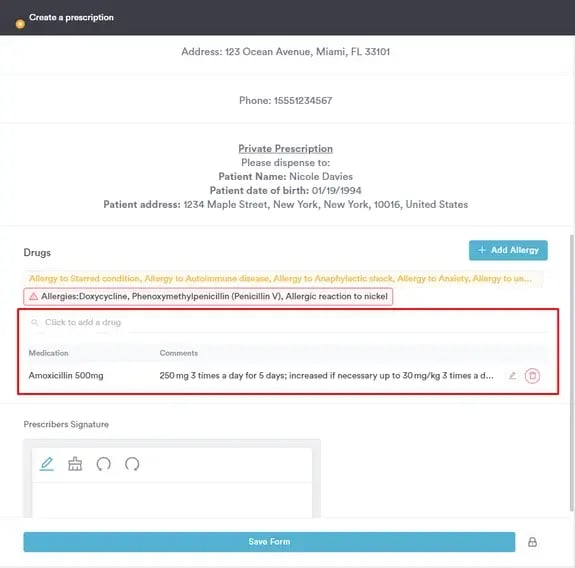
Schritt 2: Ein Medikament auswählen
Nachdem Sie das Medikament für das Rezept ausgewählt haben, suchen Sie die Option „Generieren“ auf der rechten Seite des Bildschirms.
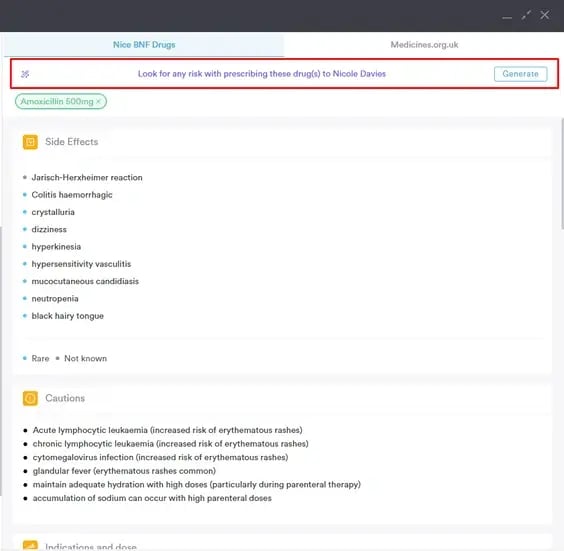
Schritt 3: Empfehlungen generieren
Klicken Sie auf „Generieren“. Echo AI liefert detaillierte Informationen zum empfohlenen Medikament für den Patienten basierend auf dessen Allergien und Erkrankungen.
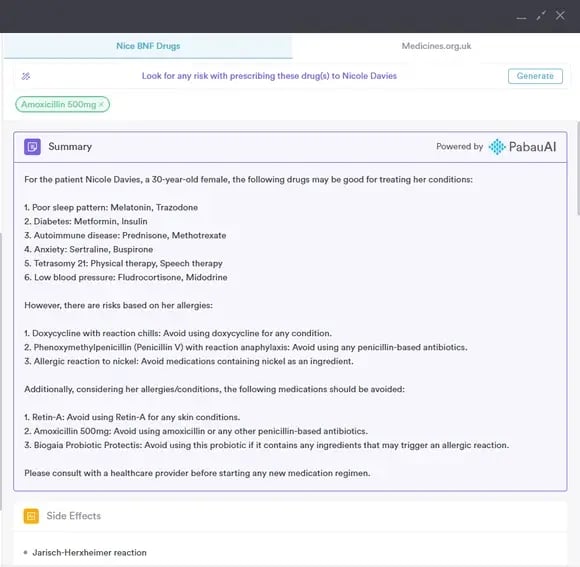
Indem Sie diese Schritte befolgen, können Sie Echo AI effektiv nutzen, um Ihren Verschreibungsprozess zu verbessern.
So nutzen Sie den Echo AI Letter Agent, um Briefe zu erstellen
Dieser Artikel erklärt, wie Sie Echo AI nutzen können, um Briefe zu erstellen.
Schritt 1: Zur Kundenkarte navigieren
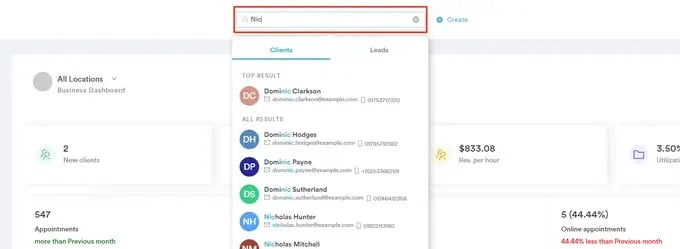
Melden Sie sich zunächst mit Ihren Anmeldedaten in Ihrem Pabau-Konto an. Navigieren Sie dann zur Suchleiste und geben Sie mindestens drei Buchstaben ein, um nach einem Kunden zu suchen. Klicken Sie auf den Namen des Kunden, um dessen Kundenkarte zu öffnen.
Schritt 2: Einen Brief erstellen
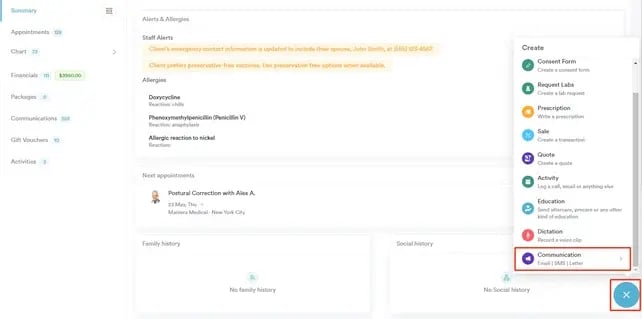
Um die Option zum Schreiben eines Briefes zu finden, klicken Sie auf die Schaltfläche Erstellen, dargestellt durch ein blaues Plus-Symbol unten rechts auf dem Bildschirm. Die Aktion erscheint unter „Kommunikation“.
Schritt 3: Einen Brief mit dem KI-Tool von Pabau generieren
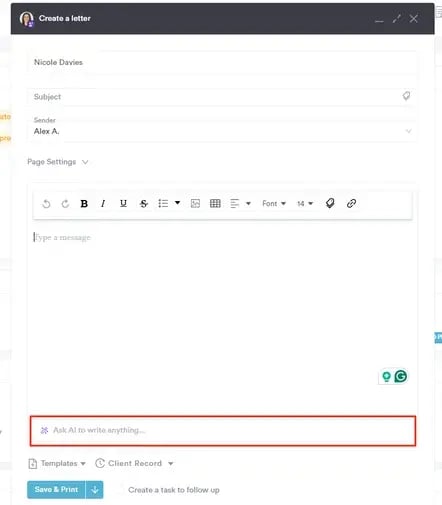
Beginnen Sie damit, den Brief wie gewohnt zu erstellen. Die Option, einen Brief mit Unterstützung von Echo AI zu generieren, befindet sich unten im Textgenerator.
HINWEIS: Sie können Briefe auch mit unserem Diktier-Tool erstellen, indem Sie Sprachnotizen aufnehmen und diese dann mit KI in schriftliche Briefe umwandeln. Weitere Details finden Sie in diesem Artikel.
Wählen Sie die Behandlungsnotiz aus der Kundenkarte in Pabau AI aus, die Sie als Grundlage für den Brief verwenden möchten. Das Tool extrahiert dann die Daten aus der Notiz, um den Brief zu erstellen.
Sie können auch wählen, ob der Brief direkt an den Patienten oder an dessen Hausarzt bzw. primären Betreuer adressiert werden soll.
Sobald Sie das Formular ausgewählt haben und die Nachricht generiert wurde, klicken Sie unten im Textgenerator auf die Schaltfläche „Speichern & Drucken“, um abzuschließen. 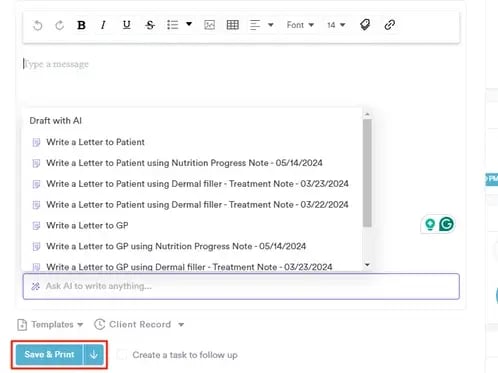
HINWEIS: Bitte beachten Sie, dass bei Nutzung dieser Funktion 5 Guthaben von Ihrem Pabau-Guthaben abgezogen werden.
Indem Sie diese Schritte befolgen, können Sie Echo AI nutzen, um Briefe zu schreiben.
So nutzen Sie das KI-Tool, um auf eine Bewertung zu antworten
Schritt 1: Zu Bewertungen navigieren
Melden Sie sich zunächst mit Ihren Anmeldedaten in Ihrem Pabau-Konto an. Navigieren Sie dann zum Tab Marketing im linken Seitenmenü, klicken Sie darauf, um ihn zu erweitern, und klicken Sie anschließend auf Bewertungen.
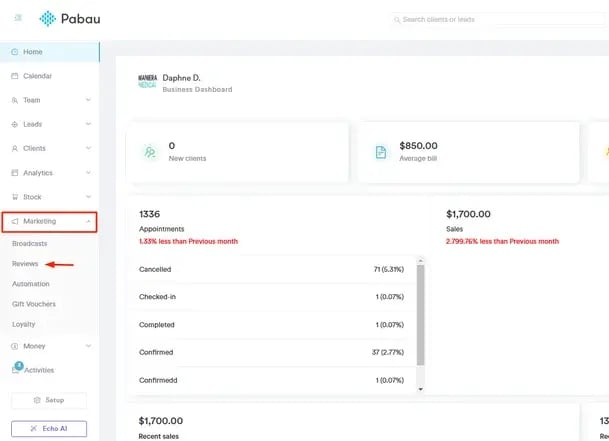
HINWEIS: Eine detaillierte Anleitung zur Funktionsweise von Bewertungen in Pabau finden Sie in diesem Artikel.
Schritt 2: Auf eine Bewertung antworten
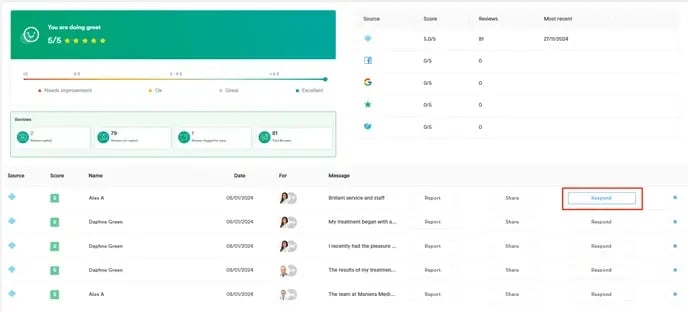
Auf der Seite Bewertungen finden Sie eine Liste aller erhaltenen Bewertungen sowie die verfügbaren Aktionen für jede:
- Melden: Die Bewertung von Ihrer Bewertungsseite ausblenden.
- Teilen: Die Bewertung auf Ihrer Seite veröffentlichen oder auf Facebook, Twitter (X) oder LinkedIn teilen.
- Antworten: Dem Kunden antworten, der die Bewertung hinterlassen hat.
- Stern-Symbol: Eine Bewertung als Favorit markieren, damit sie oben in der Liste erscheint, wenn Kunden Bewertungen durchsuchen oder online buchen.
Klicken Sie in diesem Fall auf die Schaltfläche „Antworten“.
Schritt 3: Eine Antwort mit KI generieren
Beim Antworten auf eine Bewertung sehen Sie eine Schaltfläche „Generieren“. Ein Klick darauf veranlasst das KI-Tool, eine auf die Bewertung zugeschnittene Antwort zu verfassen, sodass Sie dem Kunden einfach eine durchdachte Antwort senden können.
Die KI generiert Antworten basierend auf der in Ihrem Benutzerprofil festgelegten Sprache. Informationen dazu, wie Sie Ihre Spracheinstellungen überprüfen oder aktualisieren können, finden Sie in diesem Artikel.
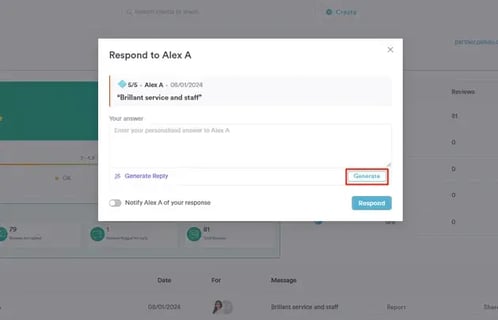
Eine weitere Option ist der Umschalter darunter, mit dem Sie den Kunden benachrichtigen können, wenn Sie antworten. Aktivieren Sie einfach den Umschalter, um ihm eine Benachrichtigung zu senden, sobald Ihre Antwort live ist.
HINWEIS: Bei Nutzung des KI-Tools zur Beantwortung von Bewertungen werden Ihnen 2 Guthaben pro generierter Antwort berechnet.
Schritt 4: Die Antwort senden
Sobald die KI den Text generiert hat, können Sie ihn bei Bedarf bearbeiten. Wenn Sie mit der Antwort zufrieden sind, klicken Sie einfach auf die Schaltfläche „Antworten“, um sie zu senden.
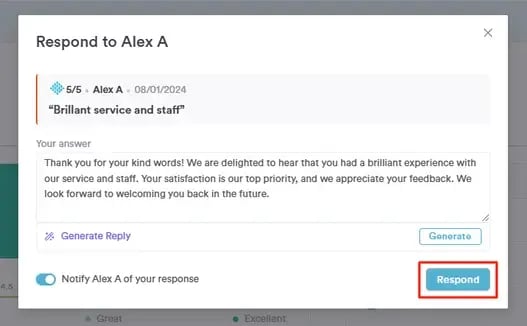
Die Antwort ist nun für alle auf der Bewertungsseite sichtbar.
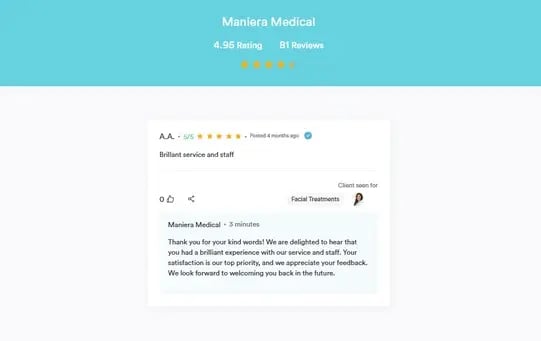
Indem Sie diese Schritte befolgen, können Sie das KI-Tool ganz einfach nutzen, um eine Antwort auf eine Bewertung zu generieren.
Weitere Anleitungen finden Sie in den unten stehenden verwandten Artikeln, oder wählen Sie zusätzliche Anleitungen aus, oder nutzen Sie die Suchleiste oben auf der Seite. Diese Anleitungen helfen Ihnen, das Beste aus Ihrem Pabau-Konto herauszuholen.
Um Ihr Pabau-Konto vollständig zu nutzen und zu verstehen, empfehlen wir außerdem, weitere Anleitungen und Ressourcen der Pabau Academy zu erkunden. Sie bietet ausführliche Video-Tutorials und Lektionen für eine ganzheitliche Lernerfahrung, die Ihnen die wesentlichen Fähigkeiten für Ihren Erfolg mit Pabau vermittelt.