
In dit artikel begeleiden we je bij het beheren van de wachtlijst. Je leert hoe je klanten toevoegt, afspraken boekt, personen van de wachtlijst verwijdert en meldingen beheert die passen bij de behoeften van je kliniek.
Inhoudsopgave:
1.Hoe je een wachtlijst gebruikt2.Hoe je een klant toevoegt aan de wachtlijst
3.Hoe je een klant vanaf de wachtlijst boekt
4.Hoe je een klant van de wachtlijst verwijdert
5.Hoe je wachtlijstmeldingen verstuurt voor zelf boeken
6.Hoe je de wachtlijstmelding bewerkt
7.Hoe je de wachtlijst inschakelt bij Online Bookings
8.Hoe klanten zich aanmelden voor de wachtlijst via Online Bookings
Hoe je een wachtlijst gebruikt
In dit artikel laten we je stap voor stap zien hoe je de Wachtlijstfunctie in Pabau instelt en effectief beheert om de productiviteit van je kliniek te maximaliseren.
Met de wachtlijstfunctie in Pabau kun je last-minute annuleringen en gaten in je planning automatisch opvullen met klanten die wachten op hun gewenste tijdslot. Deze eenvoudige maar krachtige tool informeert klanten automatisch zodra er een plek vrijkomt, wat helpt om de omzet van je kliniek te verhogen en de klanttevredenheid te verbeteren.
Stap 1: Ga naar Agenda
Log in op je Pabau-account en ga naar de Agenda waar je je afspraken beheert.

OPMERKING: Voor meer informatie over het beheren van je agenda, raadpleeg dit artikel.
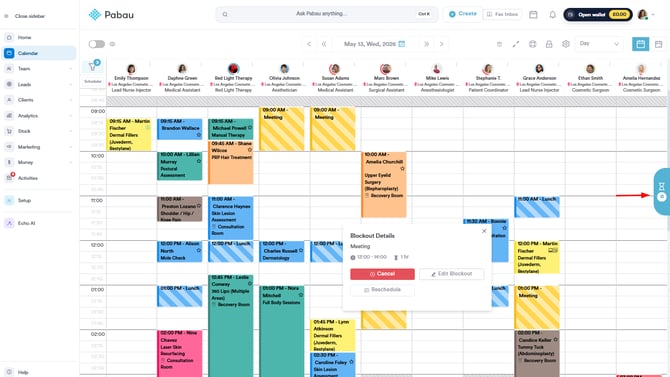
Stap 2: Open de wachtlijst
Nadat je de Agenda hebt geopend, klik je op de knop "Wachtlijst" aan de rechterkant van het scherm. Het wachtlijstpaneel schuift dan open, zodat je de wachtlijst kunt beheren.
Stap 3: Voeg een klant toe aan de wachtlijst
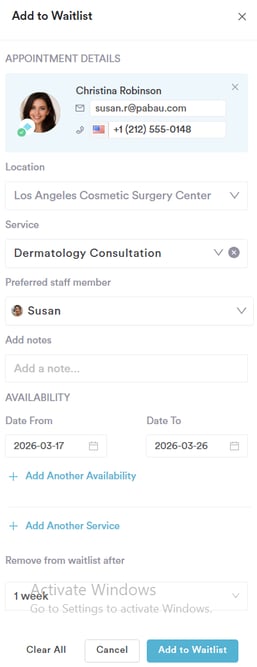
Klik in het nieuwe venster op de knop "Toevoegen aan wachtlijst". Hierdoor opent een afsprakenmenu waarin je de gegevens van de klant moet invullen:
Naam klant – Typ de naam van de klant.
Dienst – Selecteer de dienst die de klant aanvraagt.
Voorkeursmedewerker – Kies de medewerker die de klant voorkeurt (indien van toepassing).
Beschikbaarheid – Geef de gewenste tijd en beschikbaarheid van de klant aan.
Verwijderen na tijd – Stel de tijd in waarop de klant automatisch van de wachtlijst wordt verwijderd als de afspraak niet op tijd wordt geboekt.
Stap 4: Boek een klant in of stuur een melding
Wanneer een afsprakenslot beschikbaar komt:
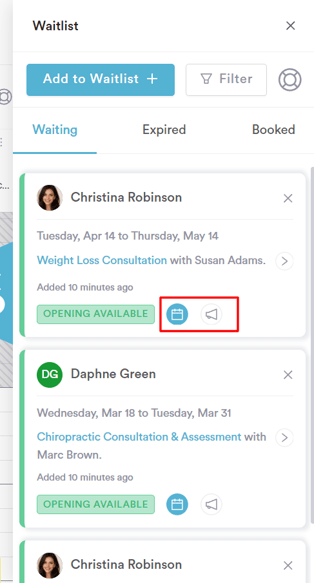
Boek de klant in: Als de klant beschikbaar is en er een match wordt gevonden, kun je de klant direct in het beschikbare tijdslot boeken.
Stuur een melding: Als de klant liever zelf boekt, kun je een melding (e-mail/sms) sturen zodat de klant het slot zelf kan boeken.
Stap 5: Wachtlijstmeldingen
Je kunt de wachtlijstmeldingen aanpassen zodat je klanten de juiste meldingen ontvangen wanneer een afspraak beschikbaar komt. Om wachtlijstspecifieke meldingen in te stellen, raadpleeg de klantmeldingen.
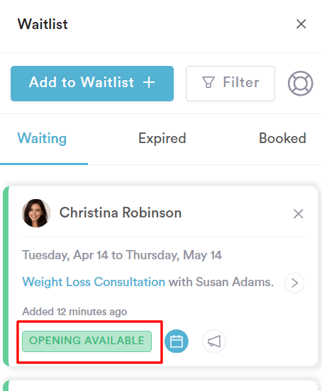
Bovendien controleert Pabau nu automatisch de wachtlijst op overeenkomende items wanneer een afspraak wordt geannuleerd. Als er een match wordt gevonden, toont het systeem dit als volgt:
Als de wachtlijst open is (dit betekent dat je de lijst actief bekijkt of open hebt staan op je scherm): Elke overeenkomende wachtlijstvermelding wordt groen gemarkeerd om de aandacht te trekken, totdat de wachtlijst handmatig wordt gesloten.
Als de wachtlijst gesloten is (dit betekent dat je de wachtlijst niet actief bekijkt of hebt gesloten):
Er verschijnt een getal op de wachtlijstknop zelf om de gebruiker te informeren over de overeenkomende vermelding.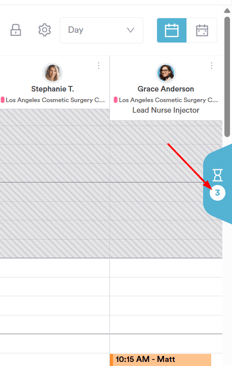
Hoe je een klant toevoegt aan de wachtlijst
In deze handleiding laten we je zien hoe je een klant toevoegt aan de Pabau-wachtlijst, zodat je annuleringen kunt beheren en gaten in je planning kunt opvullen door klanten te laten wachten op hun gewenste tijdslot.
Stap 1: Ga naar Agenda
Log in op je Pabau-account en ga naar de Agenda waar je je afspraken beheert.
OPMERKING: Voor meer informatie over het beheren van je agenda, raadpleeg dit artikel.
Stap 2: Open de wachtlijstfunctie
Zodra je de Agenda opent, klik je op de knop "Wachtlijst" aan de rechterkant van het scherm. Het wachtlijstpaneel schuift dan open, zodat je de wachtlijst kunt beheren.
Stap 3: Voeg een klant toe aan de wachtlijst
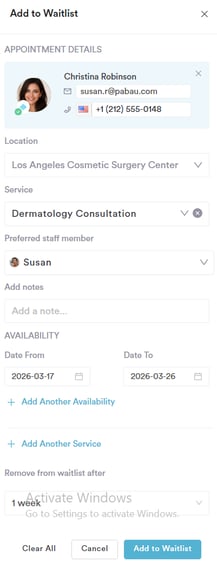
Klik in het nieuwe venster op de knop "Toevoegen aan wachtlijst". Hierdoor opent een afsprakenmenu waarin je de gegevens van de klant moet invullen:
Naam klant – Typ de naam van de klant.
Dienst – Selecteer de dienst die de klant aanvraagt.
Voorkeursmedewerker – Kies de medewerker die de klant voorkeurt (indien van toepassing).
Beschikbaarheid – Geef de gewenste tijd en beschikbaarheid van de klant aan.
Verwijderen na tijd – Stel de tijd in waarop de klant automatisch van de wachtlijst wordt verwijderd als de afspraak niet op tijd wordt geboekt.
Stap 4: Sla de wijzigingen op
Zodra alle gegevens zijn ingevoerd, klik je rechtsonder op "Toevoegen aan wachtlijst" om de wijzigingen op te slaan en de klant aan je wachtlijst toe te voegen.
Nu je weet hoe je een klant aan de wachtlijst toevoegt, kun je eenvoudig annuleringen beheren en je planning vol houden, wat zorgt voor een betere productiviteit en klanttevredenheid.
Hoe je een klant vanaf de wachtlijst boekt
In deze handleiding laten we je zien hoe je snel een klant vanaf de wachtlijst boekt wanneer een afspraak beschikbaar komt. Dit proces helpt je om last-minute annuleringen efficiënt op te vullen en je planning vol te houden.
Stap 1: Ga naar Agenda
Log in op je Pabau-account en ga naar de Agenda waar je je afspraken beheert.
Stap 2: Controleer beschikbare tijdsloten
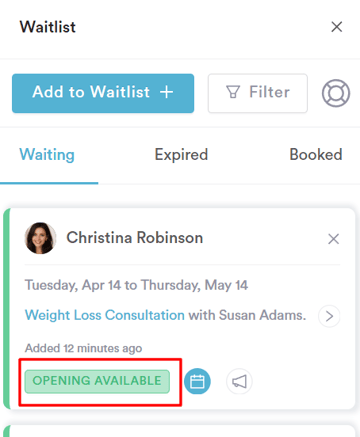
Wanneer een afspraak wordt geannuleerd, controleert het systeem automatisch de wachtlijst om te zien of er klanten wachten op datzelfde tijdslot. Als er een match wordt gevonden, toont de Wachtlijstknop een getal dat aangeeft hoeveel klanten op dat specifieke tijdstip wachten. Daarnaast verschijnt er een melding naast de wachtlijstvermelding met de tekst "Plek beschikbaar" om je te attenderen op het nieuw beschikbare tijdslot.
OPMERKING: Naast het handmatig boeken van klanten, kun je hen ook met één klik een bericht sturen om te laten weten dat er een plek is vrijgekomen door de stappen in dit artikel te volgen.
Stap 3: Boek een afspraak met de klant
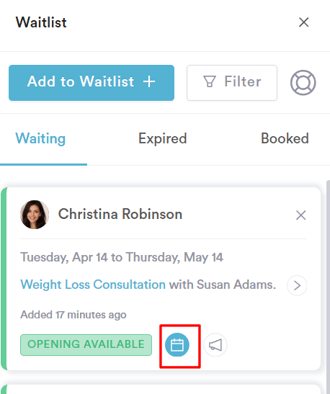
In het wachtlijstvenster zie je een agenda-icoon naast de melding "Plek beschikbaar". Klik op dit icoon en je wordt doorgestuurd naar de agenda.
Opmerking: Voordat je de boeking afrondt, raden we aan om contact op te nemen met de klant om te bevestigen dat hij/zij nog geïnteresseerd is in de dienst. Zo voorkom je dat je een afspraak boekt terwijl de klant intussen van gedachten is veranderd.
Stap 4: Kies een beschikbaar tijdslot
Zodra je bent doorgestuurd naar de agenda, kies je de bijpassende datum en tijd voor de klant. Voeg vervolgens de dienst toe, stel de duur in en vul eventuele andere nodige gegevens in. Nadat je de informatie hebt aangevuld, ga je verder met het boeken van de afspraak voor de klant.
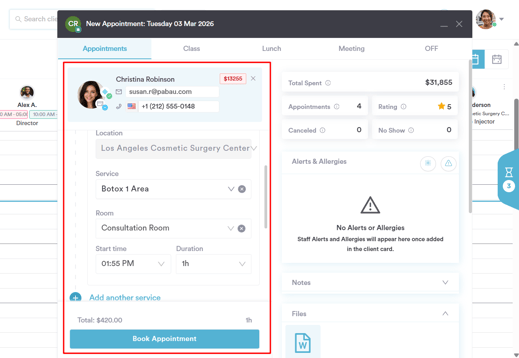
Zodra de afspraak is geboekt, ontvangt de klant je standaard e-mail- of sms-bevestiging, die je kunt aanpassen door deze stappen te volgen.
Nu je weet hoe je een klant vanaf de wachtlijst boekt, kun je je afspraken eenvoudig beheren en zorgen voor een soepel planningsproces.
Hoe je een klant van de wachtlijst verwijdert
In dit artikel leer je hoe je een klant van de wachtlijst verwijdert als de afspraak niet meer nodig is.
Stap 1: Ga naar Agenda
Log in op je Pabau-account en ga naar de Agenda waar je je afspraken beheert.
OPMERKING: Voor meer informatie over het beheren van de wachtlijst, raadpleeg dit artikel.
Stap 2: Open de wachtlijstfunctie
Zodra je de Agenda opent, klik je op de knop "Wachtlijst" aan de rechterkant van het scherm. Er verschijnt dan een paneel aan de rechterkant van je scherm, zodat je de wachtlijst kunt beheren.
Stap 3: Zoek de klant op
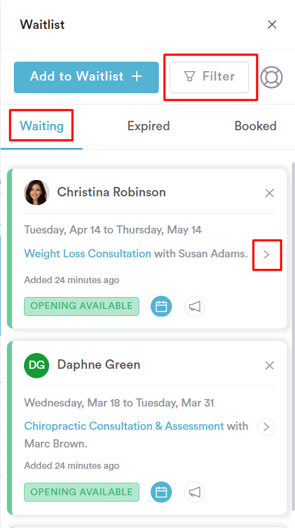
In het wachtlijstpaneel kun je alle klanten bekijken onder het tabblad "Wachtend", of gebruik de filteropties om snel de klant te vinden die je wilt verwijderen.
Stap 4: Verwijder de klant
Om een klant van de wachtlijst te verwijderen, klik je op de knop "X" rechtsboven in de vermelding in het wachtlijstpaneel voor directe verwijdering, of klik je op de pijl naast de naam om de afspraakgegevens te openen en klik dan op de knop "Verwijderen" rechtsboven in de detailweergave. Als je de gedetailleerde optie gebruikt, word je gevraagd de verwijdering te bevestigen.
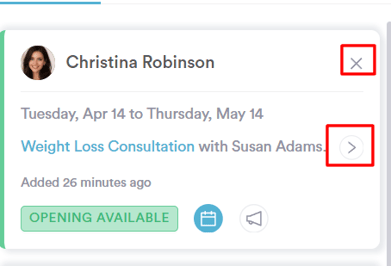
Zodra dit bevestigd is, wordt de klant succesvol van de wachtlijst verwijderd.
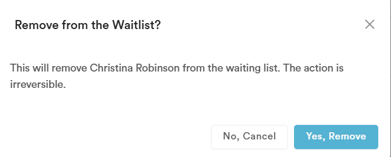
Door deze stappen te volgen, kun je een klant succesvol van de wachtlijst verwijderen.
Hoe je wachtlijstmeldingen verstuurt voor zelf boeken
In deze handleiding laten we je zien hoe je meldingen naar klanten stuurt, zodat ze zelf een afspraak kunnen boeken wanneer er een plek beschikbaar komt.
Stap 1: Ga naar Agenda
Log in op je Pabau-account en ga naar de Agenda waar je je afspraken beheert.
Stap 2: Open de wachtlijstfunctie
Zodra je de Agenda opent, klik je op de knop "Wachtlijst" aan de rechterkant van het scherm. Er verschijnt dan een paneel aan de rechterkant van je scherm, zodat je de wachtlijstfunctie kunt beheren.
Stap 3: Zoek de klant op
Bekijk in het wachtlijstpaneel alle klanten onder het tabblad "Wachtend" of gebruik de filteropties om snel de klant te vinden die je wilt informeren.
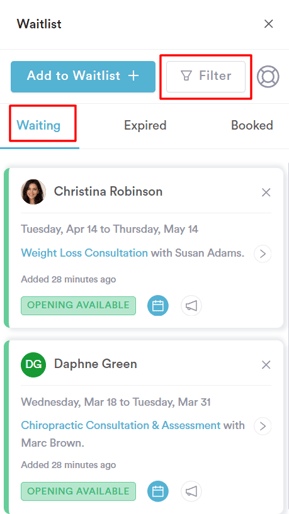
Stap 4: Stuur de melding voor zelf boeken
Zoek de klant voor wie er een plek beschikbaar is gekomen en klik vervolgens op de meldingsknop om deze klant te laten weten dat hij/zij de afspraak kan boeken.
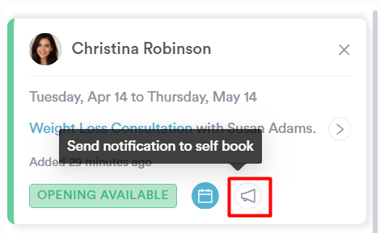

OPMERKING: Zorg er voordat je de melding verstuurt voor dat wachtlijstmeldingen zijn ingeschakeld onder Klantmeldingen in de Instellingen. Om de sjabloon aan te passen die naar klanten wordt gestuurd wanneer er een plek beschikbaar is, volg je de stappen in deze handleiding.
Zodra de melding is verstuurd, ontvangt de klant een e-mail om hem/haar te laten weten dat de beschikbare afspraakslot geboekt kan worden.
Nu je weet hoe je meldingen naar klanten stuurt, kun je de wachtlijst eenvoudig beheren en ervoor zorgen dat klanten worden geïnformeerd wanneer een afsprakenslot beschikbaar komt.
Hoe je de wachtlijstmelding bewerkt
Stap 1: Ga naar Instellingen
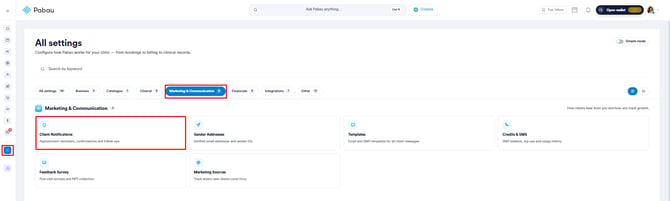
Begin met inloggen op je Pabau-account met je inloggegevens. Ga vervolgens naar de Instellingen pagina. Onder de sectie Marketing & Communicatie vind je ''Communicatie.'' Klik om uit te klappen, en het tabblad Klantmeldingen wordt zichtbaar.
Stap 2: Selecteer de wachtlijstmelding
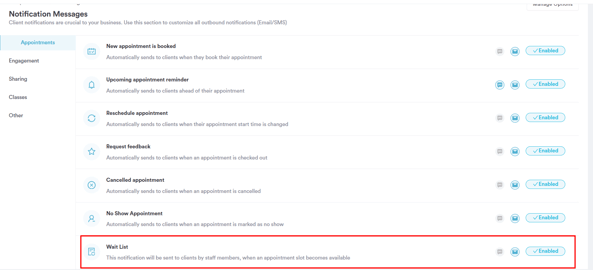
Op de pagina Klantmeldingen zie je alle geautomatiseerde communicatiesjablonen die naar klanten worden gestuurd. Om de standaardsjabloon voor de ''Wachtlijst''-melding te bewerken, klik je er simpelweg op.
Stap 3: Bewerk de melding
Al je bewerkingsopties staan links in de Builder-sectie. Je kunt daar aanpassingen maken en je wijzigingen bekijken in de ''Voorbeeld''-sectie.
Je kunt de achtergrond-, tekst- en knopkleuren bewerken. Je kunt ook extra tekst aan de melding toevoegen, de logogrootte aanpassen en je social-media-iconen toevoegen.
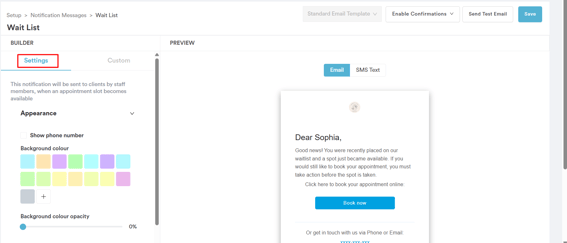
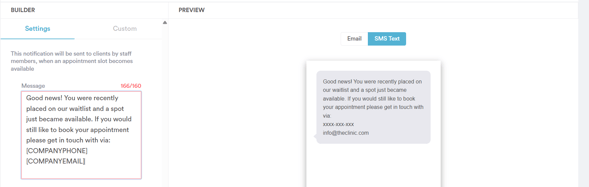
Om de sms-melding te bewerken, schakel je naar het tabblad SMS-tekst en werk je de tekst in het berichtvak bij. Je kunt ook merge-tags toevoegen om details zoals klantinformatie, afspraakdetails, datum, tijd en meer op te nemen.
Stap 4: Sla wijzigingen op
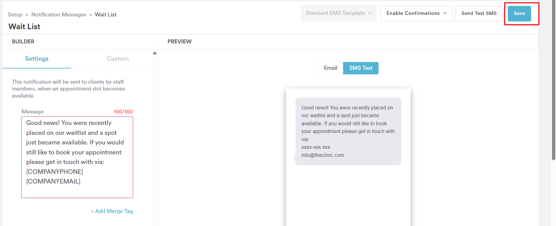
Nadat je de aanpassingen hebt gemaakt, klik je rechtsboven op de knop ''Opslaan'' om de wijzigingen te bevestigen.
Door deze stappen te volgen, kun je je wachtlijstmeldingssjabloon aanpassen.
Hoe je de wachtlijst inschakelt bij Online Bookings
In dit artikel leer je hoe je de wachtlijstfunctie inschakelt bij Online Bookings. Met deze functie kunnen je klanten zichzelf aan een wachtlijst toevoegen wanneer er geen afsprakenslots beschikbaar zijn.
Stap 1: Ga naar Instellingen
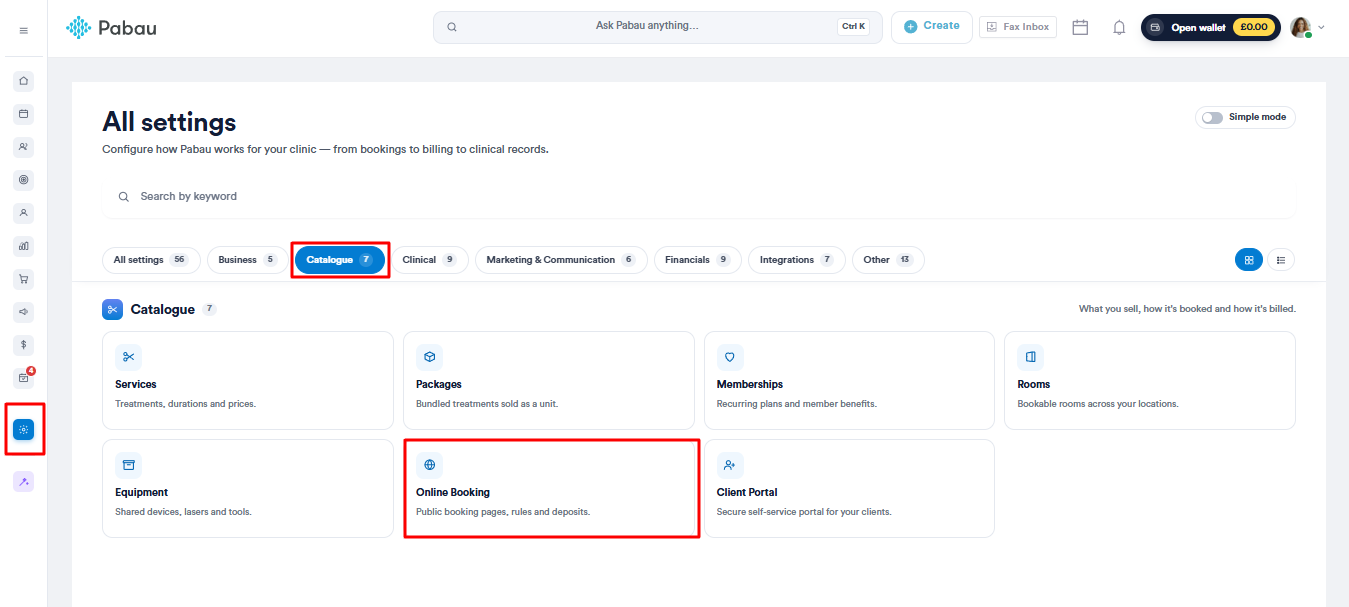
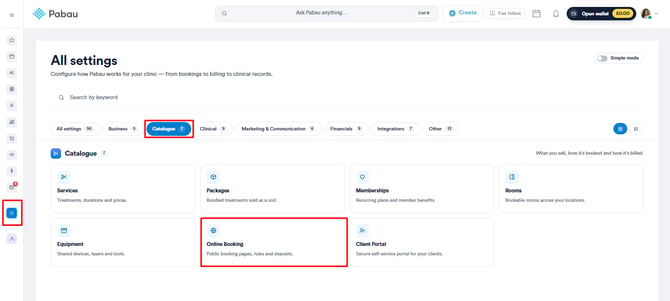
Begin met inloggen op je Pabau-account met je inloggegevens. Ga vervolgens naar de Instellingen knop linksonder in het scherm.
Onder de ''Catalogus'' sectie vind je het tabblad ''Online Booking''.
Stap 2: Pas Online Booking aan
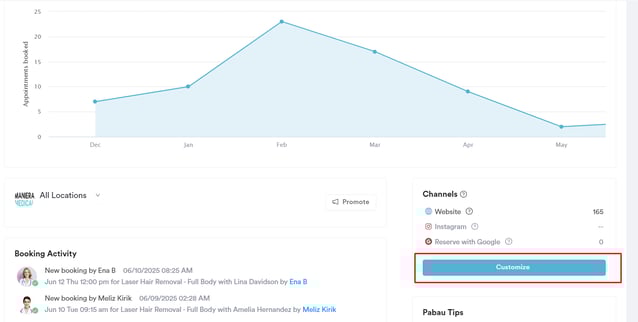
Klik op de knop ''Aanpassen'' rechtsonder in het scherm om de beschikbare instellingen te openen.
Stap 3: Schakel de wachtlijst in
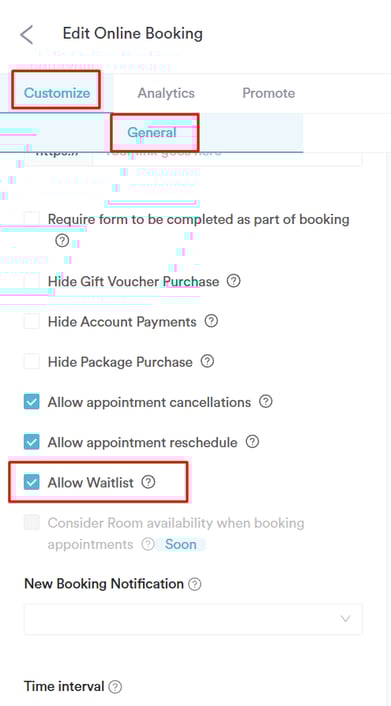
Ga in de aanpassingssectie van Online Bookings naar het tabblad ''Algemeen'' en scrol iets naar beneden om de optie ''Wachtlijst toestaan'' te vinden. Vink het vakje aan om de wachtlijstfunctie te activeren.
Stap 4: Sla de wijzigingen op
Klik vervolgens rechtsboven op ''Wijzigingen opslaan'' om je instellingen toe te passen.
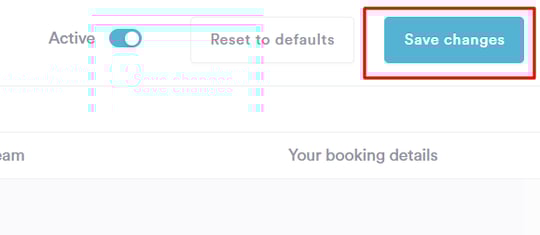
Zorg ervoor dat Online Bookings is ingeschakeld door de schakelaar bovenaan om te zetten, en klik dan op ''Wijzigingen opslaan'' om toe te passen.
Voor meer informatie over het inschakelen van Online Bookings, raadpleeg dit artikel.
Zodra de wachtlijst is ingeschakeld, ziet deze er als volgt uit voor je klanten in Online Bookings.
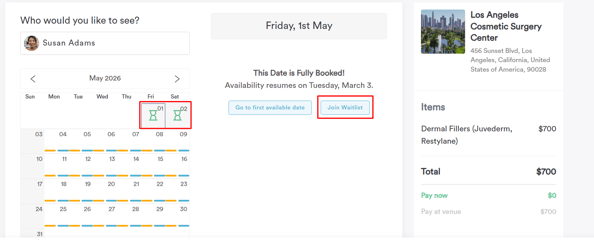
Door de wachtlijstfunctie in te schakelen, kunnen je klanten zich aansluiten bij een wachtlijst wanneer afspraken volledig geboekt zijn, waardoor je de vraag effectiever kunt beheren. Volg de bovenstaande stappen om deze functie eenvoudig te activeren of deactiveren, afhankelijk van de behoeften van je kliniek.
Hoe klanten zich aanmelden voor de wachtlijst via Online Bookings
Dit artikel legt uit hoe klanten zich kunnen aanmelden voor de wachtlijst vanaf het online boekingsportaal.
Stap 1: Ga naar je online boekingsportaal
Open je online boekingsportaal om te beginnen met het proces. Je kunt dit portaal openen door op de ''Nu boeken'' knop op je website te klikken, of je kunt de portaallink terugvinden in je Pabau-account onder het tabblad Online Booking.
Stap 2: Selecteer een categorie
Zodra klanten het boekingsportaal openen, zien ze het kopbericht, beschikbare categorieën, aangemaakte pakketten/cursussen, cadeaubonnen en meer. Om verder te gaan met het boeken van een dienst, hoeven ze alleen maar op een categorie te klikken.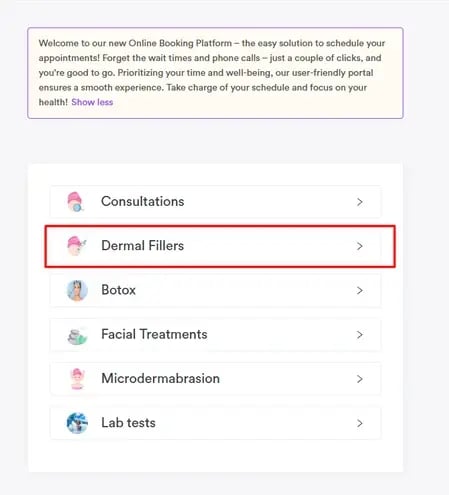
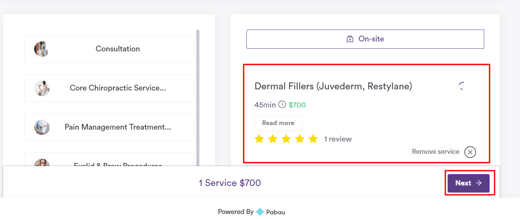
Vervolgens selecteren ze een dienst uit de gekozen categorie en klikken ze rechtsonder op "Volgende" om verder te gaan met de boeking.
OPMERKING: Voor meer informatie over de wachtlijst, raadpleeg dit artikel.
Stap 3: Kies een datum en tijd
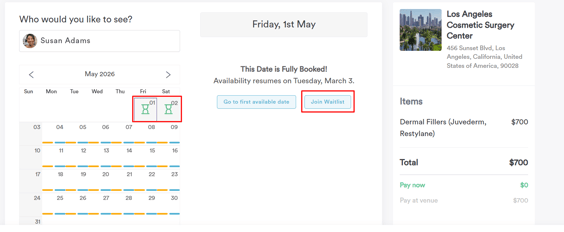
Na het selecteren van een dienst worden klanten doorgestuurd naar de agenda om beschikbare tijdsloten te bekijken. Er is altijd een wachtlijstmelding aanwezig, die klanten aanspoort om zich aan te melden voor de wachtlijst indien nodig.
Als het gewenste slot volledig geboekt is, verschijnt er een zandloper-icoon naast de datum, wat aangeeft dat het slot niet beschikbaar is.
Stap 4: Meld je aan voor de wachtlijst
Als de klant op de knop ''Aanmelden voor wachtlijst'' klikt, gebeurt het volgende, afhankelijk van de accountstatus:
-
Als niet ingelogd: De klant wordt doorgestuurd naar het inlogscherm. Na het inloggen wordt de klant naar het scherm Wachtlijstinformatie geleid.
-
Als ingelogd: De klant wordt direct naar het scherm Wachtlijstinformatie geleid om de gegevens in te vullen.
Stap 5: Verstuur wachtlijstinformatie
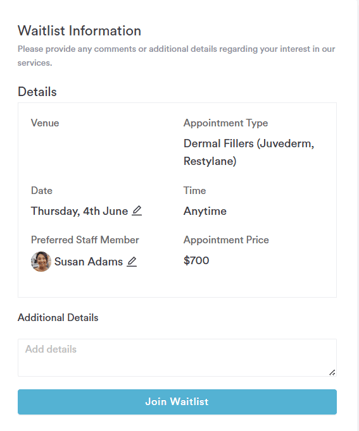
Op het scherm Wachtlijstinformatie kunnen klanten een voorkeursmedewerker kiezen (indien van toepassing), een voorkeursdatum selecteren en eventuele speciale opmerkingen toevoegen in het tekstvak. Nadat ze de gegevens hebben ingevuld, kunnen ze klikken op "Aanmelden voor wachtlijst."
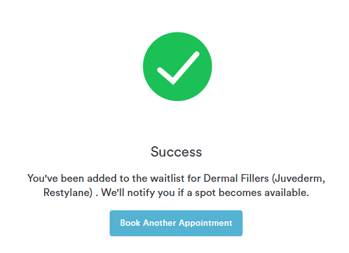
Na het versturen worden klanten doorgestuurd naar een succesbevestigingsscherm dat bevestigt dat ze aan de wachtlijst zijn toegevoegd. Er is een knop "Nog een afspraak boeken" beschikbaar, waarmee klanten het online boekingsportaal kunnen openen en indien gewenst nog een afspraak kunnen plannen.
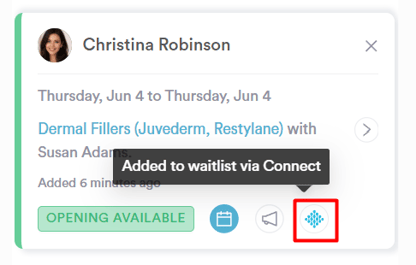 Als er een beschikbaar slot vrijkomt, kun je de klant een melding voor zelf boeken sturen, zodat hij/zij de afspraak zelf kan boeken, of je kunt de klant rechtstreeks boeken. Als je van plan bent de klant te boeken, neem dan eerst contact op om dit te bevestigen.
Voor meer informatie over het versturen van een melding voor zelf boeken naar een klant, raadpleeg dit artikel. Als je wilt weten hoe je een klant vanaf de wachtlijst boekt, raadpleeg dit artikel.
Door deze stappen te volgen, kunnen je klanten zich succesvol aanmelden voor de wachtlijst via online bookings.Nu je weet hoe je de Wachtlijstfunctie gebruikt, kun je last-minute annuleringen efficiënt beheren en je planning vol houden.
Voor meer handleidingen, bekijk de gerelateerde artikelen hieronder, selecteer aanvullende handleidingen, of gebruik de zoekbalk bovenaan de pagina. Deze handleidingen helpen je om het meeste uit je Pabau-account te halen.
Daarnaast raden we je aan om, om je Pabau-account volledig te benutten en te begrijpen, de extra handleidingen en bronnen te verkennen die worden aangeboden op de Pabau Academy. Deze biedt uitgebreide videolessen en tutorials, voor een complete leerervaring die je kan uitrusten met de essentiële vaardigheden om succesvol te zijn met Pabau.