
In dit artikel leiden we je door de stappen om te navigeren naar en de pagina Betalingen te begrijpen, te vinden onder het onderdeel Geld in Pabau.
Deze pagina biedt een gedetailleerd overzicht van alle betalingen die binnen een geselecteerde periode zijn verwerkt - zo kun je omzet, klantbetalingen en transactiedetails efficiënt bijhouden.
Stap 1: Navigeer naar de pagina Betalingen
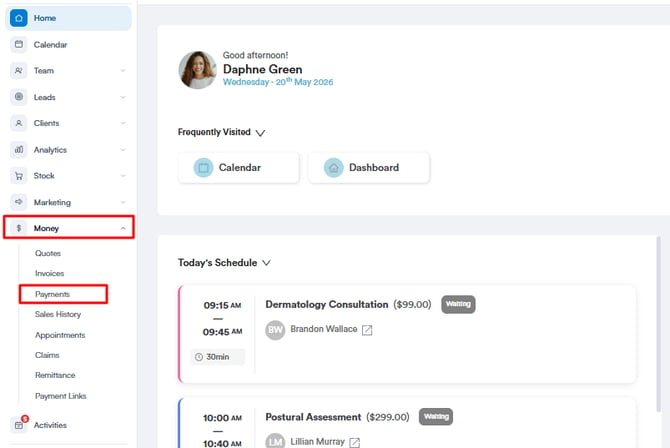
Log in op je Pabau-account en klik in het linkermenu op ''Geld'', selecteer vervolgens ''Betalingen'' om de pagina Betalingen te openen.
Stap 2: Het overzicht Betalingen begrijpen
Het overzichtsscherm Betalingen toont een uitgebreide lijst van alle gedane betalingen, met tools om betalingsgegevens te filteren, te zoeken en te beheren.
Hier is een overzicht van de belangrijkste onderdelen op de pagina Betalingen:
Filters, weergaven en zoekopties
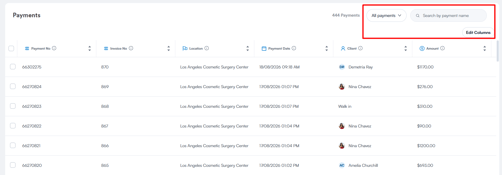
Gebruik de tools bovenaan de pagina Betalingen om de weergave van betalingsgegevens te ordenen, filteren en aan te passen.
Alle betalingen (weergaven)
Gebruik de dropdown Alle betalingen om te schakelen tussen bestaande weergaven of om een nieuwe aangepaste weergave te maken.
Van hieruit kun je:
-
Specifieke filters toepassen om relevante betalingen te tonen
-
Eigenaren toewijzen aan een weergave
-
Weergaven opslaan voor snelle toegang in de toekomst
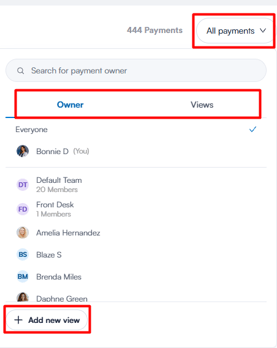
Zo kun je de lijst met betalingen afstemmen op verschillende rapportage- of operationele behoeften.
OPMERKING: Wil je meer weten over het maken van een aangepaste weergave om specifieke gegevens te tonen, bekijk dan dit artikel.
Zoekbalk
Gebruik het zoekveld rechts om snel specifieke betalingen te vinden op basis van:
-
Betalingsnummer
-
Factuurnummer
-
Naam van de klant
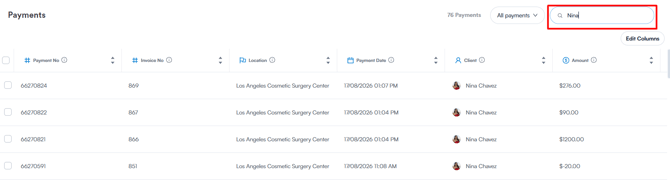
Dit is ideaal wanneer je snel een transactie wilt vinden zonder filters toe te passen.
Kolommen bewerken
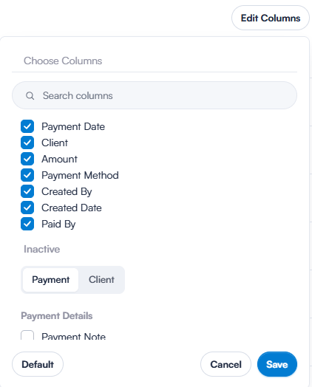
Selecteer Kolommen bewerken om aan te passen welke kolommen worden getoond in de betalingstabel.
Zo kun je specifieke gegevenspunten tonen of verbergen, waardoor je een duidelijker en relevanter overzicht krijgt dat past bij jouw workflow.
Wat elke kolom betekent
Elke rij in de tabel vertegenwoordigt één betalingstransactie. De beschikbare kolommen bieden belangrijke details over elke betaling, waaronder:
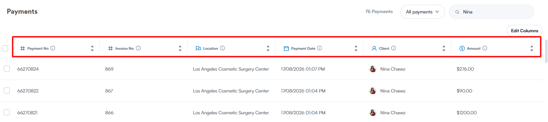
Betalingsnr.
Het unieke referentienummer dat aan elke betaling wordt toegekend. Dit helpt bij het bijhouden, controleren en kruiscontroleren van transacties.
Factuurnr.
Het factuurnummer dat aan de betaling is gekoppeld, zodat je eenvoudig kunt zien op welke factuur de betaling betrekking heeft.
Locatie
De kliniekvestiging waar de betaling is verwerkt. Dit is vooral handig voor praktijken met meerdere vestigingen.
Betalingsdatum
De exacte datum en tijd waarop de betaling in het systeem is geregistreerd.
Klant
De klant die aan de betaling is gekoppeld. Dit is meestal de persoon die de dienst ontvangt, weergegeven met naam en avatar of initialen.
Betaald door
De naam van de persoon die de betaling heeft gedaan. Meestal komt dit overeen met de klant, maar het kan afwijken als iemand anders (zoals een familielid of bedrijf) namens hen heeft betaald.
Betaalmethode
Toont hoe de betaling is gedaan, bijvoorbeeld contant, kaart of pakket.
Aangemaakt door
Geeft aan welk teamlid de betaling in Pabau heeft geregistreerd.
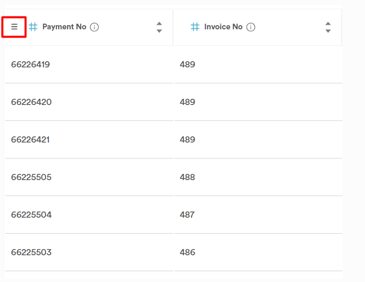
Je kunt ook de volgorde van kolommen wijzigen door met je muis over een kolomkop te bewegen, het icoontje met de drie lijnen ingedrukt te houden en de kolom naar de gewenste positie te slepen. Zo kun je de indeling van de tabel aanpassen aan jouw workflow.
Tips om het meeste uit de pagina Betalingen te halen
-
Gebruik meerdere filters, zoals datum en locatie, samen om je te richten op specifieke omzetperiodes of klinieken.
-
Zoek op klantnaam of factuurnummer om snel betalingsgegevens te vinden.
-
Toon kolommen zoals Betalingstype en Aangemaakt door om betaalmethodes en teamactiviteit bij te houden.
-
Wijzig de volgorde van kolommen zodat je belangrijkste gegevens zichtbaar en gemakkelijk toegankelijk blijven.
-
Gebruik de optie Filteren op om specifieke betalingsstatussen of -methodes te monitoren.
Door deze stappen en tips te volgen, kun je je betalingen efficiënt bijhouden en beheren, zodat je een nauwkeurig financieel overzicht van je kliniek hebt.
Betalingen in bulk bewerken
OPMERKING: Bulkbewerking op deze pagina wordt beschikbaar na de volgende Pabau-release. Zie je het potloodicoon niet wanneer je rijen selecteert, dan heeft jouw account de update nog niet ontvangen.
Je kunt de notitie bij meerdere betalingen tegelijk toevoegen of vervangen — handig om een reeks afgestemde of betwiste betalingen te taggen zonder elke betaling apart te openen.
Stap 3: Selecteer de betalingen die je wilt wijzigen
- Vink het selectievakje aan het begin van elke rij aan die je wilt opnemen. Gebruik het selectievakje in de tabelkop om alle rijen op de huidige pagina te selecteren.
- Er verschijnt een werkbalk boven de tabel met N geselecteerd en een potloodicoon.
OPMERKING: Bulkbewerking geldt alleen voor de rijen die je aanvinkt. Als je Selecteer alle N records gebruikt om alles te selecteren dat aan je filters voldoet, is het potlood grijs — hef die selectie op en vink in plaats daarvan rijen aan.
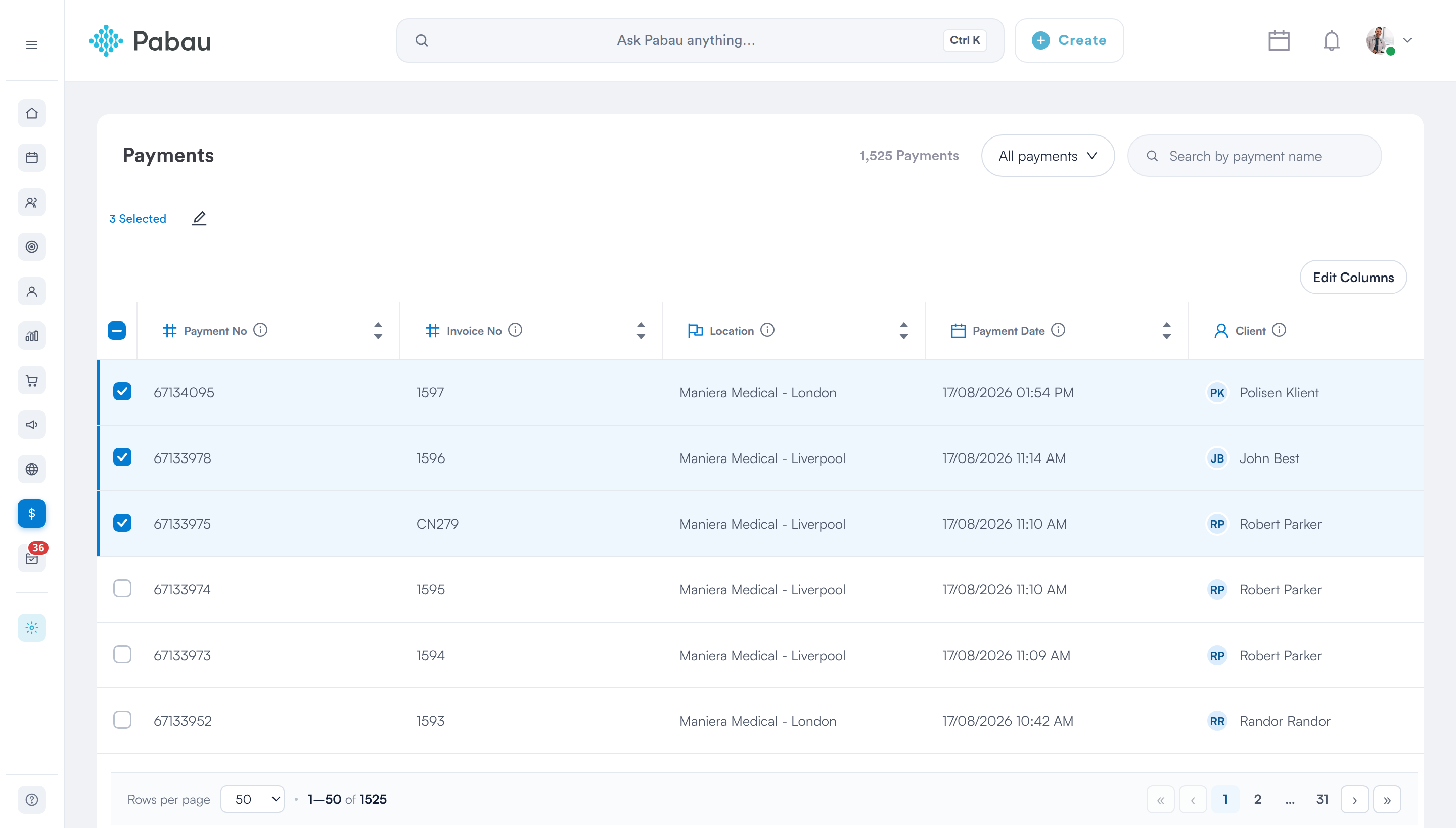
Rijen aangevinkt — de werkbalk toont het aantal en het potloodicoon voor Bulk bewerken
Stap 4: Kies wat je wilt wijzigen
Klik op het potloodicoon om het paneel Bulk bewerken rechts te openen. Elk veld dat je kunt wijzigen wordt weergegeven met een dropdown:
- Huidige waarde behouden — laat het veld ongewijzigd. Dit is de standaardinstelling voor elk veld.
- Huidige waarde bewerken — stel dezelfde nieuwe waarde in voor elk geselecteerd record.
- Waarde wissen — maak het veld leeg bij elk geselecteerd record.
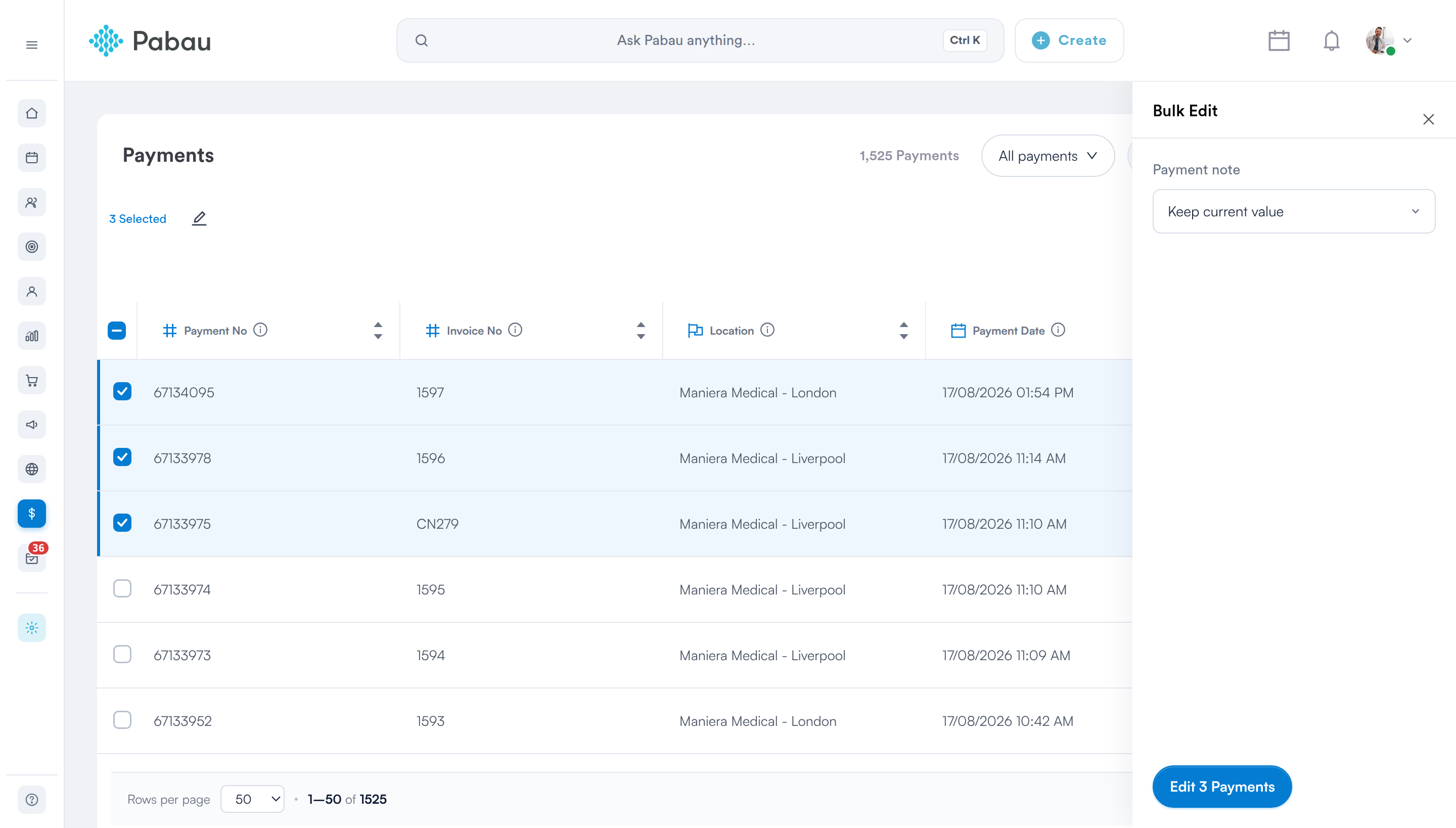
Elk veld staat standaard op Huidige waarde behouden, en de knop geeft aan hoeveel records worden gewijzigd
Voor betalingen biedt het paneel:
- Betalingsnotitie — vrije tekst, geschreven naar elke geselecteerde betaling.
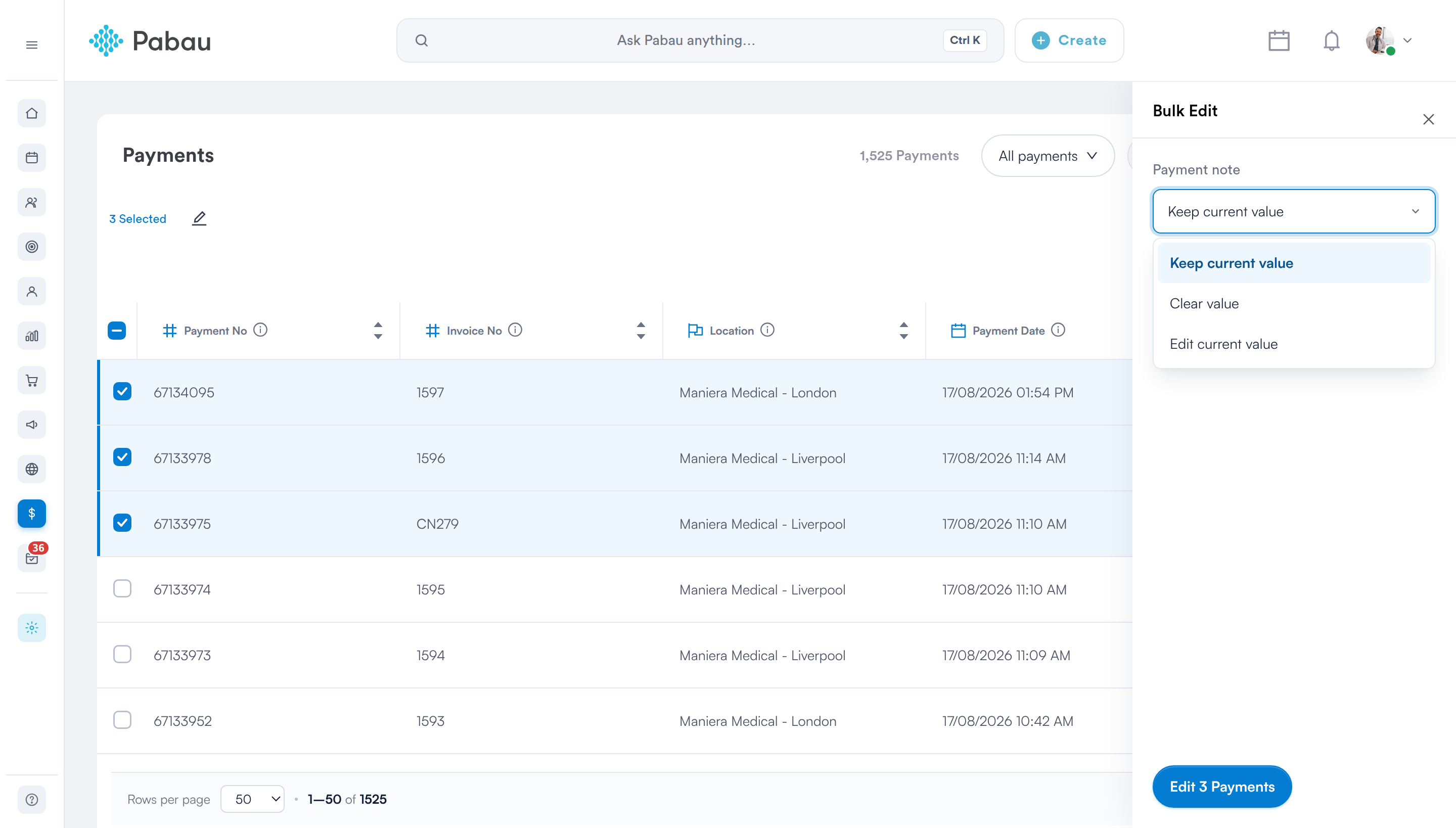
Elk veld biedt Huidige waarde behouden, Waarde wissen en Huidige waarde bewerken
OPMERKING: Alleen de notitie kan op deze pagina in bulk worden bewerkt. Bedragen, betaalmethodes en datums zijn bewust niet in bulk te bewerken — wijzig deze bij de individuele betaling.
Stap 5: Pas de wijzigingen toe
- Klik op 5 betalingen bewerken onderaan het paneel — de knop noemt het exacte aantal records dat wordt gewijzigd.
- De tabel wordt vernieuwd en een bevestigingsbericht geeft aan hoeveel records zijn bijgewerkt.
BELANGRIJK: Je kunt in één keer maximaal 100 betalingen wijzigen. Selecteer je er meer, dan verschijnt er een foutmelding en wordt er niets gewijzigd — werk in batches van 100 of minder.
WAARSCHUWING:
Bulkwijzigingen kunnen niet ongedaan worden gemaakt. Controleer het paneel voordat je het toepast — de waarden die je instelt, vervangen wat momenteel op elk geselecteerd record staat.
Het potloodicoon verschijnt alleen voor teamleden wiens rechten toegang tot de pagina Betalingen omvatten. Zie Hoe stel je geldrechten in voor een teamlid.
Voor meer handleidingen, bekijk de gerelateerde artikelen hieronder, selecteer aanvullende handleidingen, of gebruik de zoekbalk bovenaan de pagina. Deze handleidingen helpen je om het meeste uit je Pabau-account te halen.
Daarnaast raden we aan om, om je Pabau-account volledig te benutten en te begrijpen, de aanvullende handleidingen en bronnen te verkennen die worden aangeboden op de Pabau Academy. Deze biedt diepgaande videotutorials en lessen voor een holistische leerervaring die je kan uitrusten met de essentiële vaardigheden om succesvol te zijn met Pabau.